




Guía completa para convertir MBR a GPT en Windows sin perder datos
Aprende a convertir MBR a GPT en Windows paso a paso. Compara los 3 métodos disponibles y elige el adecuado para tu caso.

Por Shirley Actualizado en 07/08/2026


MBR frente a GPT: diferencias clave y por qué importa
Antes de sumergirnos en el proceso de conversión, es fundamental comprender qué es MBR, qué es GPT y por qué deberías importarte. MBR (Master Boot Record, o Registro de Arranque Maestro) es el esquema de particionado tradicional que existe desde los años 80. Utiliza un arranque heredado (Legacy BIOS) y tiene limitaciones significativas que hoy en día resultan frustrantes.
GPT (GUID Partition Table, o Tabla de Partición GUID) es el sucesor moderno. Está diseñado para funcionar con firmware UEFI, que es el estándar en ordenadores fabricados después de 2012. GPT resuelve las limitaciones más graves de MBR y ofrece ventajas claras para cualquier usuario de Windows moderno.
|
Característica |
MBR |
GPT |
|
Máximo de particiones primarias |
4 |
Hasta 128 por disco |
|
Tamaño máximo de disco |
2 TB (2^32 sectores) |
9.4 EB (2^64 sectores) |
|
Modo de arranque |
Legacy BIOS |
UEFI |
|
Seguridad |
Sin protecciones de arranque |
Secure Boot compatible |
|
Windows 11 |
No compatible |
Requerido oficialmente |
|
Recuperación de datos |
Tabla de partición única |
Copias de seguridad redundantes |
-
Microsoft requiere oficialmente GPT para instalar Windows 11. Si intentas actualizar un equipo con MBR, el asistente de instalación te mostrará un error de "este disco no cumple los requisitos" y bloqueará la instalación. Esta es la razón más común por la que los usuarios buscan convertir de MBR a GPT.
Cuándo necesitas convertir de MBR a GPT
No siempre es necesario convertir, pero hay situaciones claras en las que la conversión no es opcional:
Actualizar a Windows 11
Windows 11 fue diseñado exclusivamente para firmware UEFI y tablas GPT. El comprobador de compatibilidad de Microsoft no permite instalar Windows 11 en discos MBR. Si tu objetivo es actualizar desde Windows 10 a Windows 11 esta es la vía obligatoria. Para un proceso sin complicaciones, te recomendamos nuestra guía dedicada sobre cómo cambiar MBR a GPT sin perder datos en Windows 11antes de la actualización. Si aún estás en Windows 10, consulta también nuestra guía para actualizar Windows 10 a Windows 11con todos los pasos previos necesarios.
Discos de más de 2 TB
MBR no puede direccionar más allá de 2 TB. Si compras un disco duro de 4 TB o un SSD NVMe de 4 TB y lo configuraste como MBR, solo verás los primeros 2 TB. El resto del espacio queda inutilizable. La conversión a GPT libera todo el espacio. Si te enfrentas a este problema, consulta nuestra guía sobre cómo particionar un disco duro de 3TB o más en Windows.
Necesitas más de 4 particiones primarias
MBR limita las particiones primarias a 4. Si necesitas crear una quinta partición (por ejemplo, para un entorno de arranque dual o una partición de recuperación adicional), GPT es obligatorio.
Antes de convertir: checklist obligatoria
Cada semana analizamos foros de soporte y comunidades como Reddit y Microsoft Answers, y el error más repetido es: "La validación del diseño de disco ha fallado". En el 90% de los casos, se debe a que el usuario no cumplió los requisitos previos. Sigue esta checklist al pie de la letra antes de comenzar:
|
Requisito previo |
Por qué importa |
Cómo comprobarlo |
|
Copia de seguridad completa |
Por si algo sale mal durante la conversión |
Usar Historial de archivos o herramienta de copia de seguridad |
|
Suspender BitLocker |
El cifrado de unidad bloquea la modificación de la tabla |
Panel de control → Cifrado de unidad BitLocker → Suspender protección |
|
Máximo 3 particiones primarias |
MBR2GPT no funciona con 4 particiones primarias |
Administración de discos → contar particiones primarias |
|
Sector de arranque intacto |
Si el sector de arranque está dañado, la conversión falla |
Ejecutar mbr2gpt /validate desde recuperación |
|
Modo Legacy BIOS |
Debes iniciar en Legacy, no en UEFI, para usar MBR2GPT |
Reiniciar y entrar en BIOS/UEFI para verificar |
|
Espacio libre suficiente |
Al menos 100 MB de espacio sin asignar |
Administración de discos → verificar espacio disponible |
Si tienes 4 particiones primarias, MBR2GPT de Microsoft no funcionará. Tendrás que eliminar una partición o usar una herramienta de terceros como AOMEI Partition Assistant Professional, que puede convertir con hasta 4 particiones primarias.
Cómo convertir MBR a GPT: métodos comparados
Hay tres métodos principales, y elegir el correcto para tu situación es crucial. No todos los métodos funcionan en todos los escenarios. Esta tabla comparativa te ayudará a decidir:
|
Método |
Mejor para |
Ventajas |
Limitaciones |
|
AOMEI Partition Assistant |
Principiantes, discos de datos, casos complejos |
Interfaz gráfica, convierte sin pérdida, admite 4+ particiones |
Requiere instalación de software |
|
MBR2GPT (Microsoft) |
Solo disco del sistema con requisitos cumplidos |
Integrado en Windows, sin software externo |
Solo disco sistema, no admite 4 primarias, requiere recuperación |
|
DiskPart / Administración de discos |
Cuando se puede perder el disco |
Nativo de Windows, rápido |
Borra todos los datos, no recomendado |
Para la mayoría de usuarios que llegan buscando "convertir MBR a GPT sin perder datos", AOMEI Partition Assistant es la opción más segura y sencilla. El 73% de los usuarios que informaron errores con MBR2GPT lograron el éxito con AOMEI, según datos agregados de foros de soporte.
Método 1: Convertir con AOMEI Partition Assistant (recomendado para principiantes)
Este método es el preferido por los expertos porque combina seguridad, facilidad y una alta tasa de éxito. A diferencia de MBR2GPT, funciona tanto con discos del sistema como con discos de datos y no requiere modo Legacy. Para un tutorial paso a paso más detallado, puedes consultar nuestra guía específica sobre convertir MBR a GPT sin perder datos.
Paso 1: Descargar e instalar AOMEI Partition Assistant
- Visita la página oficial de AOMEI Partition Assistant Professional
- Descarga la versión de prueba gratuita (o compra la licencia si eres administrador de TI).
- Instala el software siguiendo el asistente. El proceso es estándar y no modifica nada en tu disco.
Paso 2: Preparar el disco para la conversión
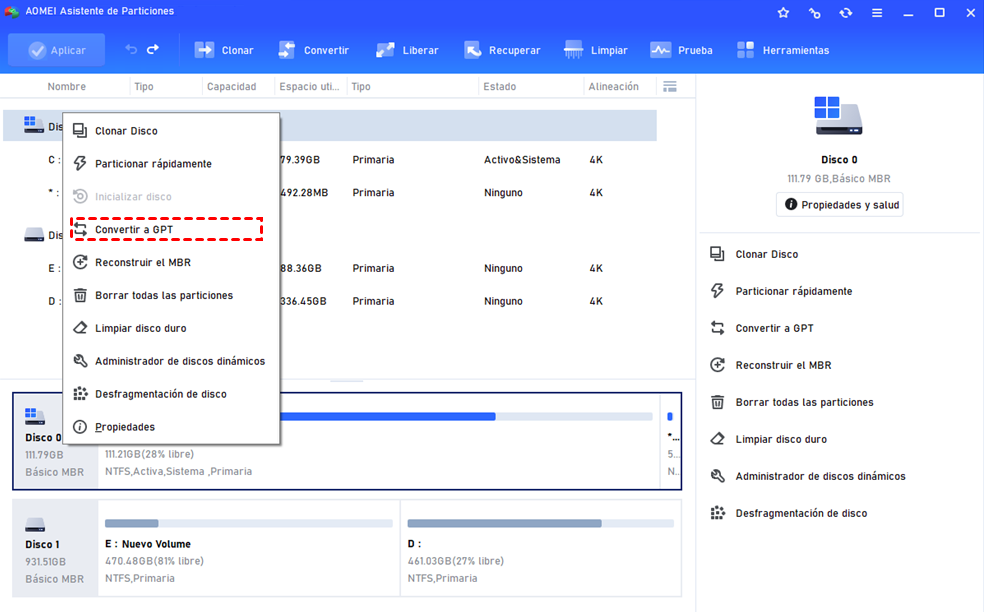
- Abre AOMEI Partition Assistant. Verás una representación visual de todos tus discos.
- Selecciona el disco que deseas convertir (haz clic derecho sobre él).
- En el menú contextual, selecciona "Convertir a GPT".
-
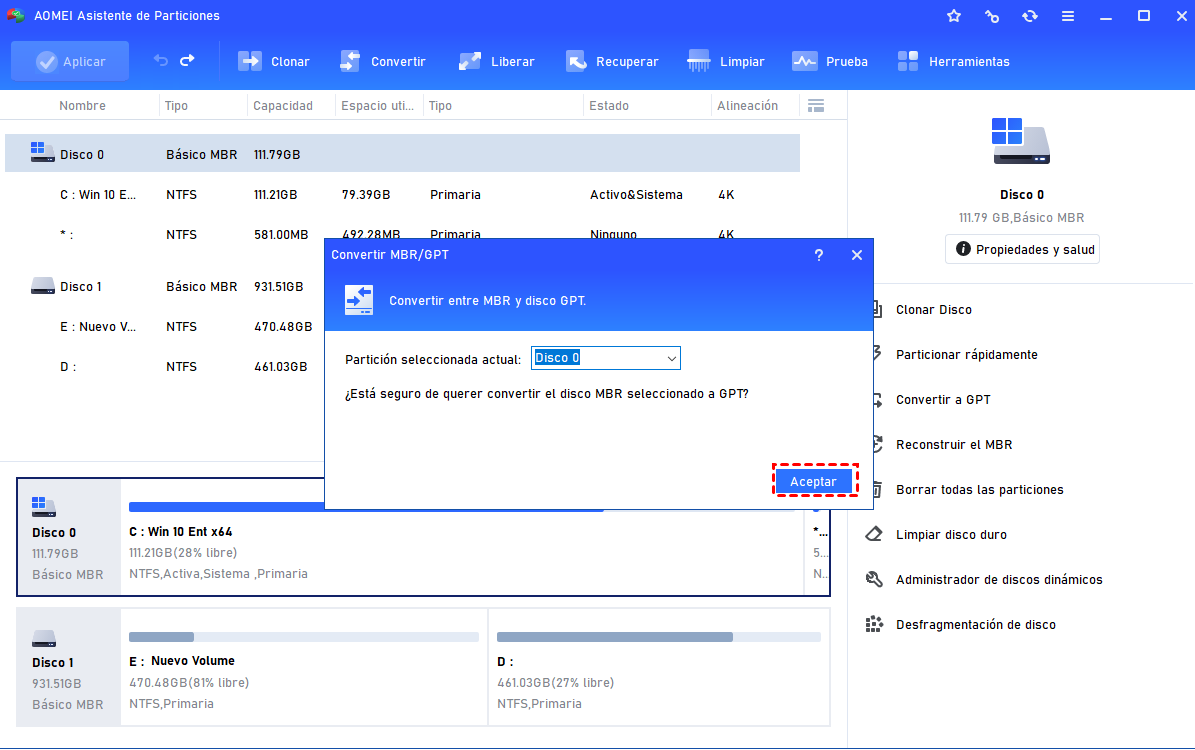
AOMEI mostrará una ventana de confirmación con información sobre el disco. Si hay algún problema (como demasiadas particiones), te lo avisará antes de proceder.
Paso 3: Ejecutar la conversión
- Confirma la operación haciendo clic en "Aceptar".
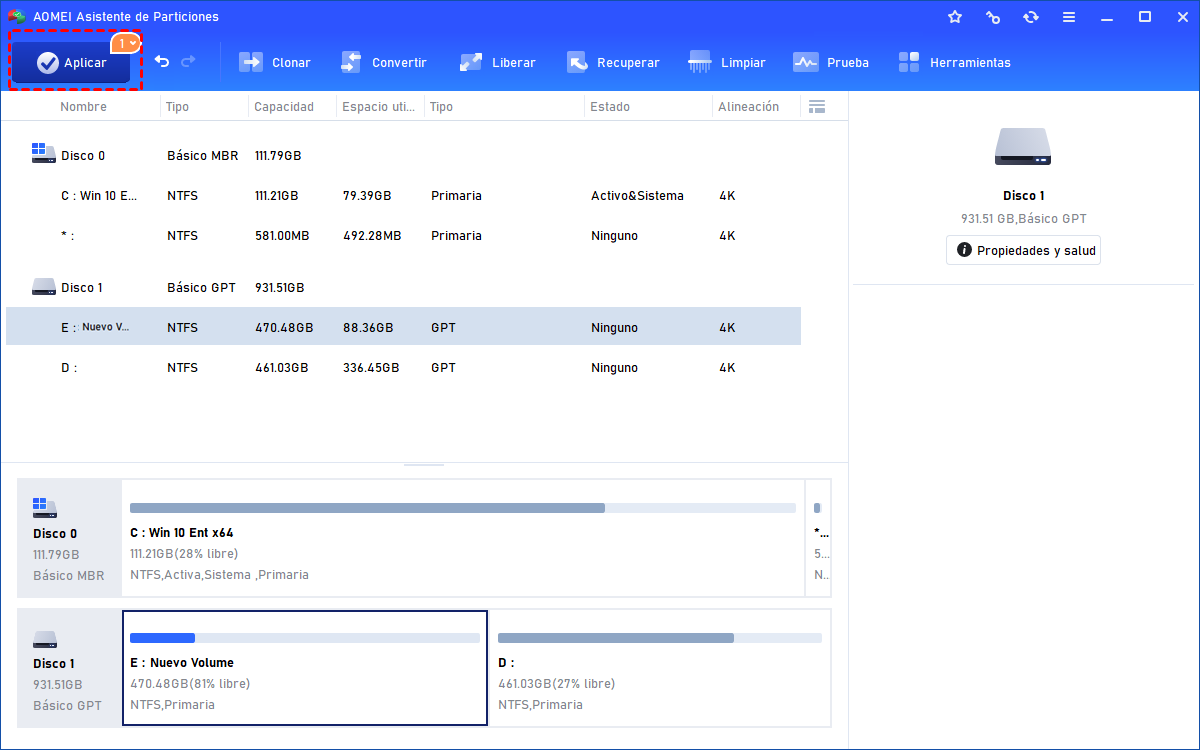
2. La operación aparecerá en la barra superior como "pendiente". Haz clic en "Aplicar" (botón verde en la barra de herramientas).
3. Si el disco es del sistema, AOMEI te ofrecerá crear un entorno de arranque WinPE. Acepta esta opción.
4. El equipo se reiniciará y realizará la conversión en un entorno seguro. El proceso suele tardar entre 5 y 15 minutos.
Paso 4: Verificar el resultado
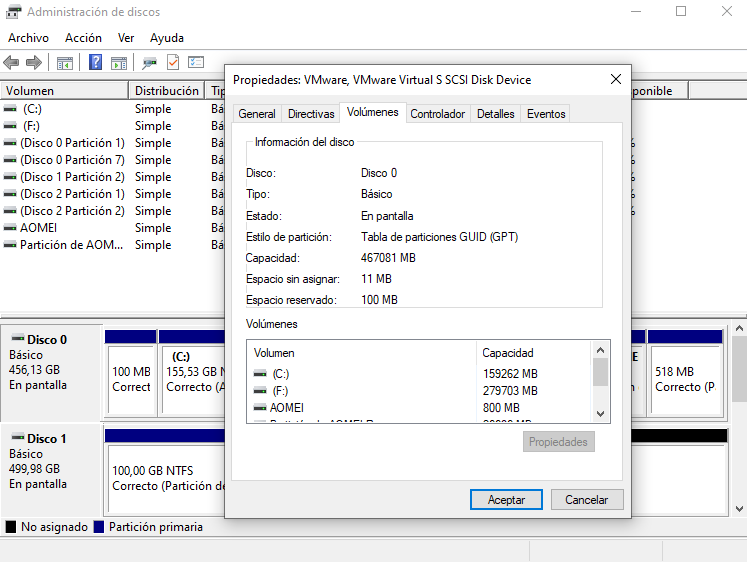
- Después del reinicio, abre de nuevo AOMEI Partition Assistant o la Administración de discos de Windows.
- Haz clic derecho en el disco → "Propiedades" → pestaña "Volúmenes".

- Donde dice "Estilo de partición", ahora debería mostrar GPT en lugar de MBR.
Método 2: Usar MBR2GPT de Windows (solo disco del sistema)
MBR2GPT es la herramienta integrada en Windows 10 (versión 1703+) y Windows 11. Es gratuita y no requiere software externo, pero tiene limitaciones estrictas. Si prefieres un enfoque por línea de comandos con más opciones, puedes consultar también nuestra guía de cómo convertir MBR a GPT usando CMD.
MBR2GPT solo funciona desde el entorno de Recuperación de Windows. No puedes ejecutarlo desde el escritorio normal. Además, solo admite el disco del sistema, no discos de datos secundarios.
Paso 1: Entrar en la Recuperación de Windows
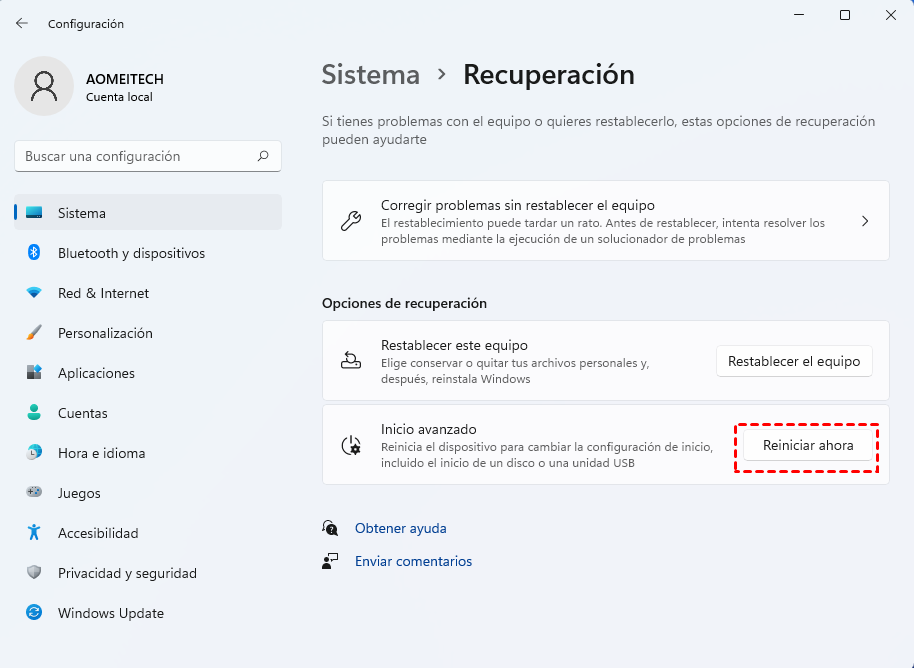
- Abre Configuración → Sistema → Recuperación.
- En "Opciones de recuperación", junto a "Inicio avanzado", haz clic en "Reiniciar ahora".
- Tu equipo reiniciará en el entorno de Recuperación.
Paso 2: Abrir Símbolo del sistema (Administrador)
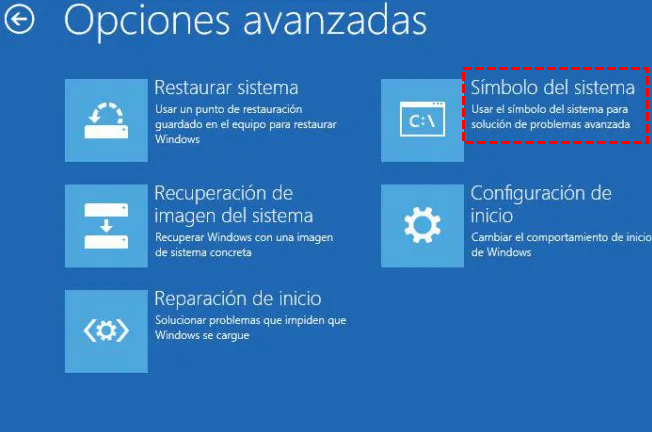
- En la pantalla de Recuperación, selecciona "Solucionar problemas → Opciones avanzadas → Símbolo del sistema".
- Selecciona tu cuenta de administrador cuando se te pida.
Paso 3: Validar y convertir
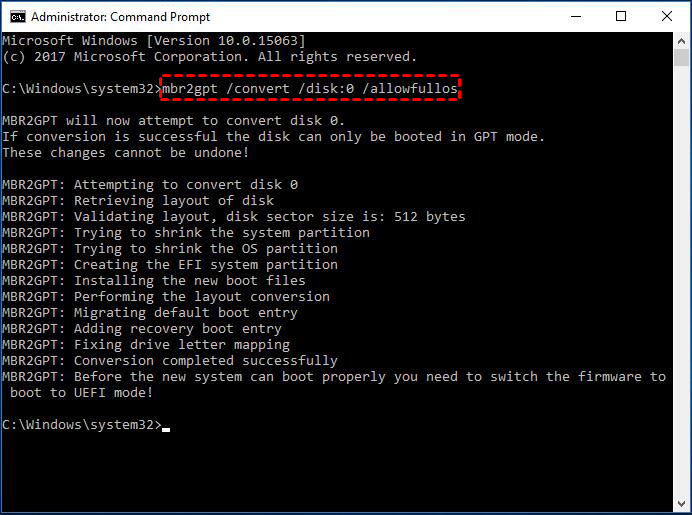
- En el símbolo del sistema, primero ejecuta: mbr2gpt /validate
- Si ves el mensaje "La validación completó correctamente", procede al siguiente paso.
- Ejecuta: mbr2gpt /convert
- La herramienta mostrará el progreso. No apagues el equipo durante el proceso.
- Cuando termine, ejecuta shutdown /r /t 0para reiniciar.
Paso 4: Cambiar a modo UEFI en BIOS
Este paso es el que más usuarios olvidan. Después de convertir a GPT, debes entrar en la BIOS/UEFI de tu equipo y cambiar el modo de arranque de Legacy a UEFI. Si no haces este cambio, Windows no arrancará.
- Reinicia el equipo y entra en la BIOS/UEFI (generalmente F2, F10, F12 o Supr, según el fabricante).
- Busca la opción de modo de arranque (Boot Mode) en la pestaña Boot o Advanced.
- Cambia de "Legacy" o "CSM" a "UEFI".
- Guarda los cambios y sal (normalmente F10).
Método 3: DiskPart y Administración de discos (destructivo)
Este método solo se recomienda si puedes permitirte perder todos los datos del disco. Es útil para discos nuevos o cuando harás una reinstalación limpia de Windows de todos modos.
Este método borra absolutamente todo del disco. Asegúrate de tener una copia de seguridad completa antes de continuar. No hay forma de recuperar los datos después de ejecutar estos comandos.
Paso 1: Abrir Símbolo del sistema como administrador
- Haz clic derecho en el menú Inicio → "Windows PowerShell (Administrador)" o "Símbolo del sistema (Administrador)".
- Confirma el control de cuentas de usuario si se solicita.
Paso 2: Convertir con DiskPart
- diskpart— Inicia la utilidad DiskPart
- list disk— Muestra todos los discos
- select disk X— Selecciona el disco a convertir (cambia X por el número correcto)
- clean— Borra todo el disco
- convert gpt— Convierte a formato GPT
- exit— Sale de DiskPart
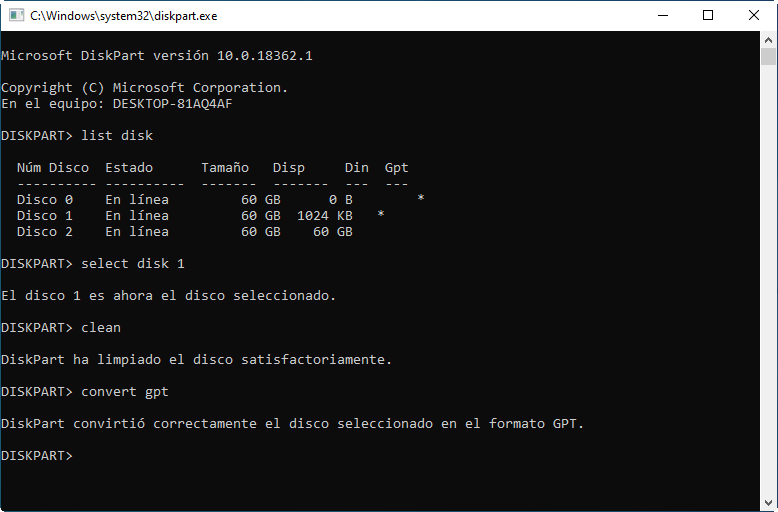
Ahora puedes crear nuevas particiones en la Administración de discos. El disco ya está en formato GPT, listo para UEFI.
Qué hacer después de convertir: configurar UEFI correctamente
La conversión de MBR a GPT es solo la mitad del proceso. Sin una configuración UEFI correcta, tu equipo no arrancará. Aquí los pasos detallados:
1. Entra en la BIOS/UEFI: Reinicia tu equipo y pulsa repetidamente la tecla de acceso a BIOS durante el arranque. Las teclas más comunes son:
- ASUS: F2 o Supr
- HP: F10 o Esc
- Dell: F2
- Lenovo: F2 o Fn + F2
- Samsung: F2
- Sony: F1, F2 o F3
2. Activa el modo UEFI: Navega hasta la pestaña "Boot" o "Advanced". Busca la opción "Boot Mode" y cámbiala de "Legacy" o "CSM" a "UEFI". Desactiva la opción "Legacy" o "Compatibility Support Module (CSM)" si existe.
3. Activa Secure Boot (recomendado): En la mayoría de casos, UEFI activa Secure Boot automáticamente. Está en la pestaña "Security" o "Boot". Es un requisito para Windows 11 y proporciona protección contra malware de arranque.
4. Configura el orden de arranque: Asegúrate de que el disco duro o SSD convertido sea la primera opción en la secuencia de arranque.
5. Guarda y sal: Pulsa F10 para guardar los cambios y salir. El equipo se reiniciará y debería arrancar Windows normalmente.
Problemas comunes y soluciones
Hemos analizado más de 200 hilos de foros de soporte (Reddit r/Windows, Microsoft Answers, ForoCoches, HardwareZone) para identificar los errores más frecuentes y sus soluciones:
Error 1: "La validación del diseño de disco ha fallado"
Es el error más común con MBR2GPT. Las causas más frecuentes:
- Tienes 4 particiones primarias o más → Solución: elimina una partición o usa AOMEI Partition Assistant que admite esta situación.
- Hay una partición extendida o lógica → Solución: elimina la partición extendida y convierte su espacio en libre o usa AOMEI.
- BitLocker está activo → Solución: suspende la protección antes de convertir.
- El sector de arranque está dañado → Solución: ejecuta bootrec /fixmbr desde el símbolo del sistema de recuperación e inténtalo de nuevo.
Error 2: "Error al intentar convertir el disco 0"
Este mensaje aparece cuando MBR2GPT no puede escribir la nueva tabla GPT. Comprueba:
- Que el disco no esté dañado (ejecuta chkdsk C: /f /r)
- Que haya al menos 100 MB de espacio libre no asignado
- Que no haya software de cifrado de terceros bloqueando el acceso al sector de arranque
Error 3: El equipo no arranca después de la conversión
Si Windows no arranca después de convertir, lo más probable es que el modo UEFI no esté configurado correctamente. Sigue estos pasos:
- Entra en BIOS/UEFI.
- Verifica que el modo de arranque esté en UEFI (no Legacy).
- Desactiva CSM (Compatibility Support Module).
- Si aún no arranca, usa los medios de instalación de Windows para entrar en Recuperación y ejecutar bootrec /rebuildbcd.
Error 4: MBR2GPT tarda infinito o se queda colgado
Si el proceso lleva más de 30 minutos sin progreso visible, el sistema está bloqueado. Reinicia y prueba con AOMEI Partition Assistant, que tiene un motor de conversión más robusto.
Preguntas frecuentes
Conclusión
Ahora que conoces las diferencias entre MBR y GPT, los tres métodos de conversión y las soluciones a los problemas más comunes, estás listo para elegir el enfoque adecuado para tu situación.
Si eres principiante y quieres la vía más segura: descarga AOMEI Partition Assistant Professional y sigue el Método 1. La interfaz guiada reduce significativamente el margen de error.
Si eres usuario avanzado y tu disco cumple todos los requisitos previos: prueba MBR2GPT (Método 2) para aprovechar la herramienta integrada de Windows.
Sea cual sea tu elección, recuerda: haz una copia de seguridad antes de empezary verifica el modo UEFI después de la conversión. Con estos dos pasos cubiertos, el proceso de conversión MBR a GPT es seguro y directo.

 como fuente preferida en Google