




Cómo Convertir MBR a GPT en Windows (Herramienta Gráfica)
Aprenda cómo convertir un disco de MBR a GPT en Windows usando CMD o una herramienta gráfica. Guía paso a paso para cambiar el estilo de partición sin perder datos.

Por Shirley Actualizado en 18/03/2026


¿Cuándo convertir un HDD de MBR a GPT?
MBR (Master Boot Record) y GPT (GUID Partition Table) son dos estilos de partición utilizados en los discos duros. Ambos presentan diferencias importantes en cuanto a capacidad del disco, número de particiones y compatibilidad con el sistema.
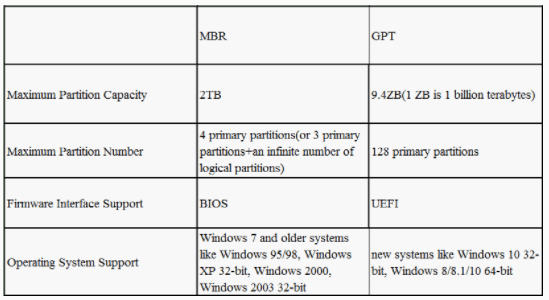
En términos generales, GPT ofrece más ventajas que MBR, especialmente en discos de gran capacidad y sistemas modernos. Si te encuentras en alguna de las siguientes situaciones, se recomienda convertir el disco de MBR a GPT.
1. El disco duro tiene más de 2 TB
El estilo de partición MBR solo admite hasta 2 TB de espacio utilizable. Por ejemplo, si tienes un disco duro MBR de 4 TB, el espacio que supera los 2 TB aparecerá como espacio no asignado y no podrá utilizarse para almacenar datos.
Para aprovechar completamente la capacidad de un HDD de gran tamaño, puedes convertir el disco de MBR a GPT.
2. Necesitas crear más particiones en el disco
Un disco MBR permite crear hasta cuatro particiones primarias o tres particiones primarias y una partición extendida. En cambio, el estilo de partición GPT admite muchas más particiones primarias, lo que facilita organizar y clasificar los datos.
Si necesitas crear más particiones para gestionar mejor el almacenamiento, convertir el disco de MBR a GPT puede ser una buena opción.
3. Aparece un error al instalar Windows
En sistemas basados en EFI/UEFI, es posible que aparezca el mensaje: “Windows no se puede instalar en este disco. El disco seleccionado tiene una tabla de particiones MBR.”
Este error suele ocurrir cuando el modo de arranque es UEFI pero el disco utiliza el estilo MBR. Para resolver este problema, convertir el disco duro de MBR a GPT puede ser una solución eficaz.
Dos formas sencillas de convertir un disco duro a GPT
Antes de convertir una unidad de disco duro en GPT, es necesario tener una comprensión básica de los requisitos del sistema operativo:
◤ El disco GPT no es compatible con Windows XP 32-bit, Windows 2000, Windows NT 4, o Windows 95/98 en lectura, escritura y arranque. Presentará la partición de protección GPT.
◤ Puede utilizar el disco GPT en Windows 11/10/8.1/8/7, Vista, Windows Server 2003/2008(R2)/2012 (R2)/2016/2019/2022 (tanto de 32 bits como de 64 bits) para el almacenamiento de datos; si desea utilizar el disco duro GPT como dispositivo de arranque, su sistema debe ser de 64 bits y la placa base debe soportar UEFI.
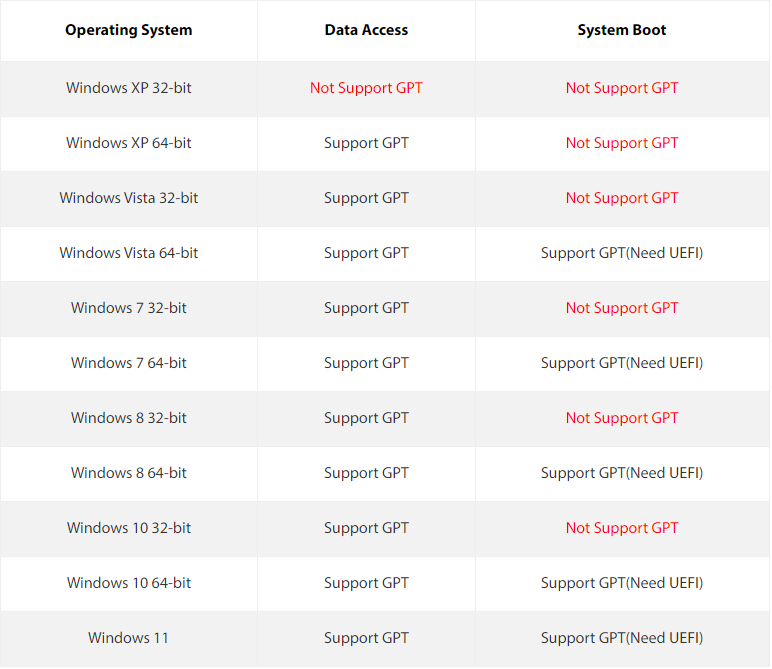
Asegúrese de que el disco GPT puede ser soportado por el sistema operativo que está utilizando; entonces puede seleccionar una de las dos formas simples pero efectivas que se ofrecen para convertir el disco duro en GPT.
Convertir fácilmente el HDD en GPT utilizando una herramienta GUI sin perder datos
Cuando necesitas convertir un disco de MBR a GPT sin perder datos, especialmente si el disco contiene varias particiones o es un disco del sistema, utilizar una herramienta profesional puede ser la solución más segura. Esto es particularmente útil cuando no dispones de un medio de instalación de Windows para realizar la conversión mediante métodos tradicionales.
En este caso, puedes utilizar Software de particiones AOMEI Professional, un software de gestión de particiones que permite convertir un disco de MBR a GPT o de GPT a MBR sin eliminar particiones ni perder datos. Además, es compatible tanto con discos de datos como con discos del sistema.
A continuación, veamos cómo convertir un disco duro de 3 TB de MBR a GPT paso a paso utilizando esta herramienta.
Nota: ¡Está disponible para descargar su versión demo y probarla primero!
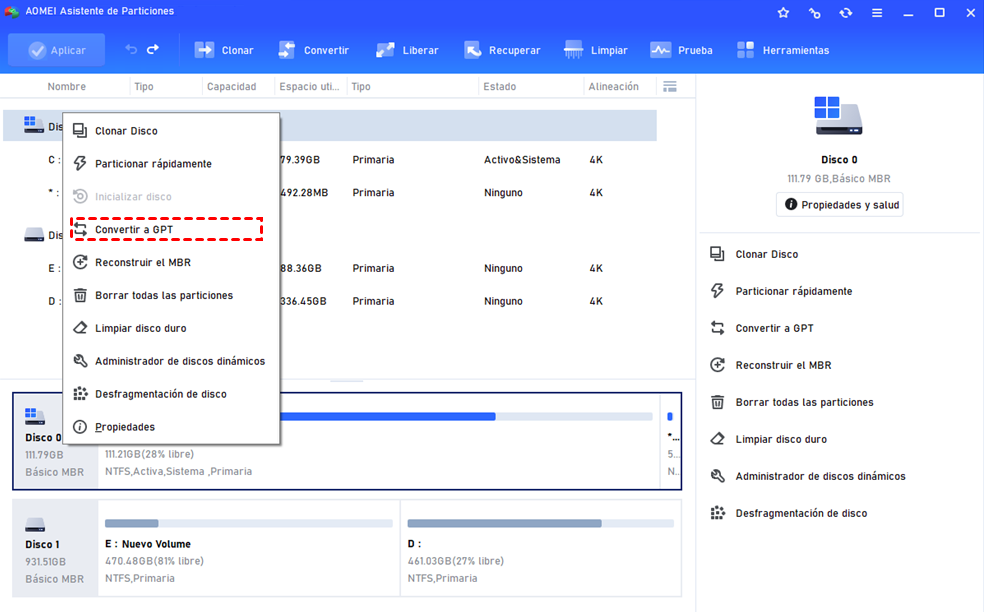
Paso 1. Ejecute Software de particiones AOMEI Professional. Localice el disco duro que necesita ser convertido, haga clic con el botón derecho y elija Convertir a GPT.
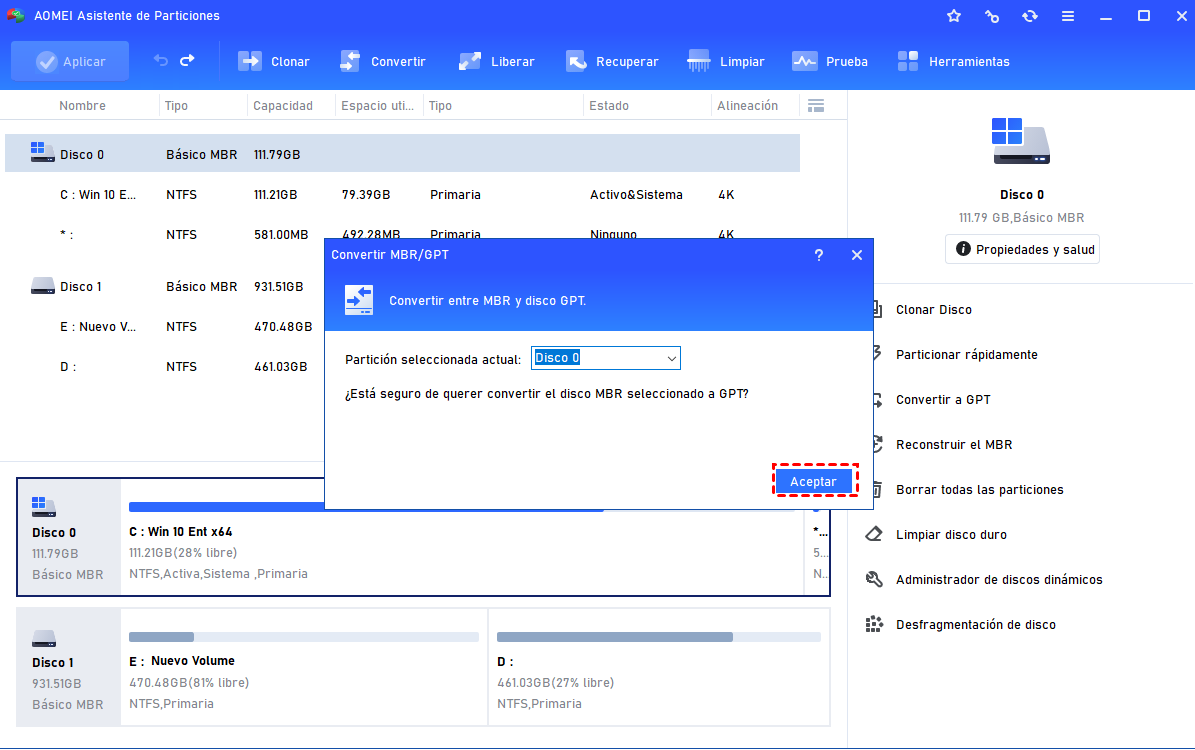
Paso 2. Puede hacer clic en Aceptar para confirmar la conversión de MBR a GPT para este disco.
Paso 3. De vuelta a la interfaz principal, haga clic en Aplicar para ejecutar la operación.
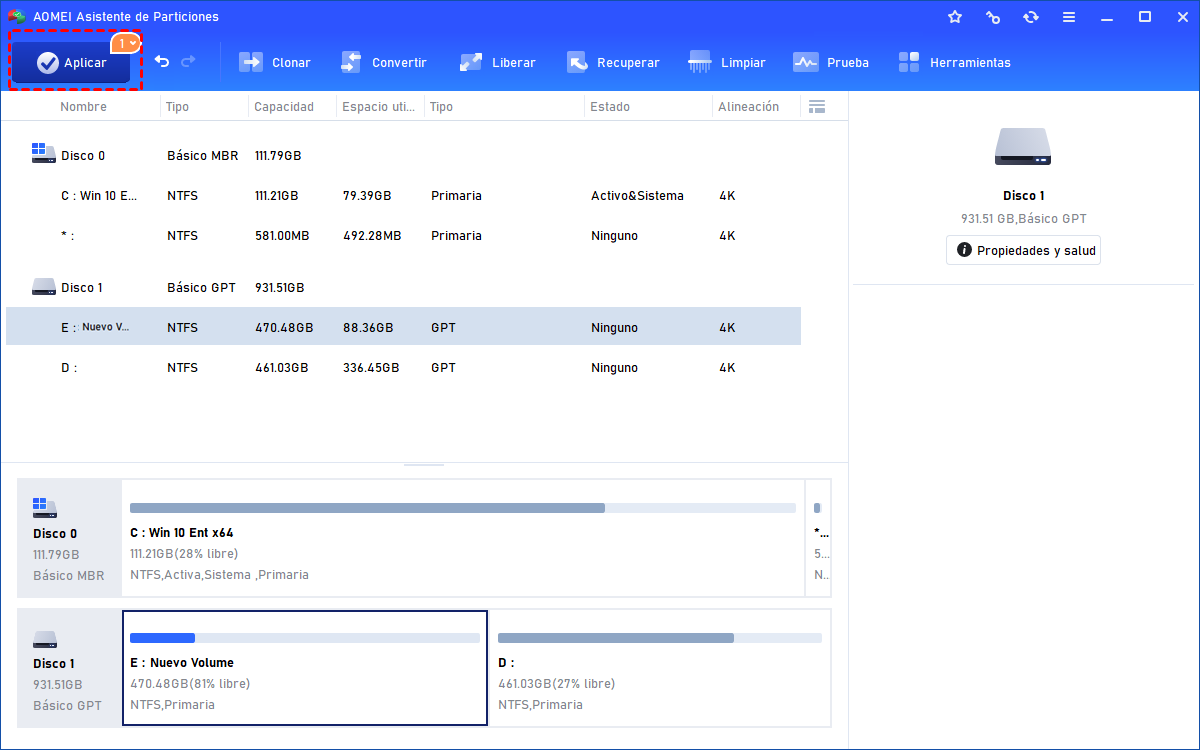
-
Para el disco del sistema, es necesario entrar en la BIOS para cambiar Legacy a EFI/UEFI después de convertirlo a GPT.
-
Software de particiones AOMEI Professional es compatible con Windows 11/10/8.1/8/7; para convertir MBR a GPT en Windows Server 2022, 2019, 2016, 2012 o 2008, emplee Software de particiones AOMEI Server.
Convertir el HDD a GPT usando CMD [se necesita un disco limpio]
Si su disco duro está inicializado con MBR pero no está asignado, o está asignado pero sin los datos necesarios, puede convertir el disco en GPT usando CMD.
Paso 1. Pulsa simultáneamente Windows + R, introduce cmd y pulsa la tecla Enter.
Paso 2. A continuación, introduzca diskpart y pulse la tecla Enter.
Paso 3. Ejecuta los comandos que se indican a continuación:
• list disk
• select disk n (n se refiere al número del disco duro que desea convertir a GPT)
• clean
• convert gpt
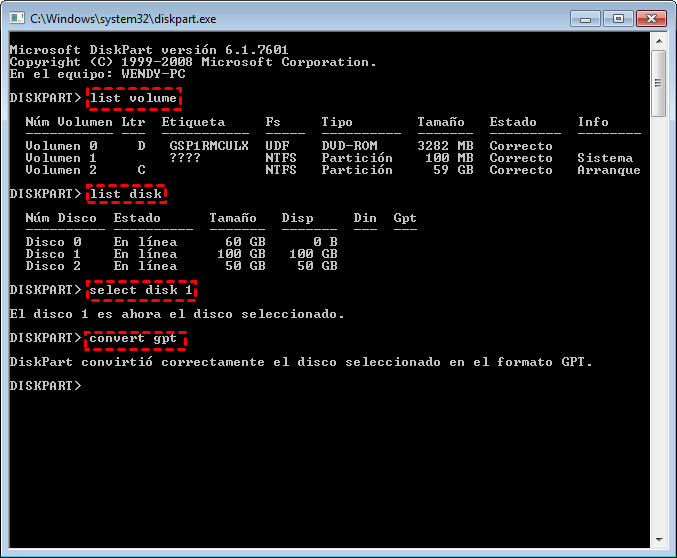
Cuando vea que Diskpart ha convertido con éxito el disco seleccionado al formato GPT, puede escribir exit y pulsar Enter para cerrar la ventana.
-
Si tu disco está sin asignar, puedes omitir el comando "clean".
-
Dado que el comando "clean" borrará todos los datos de su disco, es mejor que haga una copia de seguridad de los datos importantes por adelantado.
-
Para convertir un disco duro con el sistema operativo instalado en GPT utilizando este método, puede insertar un medio de instalación de Windows en el ordenador, y arrancar desde el disco de instalación. A continuación, pulsa "Shift+ F10" para acceder al Símbolo del sistema y ejecutar los comandos mencionados anteriormente.
-
Pero si su ordenador está ejecutando Windows 10 V1703 o versiones posteriores, puede utilizar una herramienta integrada MBR2GPT para convertir el disco de sistema con formato MBR en formato de partición GPT sin pérdida de datos.
Resumen
Ahora ya sabes cómo convertir un disco de MBR a GPT de forma sencilla. Con una herramienta adecuada, puedes completar la conversión sin eliminar particiones ni perder datos.
Además de convertir discos de MBR a GPT o de GPT a MBR, Software de particiones AOMEI Professional también puede ayudarte a solucionar otros problemas relacionados con discos y particiones. Por ejemplo, permite recuperar particiones eliminadas, así como ampliar la unidad C cuando el espacio del sistema se queda sin capacidad, todo ello sin pérdida de datos.

 como fuente preferida en Google