Descripción general de AOMEI Partition Assistant Professional

Gestión avanzada de particiones

AOMEI Partition Assistant Professional le ayuda a gestionar sin esfuerzo operaciones complejas de disco y partición, especialmente cuando no está satisfecho con las funciones básicas de la gestión de discos integrada en Windows o ya tiene problemas sin resolver con ella. Para actualizar a un nuevo disco duro, optimizar su sistema o gestionar particiones, AOMEI Partition Assistant Professional le ofrece un control total sobre sus discos.

  • Asignar espacio libre

    Asigne sin problemas el espacio en disco no utilizado entre particiones para ampliar o crear nuevas particiones. Se garantiza la máxima usabilidad con espacio no asignado adyacente o no adyacente compatible.

  • Partición rápida y división de particiones

    Cree nuevas particiones rápidamente sin necesidad de formatear completamente, lo que permite un uso inmediato, una configuración sencilla con unos pocos pasos y un proceso de partición más rápido. Divida una partición grande en otras más pequeñas , optimizando la gestión del espacio en disco sin pérdida de datos.

  • Administración dinámica de discos

    Simplifica la gestión de discos dinámicos, que ofrecen funciones avanzadas de partición en comparación con los discos básicos. Disfrute de un fácil redimensionamiento, creación y eliminación de discos dinámicos con el mínimo esfuerzo y la máxima flexibilidad.

  • Alineación de particiones 4K

    Optimice el rendimiento del disco alineando las particiones con sectores de 4K, mejorando las velocidades de lectura/escritura y aumentando la vida útil de los SSD, lo que garantiza una mayor eficiencia para las unidades SSD y otros dispositivos de almacenamiento modernos.

Migración segura del sistema operativo y los datos

Migración fluida y sin riesgos de su sistema operativo y datos a un nuevo disco, conservando la configuración del sistema, los programas instalados y los archivos sin pérdida de datos, tiempo de inactividad ni pasos complicados . Funciona mejor para actualizar el disco duro a SSD, sustituir el disco, ampliar el almacenamiento y actualizar el sistema para obtener un mejor rendimiento.

  • Migración del sistema operativo de arranque

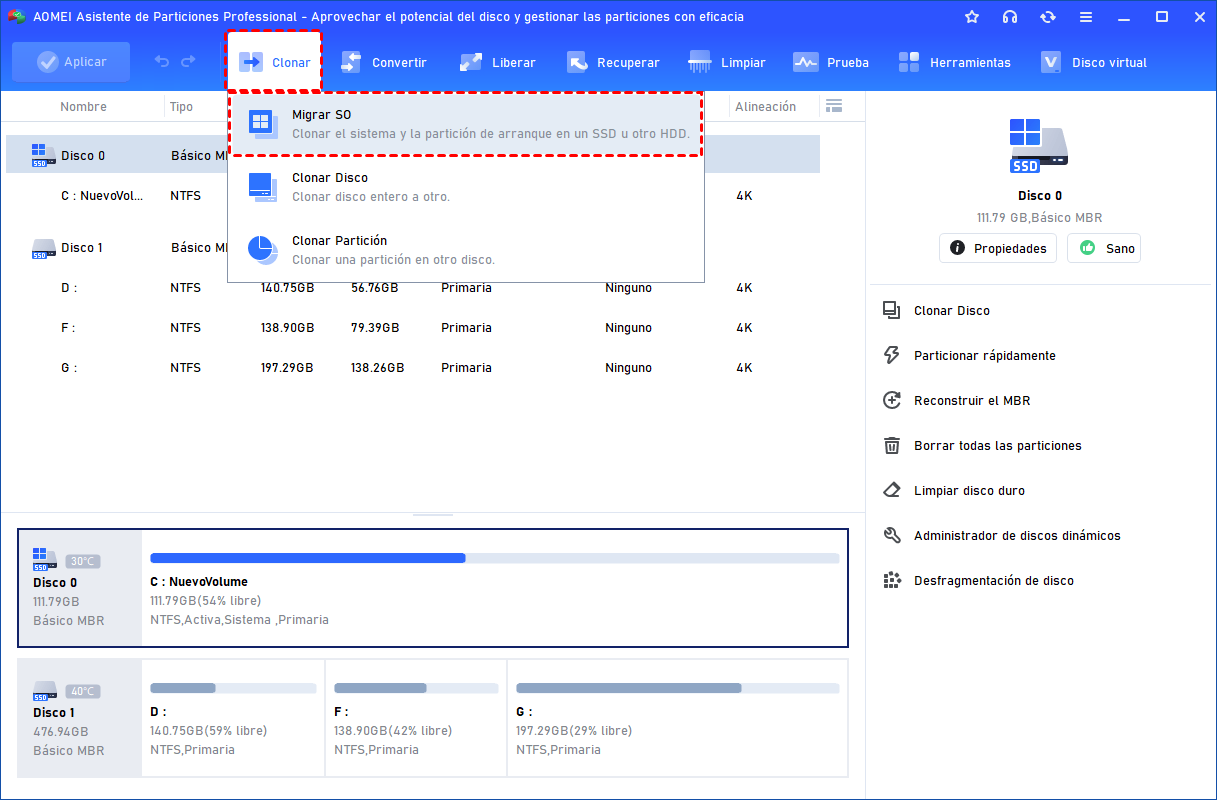
    Solo hay que clonar y mover el sistema operativo a una nueva unidad para actualizar el disco duro sin necesidad de reinstalarlo.

  • Clonación completa del disco

    Cree una copia exacta de todo un disco, incluyendo el sistema operativo, las aplicaciones y los archivos, para facilitar las copias de seguridad, las actualizaciones del sistema o las migraciones, garantizando una transferencia fluida y sin pérdida de datos a un nuevo disco.

  • Clonación selectiva de particiones

    Clone particiones específicas, en lugar de todo el disco, para realizar copias de seguridad de datos importantes o transferir archivos y aplicaciones específicos a una nueva unidad, garantizando la integridad de los datos y la eficiencia de la migración.

Convertidor de discos flexible

A menudo es necesario convertir discos para optimizar la gestión del almacenamiento, mejorar la compatibilidad del sistema y admitir configuraciones de hardware específicas.

  • Convertir a disco MBR GPT

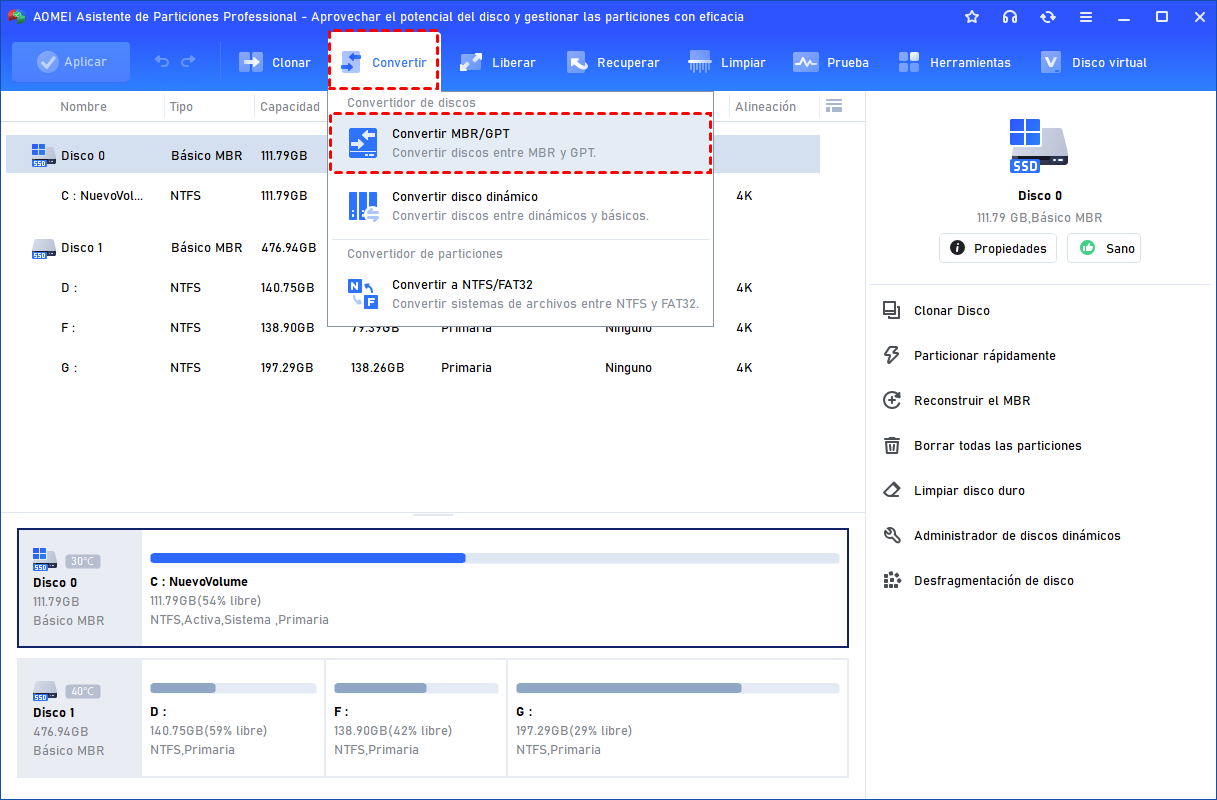
    Convierta discos de MBR a GPT sin esfuerzo, admitiendo discos de mayor tamaño, más particiones y compatibilidad con los modernos sistemas basados en UEFI para mejorar el rendimiento y la flexibilidad.

  • Convertir a disco básico/dinámico

    Convierta discos básicos en dinámicos y viceversa, lo que permite configuraciones de almacenamiento avanzadas como volúmenes distribuidos, seccionados y duplicados para una mayor flexibilidad en la gestión de configuraciones de disco más avanzadas.

  • Convertir a partición NTFS / FAT32

    Conversión fluida entre los sistemas de archivos NTFS y FAT32. Garantiza la compatibilidad con diferentes dispositivos y sistemas operativos, optimizando el rendimiento del disco y la eficiencia del almacenamiento en todos los formatos de sistemas de archivos.

  • Convertir a partición primaria/lógica

    Permite una conversión fluida y segura entre particiones primarias y lógicas. Maximiza el número de particiones y gestiona la distribución del disco de forma más flexible, especialmente para crear múltiples particiones en discos MBR.

Explora más funciones

  • Gestión de particiones
  • Asistente inteligente
  • Optimización del PC
Cambiar el tamaño/mover partición

Solución para "Extender volumen" desactivado o "Reducir volumen" sin espacio suficiente. Ajuste fácilmente el tamaño de la partición sin pérdida de datos.

Combinar particiones

Combine dos particiones en una más grande, o añada espacio no asignado no adyacente a cualquier partición.

Crear/Eliminar/Formatear partición

Cree fácilmente nuevas particiones, elimine las innecesarias y formatee el sistema de archivos que necesite en una sola operación optimizada.

Comprobar partición
Comprobar partición

No solo permite detectar errores en las particiones, sino que también ofrece un servicio para solucionarlos.

Ocultar/Mostrar partición

Oculte o muestre fácilmente una partición según sus necesidades.

Establecer partición activa

Establezca una partición como activa para que el sistema pueda localizar y arrancar correctamente el sistema operativo. sistema.

Disco virtual
Disco virtual

Cree, conecte y desconecte fácilmente discos duros virtuales (VHD/VHDX), lo que simplifica la gestión del almacenamiento.

Ajustar espacio con un solo clic

Redistribuye automáticamente el espacio en disco entre particiones con un solo clic para una optimización rápida y equilibrada del almacenamiento.

Cambiar etiqueta
Cambiar etiqueta

Cambiar la etiqueta de un disco o partición puede resultar útil para organizar y gestionar los datos del disco.

Extender Partition Wizard

Amplíe las particiones reasignando el espacio libre de otras particiones sin pérdida de datos, lo que ayuda a resolver fácilmente los problemas de espacio insuficiente en el disco.

Cambiar el ID del tipo de partición

Cambiar el ID del tipo de partición puede ser útil al convertir una partición de un sistema de archivos a otro o al reparar una partición dañada.

Gestión dinámica del volumen

Amplíe, reduzca, cree y elimine volúmenes dinámicos, incluidos volúmenes simples, distribuidos, seccionados, duplicados y RAID-5.

Destruir archivos o carpetas

Elimine los archivos no deseados y los datos privados de su ordenador para evitar que puedan recuperarse.

Borrar disco y partición

Borrar de forma permanente y segura todos los datos de una partición o disco duro para evitar que cualquier software de recuperación de datos pueda recuperarlos.

Programar la desfragmentación del disco

Programe sus tareas de desfragmentación de disco en desencadenantes diarios, semanales, mensuales o de eventos para realizar automáticamente la desfragmentación del disco.

Cambiar letra de unidad

Simplemente proporciona una forma de ayudarle a modificar las letras según sus preferencias.

Recuperación de particiones

La búsqueda rápida le ayuda a recuperar rápidamente particiones borradas o perdidas. La búsqueda completa analizará cada sector del disco seleccionado para su recuperación.

Crear un medio de arranque WinPE

Cree un CD/DVD o USB de arranque de Windows PE para solucionar problemas del sistema y recuperar datos cuando el sistema nativo no arranque.

Windows To Go Creador

Cree una unidad USB de arranque con Windows 11/10/8/7 To Go. Cree un sistema Windows 11 portátil y funcional en una unidad flash USB para actualizar de forma fácil y segura.

Administrador de arranque UEFI BIOS

Edite, cree, elimine, haga copias de seguridad y restaure fácilmente entradas de arranque EFI/UEFI, modifique la secuencia de arranque EFI/UEFI, etc.

Reconstruir MBR
Reconstruir MBR

La reconstrucción del MBR implica recrear el código del MBR y restaurar la información de la partición para permitir que el ordenador vuelva a arrancar desde el disco.

Integrar en el entorno de recuperación

Integra AOMEI Partition Assistant en el entorno de recuperación integrado de Windows. Amplía la partición del sistema sin medios de arranque.

Restablecer contraseña de Windows

Restablezca o elimine fácilmente las contraseñas de Windows sin necesidad de reinstalar el sistema operativo Windows. .

Cifrado Bitlocker
Cifrado Bitlocker

Proteja sus datos contra el acceso no autorizado añadiendo una contraseña para cifrar las particiones en dispositivos Windows.

Inicializar disco
Inicializar disco

Inicializar disco está diseñado para preparar un disco nuevo o sin asignar para su uso por un sistema operativo.

Limpiador de PC
Limpiador de PC

Detecta y elimina con precisión los archivos basura para liberar espacio en disco, incluidos los archivos basura del sistema y del registro inaccesibles para usuarios no profesionales.

Eliminar archivos grandes

Detecta y elimina automáticamente archivos grandes innecesarios, liberando espacio de almacenamiento y optimizando el rendimiento del sistema sin necesidad de intervención manual.

Mover App
Mover App

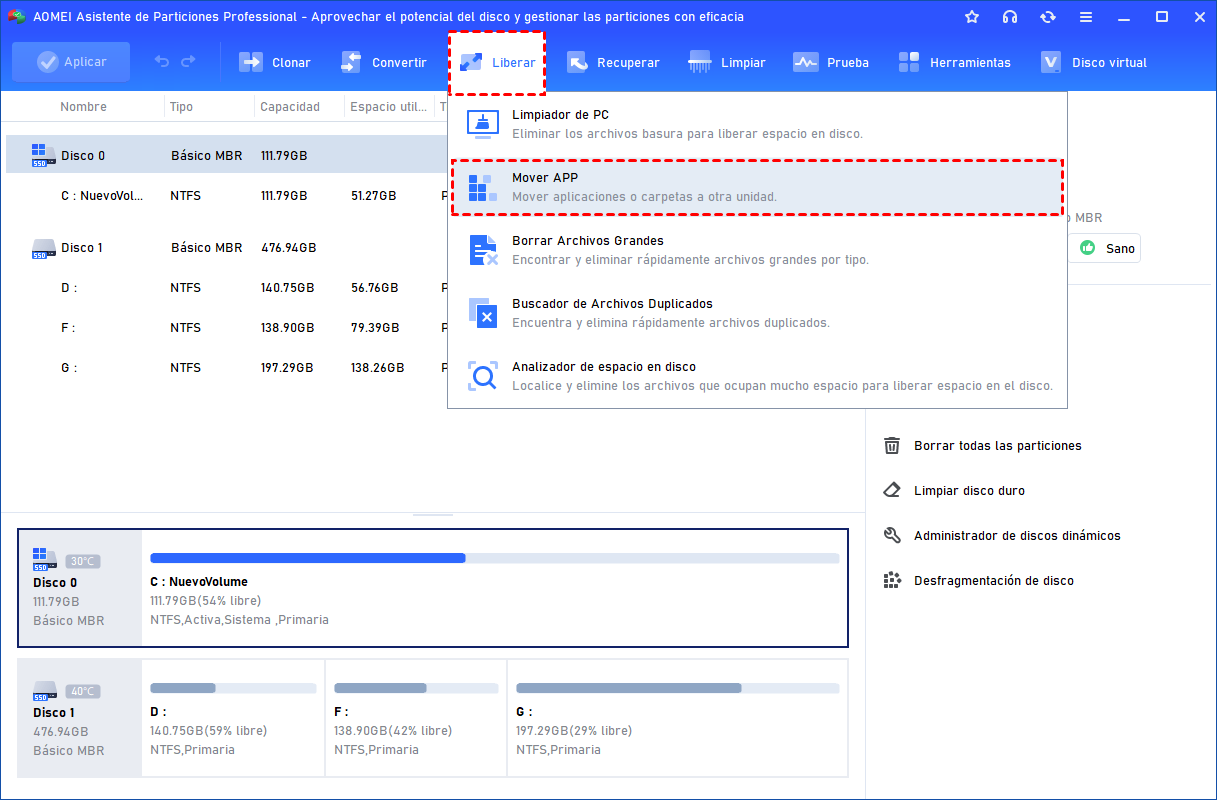
Mueve programas o carpetas grandes de una unidad a otra, lo que resulta especialmente útil para liberar espacio en la unidad C: y mejorar el rendimiento del PC.

Buscador de archivos duplicados

Escanea y elimina automáticamente los archivos duplicados para liberar espacio en disco, con filtros personalizados para localizar fechas y omitir archivos específicos.

Monitorizar la temperatura del disco

Supervisa la temperatura del disco en tiempo real para detectar riesgos de sobrecalentamiento y evitar pérdidas de rendimiento o daños en los datos.

Asistente para borrado seguro de SSD

Restablezca su SSD a su estado de fábrica para obtener el máximo rendimiento. Compatible con la mayoría de los SSD modernos, como Samsung, Intel, Kingston, etc.

Analizador de espacio en disco

Identifique, localice y elimine los archivos que ocupan mucho espacio para liberar espacio en disco de manera eficiente y rápida.

Prueba de velocidad del disco

Compruebe la velocidad de lectura y escritura del disco para determinar el rendimiento de un dispositivo de almacenamiento e identificar posibles problemas.

Prueba de superficie del disco

Escanee todo el disco para detectar los sectores defectuosos y reparar los errores del disco que podrían afectar su rendimiento o fiabilidad.

Alineación de particiones 4K

Alinee las particiones para mejorar la velocidad de lectura y escritura.

Estado del disco
Estado del disco

Supervise el estado del disco duro en Windows para evitar fallos imprevistos y la consiguiente pérdida de datos que estos provocarían.

Consigue el mejor plan que se adapte a tus necesidades

AOMEI Partition Assistant

Professional

Desde 49 ,99
Comprar ahora
Prueba gratuita >>
  • Una licencia para 2 PC
  • Soporta Windows 11, 10, 8.1, 8, 7, 7 SP1
AOMEI Partition Assistant

Server

Desde 169 ,00
Comprar ahora
Prueba gratuita >>
  • Una licencia para 2 servidores
  • Soporta Windows 11, 10, 8.1, 8, 7, 7 SP1
  • Soporta Windows Server 2025, 2022, 2019, 2016, 2012
AOMEI Partition Assistant

Unlimited

Desde 399 ,00
Comprar ahora
Prueba gratuita >>
  • Una licencia para PC y servidores ilimitados
  • Soporta Windows 11, 10, 8.1, 8, 7, 7 SP1
  • Soporta Windows Server 2025, 2022, 2019, 2016, 2012
  • Crear versión portátil
    Instale AOMEI Partition Assistant en un dispositivo extraíble para ejecutarlo directamente en los equipos de destino sin necesidad de instalarlo, lo que resulta muy práctico para los ingenieros de mantenimiento y soporte técnico.
  • Uso ilimitado dentro de una misma empresa.
Notas:
Si necesita proporcionar servicios técnicos facturables a sus clientes, consulte AOMEI Partition Assistant Technician Edition.
Para conocer las características detalladas de cada edición, consulte edición comparación.

Quizás todavía te estés preguntando...

  • FAQs
  • Cómo funciona
  • Especificaciones técnicas
¿Cómo reorganizar las particiones en Windows?
Para reorganizar las particiones en Windows, existe la herramienta integrada Administración de discos, que permite realizar tareas básicas como reducir o ampliar particiones, pero no permite mover o reasignar espacio fácilmente. Como alternativa más fácil y flexible a la herramienta integrada de Windows, un software especializado en particiones de disco le permite cambiar el tamaño, mover, fusionar y dividir particiones con un mayor control personalizado sobre el almacenamiento de su disco.

Las herramientas de terceros suelen ser más seguras y eficientes a la hora de reorganizar particiones, especialmente si necesitas mover o reorganizar particiones en espacios no asignados.
¿Qué debo hacer antes de ampliar mi partición?
Antes de ampliar la partición, es importante tomar precauciones para evitar la pérdida de datos o problemas en el sistema. Aquí tienes una lista de comprobación:
1. Haga una copia de seguridad de los datos: cree siempre una copia de seguridad de sus archivos importantes o de toda la partición.
2. Liberar espacio: asegúrese de que haya suficiente espacio sin asignar junto a la partición que desea ampliar. Si no es así, es posible que tenga que reducir otra partición para liberar espacio.
3. Comprueba el estado del disco: ejecuta una comprobación del disco para asegurarte de que tu unidad no tiene errores o sectores defectuosos. Utiliza la herramienta «chkdsk» integrada en Windows o una herramienta de terceros.
4. Asegúrate de la compatibilidad: si trabajas con particiones de diferentes tipos (MBR frente a GPT), compruebe si su sistema admite los cambios que está intentando realizar. 5. Desfragmente (si es HDD): si tiene un disco duro tradicional (HDD), es recomendable desfragmentarlo primero para optimizar el uso del espacio. 6. Evite interrupciones: asegúrese de que su sistema no se interrumpa durante el proceso (por ejemplo, que no se produzcan cortes de energía ni apagados forzados). Una sobrecarga de energía podría dañar su tabla de particiones .
¿Cómo amplío mi partición C con espacio libre en otras particiones del mismo disco?
Para ampliar la unidad C: utilizando el espacio libre de otras particiones, comience por hacer una copia de seguridad de los datos importantes. Si es necesario, reduzca otra partición (por ejemplo, D:) para crear espacio sin asignar junto a C:. En Administración de discos de Windows, haga clic con el botón derecho en C: y seleccione «Extender volumen» para añadir el espacio sin asignar. Como alternativa, herramientas de terceros como AOMEI Partition Assistant pueden simplificar el proceso, especialmente al mover particiones.

Después de ampliar la partición, reinicie el sistema y compruebe que los cambios se han aplicado correctamente. Asegúrese de verificar la integridad de los datos de la unidad C: después de la ampliación.
¿Es posible convertir MBR a GPT sin perder datos?
Sí, puede convertir MBR a GPT sin perder datos, utilizando herramientas como MBR2GPT en Windows o software profesional de gestión de discos y particiones. La herramienta MBR2GPT, disponible en Windows 10 y versiones posteriores, permite convertir el disco a través del símbolo del sistema sin pérdida de datos , siempre que el disco cumpla ciertas condiciones (como tener espacio sin asignar y compatibilidad con UEFI ).

Sin embargo, una herramienta fiable y especializada suele ser más fácil de usar y ofrece más flexibilidad, ya que maneja situaciones más complejas y proporciona una experiencia más segura y fácil de usar. También es una buena idea hacer una copia de seguridad de los datos de antemano, ya que pueden surgir problemas inesperados. Asegúrese también de que su sistema es compatible con UEFI para arrancar desde GPT.
¿Cómo liberar espacio en una partición?
Además de limpiar tu ordenador manualmente (lo que lleva bastante tiempo y esfuerzo) o si la limpieza manual no ha funcionado bien, te recomendamos utilizar una herramienta completa de gestión de discos . Esta herramienta le ayuda a ajustar sus particiones para obtener la asignación más adecuada y es capaz de detectar y eliminar automáticamente archivos grandes y sin usar, archivos identificados, archivos temporales y errores de registro con solo unos clics. En comparación con hacerlo manualmente por su cuenta, puede haber riesgo de pérdida de datos y se requieren muchos conocimientos informáticos para hacerlo.

  • Convertir disco entre MBR y GPT

    Localice el disco de destino en la interfaz principal, haga clic con el botón derecho del ratón en el disco y seleccione "Convertir a GPT" o "Convertir a MBR". Confirme la operación en la ventana emergente y, a continuación, haga clic en "Aplicar" en la barra de herramientas para ejecutar la conversión.

  • Migrar el sistema operativo a un disco duro o SSD

    Haga clic en la pestaña "Clonar" y seleccione "Migrar SO". Las particiones relacionadas con el sistema se seleccionarán como origen de forma predeterminada. Elija el disco de destino, confirme la distribución y ajuste el tamaño de las particiones si es necesario. Haga clic en "Aplicar" y "Continuar" para iniciar el proceso de clonación.

  • Mover APP

    Haga clic en "Liberar" en el menú superior y seleccione "Mover APP". Elija las aplicaciones que desea mover, seleccione la partición o el disco de destino e inicie el proceso de migración para mover las aplicaciones sin reinstalarlas.

Sistema operativo
Windows 11
Windows 10
Windows 8.1/8
Windows 7
Tecnologías adoptadas
Algoritmos mejorados para garantizar un proceso más rápido y seguro de traslado de particiones.
Tecnologías mejoradas de protección de datos para mantenerlos seguros.
Interfaz flexible y ajustable de arrastrar y soltar que simplifica lo que antes era complicado.
Previsualice cualquier tarea de partición antes de aplicarla al disco duro.
Apagado automático opcional del ordenador una vez finalizadas todas las operaciones. .
Tipos de dispositivos compatibles
Unidades de disco duro tradicionales (HDD), unidades de estado sólido (SSD) y SSHD.
Disco duro externo (USB 1.0/2.0/3.0), tarjeta PC, todas las unidades flash y memorias USB y otros soportes extraíbles.
Todos los dispositivos de almacenamiento reconocidos por Windows, como IDE, SATA, iSCSI, disco SCSI, IEEE1394 (FireWire), etc.
RAID por hardware, incluyendo RAID 0, RAID 1, RAID 5, RAID 10, etc.
Compatible con discos MBR y GPT de hasta 16 TB+.
Admite hasta 128 discos en un solo sistema.
Compatibilidad total con discos duros con tamaños de sector de 4096, 2048, 1024 y 512 bytes.
Compatible con particiones de disco virtual en VMware, Virtual Box y Virtual PC, etc.
Compatible con arranque UEFI/EFI.
Sistemas de archivos compatibles
NTFS
FAT32/FAT16/FAT12
exFAT/ReFS
Ext2/Ext3/Ext4
Bitlocker, other file systems
*Consejo: Los sistemas de archivos marcados no se pueden redimensionar, pero se pueden mover y clonar. .

Vea lo que dicen los expertos y los usuarios

AOMEI Partition Assistant Professional Edition es una herramienta versátil y fácil de usar para la gestión de discos y particiones, que ofrece muchas más opciones que la utilidad integrada de Windows y funciona bien tanto para usuarios principiantes como avanzados.
AOMEI Partition Assistant le ofrece un control total sobre los discos y las particiones, lo que facilita su gestión o clonación. Con los asistentes de copia de disco o copia de partición, puede duplicar rápidamente unidades o particiones para migraciones, copias de seguridad o actualizaciones, manteniendo los datos intactos.
AOMEI Partition Assistant es una de las mejores herramientas de partición que he utilizado. La versión Standard se adapta a la mayoría de los usuarios, y la versión Pro añade funciones de primer nivel. A pesar de algunos pequeños problemas, la función Windows To Go los compensa con creces.

John J. Hayes

Llevo un tiempo utilizando AOMEI Partition Assistant y es revolucionario. Mi unidad C estaba casi llena y el programa me permitió reducir otra partición y ampliar la C sin perder ningún dato. El proceso fue fluido y muy fácil de usar. Muy recomendable.

Ben Parker

Como profesional de TI, siempre estoy buscando herramientas de disco fiables, y AOMEI Partition Assistant superó mis expectativas. Cambió el tamaño de las particiones y fusionó las unidades sin ningún problema. La compatibilidad con discos MBR y GPT es una gran ventaja y me ahorró mucho tiempo.

Stewart Mitchell

Recientemente compré AOMEI Partition Assistant y es una de las mejores herramientas de partición que he utilizado. Ampliar mi unidad C, que estaba casi llena, fue increíblemente fácil. Solo echo en falta que tenga opciones RAID más avanzadas, pero en general es genial.

Pruebe AOMEI Partition Assistant Professional ahora

Consigue potentes herramientas de gestión de particiones para una optimización perfecta del disco, una gestión del espacio sin esfuerzo y un ajuste inteligente del PC.