




Cómo Actualizar Windows 10 a Windows 11 (Guía Paso a Paso)
Aprenda cómo actualizar Windows 10 a Windows 11 paso a paso. Descubra los requisitos, métodos de actualización y soluciones si su PC no cumple con los requisitos.

Por Shirley Actualizado en 19/03/2026


Windows 10 versión 20H2 ha llegado al final de su servicio
Según el anuncio de Microsoft Windows 10, la versión 20H2 llegó al fin de servicio el 10 de mayo de 2022. Esto afecta a varias ediciones, como Home, Pro, Pro Education y Pro for Workstations, que fueron lanzadas originalmente en octubre de 2020.
Después de esta fecha, los dispositivos que siguen ejecutando esta versión ya no reciben actualizaciones de seguridad ni soporte oficial. Como resultado, el sistema puede quedar expuesto a errores, vulnerabilidades de seguridad, virus o malware.
Por esta razón, muchos usuarios consideran actualizar su sistema a una versión más reciente de Windows para mantener la seguridad y el rendimiento del ordenador.
¿Se puede actualizar Windows 10 a Windows 11?
Ante la falta de actualizaciones de seguridad, muchos usuarios se preguntan si es posible actualizar Windows 10 a Windows 11, el sistema operativo más reciente de Microsoft Windows 11.
En general, los equipos que ejecutan Windows 10 (incluida la versión 20H2) pueden actualizarse a Windows 11 siempre que cumplan los requisitos mínimos del sistema establecidos por Microsoft.
A continuación se muestran los principales requisitos para instalar Windows 11:
● Procesador: 1 gigahercio (GHz) o más rápido con 2 o más núcleos en un procesador de 64 bits compatible o en un Sistema en un Chip (SoC).
● RAM : 4 gigabytes (GB).
● Almacenamiento: Dispositivo de almacenamiento de 64 GB o más.
● Firmware del sistema: UEFI, con capacidad de arranque seguro.
● TPM: Módulo de plataforma segura (TPM) versión 2.0.
● Tarjeta gráfica: Compatible con DirectX 12 o posterior con el controlador WDDM 2.0.
● Pantalla: Pantalla de alta definición (720p).
● Conectividad a Internet y Cuentas Microsoft: La edición Windows 11 Home requiere conectividad a Internet y una Cuenta Microsoft para completar la configuración del dispositivo en su primer uso.
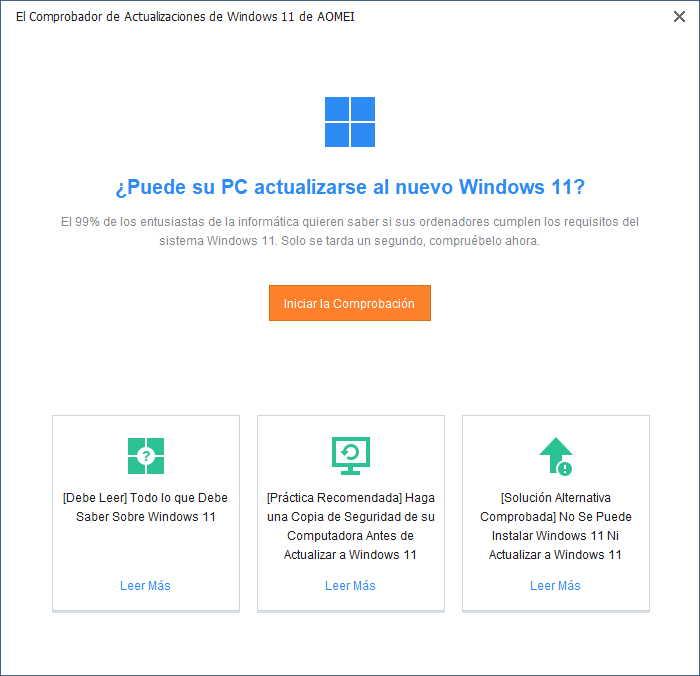
Además, para facilitar la tarea, puede descargar algunas herramientas de comprobación de Windows 11 (como el Comprobador de actualizaciones de Windows 11 de AOMEI) para comprobar rápidamente si su PC cumple los requisitos de Windows 11.
¿Cómo actualizar Windows 10 a Windows 11 con éxito?
En todos los requisitos de Windows 11, el más importante al que debe prestar atención es el modo de arranque UEFI, que pretende añadir más seguridad a su ordenador y requiere el disco de arranque GPT. Si su actual Windows 10 está instalado en un disco duro MBR, tiene que convertir el disco duro MBR a GPT, cambiar la BIOS Legacy a UEFI antes de actualizar Windows 10 a Windows 11. A continuación se explica cómo hacerlo.
Parte 1. Convertir MBR a GPT & Legacy BIOS a UEFI (Opcional)
Esta etapa es imprescindible si su disco de arranque actual es de esquema de partición MBR. Si es GPT ahora, puede pasar a la Parte 2 directamente.
Para convertir el disco de arranque de MBR a GPT, se recomienda utilizar un convertidor profesional de MBR y GPT de terceros en lugar de la herramienta del Símbolo del sistema de Windows, ya que eliminará todas las particiones del disco MBR y provocará la pérdida de datos. Para la seguridad de los datos del disco de arranque actual, puede hacer uso de Software de particiones AOMEIProfessional. Cuenta con el "Convertidor de MBR a GPT", que permite convertir el disco duro de arranque/datos de MBR a GPT, o de GPT a MBR sin borrar ninguna partición/datos. Sólo tiene que descargar la versión demo y hacer una prueba.
>> Convertir MBR a GPT
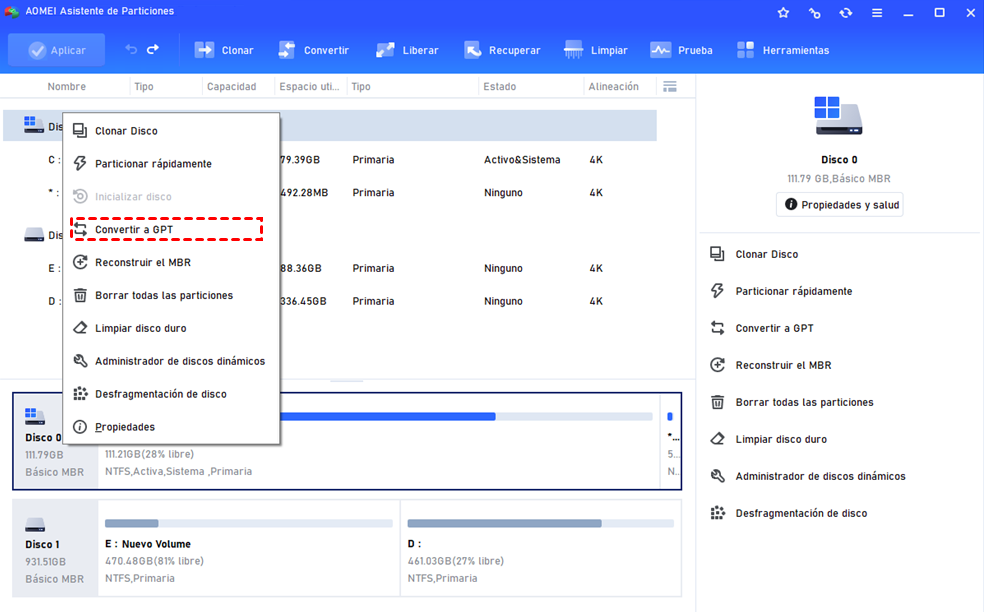
Paso 1. Instale e inicie Software de particiones AOMEI Professional. Haga clic en "Convertir" y seleccione "Convertir MBR/GPT".
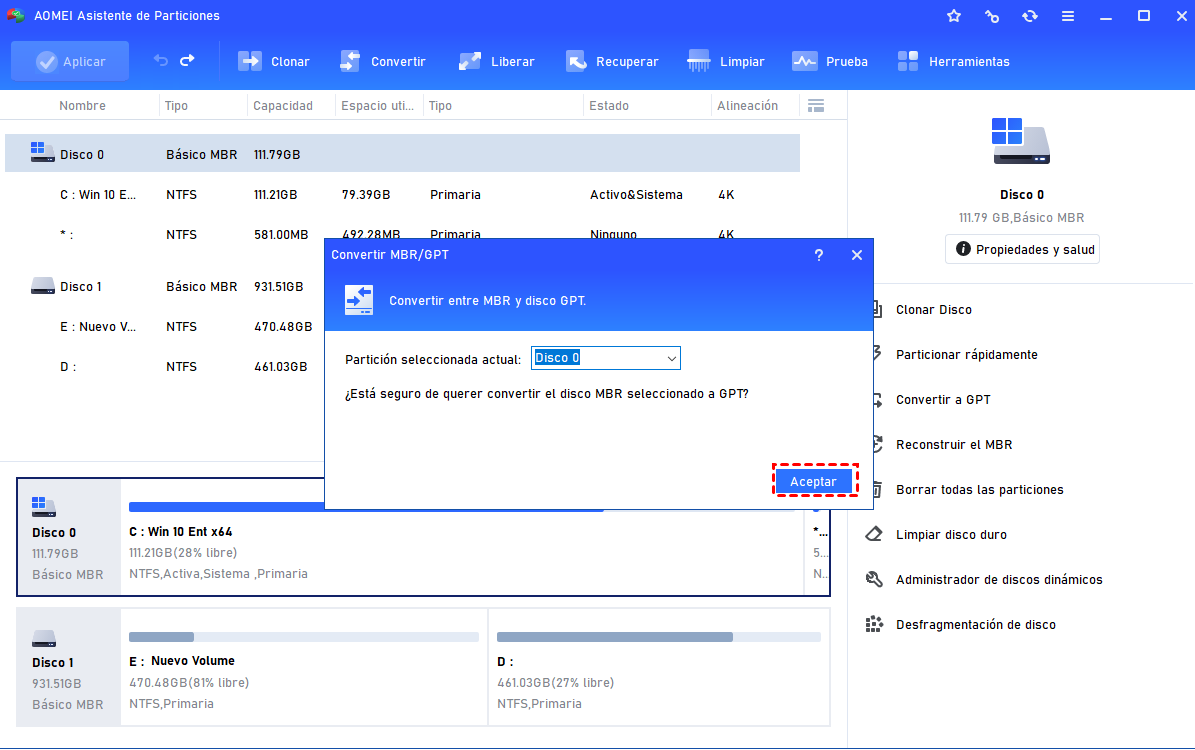
Paso 2. Haga clic en "Aceptar" para confirmar la operación.
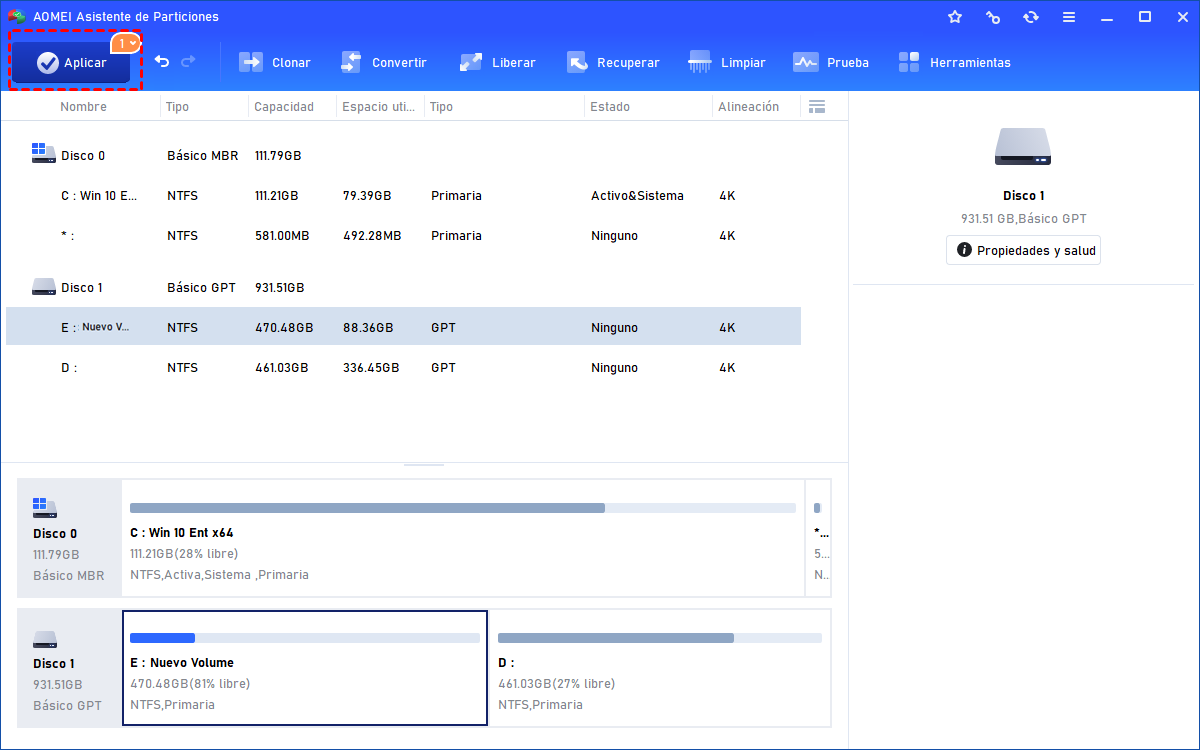
Paso 3. Haga clic en "Aplicar" para confirmar la conversión.
>> Cambiar Legacy BIOS a UEFI
Después de convertir el disco al esquema de partición GPT, necesita seguir los siguientes pasos para cambiar Legacy BIOS a modo de arranque UEFI.
Paso 1. Reinicie su ordenador y pulse continuamente una tecla específica para entrar en el menú de Configuración EFI. Si no sabe qué tecla pulsar, sólo tiene que pulsar Esc para que aparezca un menú completo y, a continuación, puede seleccionar Configuración de BIOS.
Paso 2. Acceda a la pestaña Boot y pulse en UEFI/ BIOS Boot Mode, y desactive Legacy y active UEFI.
Paso 3. Presione F10 para guardar la configuración y luego salga para finalizar el cambio de Legacy BIOS a UEFI.
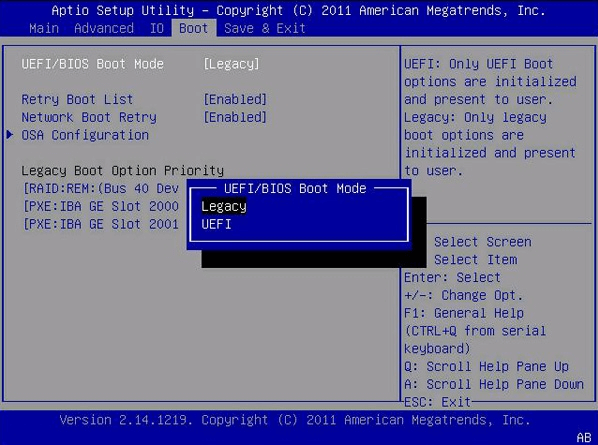
Ahora, ha convertido el disco duro del sistema MBR a GPT y ha cambiado el modo de arranque de Legacy BIOS a UEFI. Lo siguiente es cómo actualizar Windows 10 20H2 a Windows 11.
Parte 2. Actualizar Windows 10 20H2 a Windows 11
Paso 1. Vaya al Menú de Inicio, haga clic en "Configuración".
Paso 2. Haga clic en "Actualización y seguridad" en la pantalla de configuración de Windows.
Paso 3. En la pantalla de Windows Update, haga clic en "Buscar actualizaciones". Si la actualización gratuita de Windows 11 está disponible, verá una opción para descargarla e instalarla.
Paso 4. Haga clic en "Descargar e instalar". Siga las indicaciones en pantalla y configure los ajustes de Windows 11.
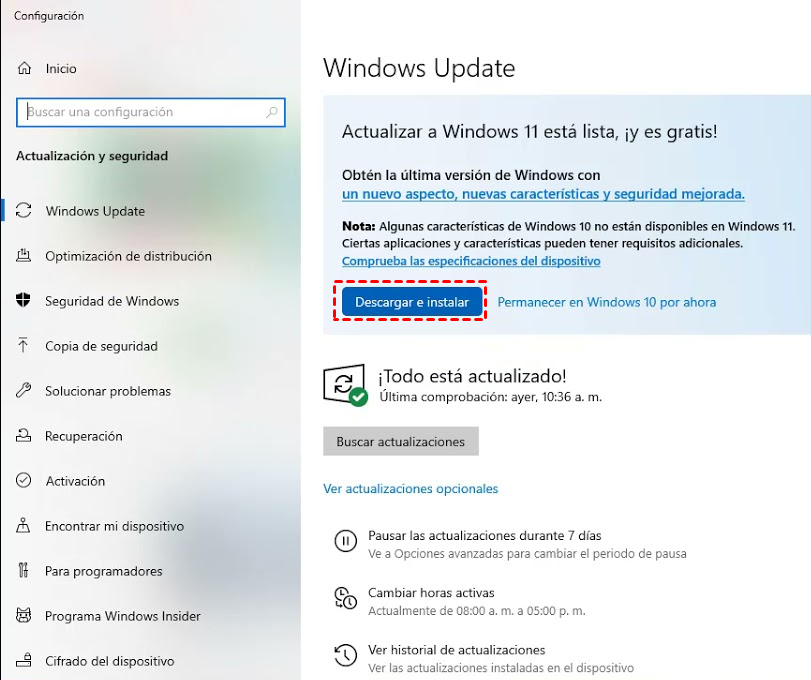
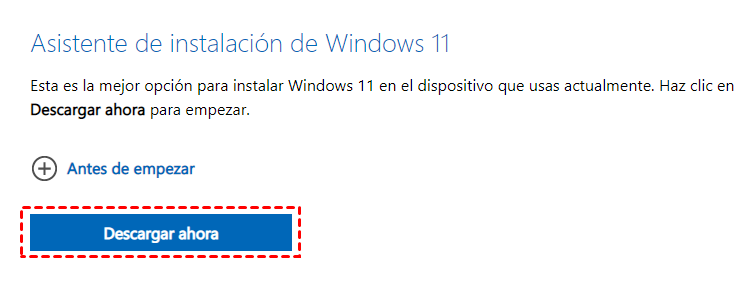
Si la actualización de Windows 11 no está disponible en su ordenador, puede acudir directamente al Asistente de instalación de Windows 11. Abra la página de descarga de Windows 11 y haga clic en el botón "Descargar ahora" en la sección Asistente de Instalación de Windows 11.
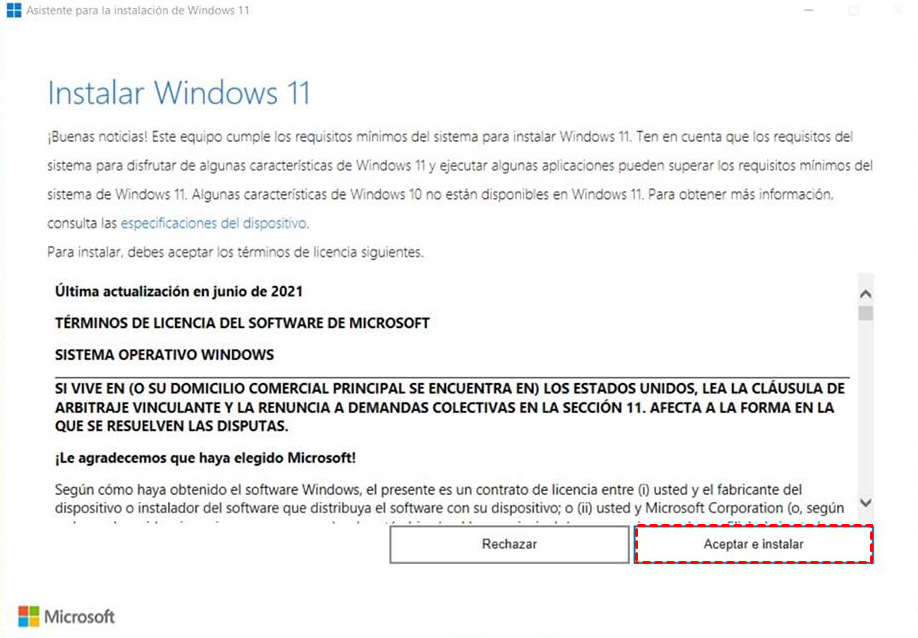
Ejecute el archivo Windows11 Installation Assistant.exe descargado. Haga clic en el botón "Aceptar e instalar" y su instalación de Windows 11 se actualizará a Windows 11. Una vez finalizada la instalación, se le pedirá que reinicie su PC inmediatamente o que espere a que termine el tiempo de 30 minutos si necesita tiempo para guardar datos importantes. Después de reiniciar, podrá volver a iniciar sesión en Windows. Una vez completada la instalación final, entrará en su nuevo escritorio de Windows 11.
Resumen
Después de leer este artículo, ahora ya sabes cómo comprobar si tu equipo cumple los requisitos y cómo actualizar Windows 10 a Windows 11 correctamente. Con los pasos adecuados, puedes completar la actualización sin problemas y disfrutar de las nuevas funciones del sistema.
Si más adelante necesitas gestionar las particiones del disco en Windows 11, como recuperar particiones perdidas, clonar SSD a SSD o HDD, o ampliar el espacio de la unidad C, puedes utilizar Software de particiones AOMEI Professional, que ofrece múltiples herramientas para administrar discos y particiones de forma sencilla y segura.

 como fuente preferida en Google