




Cómo convertir un disco MBR a GPT sin perder datos
Aprenda cómo convertir un disco MBR a GPT sin perder datos en Windows. Esta guía explica cómo cambiar el disco del sistema a GPT sin reinstalar el sistema operativo.

Por Shirley Actualizado en 17/03/2026


¿Cuándo se necesita convertir el disco del sistema MBR a GPT?
Hoy en día, muchos usuarios necesitan convertir un disco de sistema de MBR a GPT, especialmente cuando desean actualizar a Windows 11 o aprovechar discos duros de gran capacidad.
En los ordenadores Windows existen dos estilos principales de partición: MBR (Master Boot Record) y GPT (GUID Partition Table), que determinan cómo se organiza la información en el disco. En comparación con MBR, GPT es un estándar más moderno que ofrece mayor capacidad de almacenamiento y admite más particiones.
Además, Microsoft ha indicado que para actualizar de Windows 10 a Windows 11 es necesario utilizar el modo de arranque UEFI y un disco con estilo GPT. Por esta razón, cada vez más usuarios buscan una forma de convertir MBR a GPT sin perder datos.
Existen varias razones comunes para realizar esta conversión:
▶ Capacidad del disco duro: MBR solo admite discos de hasta 2 TB. Si el disco es mayor, el espacio restante aparecerá como no asignado y no se podrá utilizar. En cambio, GPT permite aprovechar completamente discos de gran capacidad.
▶ Número de particiones: MBR solo permite hasta 4 particiones primarias, o 3 primarias más varias unidades lógicas. Por el contrario, GPT puede admitir hasta 128 particiones primarias.
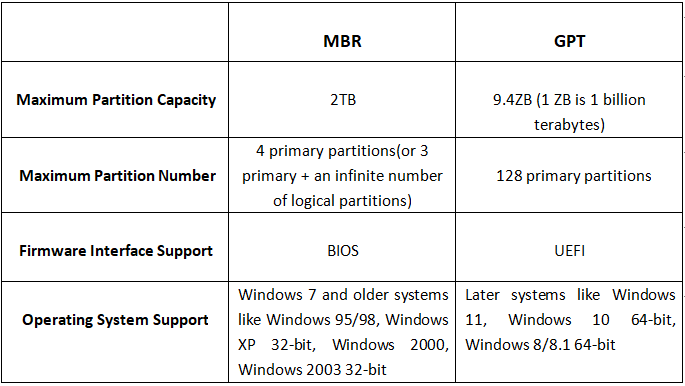
Además, algunos usuarios descubren este problema al instalar Windows 11, cuando aparece el error: “El disco seleccionado no es de estilo GPT”, lo que impide continuar con la instalación.
Entonces, ¿cómo convertir el disco del sistema de MBR a GPT sin perder datos? En esta guía le mostraremos los métodos más sencillos para hacerlo.
Convertir disco de sistema a GPT sin perder datos mediante MBR2GPT.exe
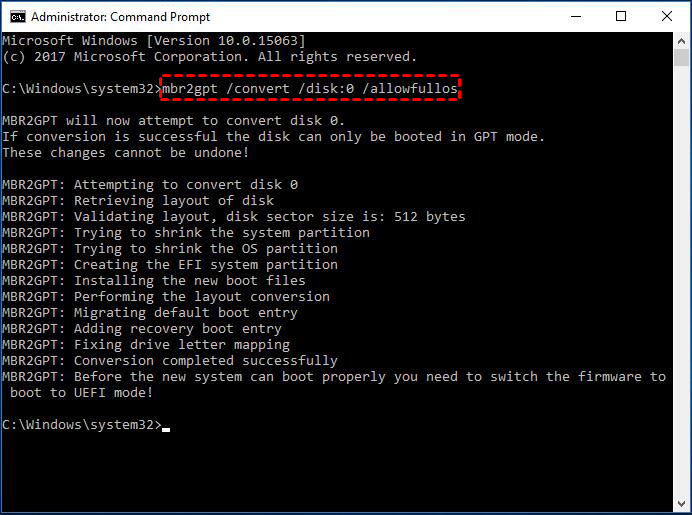
Donde hay demanda, hay mercado. Sin duda, existen programas que le ayudarán a resolver los problemas de conversión entre MBR y GPT. En primer lugar, puede utilizar MBR2GPT.exe, que está integrado en el sistema operativo Windows después de la actualización del Creador de Windows 10 v1703. Este programa se encuentra en el directorio Win\System32 y debe ejecutarse desde el Símbolo del sistema. MBR2GPT está diseñado para convertir el disco del sistema en lugar de discos de datos en Windows 10 v1703 o posterior, sin modificar ni eliminar los datos en el disco. Por lo tanto, puede seguir los pasos a continuación para convertir el disco del sistema MBR a GPT sin perder datos.
▶ Dentro de Windows: escriba "mbr2gpt /convert /allowfullos".
-
Escriba "mbr2gpt /convert /disk 0 /allowfullos" si hay más de 1 disco en la computadora, y 0 se refiere al número del disco del sistema.
▶ Dentro de Windows PE: escriba "mbr2gpt /convert /disk n".
Después de la conversión, debe cambiar de Legacy a UEFI en la BIOS. Asegúrese de que la placa base de tu computadora admita el modo UEFI.
Aunque parece simple, a veces puede fallar. Aquí tiene las razones detalladas:
✍ Solo funciona en Windows 10 v1703 y versiones posteriores. ¿Qué ocurre si tiene una versión anterior de Windows 10 u otro sistema operativo como Windows 7 o 8?
✍ Convierte solo unidades de sistema y no funciona en discos de datos.
✍ Funciona a través del símbolo del sistema, lo que puede resultar difícil de usar para usuarios comunes.
Para facilitar las cosas y hacerlo más viable, puede probar la segunda solución.
Convertir disco de sistema a GPT sin perder datos mediante software profesional
Software de particiones AOMEI Professional es una excelente herramienta que le ayudará a convertir tanto el disco del sistema como los discos no del sistema de MBR a GPT sin eliminar particiones o volúmenes. También es posible convertir GPT de nuevo a MBR.
El software funciona perfectamente en Windows 11, Windows 10, Windows 8/8.1 (en todas las versiones). También puede crear medios de arranque para convertir el disco del sistema a GPT sin iniciar Windows. Tiene una interfaz gráfica de usuario amigable tanto para principiantes como para expertos en computadoras. Puede descargar esta herramienta para ver cómo convertir la unidad de arranque de MBR a GPT.
La conversión de un disco de arranque MBR a GPT con este software consta de dos partes: la conversión de MBR a GPT y luego la configuración de Legacy a UEFI. En primer lugar, haga una copia de seguridad de cualquier archivo importante en un lugar seguro, ya que las operaciones inapropiadas u otros accidentes inesperados podrían causar pérdida de datos.
-
Si desea hacer la conversión sin el sistema operativo Windows, primero debe crear una unidad USB de arranque y luego iniciar su computadora desde la unidad flash USB. Software de particiones AOMEI viene preinstalado en la unidad.
Sección 1: Convertir MBR a GPT sin reinstalar Windows
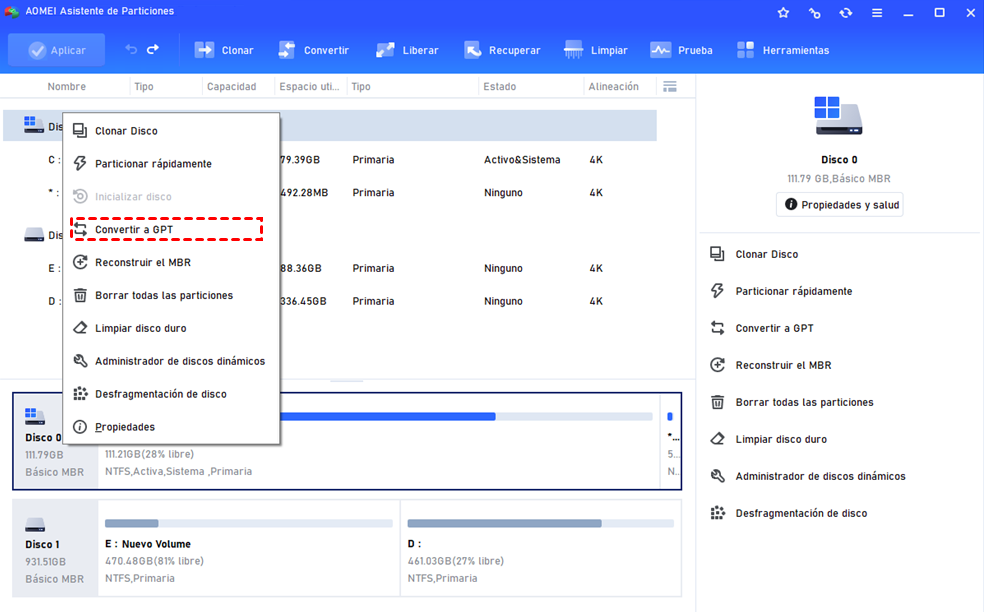
1.1 Instale y ejecute Software de particiones AOMEI. Haga clic derecho en el disco del sistema y seleccione "Convertir a GPT" o haga clic en el disco y elija "Convertir a GPT" en la columna derecha.
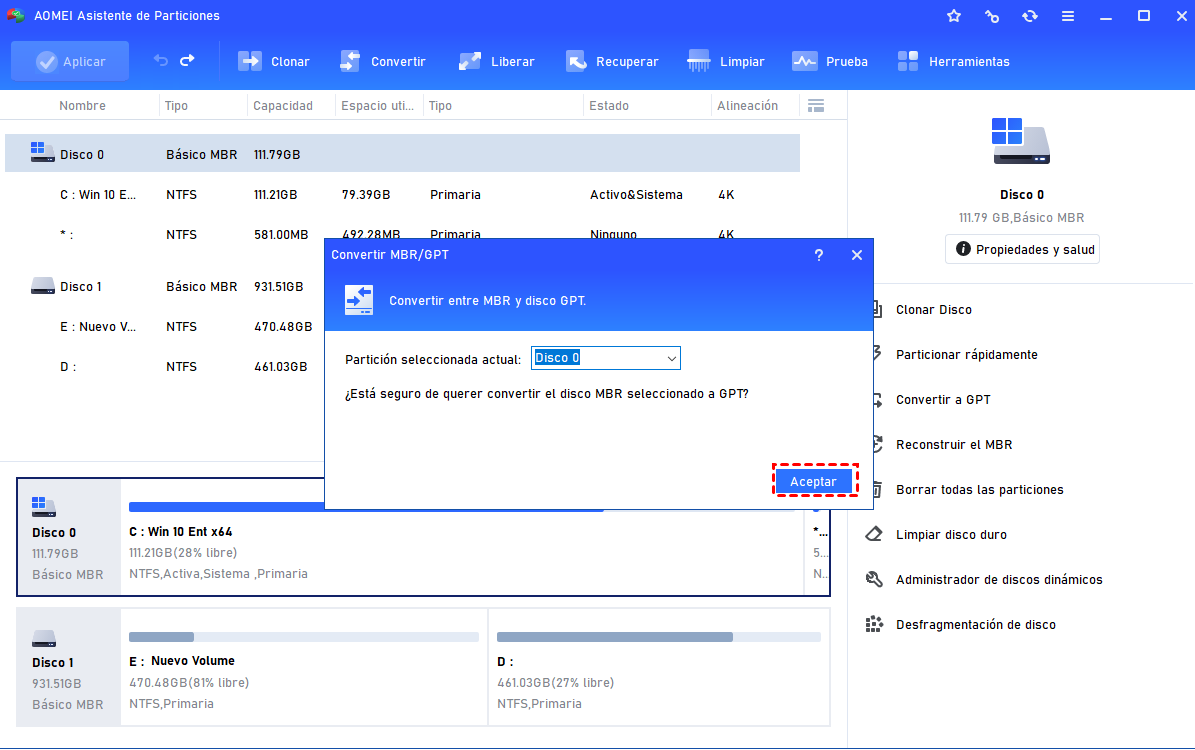
1.2 Hay una página de confirmación y una página de información. Elija la opción afirmativa para continuar.
1.3 Finalmente, haga clic en "Aplicar" y luego en "Proceder" para convertir el disco del sistema MBR a GPT.
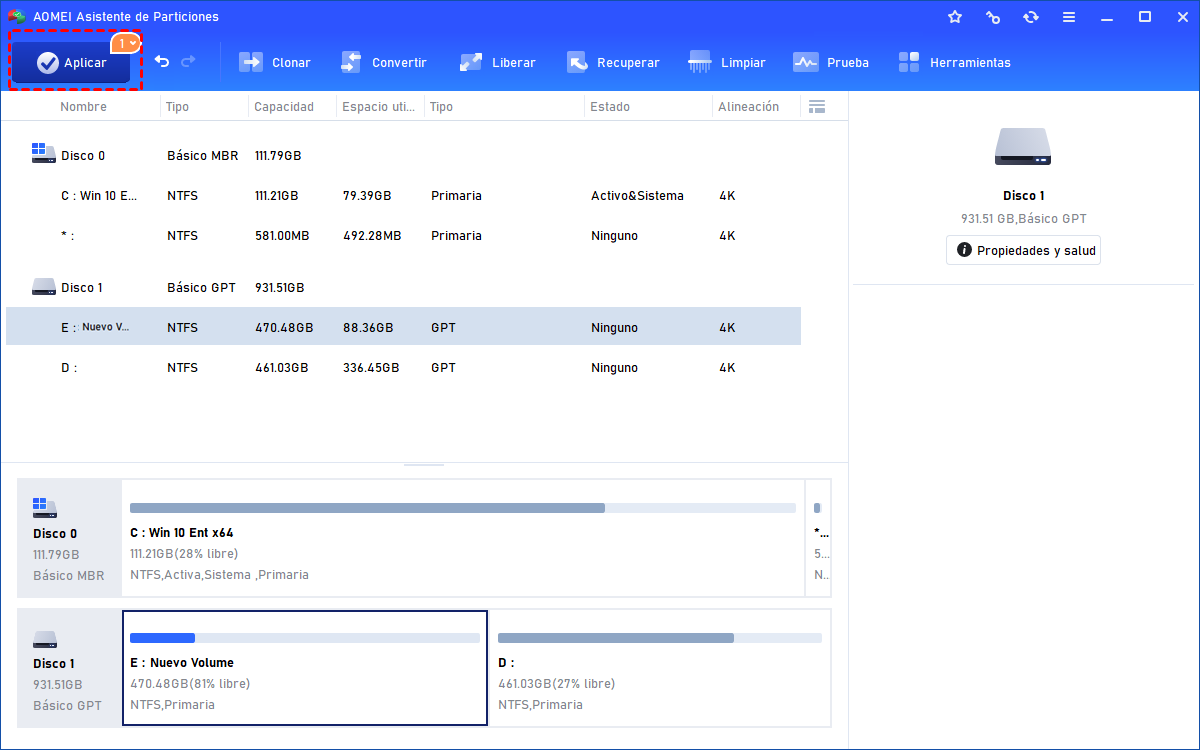
Tenga en cuenta que este proceso se realizará después del reinicio. Cuando la conversión se complete, apague su computadora.
Sección 2: Habilitar el modo de arranque UEFI en la BIOS
2.1 Al iniciar la computadora, presione repetidamente la tecla "Supr" o "F2" en una laptop para acceder al menú de la BIOS. Si no funciona, puede presionar "Esc" para entrar al menú completo donde podrás encontrar la opción de la BIOS.
2.2 Vea a la pestaña de Arranque y aquí podrá cambiar de Legacy a UEFI.
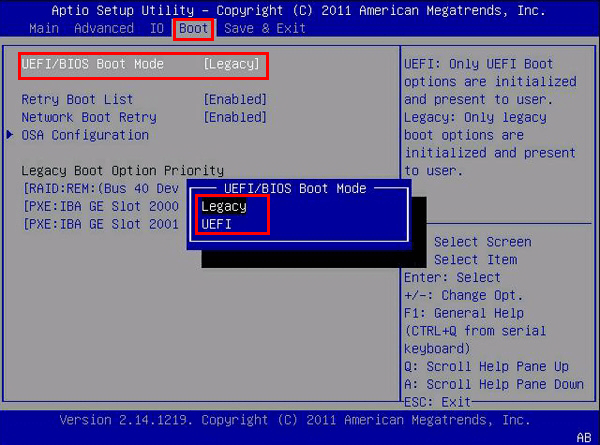
2.3 Presione "F10" para guardar los cambios y salir de la BIOS.
Importante: Como se mencionó anteriormente, asegúrese de que su computadora admita el modo de arranque UEFI.
Resumen
Gracias a estas excelentes herramientas, podemos convertir disco de sistema a GPT sin perder datos. También es posible convertir MBR a GPT en discos de datos con Software de particiones AOMEI Professional. Si esadministrador de una empresa o usuario empresarial, sería una buena opción probar su licencia Unlimited.
Ambas herramientas son excelentes, pero con Software de particiones AOMEI, tendrámás posibilidades. Por ejemplo, puedeparticionar rápidamente un disco duro, escribir ceros para borrar los datos en un disco duro, cambiar números de serie, administrar discos duros desde el símbolo del sistema, etc. Además, puede convertir el disco del sistema a GPT sin perder datos en Server 2012 con la Server Edition. Adelante, descubramás.

 como fuente preferida en Google