




Cómo reducir el volumen o una partición en Windows
Aprenda cómo reducir un volumen o una partición en Windows para crear nuevo espacio o ampliar otro volumen. Esta guía explica cómo hacerlo fácilmente incluso cuando hay archivos inamovibles.

Por Shirley Actualizado en 17/03/2026


¿Por qué reducir volumen Windows?
No importa si se trata de un portátil nuevo o un ordenador de sobremesa, muchos usuarios se enfrentan al mismo problema: una distribución de particiones poco razonable en el disco duro.
Cuando compran un equipo nuevo, el disco suele venir preparticionado por el fabricante. Sin embargo, esta configuración no siempre es la más adecuada para todos los usuarios. Generalmente se presentan dos situaciones comunes:
-
Una unidad C (partición del sistema) demasiado pequeña junto con una gran partición de datos.
-
O una única unidad C muy grande, sin otras particiones para organizar los archivos.
En cualquiera de estos casos, puede que necesite reducir el volumen en Windows para obtener espacio no asignado, que posteriormente se puede utilizar para crear una nueva partición o ampliar otra partición existente.
¿Cómo reducir volumen Windows 7 Administrador de arranque de Windows?
El Administrador de discos integrado en Windows ofrece funciones útiles como “Extender volumen” y “Reducir volumen”, que permiten redimensionar particiones sin necesidad de software adicional. Estas herramientas están disponibles en la mayoría de las versiones modernas de Windows, como Windows 11, 10, 8 y 7, y facilitan la gestión del espacio en el disco duro.
A continuación, te mostraremos cómo reducir un volumen en Windows utilizando el Administrador de discos paso a paso.
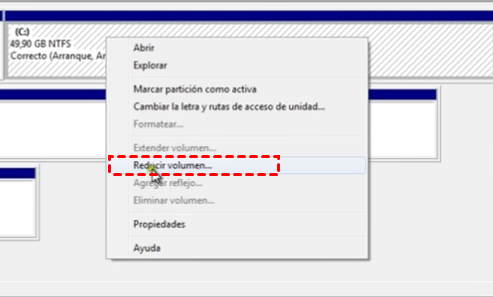
Paso 1. Inicie la Administración de discos, haga clic con el botón derecho del ratón en la partición que desea reducir y seleccione "reducir volumen".
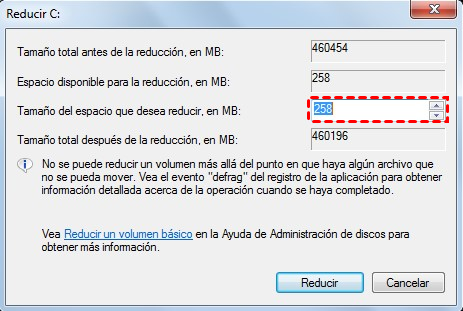
Paso 2. En la ventana emergente, puede reducir el tamaño dentro del espacio de reducción disponible y, a continuación, haga clic en "Reducir".
Una vez finalizada la operación, es posible que encuentre el nuevo espacio sin asignar detrás de la partición.
Con el espacio no asignado, puede crear fácilmente una nueva partición. Pero se puede utilizar para ampliar la partición que está adyacente a ella en el lado izquierdo, es decir, la partición que acaba de reducir. Por ejemplo, si encoges la unidad D, el espacio no asignado se generará en su lado derecho, y sólo podrás añadirlo de nuevo a la partición D, pero no podrás utilizarlo para ampliar la unidad C, u otros volúmenes. Por eso muchos usuarios encuentran la opción "Extender Volumen" en gris cuando intentan extender un volumen con espacio sin asignar.
.png)
-
Sólo puede reducir la partición con sistema de archivos RAW o NTFS. La partición FAT o FAT 32 no es compatible.
-
En la Gestión de discos, el mayor tamaño disponible para reducir es la mitad del tamaño total de la partición.
Más fácil de reducir el volumen de Windows con el gestor de particiones libre
A partir de la información anterior, está claro que todavía hay algunas limitaciones y riesgos para reducir el volumen en Windows con la Administración de discos incorporada. Para romper estas limitaciones, puede cambiar a algún software de partición 3 ª como el Software de particiones AOMEI. Este gestor de particiones gratuito es capaz de:
- Reducir/extender particiones FAT32 y NTFS, tanto particiones normales como cifradas;
- Reducir la partición más allá del límite;
- Extender partición con espacio no asignado no contiguo;
- Mover la partición para que el espacio no asignado esté junto a la partición que se va a ampliar.
Puede hacer clic en el botón de abajo para descargar gratis el software de partición y consulte los siguientes pasos para reducir la partición en Windows 7 paso a paso. (PD: tomamos como ejemplo cómo reducir la unidad d y ampliar la c).
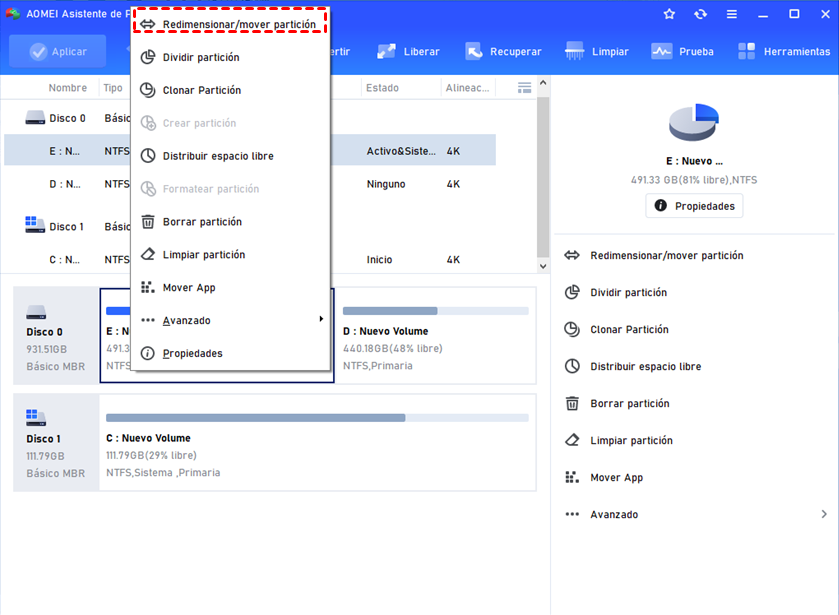
Paso 1. Instale y ejecute Software de particiones AOMEI. Haga clic con el botón derecho en el volumen D y seleccione "Redimensionar/mover partición".
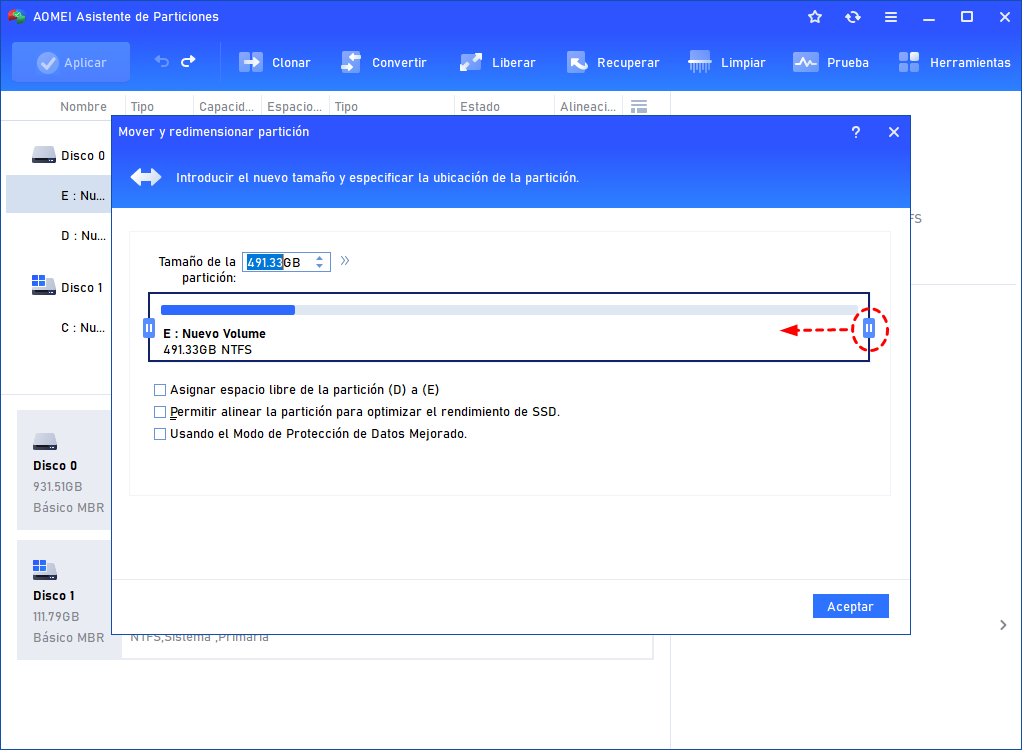
Paso 2. Arrastre la partición hacia la izquierda y haga clic en "Aceptar".
Paso 3. Ahora, puede ver que hay espacio sin asignar después de la unidad D. Para que tenga efecto, tiene que pulsar en "Aplicar".
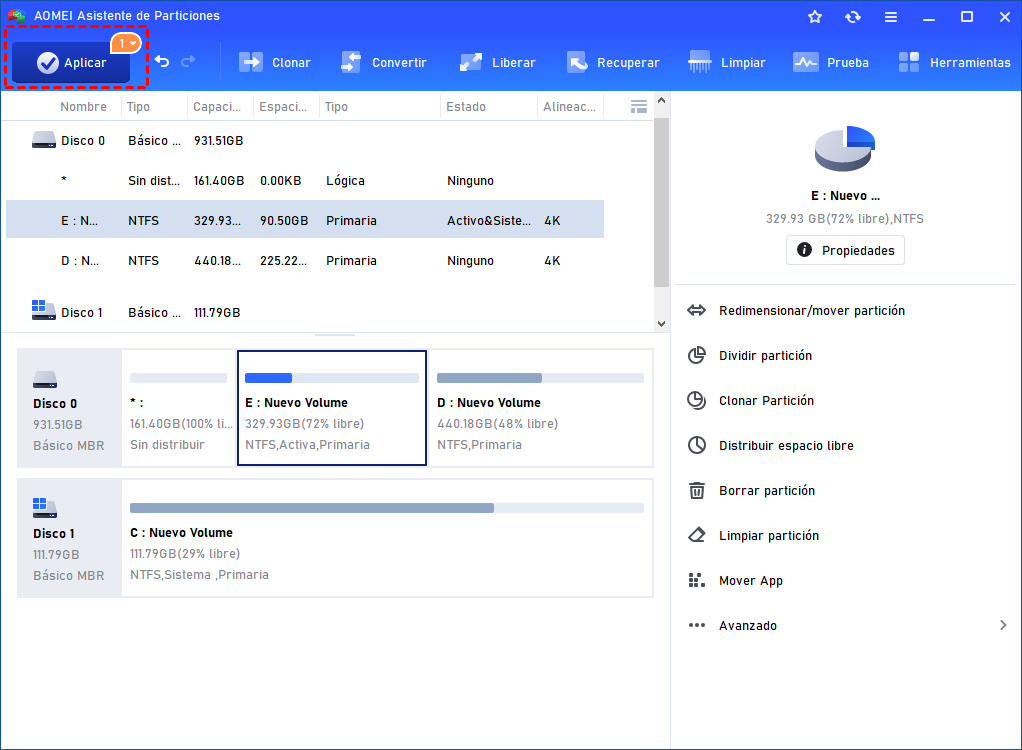
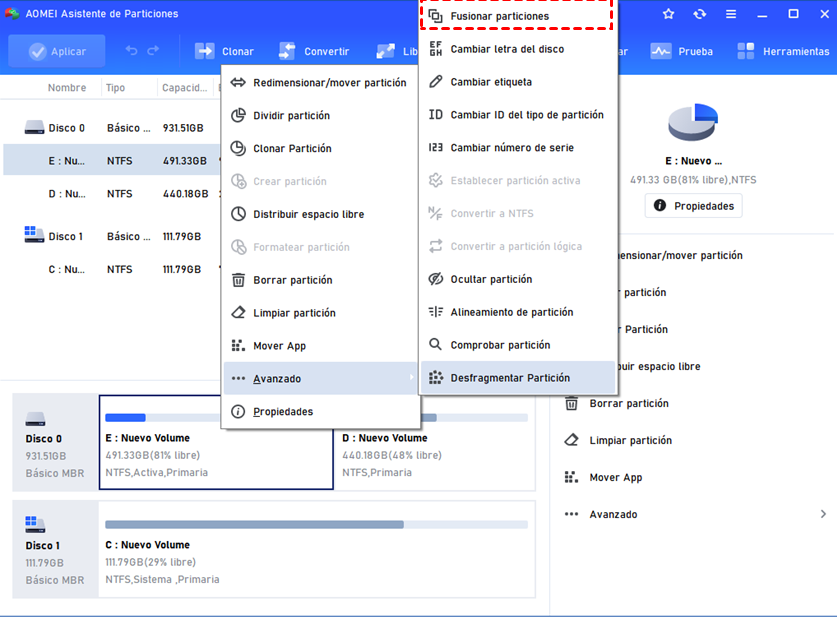
Esta es la forma de reducir un volumen en Windows a través de Software de particiones AOMEI. Para ampliar la unidad C u otras particiones, puede utilizar su función " Fusionar Particiones", que puede fusionar el espacio no asignado no contiguo en otra partición, o fusionar dos particiones adyacentes.
Paso 1. Haga clic con el botón derecho en la unidad C y seleccione "Fusionar particiones".
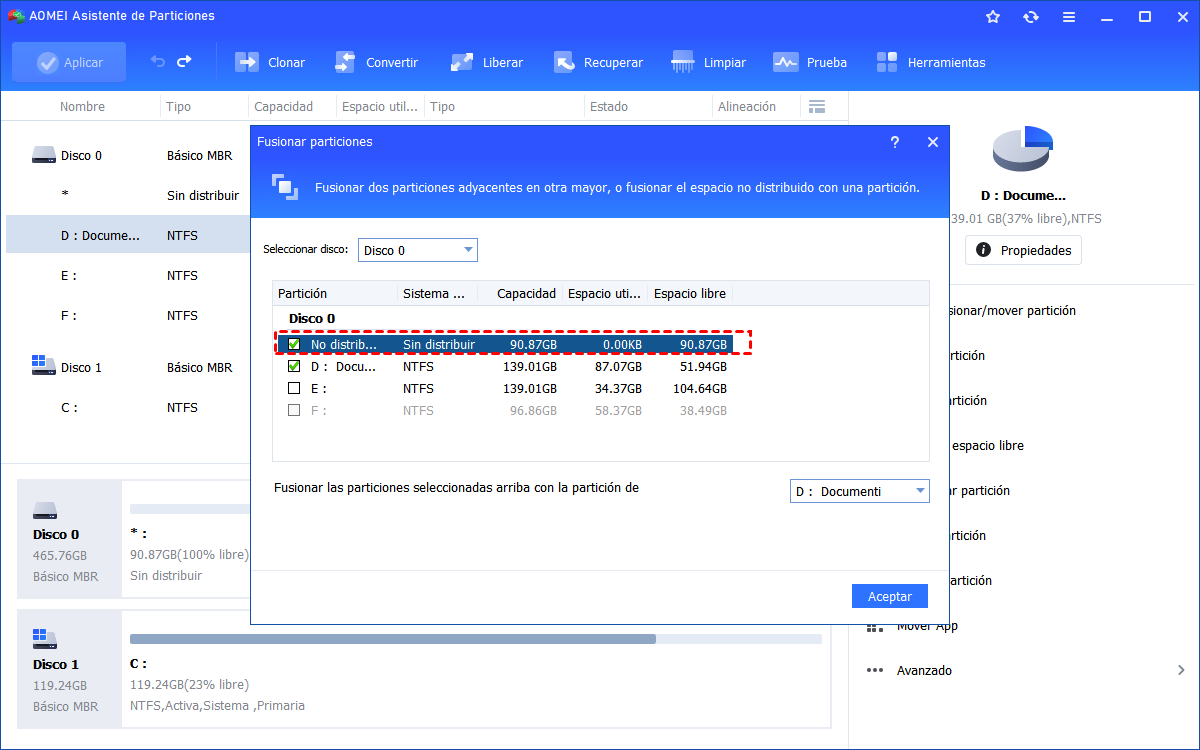
Paso 2. Marque el espacio no asignado y haga clic en "Aceptar".
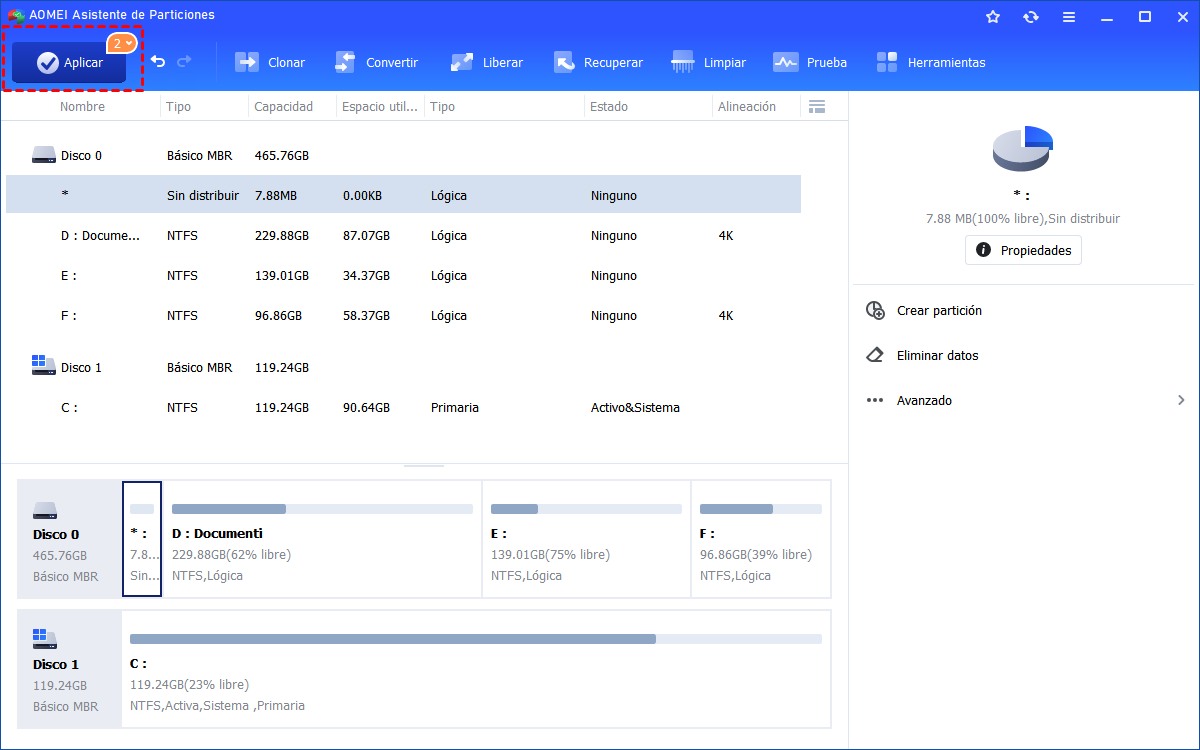
Paso 3. Por último, haga clic en "Aplicar" para confirmar la operación pendiente.
Conclusión
Como puede ver, con la ayuda de un gestor de particiones gratuito, es mucho más fácil reducir un volumen en Windows y ampliar otra partición cuando lo necesite.
Además, si actualiza a la edición profesional de Software de particiones AOMEI, podrá utilizar la función “Asignar espacio libre”, que le permite transferir directamente espacio libre de una partición a otra sin tener que reducir primero una partición para crear espacio no asignado y luego extender la partición de destino.
De esta manera, podrá gestionar el espacio del disco de forma más rápida y flexible.

 como fuente preferida en Google