




Cómo Redimensionar Partición Encriptada Windows 10
¿Alguna vez ha cifrado su unidad para proteger sus datos? ¿Sabe cómo redimensionar una partición cifrada para obtener más espacio libre o liberar espacio no utilizado? AOMEI Partition Assistant puede ayudarle a ampliar o reducir una partición cifrada de forma fácil y segura.

Por Shirley Actualizado en 17/03/2026


¿Qué es una partición cifrada?
Con el aumento de los riesgos de seguridad y las filtraciones de datos, cada vez más usuarios buscan proteger la información almacenada en sus discos. Para ayudar a mejorar la seguridad de los datos, Microsoft introdujo BitLocker a partir de Windows Vista, una función integrada que permite cifrar unidades completas para evitar accesos no autorizados.
BitLocker utiliza TPM (Trusted Platform Module) para proteger los datos mediante el cifrado de toda la partición. En términos sencillos, una partición cifrada es una unidad protegida mediante cifrado que impide que archivos y documentos confidenciales sean vistos, modificados o utilizados por personas no autorizadas.
Sin embargo, una vez que BitLocker está habilitado en una unidad, algunas operaciones de administración de disco pueden verse limitadas. Por ejemplo, la Administración de discos de Windows no puede modificar directamente una partición que se encuentra en estado cifrado.
¿Puedo redimensionar una partición cifrada con BitLocker en Windows?
Muchos usuarios de Windows 10 se encuentran con el mismo problema: una partición cifrada con BitLocker empieza a quedarse sin espacio a medida que se almacenan más archivos y datos personales. En otros casos, ocurre lo contrario: la partición tiene demasiado espacio sin usar, lo que provoca un desperdicio de almacenamiento.
Ante esta situación, surge una pregunta común: ¿se puede redimensionar una partición cifrada con BitLocker?
La respuesta es sí. Sin embargo, la Administración de Discos de Windows no permite cambiar el tamaño de una partición cifrada directamente sin antes desactivar o descifrar BitLocker, lo que puede resultar incómodo y llevar bastante tiempo.
Afortunadamente, existen métodos más sencillos y seguros para redimensionar una partición cifrada en Windows sin complicaciones. A continuación, le mostraremos cómo hacerlo paso a paso.
La forma más fácil de redimensionar una partición encriptada
Para reducir o ampliar la partición cifrada sin descifrarla previamente, puede recurrir a un potente gestor de particiones como Software de particiones AOMEI. Es un gestor de discos y particiones de Windows gratuito para ordenadores con Windows 11/10/8.1/7. No importa si planea redimensionar la unidad cifrada del sistema o la partición BitLocker de datos, este software siempre puede ayudarle a conseguirlo sin esfuerzo.
En caso de cualquier accidente durante el proceso, se le sugiere clonar la partición cifrada de antemano para hacer una copia de seguridad de sus datos importantes. A continuación, siga la guía paso a paso para aprender a cambiar el tamaño de la partición cifrada de Windows 11/10/8/7 con Software de particiones AOMEI.
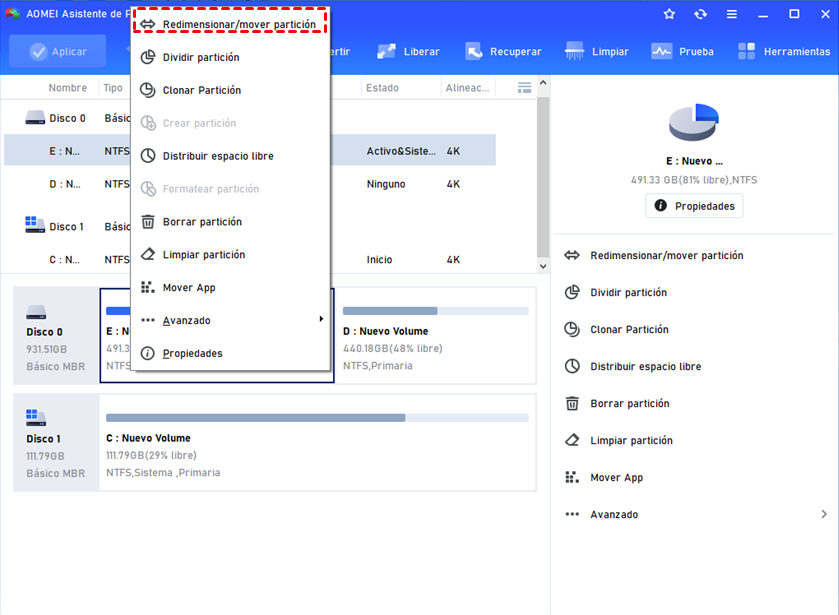
Paso 1. Haga clic con el botón derecho en la partición cifrada con BitLocker y seleccione "Redimensionar/Mover partición". A continuación, aparecerá una ventana que le pedirá que introduzca su contraseña para desbloquear Bitlocker.
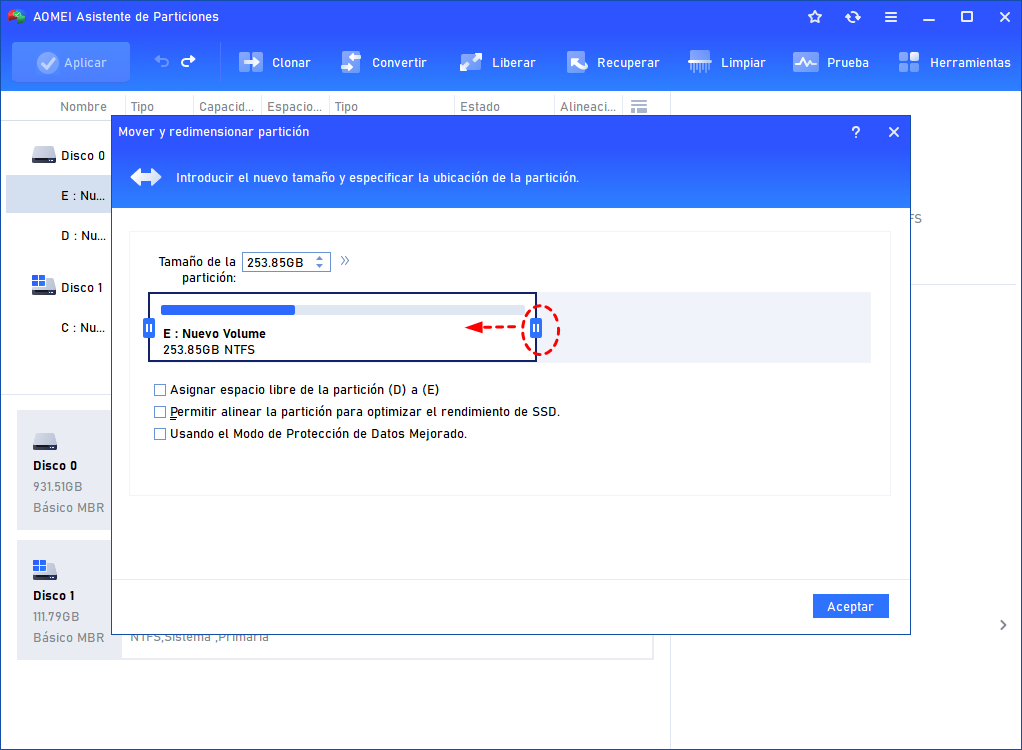
Paso 2. Cuando la unidad esté desbloqueada, aparecerá la ventana "Mover y redimensionar partición". Arrastre la barra para cambiar el tamaño de la partición y haga clic en "Aceptar" para continuar.
☊ Reduzca la partición cifrada: Arrastre el ratón hacia la izquierda. Después de reducirla, obtendrá espacio sin asignar a la derecha de la partición Bitlocker. A continuación, puede utilizarlo para ampliar otras particiones o crear una nueva partición.
☊ Amplíe la partición cifrada: Arrastre el ratón hacia la derecha. Esta función sólo funciona cuando hay espacio sin asignar adyacente a la derecha de la partición cifrada. Para cambiar el tamaño de la partición cifrada con facilidad, puede descifrarla y luego utilizar las funciones " Fusionar particiones " o " Distribuir espacio libre ".
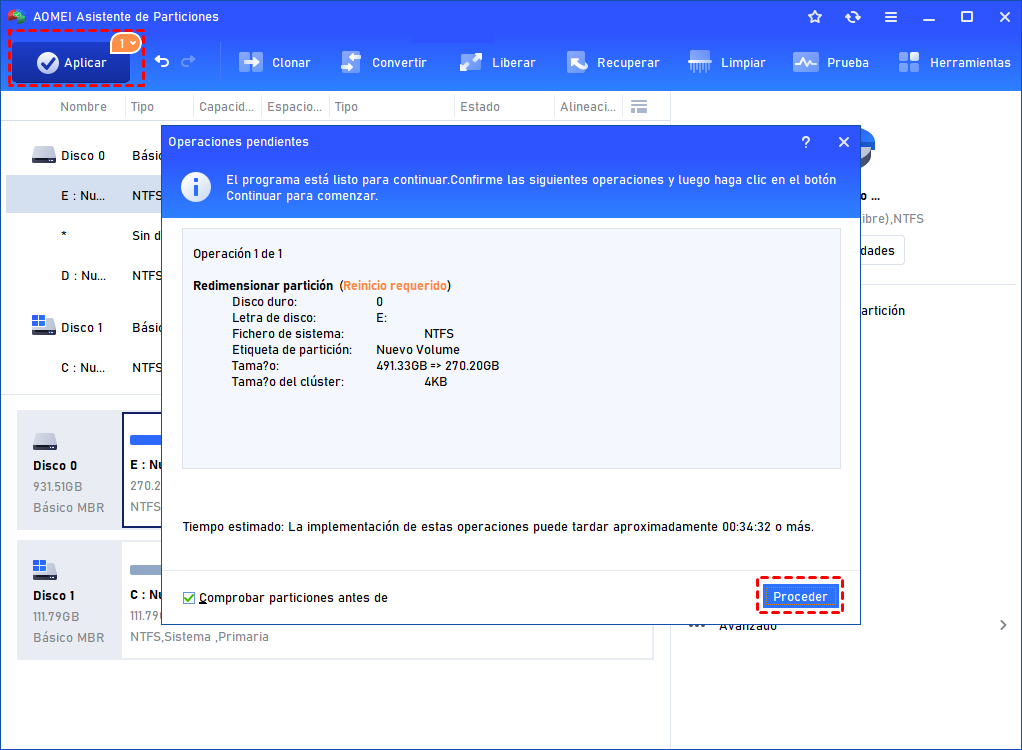
Paso 3. Haga clic en "Sí" para continuar si no tiene ningún problema con la nota.

¿Cómo puedo cambiar el tamaño de una unidad cifrada en Windows?
Si no desea descargar un administrador de discos de terceros, puede descifrar la unidad Bitlocker en primer lugar y luego utilizar la Administración de discos para cambiar su tamaño. Aquí están los pasos detallados.
▶ Sección 1. Desbloquear la partición cifrada
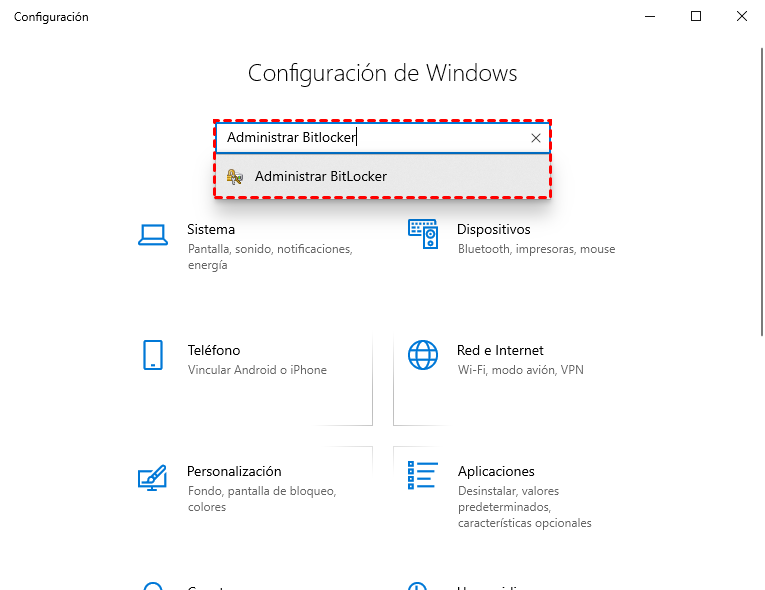
Paso 1. Pulse "Windows + I" para abrir la Configuración de Windows, escriba "cifrado" y haga clic en "Administrar BitLocker" para entrar en la interfaz de administración.
Paso 2. En la ventana "Cifrado de unidad BitLocker", verá las situaciones de todos sus discos duros. Elija el que desea descifrar y haga clic en "Desactivar BitLocker".
.png)
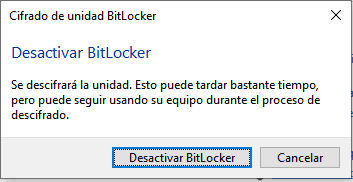
Paso 3. A continuación, se le indicará que esta operación puede tardar mucho tiempo, haga clic en él para iniciar el desbloqueo.
▶ Sección 2. Redimensionar partición encriptada
Después de desbloquear, se puede acceder normalmente a la unidad cifrada. Haga clic derecho en el icono de la ventana y seleccione Administración de discos para abrirlo y empezar a cambiar el tamaño de la partición cifrada de Windows 10.
Parte 1. Reducir partición
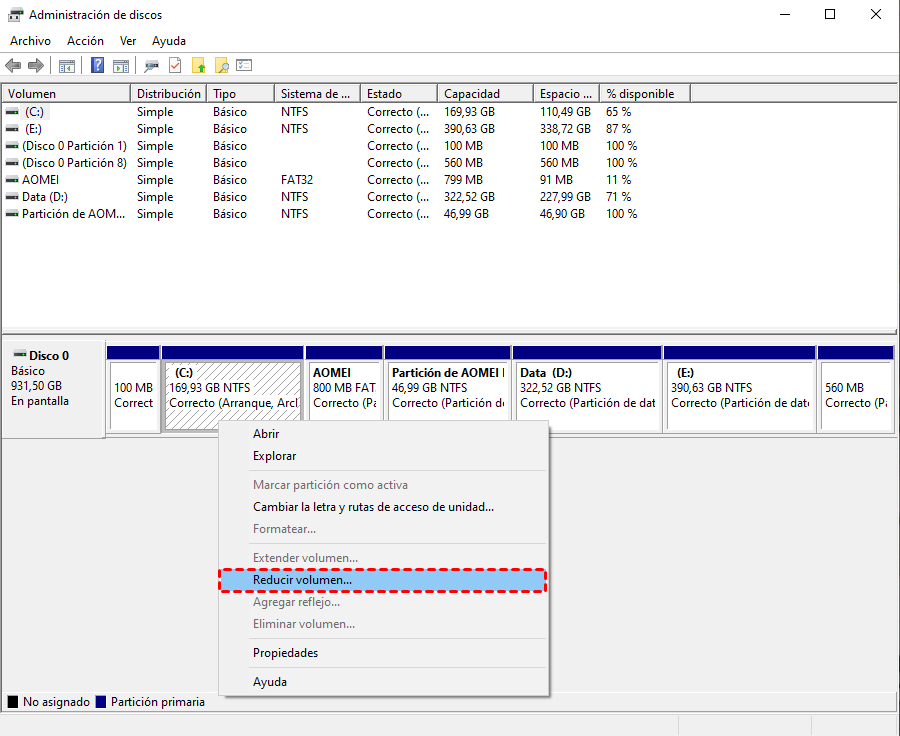
Paso 1. Haga clic con el botón derecho en la partición cifrada y seleccione "Reducir volumen" en el menú desplegable.
Paso 2. Siga las instrucciones para finalizar la reducción del tamaño de la partición.
Parte 2. Extender partición
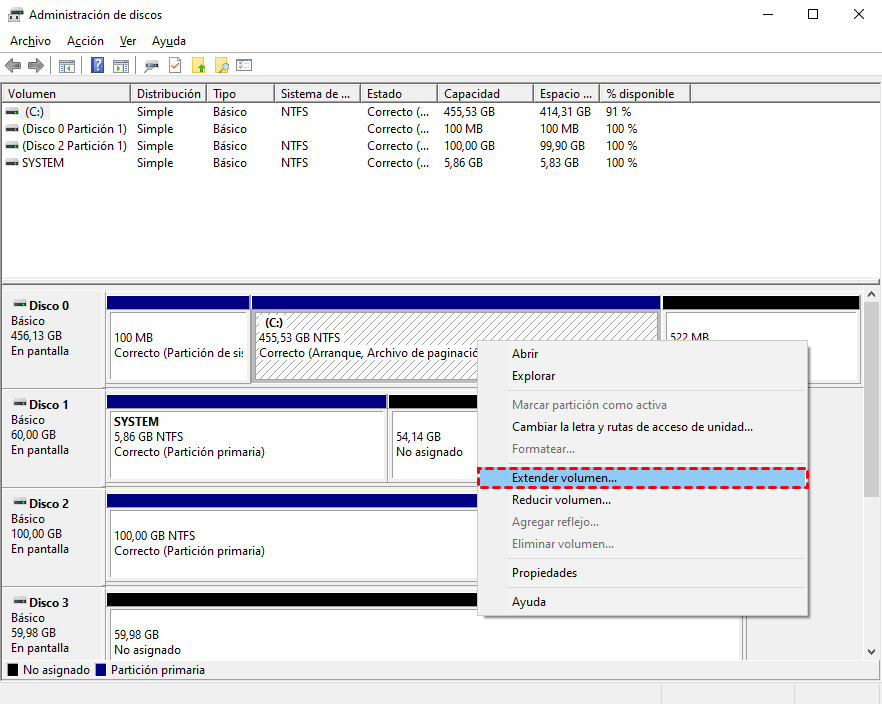
Paso 1. Haga clic con el botón derecho en la partición cifrada y seleccione "Extender volumen" en el menú extendido.
Paso 2. Siga las instrucciones para finalizar el aumento de tamaño de la partición.
-
Asegúrate de que debe haber espacio sin asignar justo detrás de la partición de destino que vas a extender, de lo contrario, la opción "Extender volumen" aparecerá en gris.
-
Después de ampliar o reducir la partición cifrada, no olvide cifrarla de nuevo para proteger sus datos en ella, ya que la ha desbloqueado antes de las operaciones.
Resumen
En resumen, sí es posible redimensionar una partición cifrada en Windows. Como ha visto en esta guía, con la ayuda de Software de particiones AOMEI puede cambiar fácilmente el tamaño de una partición protegida con BitLocker sin complicaciones.
Además de redimensionar particiones cifradas, Software de particiones AOMEI también ofrece muchas otras funciones útiles para administrar discos y particiones en Windows.
Si actualiza a la edición avanzada, podrá acceder a más funciones profesionales, como clonar un disco completo incluso a un disco más pequeño, migrar el sistema operativo a un SSD para acelerar Windows sin reinstalarlo, o mover aplicaciones y archivos de la unidad C a otra partición para liberar espacio.
Con estas herramientas, podrá optimizar el rendimiento de su disco y mejorar la eficiencia de su equipo de manera sencilla.

 como fuente preferida en Google