




Cómo borrar un disco duro o SSD antes de instalar Windows
Aprenda cómo limpiar o borrar completamente un disco duro o SSD antes de reinstalar Windows. Esta guía explica diferentes métodos para eliminar todos los datos de un disco de forma segura.

Por Shirley Actualizado en 17/03/2026


¿Por qué necesita borrar un disco duro del BIOS?
No puedo usar Windows 7. Necesito borrar completamente mis dos discos duros, no solo formatearlos. Quiero dejarlos como nuevos para volver a instalar Windows
Este es un problema bastante común entre los usuarios de Windows. Muchas personas buscan borrar un disco duro desde BIOS antes de realizar una instalación limpia de Windows o antes de vender o regalar el disco a otra persona.
De hecho, hay diferentes situaciones en las que puede ser necesario limpiar completamente un disco duro. Por ejemplo, si desea eliminar todos los datos de forma permanente para proteger su información personal, o si el sistema operativo presenta errores y necesita reinstalar Windows desde cero.
En estos casos, borrar el disco duro correctamente es una forma eficaz de eliminar todos los datos y preparar la unidad para un nuevo uso.
Diferencias entre borrar un HDD y borrar un SSD
Borrar un disco duro significa eliminar completamente todos los datos almacenados, incluidos el sistema operativo, los programas y los archivos personales. Si solo desea limpiar un disco utilizado para almacenar datos (sin el sistema operativo), normalmente puede hacerlo formateando las particiones del disco.
Sin embargo, si desea borrar la unidad donde está instalado Windows, el proceso es diferente. En este caso, no es posible formatear directamente el disco mientras el sistema operativo está en funcionamiento. Por ello, muchos usuarios optan por borrar el disco duro desde BIOS o desde un entorno de arranque antes de realizar una instalación limpia de Windows.
Además, es importante tener en cuenta que los SSD (unidades de estado sólido) funcionan de manera diferente a los HDD tradicionales. Si utiliza el mismo método de borrado que se usa para los HDD, podría afectar al rendimiento o incluso reducir la vida útil del SSD.
Por lo tanto, en este artículo aprenderá cómo borrar un HDD desde BIOS y cómo borrar un SSD de forma segura, utilizando métodos adecuados para cada tipo de unidad.
¿Cómo borrar un disco duro del BIOS?
Si necesita formatear un disco y no puede hacerlo dentro de Windows, puede utilizar un software de terceros para crear un CD, DVD o unidad flash USB de arranque, arrancar desde él y luego borrar el disco duro. Aquí le presentamos Software de particiones AOMEI, que debería ser la mejor herramienta de borrado de disco duro que le permite borrar el disco duro del BIOS de forma fácil y gratuita. Antes de hacerlo, debe prepararse para ello:
1. Descargue gratis Software de particiones AOMEI, instálelo y ejecútelo.
2. Prepare una unidad USB y use Software de particiones AOMEI para crear un USB de arranque.
3. Primero haga una copia de seguridad del disco duro porque al borrar el disco duro se borrarán todos los datos que contenga.
Después de esa preparación, puede comenzar a borrar el disco duro.
Borrar HDD
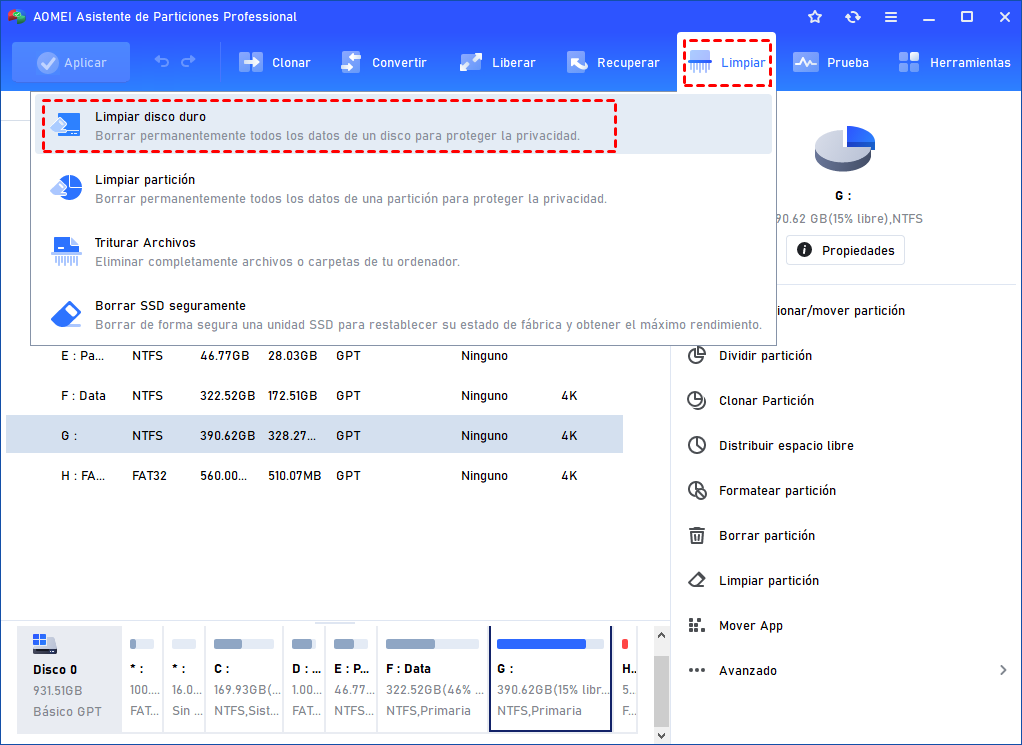
Paso 1. Inicie su computadora con el USB de arranque que creó. Accederá a la interfaz principal de Software de particiones AOMEI. Haga clic en el disco duro que desea borrar. Seleccione Limpiar > Limpiar disco duro.
Paso 2. Aparecerá una ventana donde se enumeran los métodos de limpieza. La primera opción es suficiente para una limpieza normal.
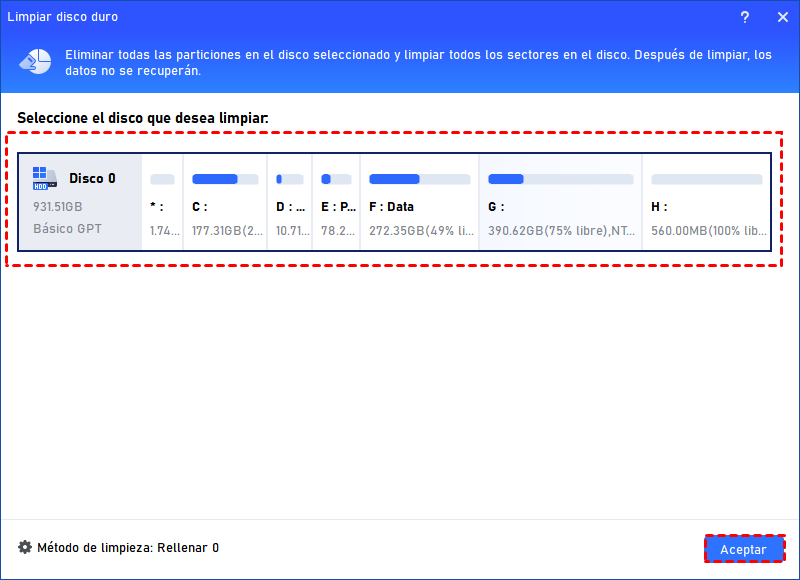
Importante: Eliminar la unidad del sistema hará que la computadora no pueda arrancar. Asegúrese de estar al tanto de esto.
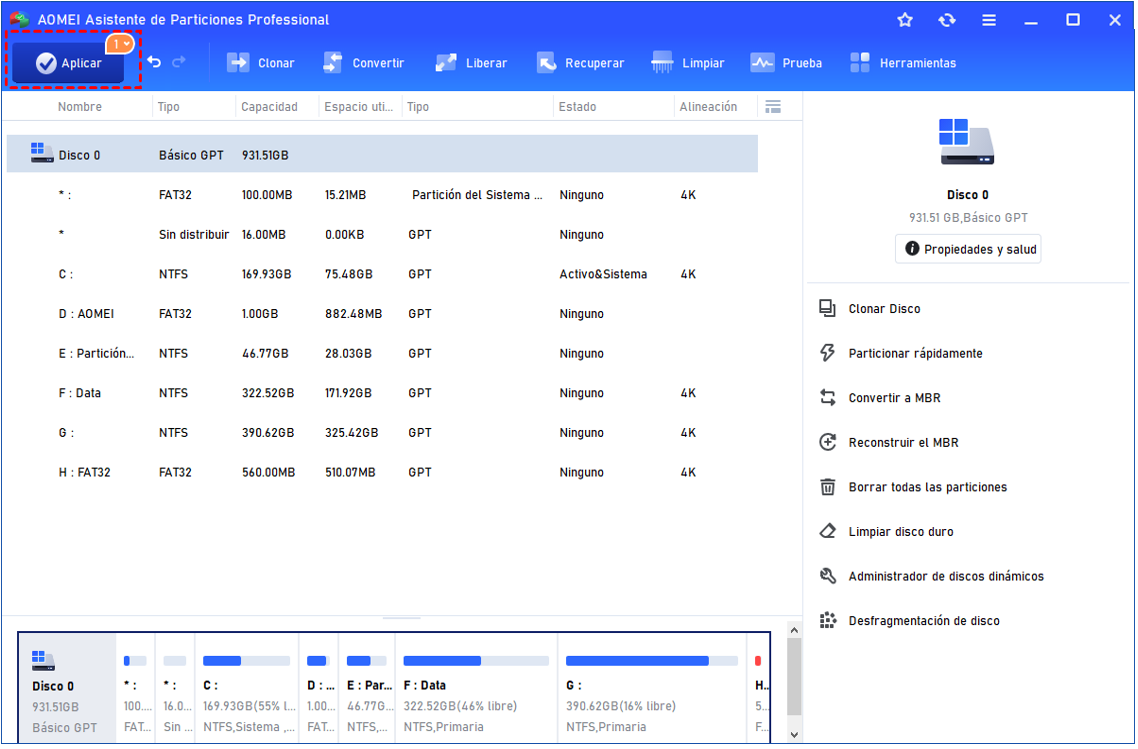
Paso 3. Luego volverá a la interfaz principal, haga clic en Aplicar para enviar las operaciones.
Por lo tanto, ya ha limpiado un disco duro. Sin embargo, no puede usar la misma forma para borrar una unidad de estado sólido (SSD) porque dañaría la SSD. El siguiente contenido trata sobre cómo borrar de forma segura SSD con el Software de particiones AOMEI.
Borrar SSD
Si desea borrar SSD de forma segura, debe actualizar Software de particiones AOMEI a la versión Pro, que puede ayudar a borrar todos los datos en el SSD y restaurarlo a la configuración de fábrica, y restaurar el rendimiento del SSD. Pero actualmente no puede funcionar con el borrado seguro de SSD desde BIOS. Si necesita borrar de forma segura un SSD, puede conectarlo a una computadora con Windows 7 y comenzar a borrar el SSD de forma permanente sin dañarlo.
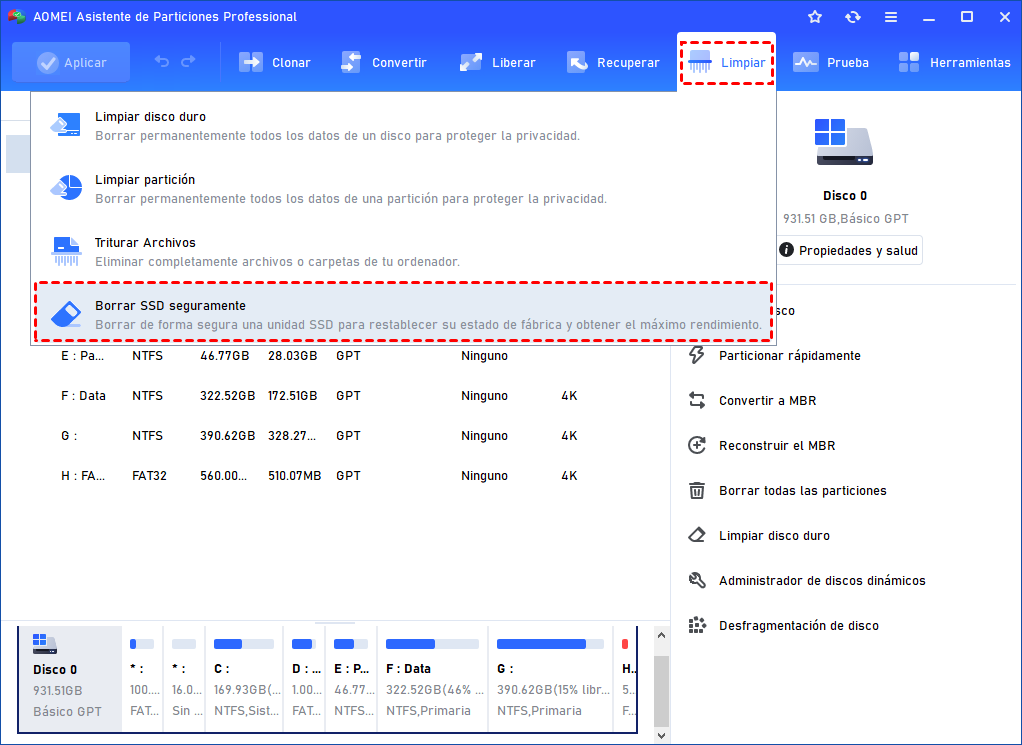
Paso 1. Conecte el SSD a su dispositivo Windows 7. Inicie Software de particiones AOMEI Pro. Haga clic en Borrar SSD seguramente en el panel. Si tiene datos importantes en el SSD, primero haga una copia de seguridad del SSD, ya que esta operación eliminará y borrará todos los datos del SSD, y luego haga clic en Siguiente.
Paso 2. Luego, puede seleccionar el SSD que necesita borrar.
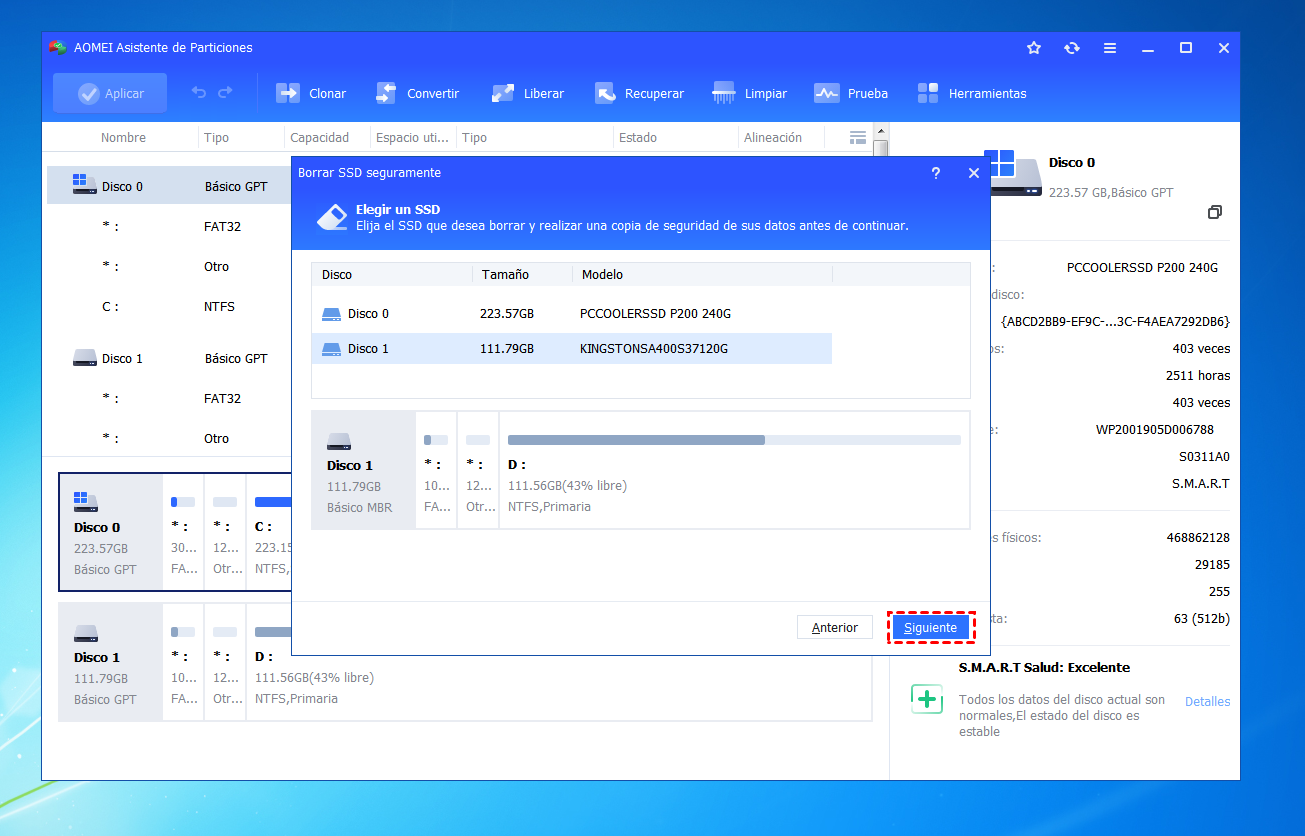
Paso 3. Le recordará que su SSD está congelado. Luego, debe hacer un cambio en caliente para aliviarlo.
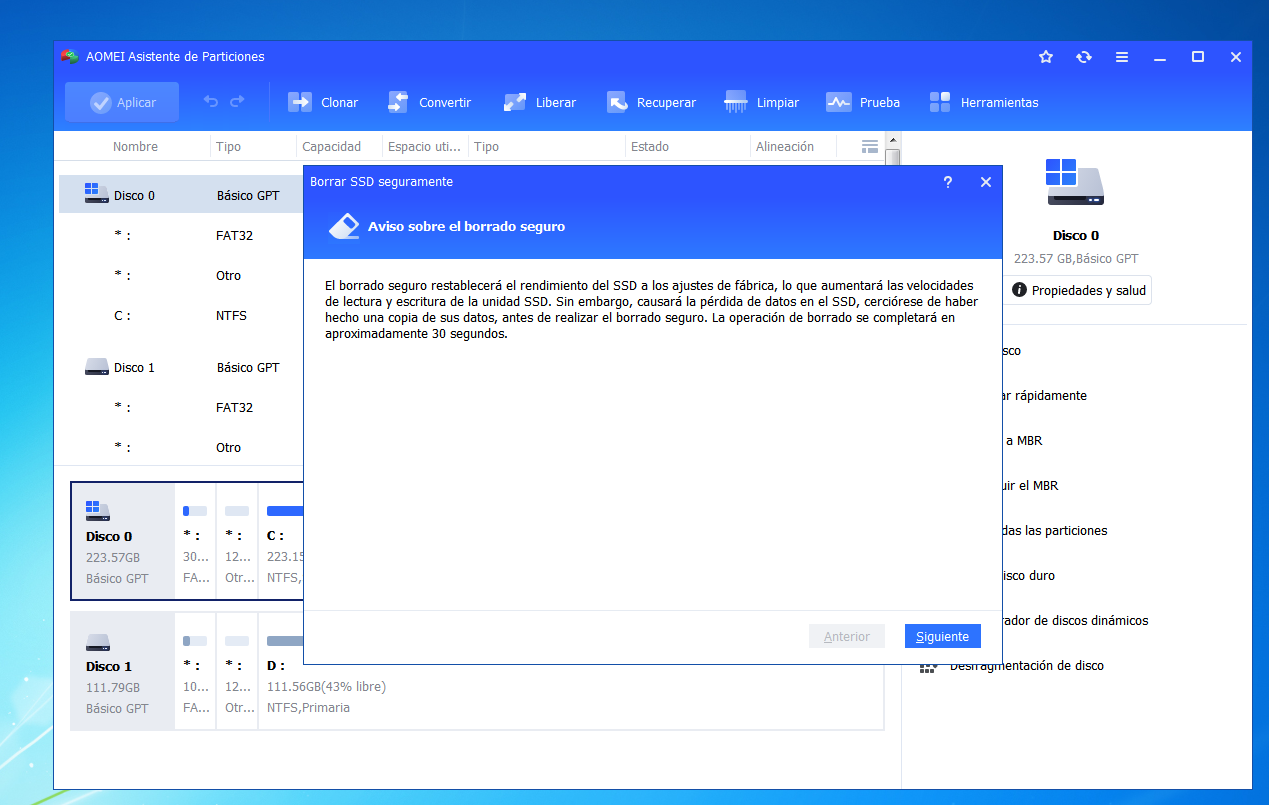
Cambio en caliente:
1) Abra la caja de su computadora. Si es una computadora portátil, abra la cubierta posterior de la computadora o la carcasa de la unidad.
2) Ubique el SSD que debe borrarse de forma segura.
3) Desenchufe el cable de alimentación del SSD.
4) Desconecte el cable de datos SATA del SSD.
5) Vuelva a conectar el cable SATA al puerto SATA del SSD.
6) Por último, vuelva a enchufar el cable de alimentación en el conector de alimentación del SSD.
Paso 4. Después de eso, puede continuar con el borrado seguro de SSD haciendo clic en Siguiente. Espere hasta que la SSD se haya borrado correctamente.
Resumen
Estos son los pasos para borrar un disco duro desde BIOS. Tanto si desea borrar un HDD como borrar un SSD de forma segura, Software de particiones AOMEI puede ayudarle a realizar el proceso de manera sencilla y eficaz.
De hecho, Software de particiones AOMEI es mucho más que una herramienta para borrar discos. También le permite inicializar discos, formatear particiones, eliminar particiones y gestionar HDD o SSD de forma flexible. Con estas funciones, podrá administrar mejor el almacenamiento de su ordenador y mantener sus discos en el mejor estado.
Si necesita una solución fácil para borrar discos duros, limpiar SSD o gestionar particiones en Windows, Software de particiones AOMEI puede ser una opción muy práctica.

 como fuente preferida en Google