




Cómo usar una tarjeta SD como almacenamiento interno en Android
Aprenda cómo usar una tarjeta SD como almacenamiento interno en Android para aumentar el espacio disponible en su teléfono. Descubra cómo configurar la tarjeta SD y ampliar el almacenamiento fácilmente.

Por Shirley Actualizado en 17/03/2026


Almacenamiento interno en Android
En muchos teléfonos Android, el almacenamiento interno es limitado y puede llenarse rápidamente con aplicaciones, fotos, videos y otros archivos. Cuando el espacio disponible es insuficiente, es posible que aparezcan mensajes como “almacenamiento interno lleno” o “memoria baja”, lo que puede afectar al rendimiento del dispositivo e impedir la instalación de nuevas aplicaciones.
En general, el almacenamiento interno se utiliza para instalar aplicaciones y guardar sus datos, mientras que el almacenamiento externo, como una tarjeta SD, suele emplearse para guardar archivos como música, fotos, vídeos o descargas. Sin embargo, el almacenamiento externo no siempre tiene que ser un dispositivo físico independiente, ya que también puede referirse al espacio del dispositivo al que los usuarios pueden acceder para gestionar archivos.
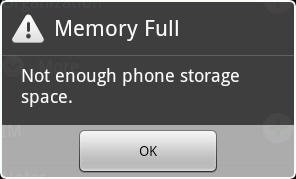
Debido a estas limitaciones, muchos usuarios buscan una forma de ampliar el almacenamiento interno utilizando una tarjeta SD para obtener más espacio disponible en su teléfono Android. Pero, ¿por qué hacerlo y cómo funciona realmente?
¿Por qué Android ampliar el almacenamiento interno a la tarjeta SD?
Hay algunas razones para ampliar el almacenamiento interno para solucionar la advertencia de memoria de almacenamiento insuficiente:
- Eliminación de aplicaciones y juegos innecesarios no puede solucionar el problema de almacenamiento interno androide lleno fundamentalmente.
- Aumentar el almacenamiento interno en el teléfono Android utilizando la tarjeta SD le permitirá instalar más aplicaciones y juegos en ese dispositivo.
- Combinar la tarjeta SD y el almacenamiento interno de Android hace que el smartphone funcione sin problemas.
- Una gran mayoría de los dispositivos Android tienen una ranura para tarjetas SD, ampliar el almacenamiento interno a la tarjeta SD es más práctico.
- La capacidad de la tarjeta SD es la adecuada, ni demasiado pequeña ni demasiado grande.
¿Cómo aumentar el almacenamiento interno del teléfono Android a la tarjeta SD con estas causas adecuadas?
Android Ampliar el almacenamiento interno a la tarjeta SD con seguridad
Para aumentar el almacenamiento interno de su teléfono Android, debe particionar la tarjeta SD en dos partes (una partición FAT32 para el almacenamiento del teléfono, una partición EXT3 para la memoria interna), a continuación, inserte la tarjeta SD en su teléfono Android, y mover aplicaciones a la tarjeta SD para aumentar el espacio de almacenamiento interno. Preparativos:
- Asegúrese de que su teléfono Android ha sido rooteado.
- Asegúrese de que su teléfono Android tiene una ranura para tarjetas SD.
- Una nueva tarjeta Micro SD.
- Un software de particionado de disco, como Software de particiones AOMEI, te permite particionar la tarjeta SD perfectamente en Windows 7/8/10/11.
Particionar Tarjeta SD
1. Por favor, descargue la última versión de Software de particiones AOMEI, abra la interfaz principal después de la instalación. En ese momento, su tarjeta Micro SD debe estar insertada en el ordenador.
2. Haga clic con el botón derecho en la tarjeta Micro SD y seleccione Crear partición.
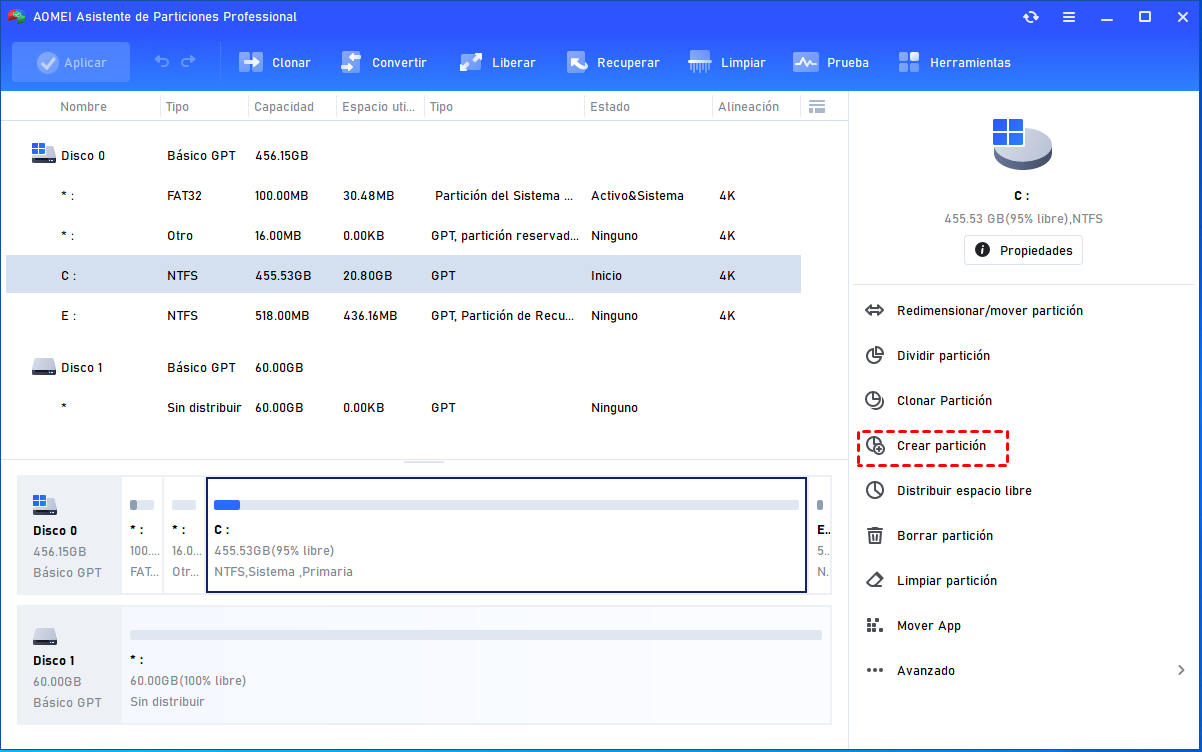
3. Seleccione FAT32 como sistema de archivos para la primera partición de la tarjeta Micro SD, deslice el puntero del ratón para cambiar el tamaño de la partición.
4. Haga clic en Aplicar.
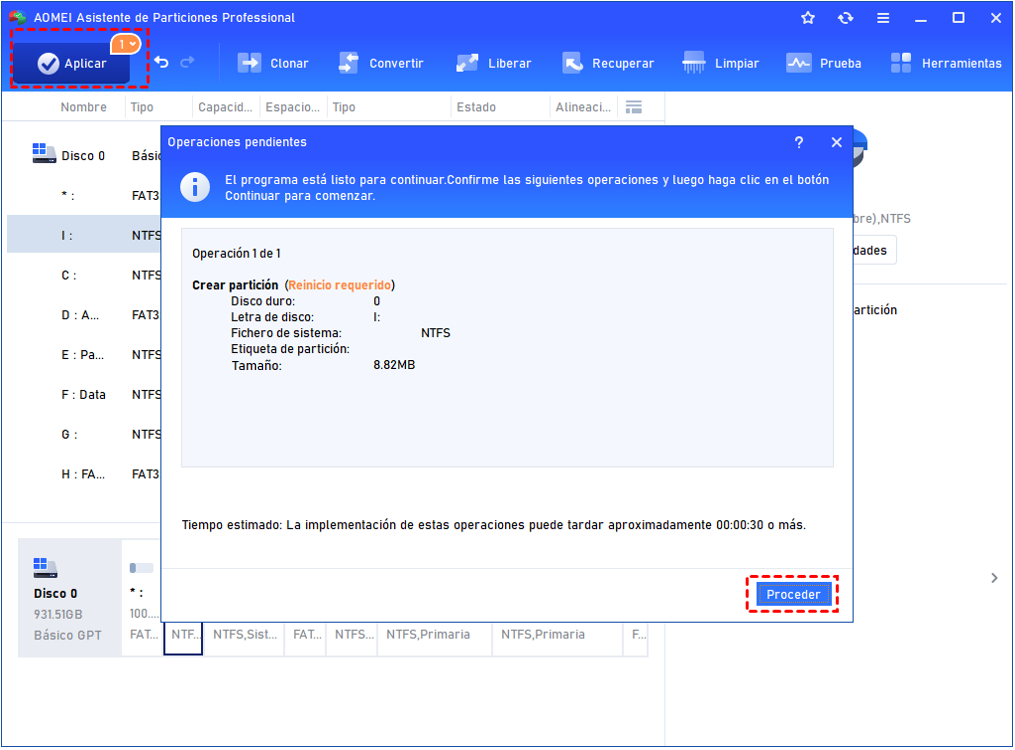
5. Pulse sobre el espacio no asignado, seleccione Crear Partición en su menú desplegable.
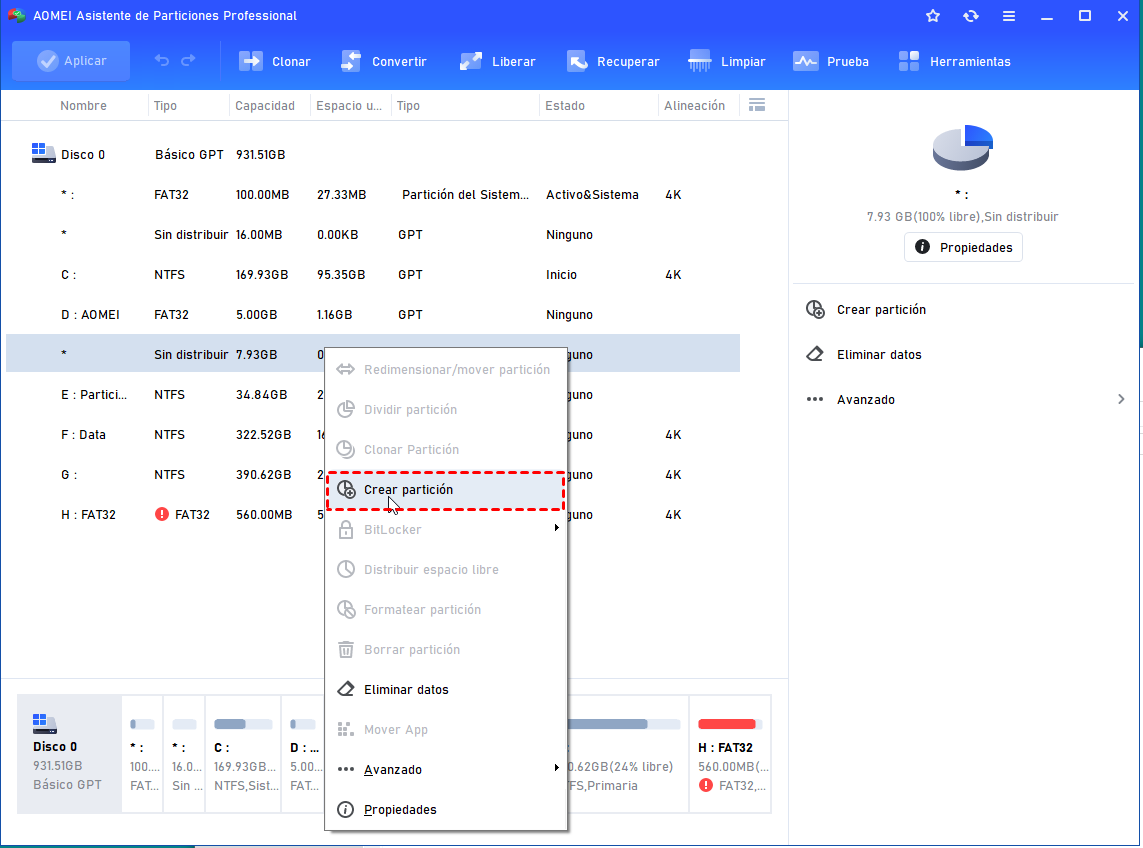
6. Elija el sistema de archivos EXT3 para la segunda partición en la tarjeta Micro SD.
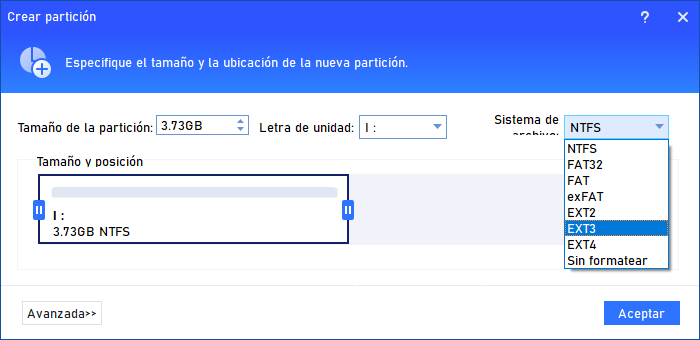
7. Haga clic en Aplicar para crear la partición EXT3 para el almacenamiento interno.

Conclusión
Después de completar los pasos anteriores, puede insertar la tarjeta Micro SD particionada en su teléfono Android y mover las aplicaciones a la tarjeta SD. De esta manera, podrá ampliar eficazmente el almacenamiento interno de Android y liberar más espacio para nuevas aplicaciones y archivos.
Además, Software de particiones AOMEI también ofrece otras funciones prácticas, como formatear tarjetas SD, liberar espacio de almacenamiento en dispositivos Android y restaurar la tarjeta SD a su capacidad completa. Con estas herramientas, podrá gestionar su tarjeta SD y el almacenamiento de su dispositivo de forma más sencilla y eficiente.
Si necesita una solución fácil para extender el almacenamiento interno de Android a una tarjeta SD, puede probar Software de particiones AOMEI y aprovechar sus funciones básicas de forma gratuita.

 como fuente preferida en Google