




Cómo clonar un disco duro en Windows sin reinstalar el sistema
Aprenda cómo clonar un disco duro en Windows sin reinstalar el sistema. Descubra cómo clonar HDD a SSD fácilmente y transferir todos los datos al nuevo disco.

Por Shirley Actualizado en 18/03/2026


¿Por qué es necesario clonar un disco duro?
Clonar un disco duro es el proceso de copiar todos los datos de un disco a otro, incluyendo el sistema operativo, las aplicaciones y los archivos personales. A diferencia de una instalación nueva del sistema, la clonación permite migrar todo el contenido del disco de forma rápida y sin perder datos, lo que ahorra mucho tiempo y esfuerzo.
En muchos casos, los usuarios necesitan clonar un disco duro en Windows 11 o Windows 10 por diferentes motivos, por ejemplo:
✎ Actualizar a un SSD para obtener mayor velocidad de lectura y escritura y mejorar el rendimiento del sistema.
✎ Reemplazar un disco duro antiguo o defectuoso por uno nuevo.
✎ Migrar todos los datos a otro disco para evitar la pérdida de información o facilitar la gestión del almacenamiento.
¿Qué debe preparar para clonar disco duro?
Antes de clonar, tenemos que hacer algunas preparaciones de antemano para asegurarse de que la clonación se puede completar con éxito.
▶ Descargar freeware para clonar disco duro en Windows 11/10/8/7
Para clonar disco duro a SSD/HDD, es necesario un software de clonación fiable. Le sugiero que utilice el Software de particiones AOMEI, que es uno de los mejores software de clonación del mercado.
No sólo es completamente gratuito, sino también muy fácil de usar, lo que es muy adecuado para principiantes. Ofrece dos métodos de clonación: Clonar Disco Rápidamente y Clonar Sector por Sector. El primero sólo clona el espacio utilizado en el disco duro, mientras que el segundo clona todos los sectores del disco duro.
Además, tiene muchas otras funciones populares. Por ejemplo, fusiona particiones para ampliar el tamaño de las particiones, limpia el disco duro para reutilizarlo, convierte los datos del disco de MBR a GPT, y mucho más.
Para clonar un disco de sistema, actualice a la Professional editon.
Si el PC que va a clonar no puede arrancar normalmente, puede incluso clonar el disco duro desde el arranque.
Si está funcionando con Windows Server, puede recurrir a Server Edition, que está diseñado para usuarios de Windows Server 2022, 2019, 2016, 2012(R2), 2008(R2), 2003.
▶ Instalar el nuevo disco duro en el PC.
A continuación, es necesario conectar el nuevo disco duro al ordenador. En cuanto a los tipos de discos duros, hay HDD y SSD. Los SSD se dividen en SATA SSD y M.2 SSD. Entre ellos, M.2 SSD es el de mejor rendimiento. Los diferentes tipos de discos duros tienen diferentes métodos de conexión. A continuación, le mostraré cómo conectar el SSD M.2 al ordenador:
◥ Si su ordenador sólo tiene una ranura M.2 SSD, conéctelo al ordenador a través de un adaptador M.2 SSD a USB y asegúrese de que está conectado correctamente.
◥ Si su PC tiene varias ranuras M.2 SSD, haga lo siguiente:
▾ Cómo instalar una SSD M.2 en el ordenador de sobremesa.
Paso 1. Utilice un destornillador para abrir la carcasa. Una vez que encuentre la ubicación de la ranura M.2, inserte el SSD M.2.

Paso 2. Después de la inspección, vuelva a colocar la tapa.
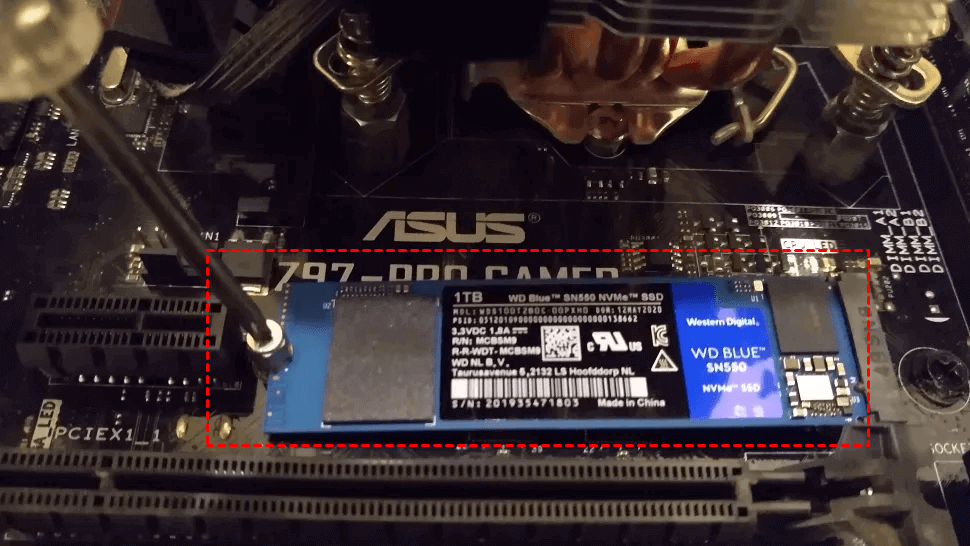
▾ Cómo instalar M.2 SSD en el ordenador portátil.
Paso 1. Utilice un destornillador para quitar la tapa trasera del portátil.
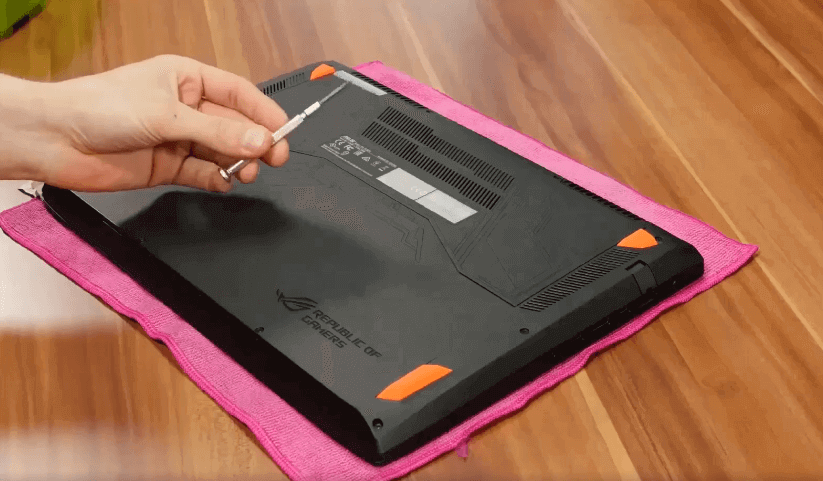
Paso 2. Busque la ubicación de la ranura M.2 SSD, inserte el SSD M.2 en el conector correspondiente y asegúrese de que la conexión sea firme.
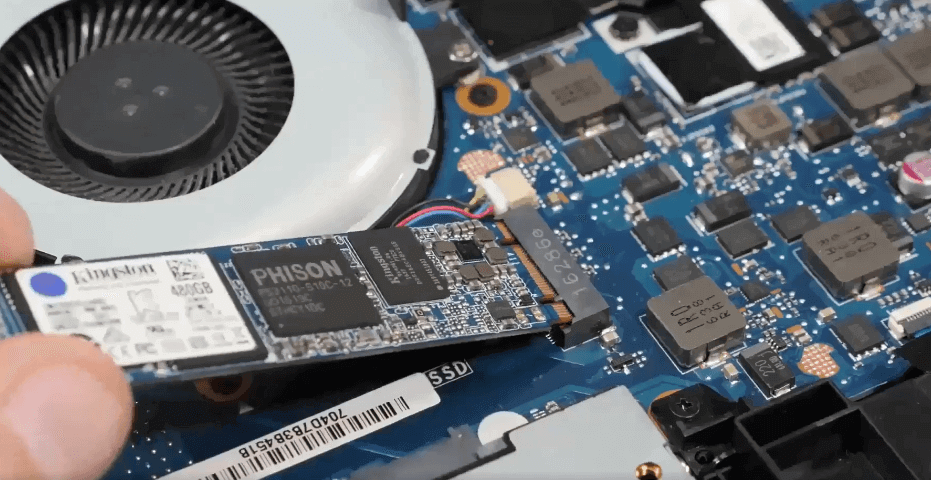
Paso 3. Fije los tornillos. A continuación, instale la cubierta trasera.
▶ Inicializar el disco duro
Después de conectar el disco duro al PC, es necesario inicializar el disco duro si es nuevo, de lo contrario, no será reconocido por Windows.
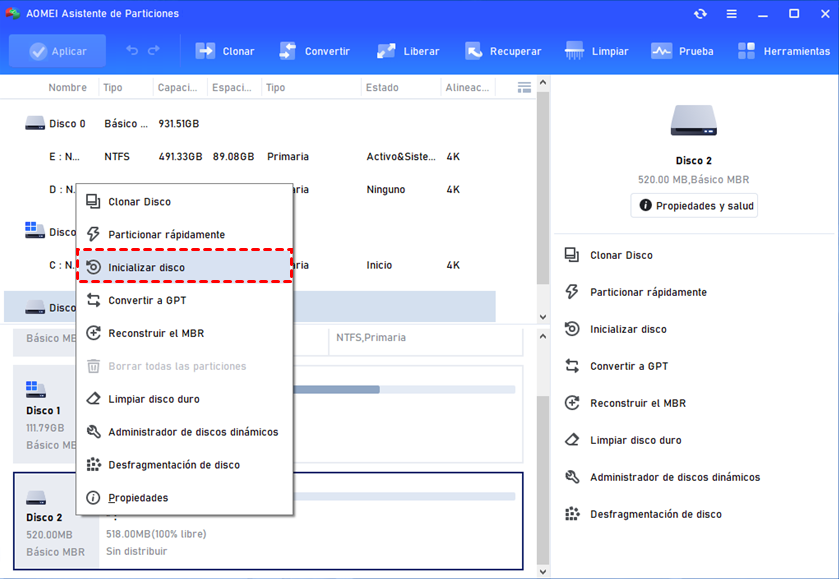
Paso 1. Descargue e instale el Software de particiones AOMEI en primer lugar. Después de abrirlo, haga clic con el botón derecho en el nuevo disco duro y seleccione "Inicializar disco".
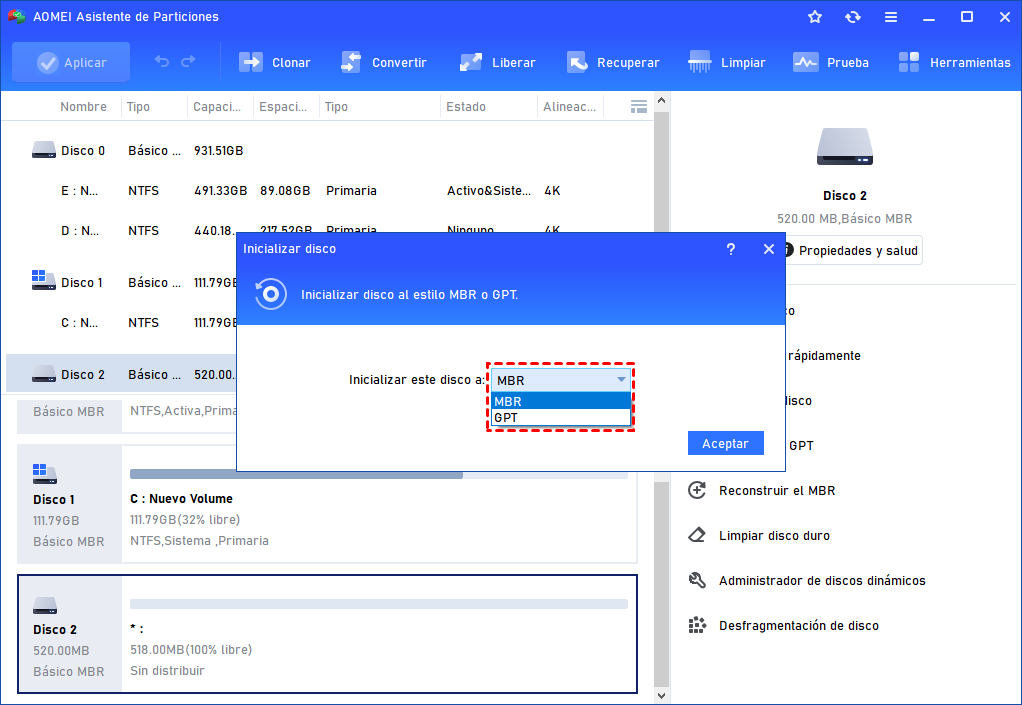
Paso 2. Para evitar cambiar el modo de arranque, configure el estilo de partición (MBR o GPT) para que sea el mismo que el del disco duro antiguo.
Cómo clonar disco duro y arrancar desde él con éxito
En esta parte, le mostraré los pasos específicos para clonar el disco duro con el Software de particiones AOMEI.
Todos los datos del disco de destino se borrarán durante la clonación, así que por favor haga una copia de seguridad de todo lo necesario antes de clonar.
Paso 1. Haga clic en el botón "Clonar" en el panel superior. Luego seleccione "Clonar Disco" en el menú.
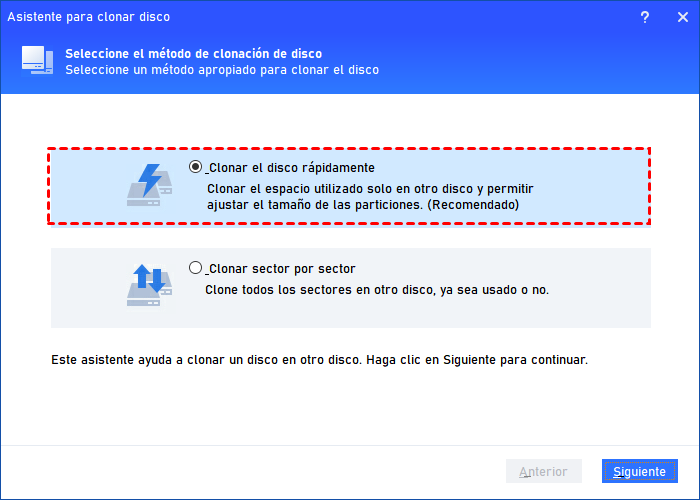
Paso 2. En la ventana emergente, seleccione el método de clonación de disco y haga clic en "Siguiente" para continuar. En nuestro caso, elegimos "Clonar el disco rápidamente".
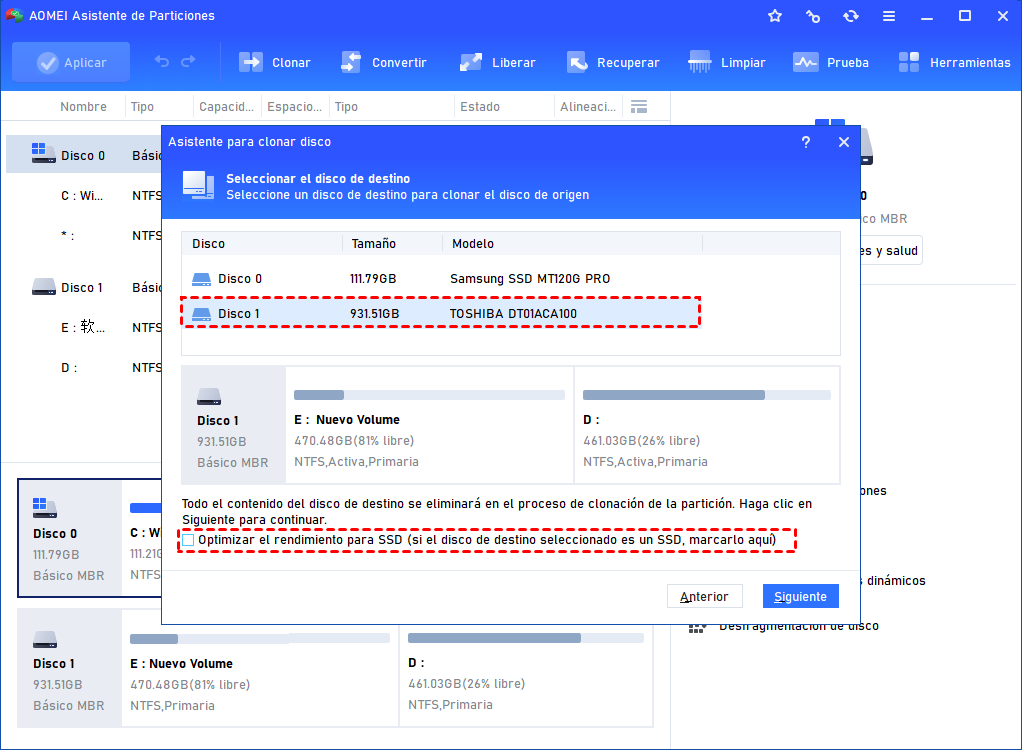
Paso 3. El disco 1 se selecciona por defecto como disco de origen. Elija el disco de destino (un nuevo disco duro o SSD para recibir el contenido clonado del disco de origen) y haga clic en "Siguiente" para continuar.
Paso 4. La siguiente página le indica cómo arrancar el sistema operativo desde el disco de destino. A continuación, edite las particiones del disco de destino si lo desea.
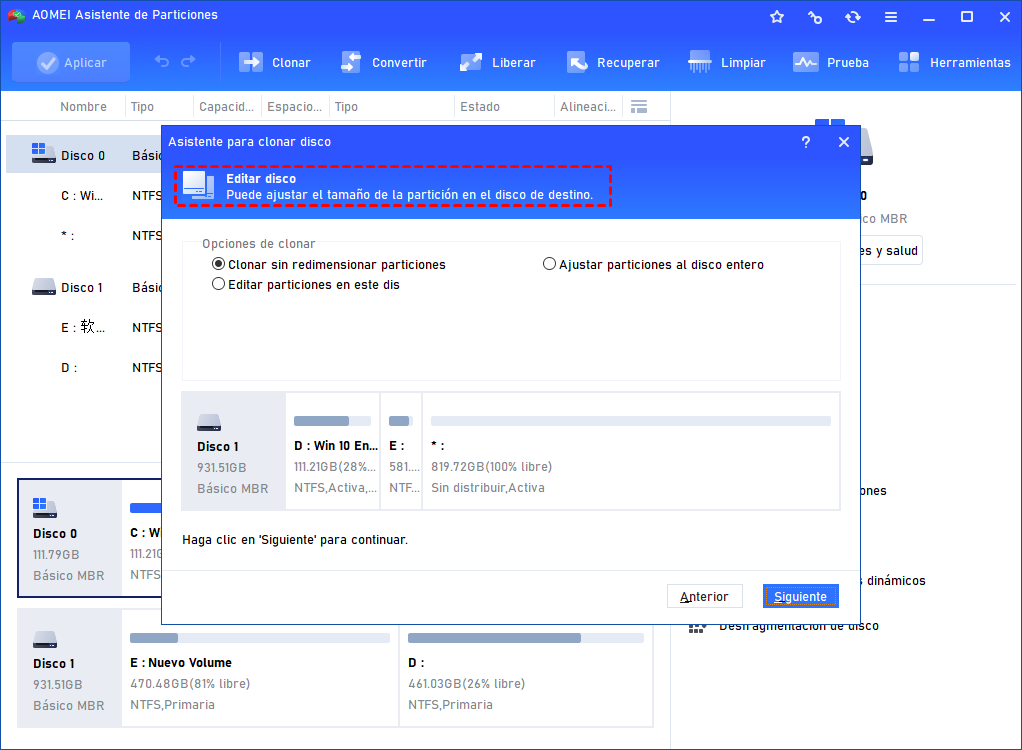
Paso 5. Podrá previsualizar las operaciones realizadas. Para guardar los cambios, debe hacer clic en "Aplicar" en la barra de herramientas.
.png)
Paso 6. Tras hacer clic en Aplicar, aparecerá una ventana con una lista de las "Operaciones pendientes". Confirme las operaciones realizadas y haga clic en "Proceder" para ejecutarlas.
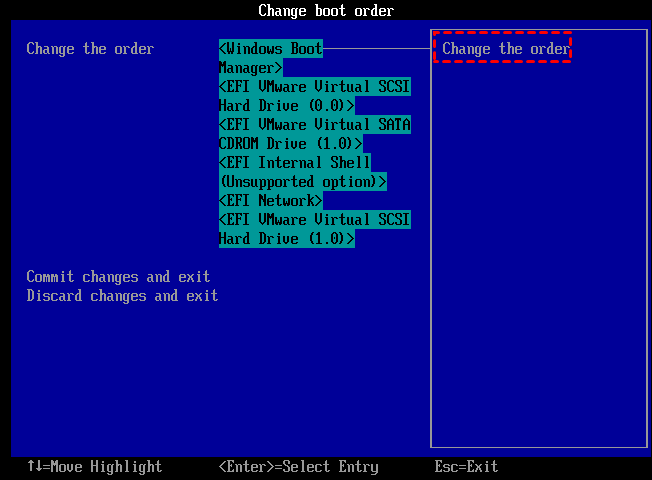
Si ha clonado el disco del sistema, debe arrancar Windows desde el nuevo disco duro. Si sólo hay una ranura, puede arrancar el ordenador después de sustituir el disco duro antiguo por uno nuevo. Pero si desea conservar tanto el disco duro antiguo como el nuevo, deberá cambiar la unidad de arranque.
Como puede ver, clonar un disco duro a otro HDD o SSD es un proceso sencillo con la ayuda de Software de particiones AOMEI. Solo tiene que seguir unos pocos pasos para transferir todos los datos de forma rápida y segura, sin reinstalar el sistema ni perder archivos importantes.
Además de la clonación de discos, Software de particiones AOMEI también ofrece muchas otras funciones útiles para la gestión de discos y particiones, como redimensionar particiones, migrar el sistema operativo a SSD o convertir discos entre MBR y GPT.
Si necesita funciones más avanzadas, también puede elegir otras ediciones del software según sus necesidades. Consulte la comparación de versiones para encontrar la edición más adecuada para su situación.

 como fuente preferida en Google