




Cómo particionar un disco duro de 3TB en Windows 11/10/8/7 (MBR o GPT)
Aprenda cómo particionar un disco duro de 3TB en Windows 11, 10, 8 o 7 y utilizar todo el espacio disponible. También verá la diferencia entre MBR y GPT al crear particiones.

Por Shirley Actualizado en 17/03/2026


No puedo particionar el espacio no asignado en un disco duro de 3TB
Tengo un disco duro Seagate de 3TB, e instalo Windows 10 en él. Sin embargo, me olvidé de particionar el disco duro al principio de la instalación de Windows. Utilicé la Administración de discos de Windows para crear una partición de 2TB, y estaba intentando crear otra partición con el espacio no asignado que quedaba. Pero, cuando hago clic con el botón derecho del ratón, encuentro que la opción "Nuevo volumen simple" está en gris. Entonces, ¿por qué y cómo puedo particionar este disco duro de 3TB?
¿Por qué no se puede crear una nueva partición en el espacio no asignado de un disco duro de 3TB?
La causa más común está relacionada con el estilo de partición del disco. Si comprueba las propiedades del disco, probablemente descubrirá que utiliza el estilo MBR (Master Boot Record).
El problema es que MBR solo admite discos de hasta 2TB. Esto significa que, en un disco duro de 3TB configurado como MBR, solo los primeros 2TB pueden utilizarse normalmente. El espacio restante (aproximadamente 1TB) aparecerá como espacio no asignado en la Administración de discos de Windows y no podrá utilizarse para crear nuevas particiones.
Por esta razón, muchos usuarios descubren que su disco duro de 3TB no muestra toda su capacidad disponible, o que la opción “Nuevo volumen simple” aparece en gris cuando intentan crear una nueva partición.
Cómo particionar un disco duro de 3TB para utilizar su tamaño completo
La siguiente parte le explicará la diferencia entre MBR y GPT y cómo particionar un disco duro de 3TB con éxito.
▌MBR vs GPT
Ahora sabemos que es el estilo de partición MBR el que hace que no pueda crear una nueva partición con espacio no asignado en el disco duro de 3TB. Para solucionar esto, podemos cambiar el estilo de partición MBR a GPT. Es un nuevo estilo de partición, rompe el límite de tamaño del disco MBR y puede soportar hasta 9,4ZB. Compruebe la siguiente tabla para conocer la diferencia entre estos dos estilos de disco.
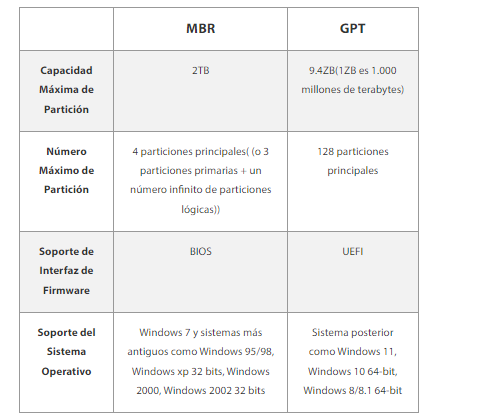
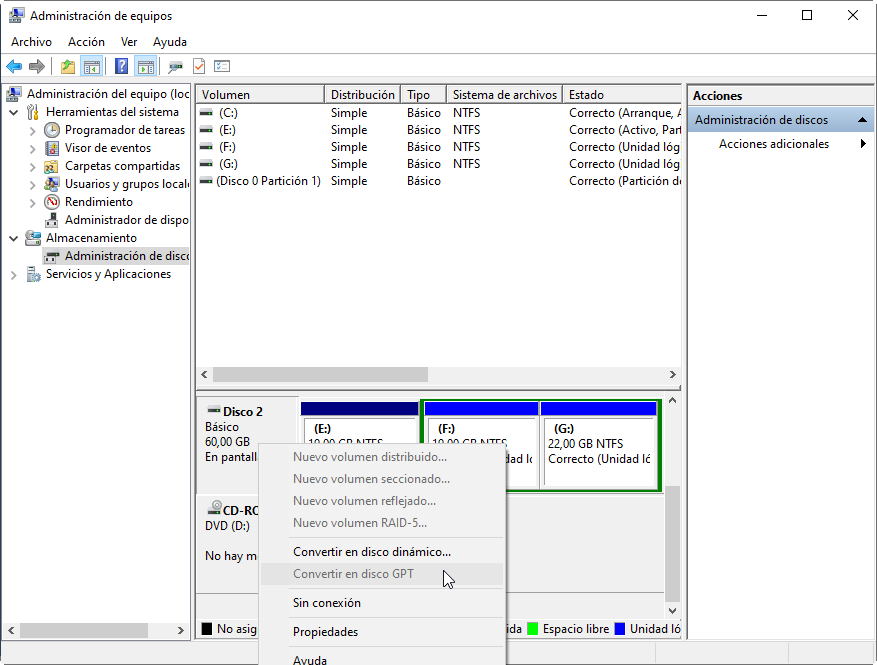
Entonces, aquí viene el problema: ¿cómo convertir el disco duro de 3TB de MBR a GPT? La Administración de discos ofrece la función de conversión, pero cuando hace clic con el botón derecho en el disco duro de 3TB, encontrará que Convertir a disco GPT está en gris. Eso es porque esta herramienta sólo puede convertir un disco vacío (sin ninguna partición) a GPT/MBR. Por lo tanto, tiene que eliminar todas las particiones antes de convertir.
▌El mejor software de partición de disco duro de 3TB
¿Qué pasa si no quiere eliminar los volúmenes que ha creado en el disco duro de 3TB antes de convertirlo a GPT? Por suerte, hay otra opción: utilizar el Software de particiones AOMEI. Puede convertir el disco a MBR o GPT sin borrar ninguna partición existente en el disco, por lo que los datos estarán a salvo durante la conversión. A continuación mostraremos cómo convertir un disco de datos de 3TB como ejemplo.
-
El disco GPT requiere el modo de arranque UEFI. Antes de realizar la conversión, debe asegurarse de que su placa base soporta el modo de arranque UEFI si el disco MBR de 3TB es el disco de arranque.
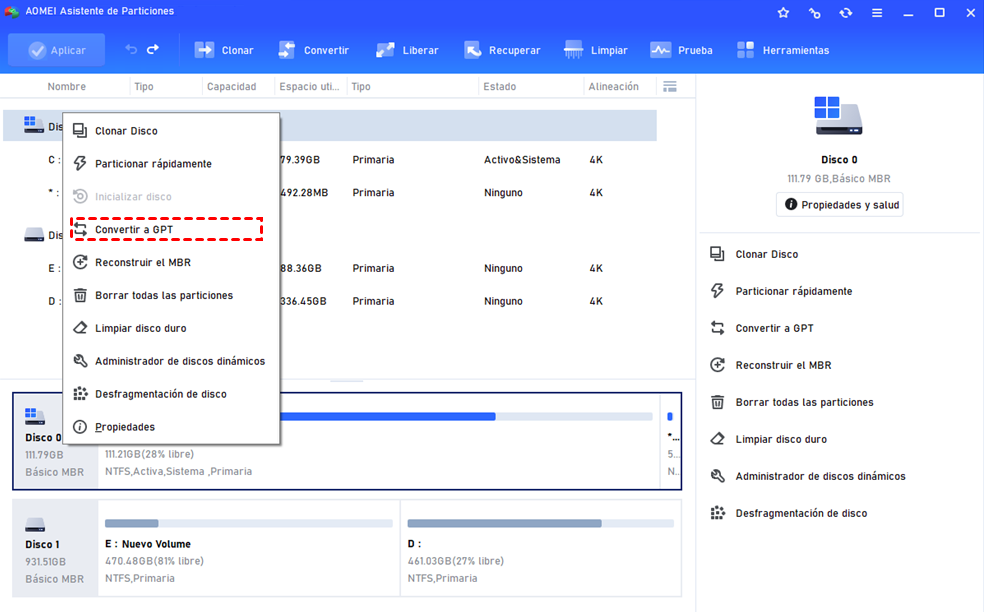
Paso 1. Instale Software de particiones AOMEI Professional en su ordenador (puede descargar su versión demo para probarla primero). Inícielo. Le mostrará el entorno básico de su(s) disco(s). Haga clic en el disco de 3TB y seleccione "Convertir" > "Convertir MBR/GPT".
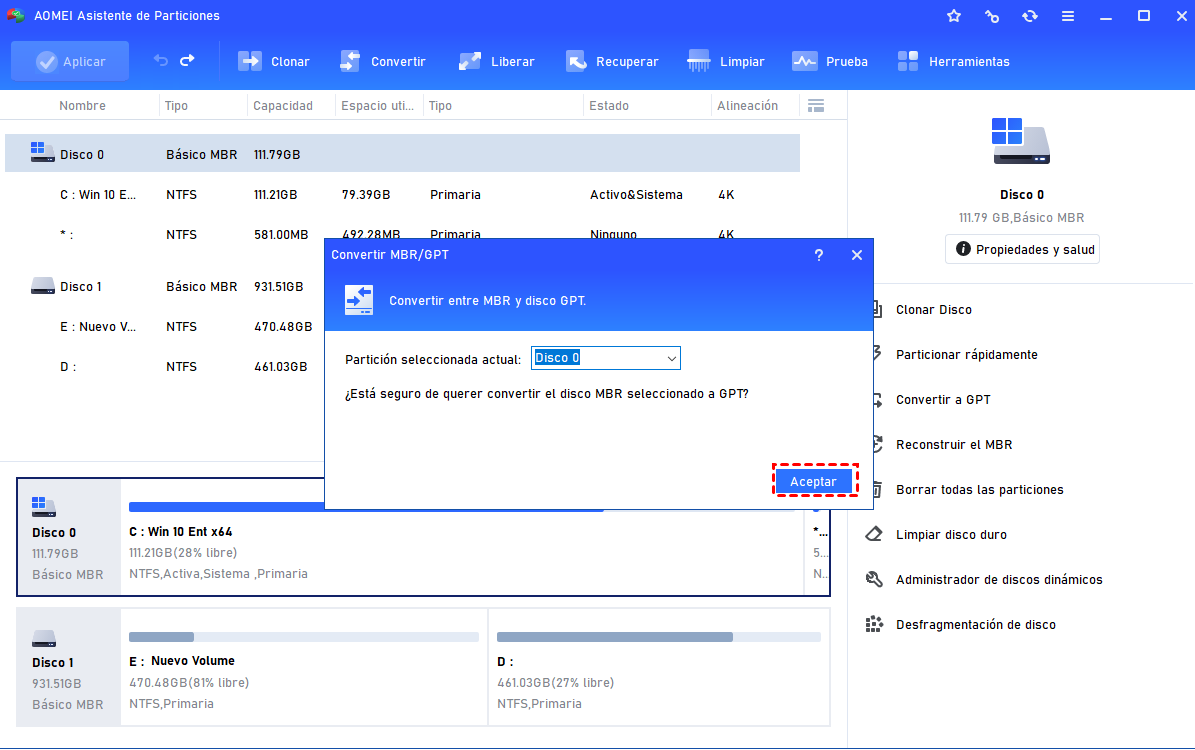
Paso 2. Le preguntará si está seguro de convertir el disco seleccionado de MBR a GPT. Haga clic en Aceptar.
Si instaló el sistema en el disco, le dará una nota en la que deberá asegurarse de que su placa base soporta el arranque EFI/UEFI. Si no, su sistema no podrá arrancar la próxima vez. Si es compatible, haga clic en Sí.
Paso 3. A continuación, volverá a la interfaz principal y verá que el disco ya se ha convertido en un disco GPT. Haga clic en "Aplicar" para enviar.
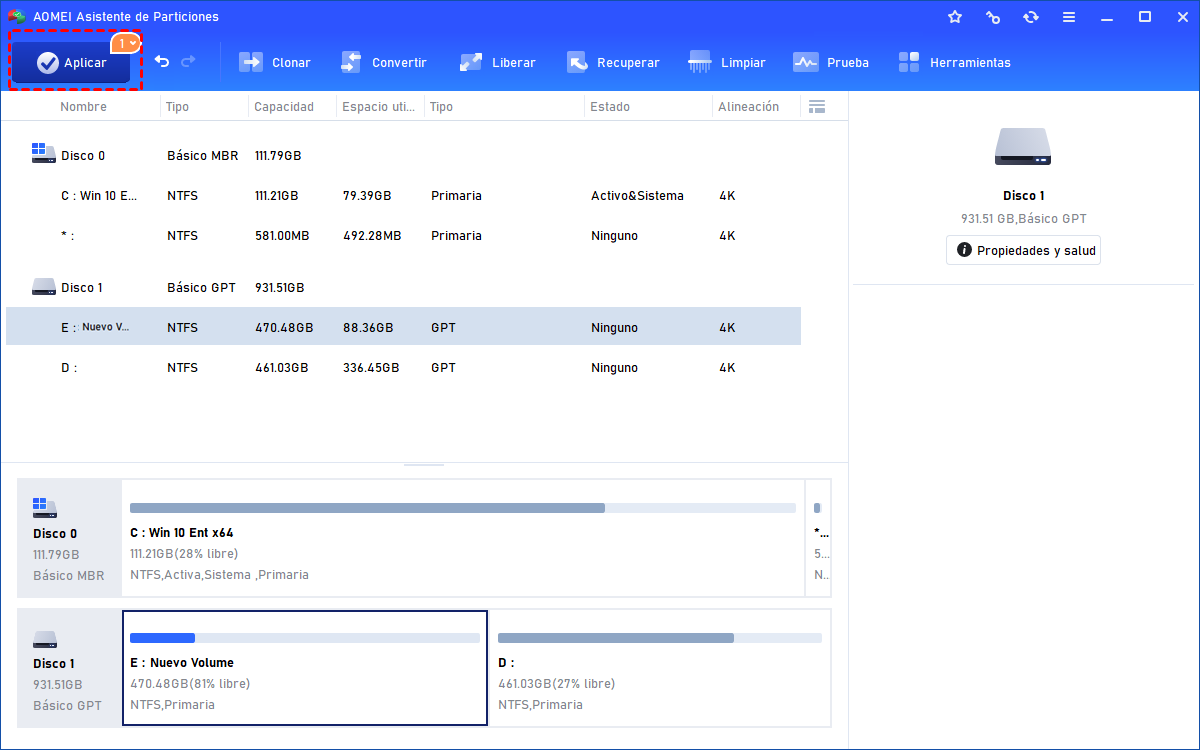
Espere a que se complete el proceso. Después de la conversión, puede utilizar el Software de particiones AOMEI para crear un nuevo volumen con espacio no asignado en el disco duro de 3TB.
Paso 1. Haga clic en el espacio no asignado en el disco duro de 3TB y seleccione "Crear partición".
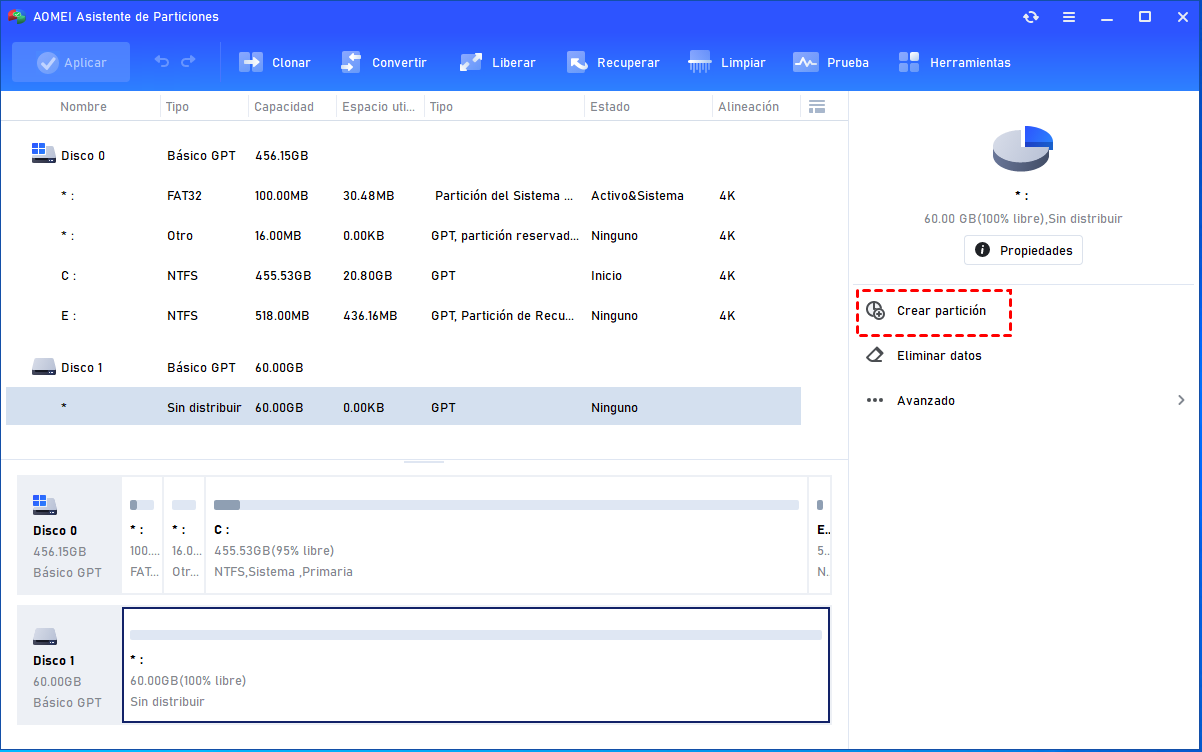
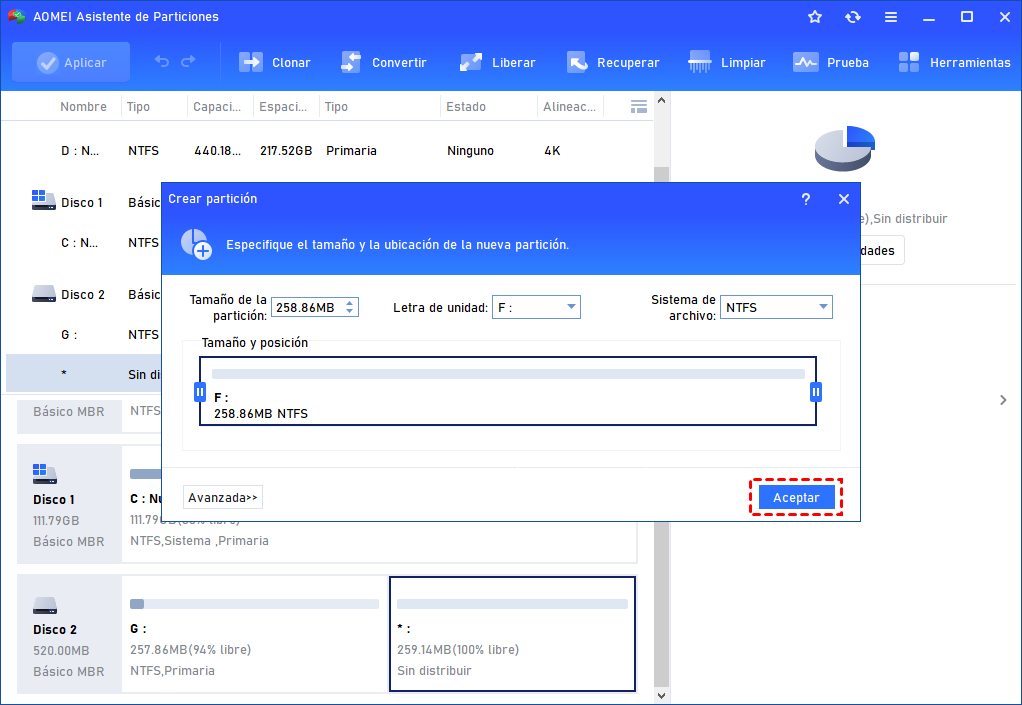
Paso 2. A continuación, puede especificar el tamaño de la partición, la letra de la unidad, el sistema de archivos y el tipo de partición de su nueva partición. Haga clic en "Aceptar".
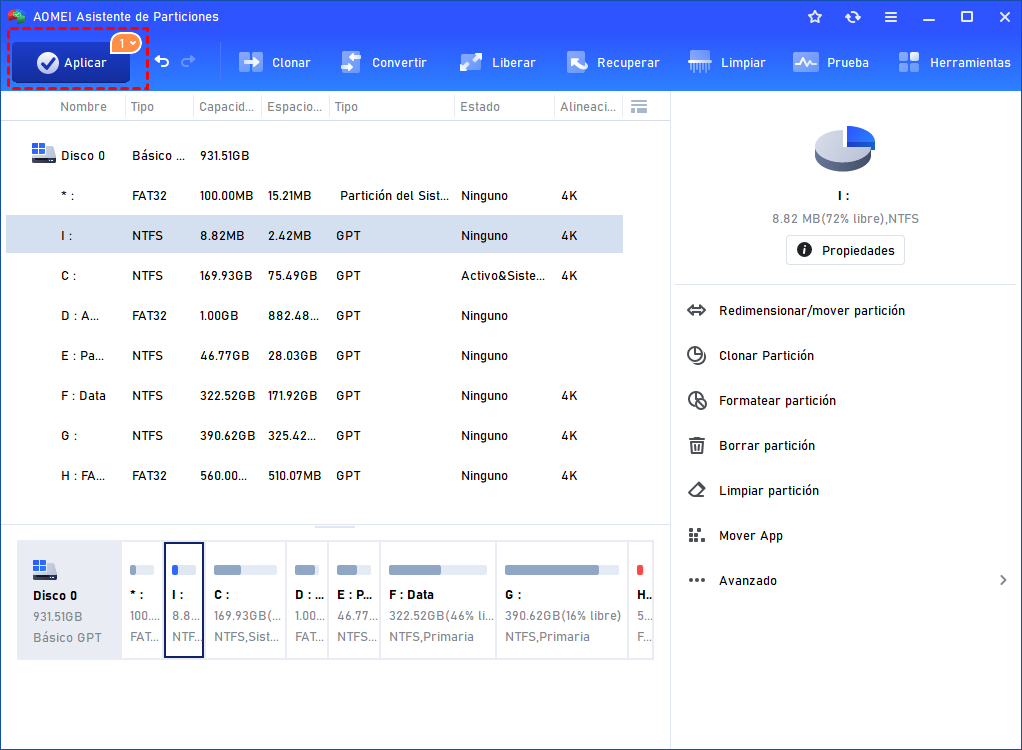
Paso 3. A continuación, haga clic en "Aplicar" en la barra de herramientas para enviar la misión.
Resumen
Software de particiones AOMEI es una herramienta muy útil para gestionar discos y particiones, especialmente cuando desea aprovechar completamente el espacio de un disco duro de 3TB y crear nuevas particiones a partir del espacio no asignado.
Este software es compatible con Windows 11, 10, 8 y 7, y ofrece numerosas funciones prácticas, como redimensionar particiones, dividir particiones, fusionar particiones y migrar el sistema operativo a SSD. Con estas herramientas, podrá administrar su disco duro de forma más flexible y eficiente.
Para entornos empresariales o servidores, también está disponible Software de particiones AOMEI Server, que proporciona funciones avanzadas de gestión de discos para sistemas Windows Server.

 como fuente preferida en Google