




Cómo convertir MBR a GPT sin perder datos en Windows 11
Aprende cómo convertir un disco MBR a GPT en Windows 11 sin perder datos ni formatear. Guía paso a paso con métodos seguros, incluyendo herramientas integradas y soluciones más sencillas.

Por Shirley Actualizado en 27/04/2026


¿Qué son MBR y GPT?
Antes de convertir un disco, es importante entender la diferencia entre MBR (Master Boot Record) y GPT (GUID Partition Table).
MBR es un estilo de partición tradicional que ha sido utilizado durante muchos años, pero tiene algunas limitaciones, como admitir discos de hasta 2 TB y un máximo de 4 particiones primarias.
Por otro lado, GPT es un estándar más moderno que permite gestionar discos de mayor capacidad, crear más particiones y ofrece una mayor estabilidad y seguridad de los datos. Además, GPT es el formato requerido para utilizar el modo de arranque UEFI.
¿Por qué convertir MBR a GPT?
Hoy en día, cada vez más usuarios necesitan convertir MBR a GPT sin perder datos, especialmente al actualizar su sistema.
Esto se debe a que muchas funciones modernas de Windows, especialmente en Windows 11, requieren el uso de discos GPT junto con el modo UEFI.
Si su disco sigue utilizando el formato MBR, es posible que no pueda aprovechar completamente el rendimiento del hardware o incluso que no pueda completar la actualización del sistema.
¿Cuándo es necesario convertir MBR a GPT?
Existen varias situaciones comunes en las que se recomienda realizar esta conversión:
- Desea actualizar a Windows 11, que requiere UEFI + GPT
- Su disco duro supera los 2 TB y quiere utilizar todo el espacio disponible
- Necesita crear más de 4 particiones primarias
- Quiere mejorar la compatibilidad y estabilidad del sistema
En estos casos, convertir el disco de MBR a GPT se vuelve esencial. Sin embargo, muchos usuarios se preocupan por la posible pérdida de datos durante el proceso.
A continuación, le mostraremos cómo realizar esta conversión de forma segura y sin eliminar particiones utilizando una herramienta profesional.
¿Cómo convertir MBR a GPT para la actualización a Windows 11 sin perder datos?
Es posible que sepa que los programas integrados de Windows no pueden convertir el disco del sistema en un disco GPT, porque el Símbolo del sistema y el Administrador de discos no permiten borrar la partición del sistema.
Entonces, ¿cómo podemos cambiar de MBR a GPT en Windows sin perder datos? Afortunadamente, puede probar un potente software de terceros AOMEI Partition Assistant Professional. Puede ayudarle a convertir entre disco MBR y disco GPT, el disco convertido puede arrancar normalmente sin perder ningún dato. Si usted está usando Windows 11/10/8.1/8/7, es compatible.
A continuación, le mostraré cómo convertir MBR a GPT para la actualización a Windows 11 con AOMEI Partition Assistant Professional con pasos detallados.
Antes de convertir MBR a GPT en Windows, asegúrese de que su placa base soporta el modo de arranque UEFI. De lo contrario, el ordenador no arrancará normalmente. Si su placa base no soporta UEFI, puede crear un USB de arranque de Windows 11 para disfrutar del sistema operativo Windows 11.
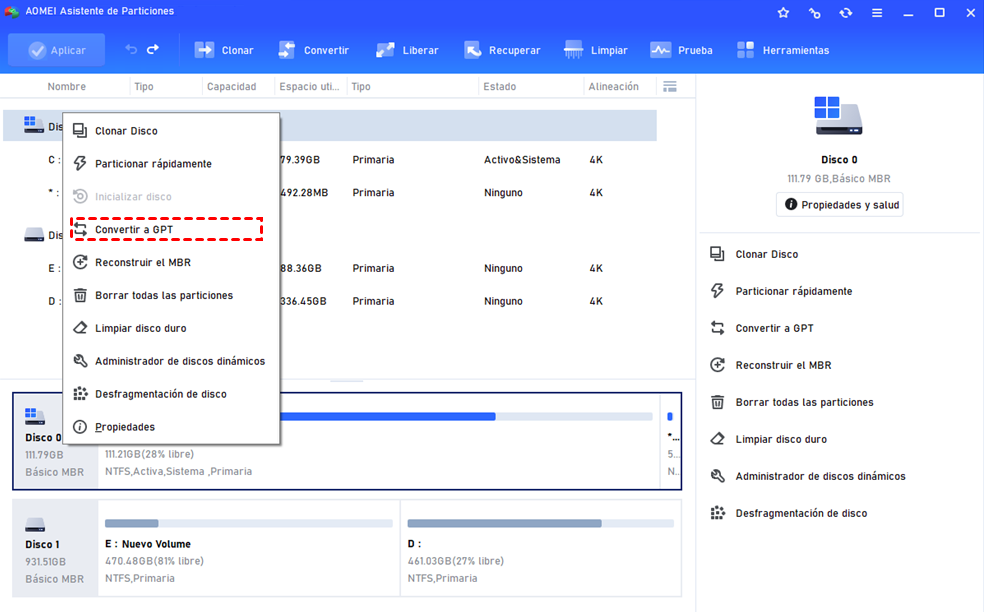
Paso 1. Instale y ejecute AOMEI Partition Assistant Professional. Haga clic en "Convertir" y elija "Convertir MBR/GPT".
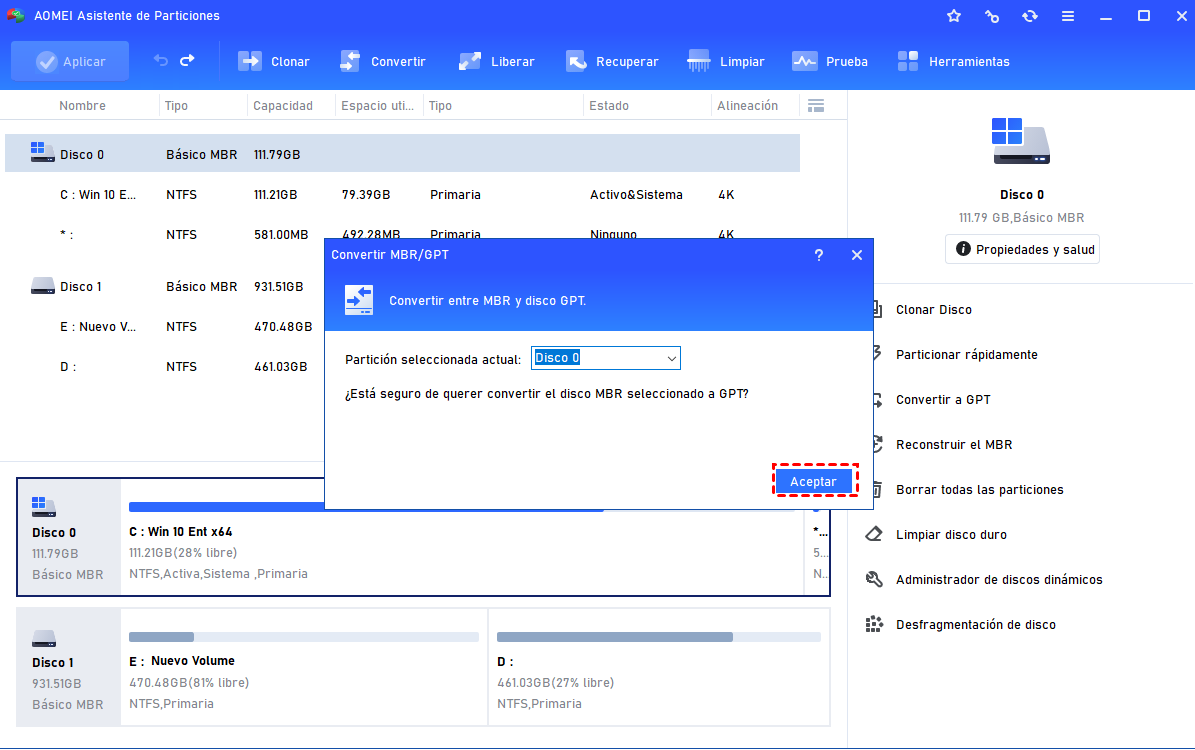
Paso 2. Haga clic en "Aceptar" para confirmar la operación.
Paso 3. Haga clic en "Aplicar" y "Proceder" para confirmar la operación pendiente.

Durante el proceso, usted ha convertido con éxito MBR a GPT. Entonces, puede ir a la BIOS y cambiar del modo Legacy al UEFI. También puede utilizar el mismo método para convertir GPT a MBR sin pérdida de datos.
¿Cómo cambiar la BIOS Legacy a UEFI?
Después de cambiar el disco del sistema a GPT, necesita cambiar el modo de arranque de BIOS a UEFI para que su disco del sistema GPT pueda arrancar normalmente. Los pasos específicos para activar la UEFI varían según los diferentes modelos de ordenadores. Puedes consultar lo siguiente para ayudarte a configurarlo.
Paso 1. Después de encender el ordenador, pulse rápidamente la tecla de acceso directo que aparece en la parte inferior de la pantalla del ordenador para entrar en la BIOS.
Paso 2. Navegue hasta la pestaña Boot, donde puede cambiar de Legacy a UEFI.
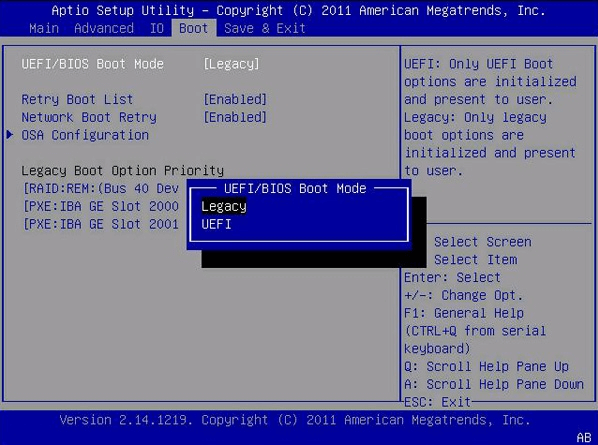
Paso 3. Ahora, guarde la configuración y salga de acuerdo con las claves que se le solicitan.
Conclusión
En resumen, ya ha conocido todo el proceso para convertir un disco de MBR a GPT de cara a la actualización a Windows 11. Como puede ver, con la ayuda de AOMEI Partition Assistant Professional, es posible realizar esta conversión de forma sencilla y segura, sin necesidad de eliminar particiones ni perder datos.
Además, si trabaja en un entorno de servidor, también puede optar por AOMEI Partition Assistant Server, que ofrece las mismas funciones adaptadas a sistemas Windows Server.

 como fuente preferida en Google