




Cómo Migrar Windows a SSD sin Perder Datos
¿Quiere migrar Windows de HDD a SSD sin perder datos? Descubra cómo clonar su sistema fácilmente sin reinstalar paso a paso.

Por Shirley Actualizado en 27/03/2026


¿Por qué migrar SO de un disco duro a una unidad SSD?
En la actualidad, las SSD son cada vez más populares entre los usuarios de ordenadores debido a sus importantes ventajas frente a HDD tradicionales, como la mayor resistencia a las sacudidas, mayor velocidad de lectura y escritura, menor ruido de trabajo, etc. Además, su precio es más asequible que antes. Por lo tanto, muchos usuarios están planeando utilizar SSD para reemplazar el viejo HDD para obtener un mejor rendimiento.
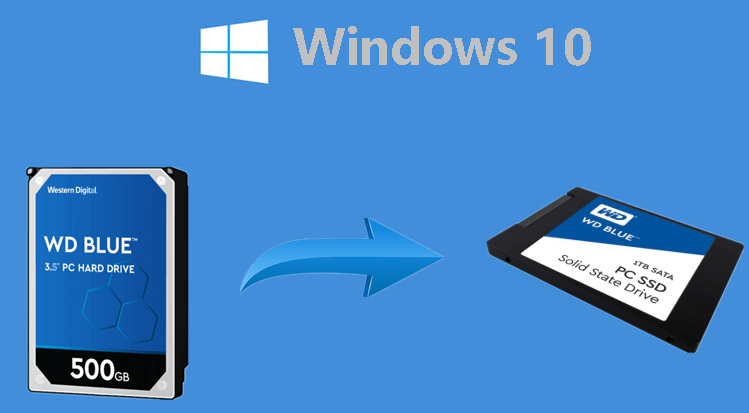
Al mismo tiempo, algunos de ellos están planeando transferir el sistema operativo de HDD a SSD, es decir, instalar y ejecutar el sistema operativo en la unidad SSD, mientras que el almacenamiento de datos personales en el antiguo disco duro. Así pueden gastar menos dinero y obtener una mayor velocidad de funcionamiento de su ordenador. Sin embargo, no quieren perder todo en el disco duro y volver a instalar el sistema operativo en la unidad SSD. Entonces, ¿cómo transferir el sistema operativo a SSD sin perder todo en el disco duro? Siga leyendo.
Cómo transferir Windows 10 del disco duro (HDD) al SSD sin perder datos
¿Existe alguna forma de migrar el sistema operativo a una unidad SSD sin perder los datos del disco antiguo? ¡Definitivamente si! Aquí le recomendamos encarecidamente que utilice Software de particiones AOMEI. Es un gestor de particiones de disco bastante versátil para usuarios de Windows 11/10/8/7, capaz de migrar particiones relacionadas con el SO a SSD sin pérdida de datos. Además, soporta la alineación de particiones SSD para optimizar el rendimiento SSD.
Si desea mover todos los contenidos (no sólo el sistema operativo) de HDD a SSD, puede probar su "Asistente para clonar disco", que puede clonar un disco entero a otro. Aquí mostramos principalmente cómo transferir el SO a SSD sin perder todo lo que hay en el HDD a través de la función "Migrar SO". Puede descargar la versión de prueba gratuita y seguir la siguiente guía.
Antes de hacerlo, tenga en cuenta:
① Conecte la unidad SSD de destino a su ordenador y asegúrese de que se detecta correctamente. Es mejor que haga una copia de seguridad del SSD de antemano porque todo se borrará después de la transferencia del sistema operativo.
② Si el disco duro de origen es MBR y la unidad SSD de destino es GPT, tendrá que cambiar el modo de arranque de Legacy a UEFI para que el arranque sea fluido. Lo contrario también es cierto. Si no quieres hacer un cambio, puedes convertir el SSD a GPT o MBR para que sea igual que el disco de origen.
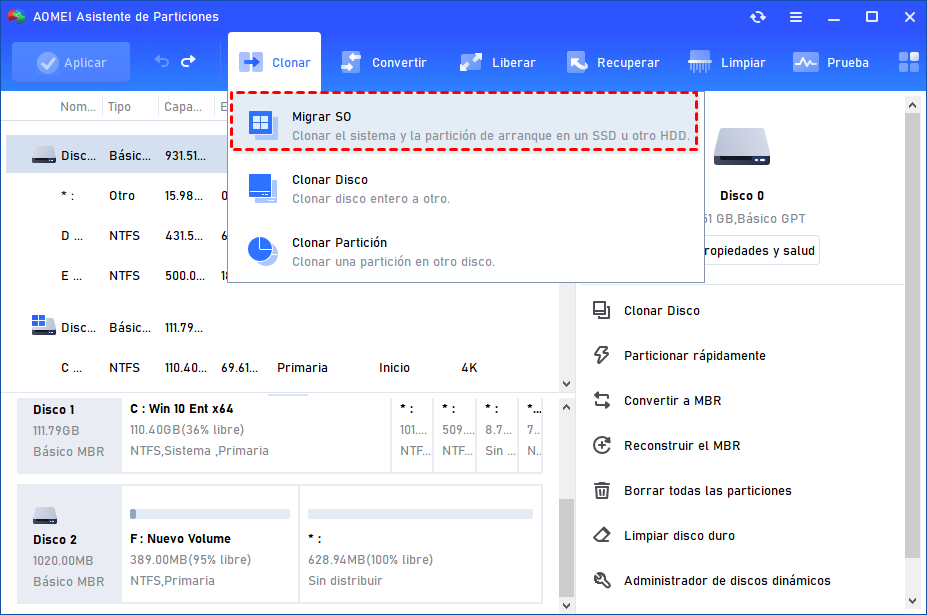
Paso 1. Instale e inicie Software de particiones AOMEI. Para migrar el SO a SSD, haga clic en "Migrar SO" desde "Clonar" en la parte superior. Le llevará al asistente de migración del SO a SSD. Haga clic en Siguiente para continuar.
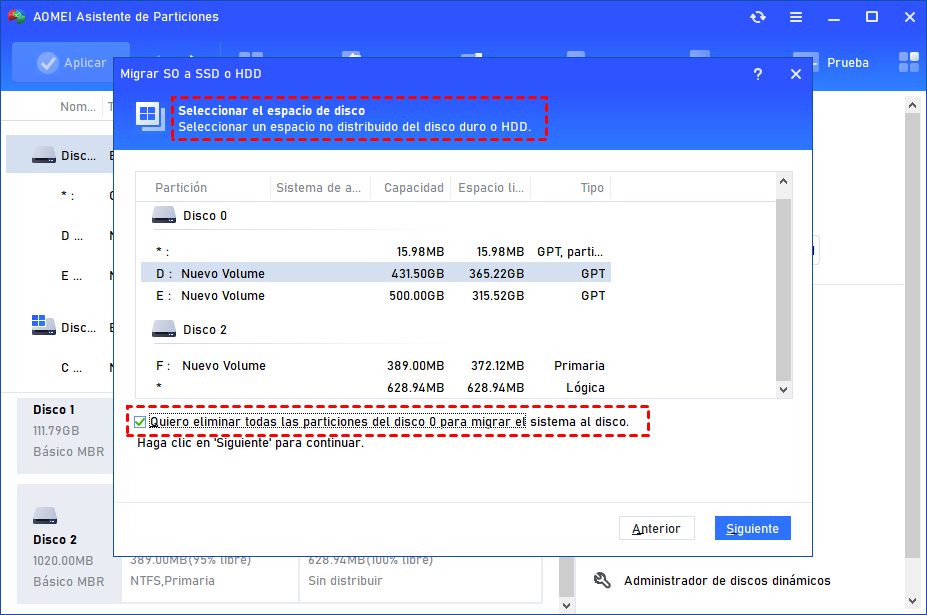
Paso 2. A continuación, debe seleccionar la unidad SSD como lugar de destino para almacenar los archivos del sistema.
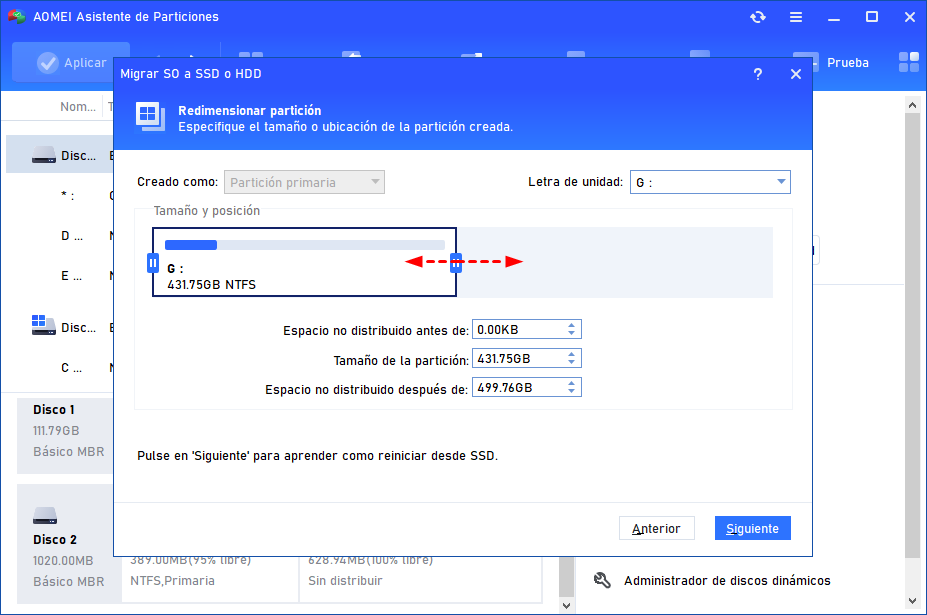
Paso 3. A continuación, puede redimensionar partición del sistema en el SSD.
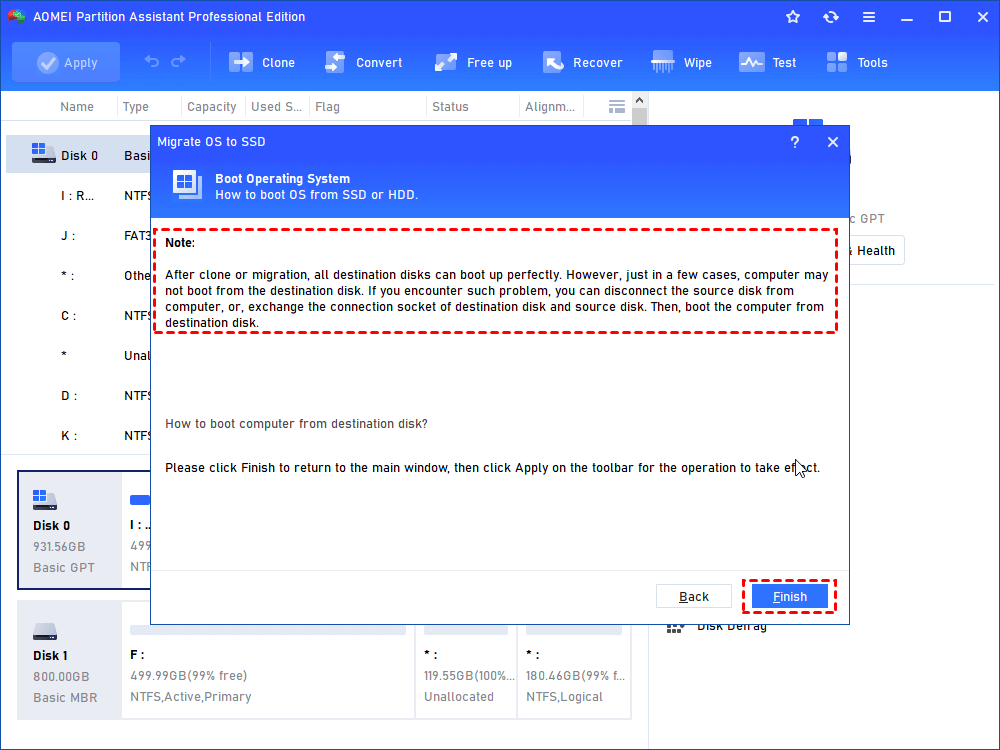
Paso 4. Aparecerá una nota sobre cómo arrancar desde el SSD después de la migración. Después de leerla, haga clic en "Finalizar".
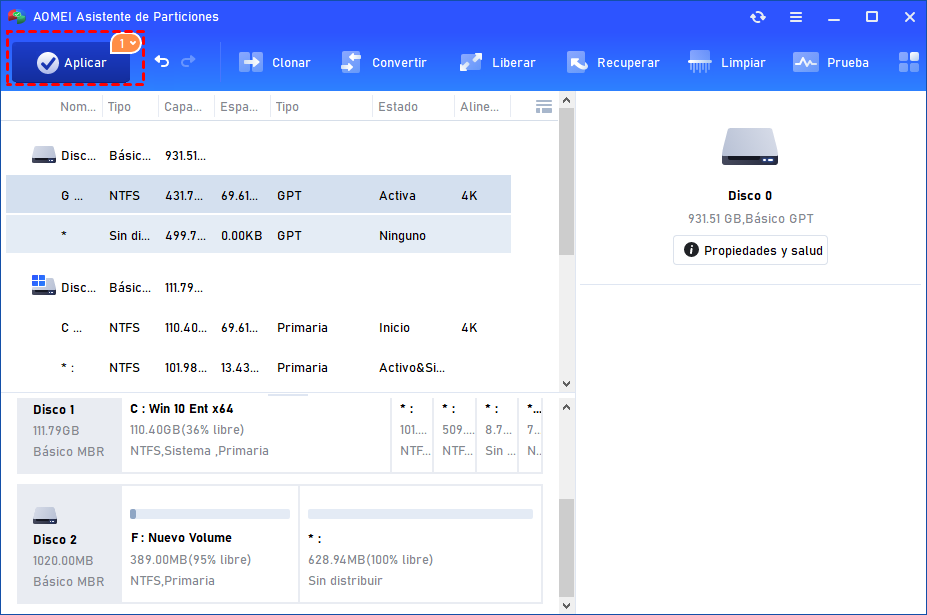
Paso 5. No olvide hacer clic en ''Aplicar" para enviar todas las operaciones.
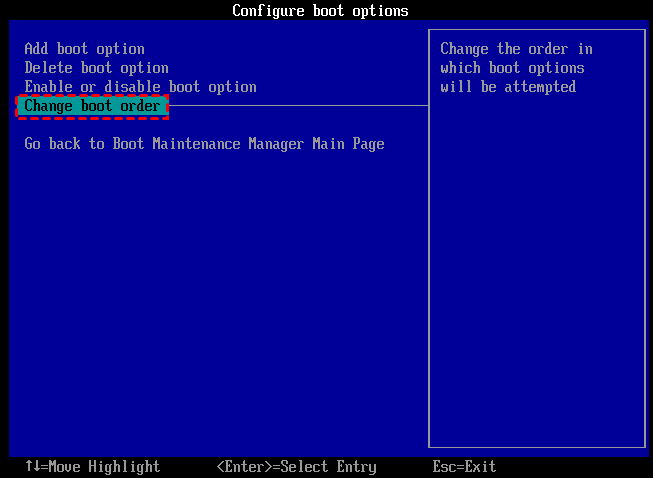
Después de la migración, puede quitar el disco duro e instalar el SSD en su ordenador, y reiniciar el ordenador para comprobar si el SSD es arrancable. O puede entrar en el entorno de configuración del BIOS y cambiar el orden de arranque para arrancar el ordenador desde el SSD clonado.
Si todo va bien en la unidad de estado sólido, puede borrar el disco duro para liberar espacio en disco para el almacenamiento de nuevos datos.
Resumen
En resumen, ya sabe cómo transferir el sistema operativo a un SSD sin perder datos, lo que le permitirá mejorar el rendimiento de su equipo sin necesidad de reinstalar Windows.
Además de la migración del sistema, Software de particiones AOMEI también ofrece otras funciones útiles, como ampliar la unidad C sin formatear, asignar espacio libre entre particiones y convertir discos dinámicos en básicos sin eliminar volúmenes.
Para usuarios de servidores, también está disponible la versión Server Edition, que permite migrar Windows Server de HDD a SSD de forma segura y eficiente.

 como fuente preferida en Google