




No Se Puede Reducir la Unidad C en Windows: Solución
¿No se puede reducir la unidad C o el volumen en Windows? Descubra por qué ocurre este problema y cómo reducir el espacio fácilmente paso a paso.

Por Shirley Actualizado en 27/03/2026


No puedo reducir mi unidad C
Muchos usuarios intentan reducir la unidad C en Windows 11 para crear una nueva partición, pero se encuentran con un problema: la opción “Reducir volumen” está deshabilitada en la Administración de discos, incluso cuando hay suficiente espacio libre disponible.
En algunos casos, aparece el mensaje que indica que no se puede reducir el volumen más allá del punto donde se encuentran archivos inamovibles. Esto puede resultar confuso, ya que la unidad C puede mostrar una gran cantidad de espacio libre.
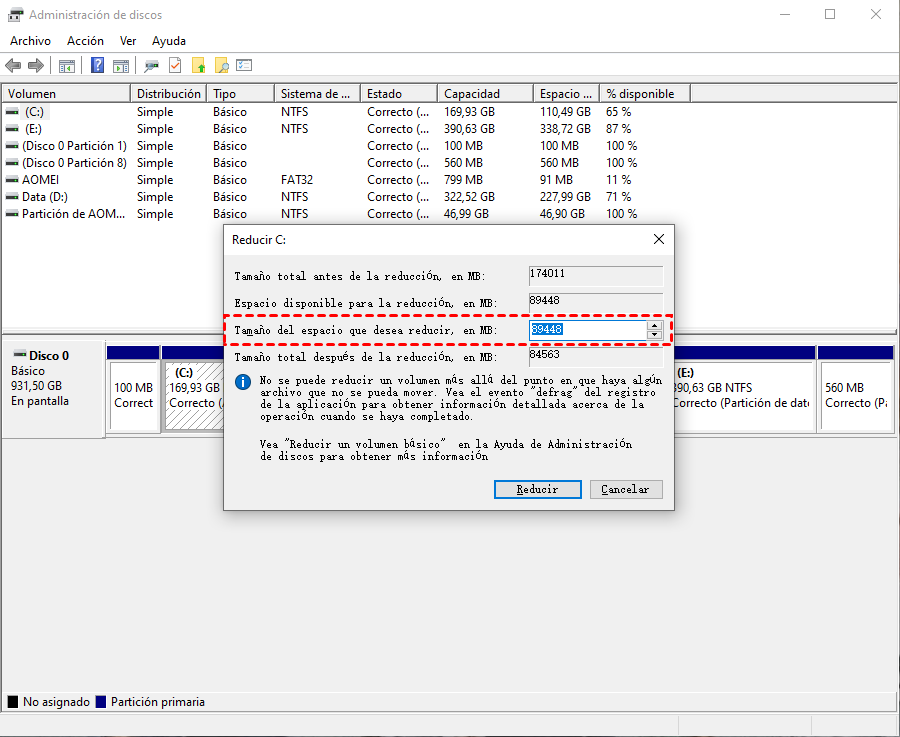
Entonces, ¿por qué no se puede reducir la unidad C aunque haya espacio disponible? Este problema suele estar relacionado con la presencia de archivos del sistema que no se pueden mover, lo que limita el tamaño al que puede reducirse la partición.
Solución 1. Desactivar los archivos inamovibles
En realidad, la respuesta es la misma que muestra el mensaje de la Administración de discos, que el tamaño del espacio de reducción de la unidad C está limitado por archivos inamovibles como la Hibernación, los Archivos de página y las protecciones del sistema. Estos archivos no pueden moverse automáticamente por la herramienta integrada de Administración de discos de Windows 11/10, por lo que necesitarás desactivar manualmente los archivos inamovibles.
Como estos archivos están ocultos, debes desmarcar "Ocultar los archivos protegidos del sistema operativo" y marcar "Mostrar archivos ocultos" para ver estos archivos en el Explorador al principio.
Luego, cómo desactivar los archivos inamovibles en la partición C se mostrará en la siguiente parte. (Se recomienda reactivarlos después de reducir la unidad C.)
▪ Desactivar la protección del sistema: Presiona “Win + R”> ingresa “SystemProperitiesProtecion.exe”> presiona “Enter”> haz clic en C: y selecciona “Desactivar protección del sistema”> haz clic en “Aplicar”> haz clic en “Sí”> reinicia
▪ Desactivar la hibernación: Haz clic en “Inicio”> escribe “CMD” en el cuadro de búsqueda> haz clic derecho en “cmd”> elige “Ejecutar como administrador”> ingresa “powercfg.exe /hibernate off” y reinicia
▪ Desactivar los archivos de página: Presiona “Win + R”> escribe “SystemPropertiesPerformance.exe”> Presiona “Enter”> haz clic en “Avanzado” > haz clic en “Cambiar bajo Memoria virtual”> desmarca “Administrar automáticamente el tamaño del archivo de paginación para todas las unidades” haz clic en “Establecer”> haz clic en “Aceptar”> reinicia
▪ Desactivar el volcado de memoria del kernel: Haz clic en “Inicio”> selecciona “Panel de control”> haz clic en “Sistema y seguridad”> haz clic en “Sistema” haz clic en “configuración” bajo “Inicio y recuperación”> Cambia el menú desplegable bajo “Escribir información de depuración en “Ninguna”.
Nota: Puedes elegir reiniciar la computadora después de todas las configuraciones anteriores. Luego, puedes obtener un gran espacio para reducir el tamaño de la partición C.
* Puedes ejecutar Liberador de espacio en disco en el disco y Desfragmentar disco para HDD para obtener más espacio libre en la unidad C.
* No olvides volver a habilitar estos archivos inamovibles después de reducir el volumen en Windows 10/11.
Solución 2: Reducir la unidad C con software de terceros (sin limitaciones)
Aunque es posible reducir la unidad C desactivando archivos inamovibles, este método tiene limitaciones y no siempre permite reducir la partición al tamaño deseado.
En este caso, puede utilizar una herramienta profesional como Software de particiones AOMEI, que permite reducir la unidad C sin las restricciones de la Administración de discos de Windows, incluso cuando existen archivos inamovibles.
Además, este software ofrece otras funciones útiles, como migrar el sistema operativo, mover aplicaciones y gestionar particiones de forma flexible. Es compatible con Windows 11/10/8/7, y también dispone de una versión específica para Windows Server.
Para comenzar, solo necesita instalar el programa y seguir los pasos indicados a continuación para reducir la unidad C fácilmente.
-
Por seguridad de los datos, se recomienda encarecidamente hacer una copia de seguridad de los datos importantes antes de cambiar el tamaño de la partición.
-
Si la partición está cifrada con BitLocker, el programa la desbloqueará primero.
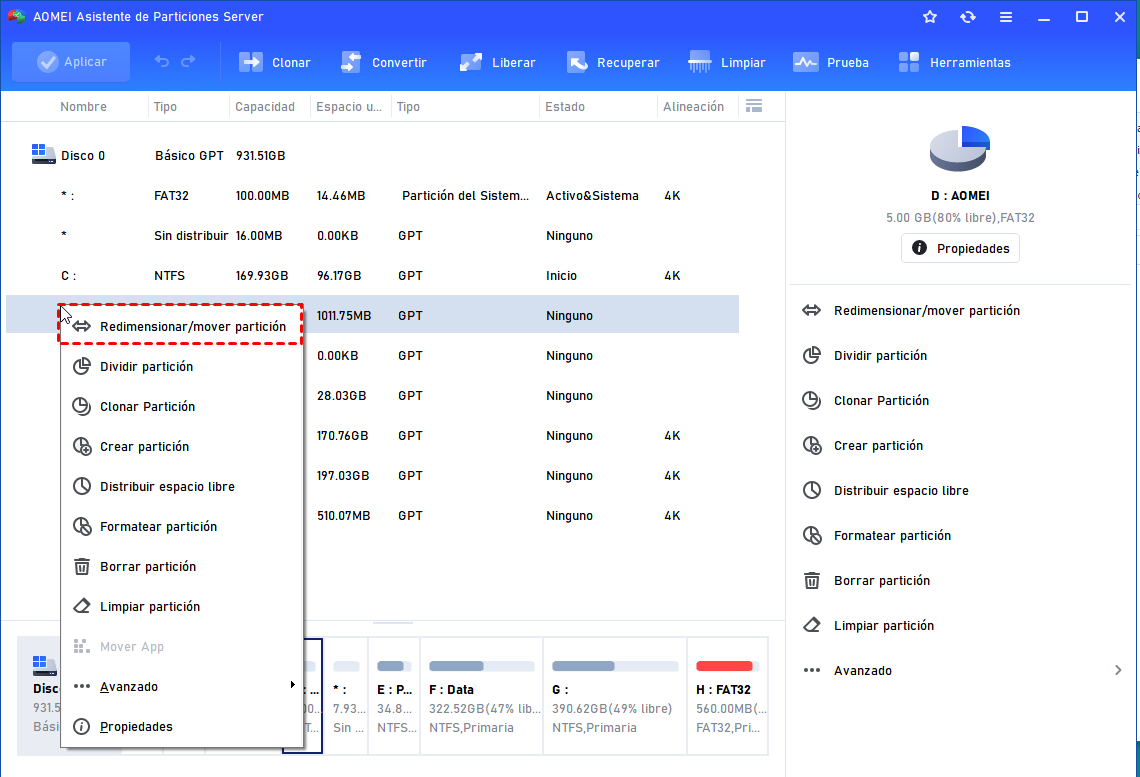
Paso 1. En la pestaña principal, haz clic derecho sobre la unidad C y selecciona el botón “Redimensionar/Mover partición”.
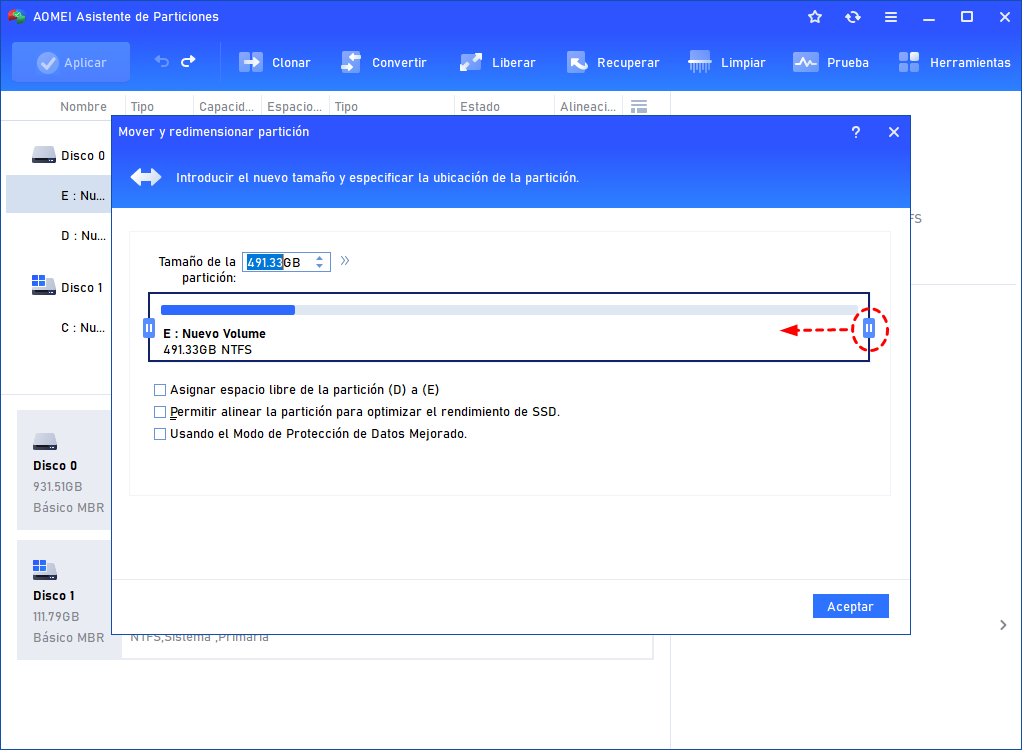
Paso 2. En la ventana emergente, reduce la partición C arrastrando el control deslizante hacia la izquierda o cambiando el valor detrás de “Tamaño de la partición”. Luego, haz clic en “Aceptar”.
PS:
▪ Si necesitas especificar la ubicación de la unidad C, puedes marcar la casilla antes de “Necesito mover esta partición”.
▪ Si tu disco es SSD, haz clic en “Avanzado” > marca la casilla antes de “Permitir alineación de partición…” para mantener el SSD en buen estado.
Paso 3. Puedes revisar la operación en la interfaz principal. Verifica la operación pendiente y haz clic en “Aplicar”>“Proceder” para reducir la unidad C.
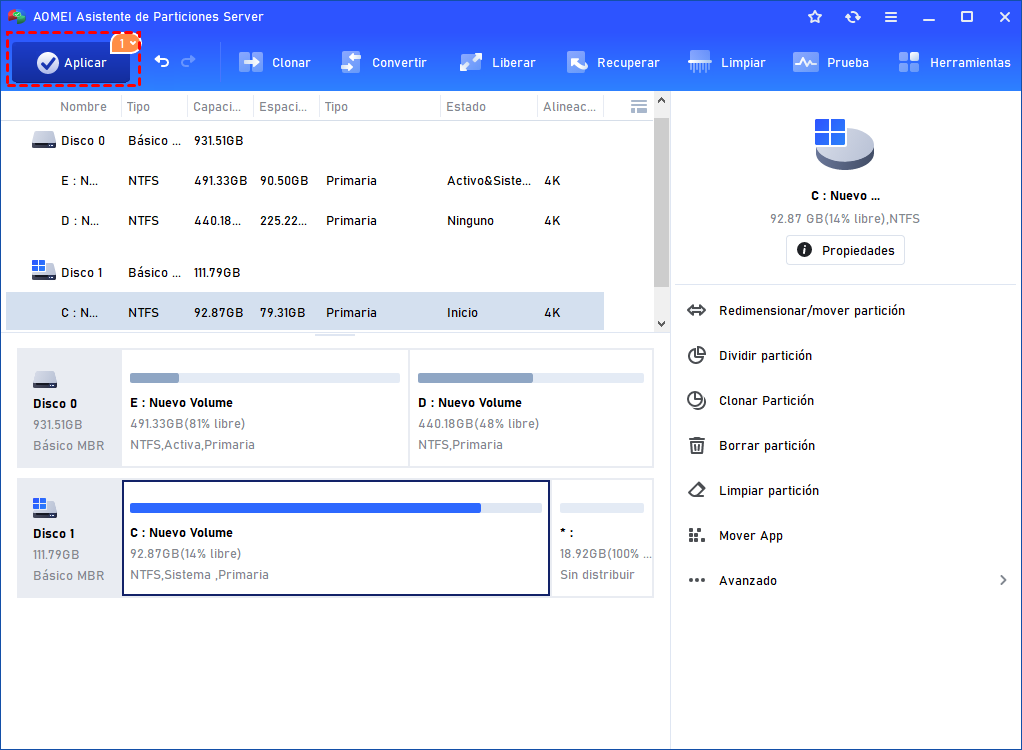
Y obtendrás un espacio no asignado después de reducir el tamaño de la unidad C mediante Software de particiones AOMEI.
-
Se requiere reiniciar ya que este programa se ejecutará en el modo PreOS de Software de particiones AOMEI.
-
Cuando necesites una nueva partición para almacenar datos o instalar otro sistema operativo, puedes crear una nueva partición con el espacio no asignado en el disco duro.
-
Cuando necesites extender el tamaño de la partición de otro disco con el espacio no asignado, puedes aprovechar la función “Fusionar particiones” que te permite agregar el espacio no asignado a cualquier partición del mismo disco, ya sea que el espacio no asignado esté justo detrás de la partición o no.
Resumen
En resumen, cuando no puede reducir la unidad C en Windows, normalmente se debe a la presencia de archivos inamovibles que limitan el espacio disponible para la reducción. Para solucionarlo, puede intentar desactivar manualmente estos archivos mediante métodos del sistema, lo que en algunos casos permite liberar espacio reducible.
Sin embargo, este método puede resultar complejo y no siempre garantiza el resultado deseado. Por ello, una alternativa más sencilla y eficaz es utilizar herramientas profesionales como Software de particiones AOMEI, que le permiten reducir la unidad C sin las limitaciones de la Administración de discos, de forma segura y sin pérdida de datos.
Con la herramienta adecuada, podrá gestionar sus particiones con mayor flexibilidad y optimizar el uso del espacio en su disco sin complicaciones.

 como fuente preferida en Google