




Cómo Cambiar el Disco Duro por SSD sin Reinstalar Windows
¿Quiere cambiar el disco duro por un SSD para mejorar el rendimiento? Aprenda cómo migrar Windows y ampliar la unidad C sin reinstalar paso a paso.

Por Shirley Actualizado en 27/03/2026


Escenario
¿Cómo puedo sustituir la unidad de disco pequeña por una más grande?
Tengo un disco duro pequeño para la unidad "C" principal de mi sistema, y quiero sustituirlo por uno más grande pero manteniendo el sistema operativo Windows 10. Gracias.
- Pregunta de tenforums
¿Por qué es necesario sustituir la unidad C?
La unidad C suele ser donde se instala el sistema operativo, por lo que su estado afecta directamente al rendimiento general del equipo. Cuando esta partición presenta problemas, puede ser necesario reemplazarla o migrarla a otro disco.
A continuación, se muestran algunas de las situaciones más comunes en las que debería considerar sustituir la unidad C:
▶ Espacio insuficiente en la unidad C
- El sistema necesita espacio libre para funcionar correctamente. Si la unidad C está casi llena, Windows puede volverse lento y mostrar advertencias de espacio insuficiente en disco.
▶ Actualizar a un disco más grande o más rápido
- Para mejorar el rendimiento, muchos usuarios optan por reemplazar el disco duro por un SSD o por un disco de mayor capacidad, manteniendo al mismo tiempo el sistema operativo y los datos.
▶ Mejorar el rendimiento del sistema
- Si su ordenador arranca lentamente o responde con retraso, migrar la unidad C a un SSD puede acelerar significativamente el arranque y la carga de aplicaciones.
¿Cómo reemplazar la unidad C más pequeña con SSD/HDD en Windows 10, 8 y 7?
Paso 1. Elija un SSD/HDD correcto
Una unidad de estado sólido (SSD) es mejor que un disco duro (HDD) para mantener el sistema operativo. Porque los SSD utilizan memoria flash para escribir y leer datos, lo que proporciona una velocidad de ejecución mucho mayor que la de los HDD tradicionales. Además, son más duraderas y seguras para almacenar archivos de sistema y programas en ejecución.
Sin embargo, dado que el precio de los SSD es superior al de los HDD, también puede elegir un HDD más grande. Sea cual sea la unidad que desee seleccionar, en primer lugar, debe asegurarse de que el tamaño del disco tiene espacio suficiente para contener todos los datos de la unidad C.
Otra cosa que debe tener en cuenta es la interfaz para SSD. Los estándares de interfaz de SSD incluyen M. 2, PCIe y SATA, que proporcionan diferentes rendimientos. Debe saber qué tipo de SSD admite su PC. Si quieres una unidad M.2, debe haber una ranura M.2 en la placa base.
Paso 2. Clonar disco duro o unidad C a SSD/HDD.
El proceso de clonación es una operación cómoda para transferir el sistema, los datos, las aplicaciones y la configuración a un nuevo dispositivo de almacenamiento. Para reemplazar una pequeña unidad C, no desea volver a instalar el sistema y las aplicaciones, ya que lleva tiempo y energía.
Aquí recomendamos el software de clonación llamado Software de particiones AOMEI Professional, que le ayuda a copiar un disco duro a otro SSD/HDD en Windows 11, 10, 8 y 7. Hay 4 razones por las que se recomienda reemplazar una pequeña unidad C:
- Es compatible con la mayoría de los sistemas operativos Windows, como Windows 11,10, 8 y 7.
- Ofrece las funciones de clonar la partición del sistema o todo el disco, lo que permite elegir entre sustituir sólo la unidad C o migrar todo el disco, incluido el sistema operativo y otros programas y datos.
- Soporta la clonación de un disco más grande a un SSD más pequeño. Debido al alto precio de los SSD, el disco de origen probablemente es más grande que su SSD. Software de particiones AOMEI puede clonar con éxito en esta circunstancia.
✍Antes de empezar, necesita hacer algunos preparativos:
◤ Consiga un adaptador. es posible que necesite un adaptador para conectar la unidad SSD a su PC durante la clonación.
◤ Haga una copia de seguridad de los archivos del SSD de destino si no es nuevo. La operación de clonación formateará el SSD, lo que eliminará todos los archivos del SSD.
◤ Instale Software de particiones AOMEI en su PC.
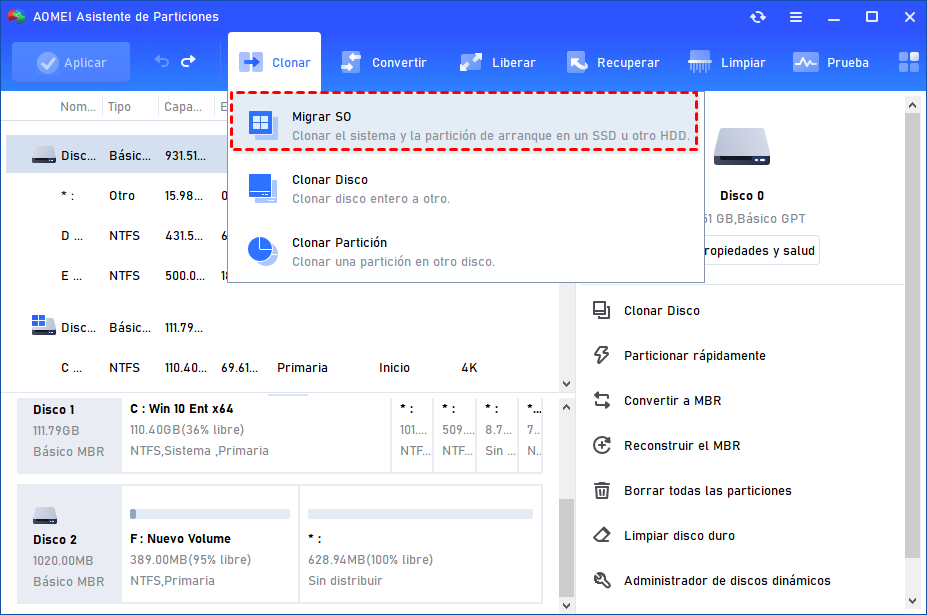
Paso 1. Inicie Software de particiones AOMEI y haga clic en "Clonar" > "Migrar SO".
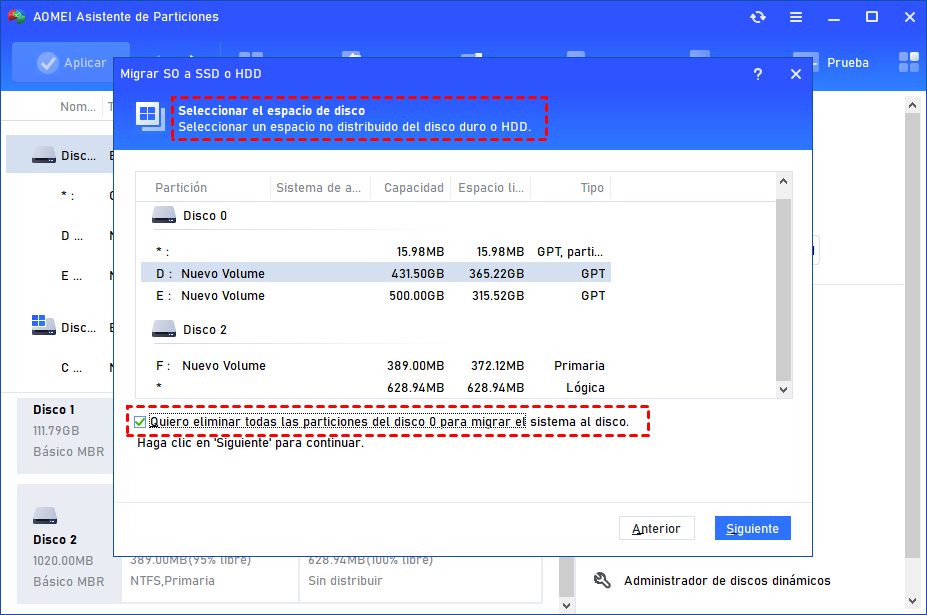
Paso 2. Elija el SSD como SSD de destino. Si no hay espacio sin asignar en él, tendrá que eliminar la partición en el SSD, y haga clic en "Siguiente".
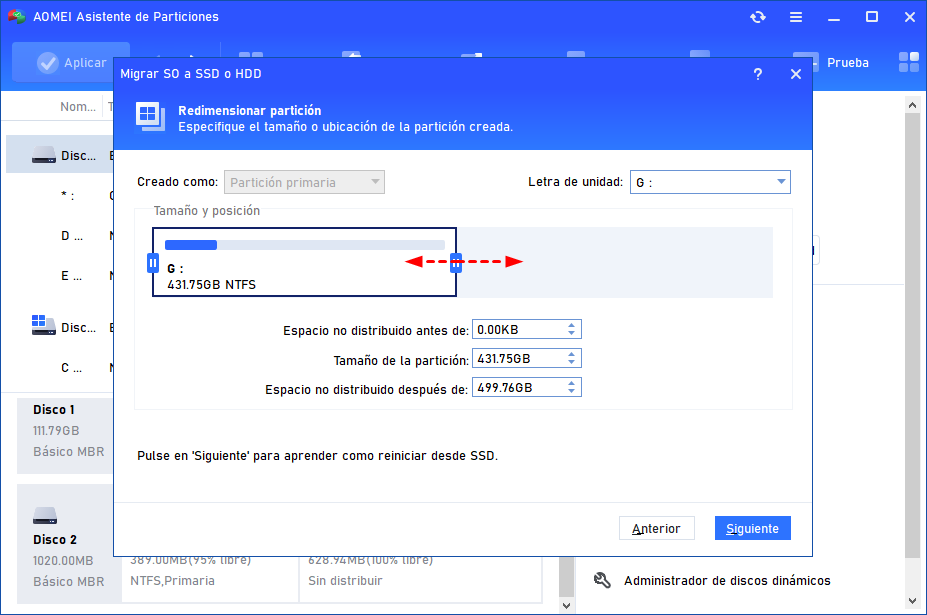
Paso 3. Edite la partición en el disco de destino y haga clic en "Siguiente".
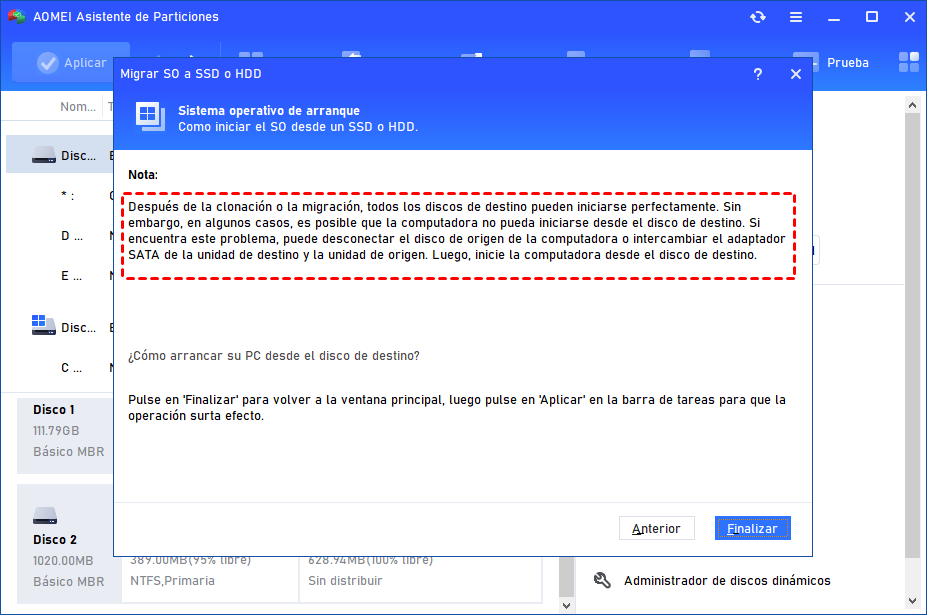
Paso 4. Lea la nota de arranque, recuérdela y haga clic en "Finalizar"..
Paso 5. A continuación, haga clic en "Aplicar" en la interfaz principal para comprobar los detalles de la operación. Y haga clic en " Proceder " para confirmarla.
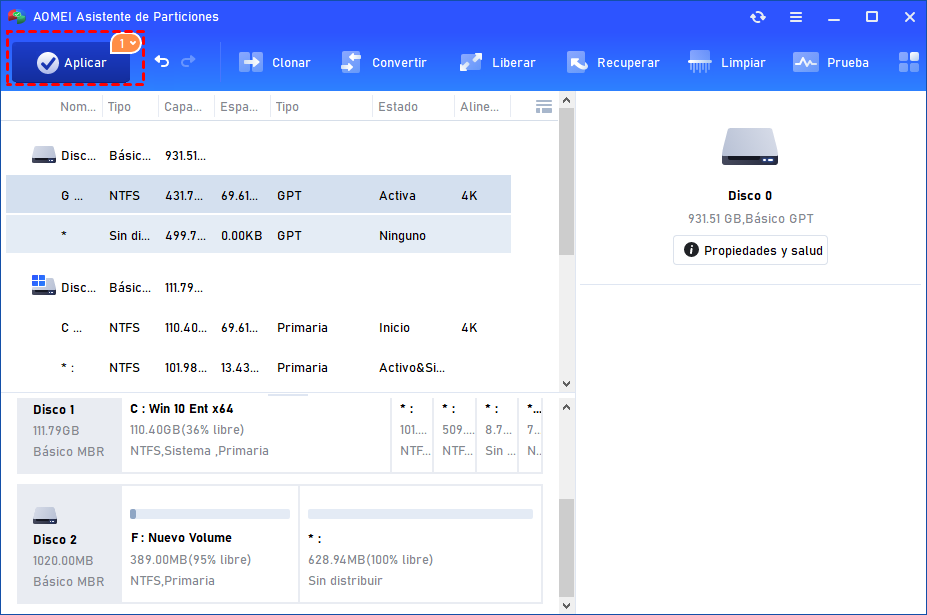
Paso 6. Saque el disco duro antiguo de la bahía de discos y coloque el SSD clonado sobre él.
Conclusión
En resumen, puede reemplazar la unidad C fácilmente en Windows 11/10/8/7 utilizando herramientas como Software de particiones AOMEI. Su función “Migrar SO” permite transferir únicamente el sistema operativo y los datos relacionados al disco de destino, sin necesidad de reinstalar Windows.
Si desea migrar todo el contenido del disco, incluidos archivos personales y aplicaciones, puede utilizar la función “Clonar disco” para realizar una copia completa.
Además, para entornos profesionales o empresariales, también está disponible la versión Server Edition, que ofrece una solución eficiente para gestionar y migrar sistemas en Windows Server.

 como fuente preferida en Google