




Cómo restablecer la contraseña de Windows cuando la olvidaste
Aprende cómo restablecer o recuperar la contraseña de Windows cuando olvidaste el acceso a tu PC. Descubre métodos seguros para desbloquear el ordenador sin perder datos.

Por Shirley Actualizado en 08/05/2026


Prefacio
Windows utiliza contraseñas para proteger la privacidad y la seguridad de los usuarios. Sin embargo, olvidar la contraseña de inicio de sesión es un problema bastante común, y puede impedirle acceder a su ordenador y a sus archivos importantes. Ya sea que utilice una cuenta de Microsoft o una cuenta local, quedarse bloqueado fuera del sistema puede resultar muy frustrante.
Afortunadamente, Microsoft ofrece varias formas oficiales para restablecer una contraseña olvidada en Windows. Además, también existen herramientas profesionales que pueden ayudarle a recuperar el acceso al PC de manera más rápida y sencilla cuando los métodos tradicionales no funcionan.
En esta guía, aprenderá cómo restablecer la contraseña de un PC paso a paso tanto para cuentas de Microsoft como para cuentas locales. Asimismo, le mostraremos una solución más práctica para desbloquear Windows fácilmente en caso de que falle el método oficial.
¿Cómo restablecer la contraseña de PC en Windows PC?
Los usuarios que utilizan una cuenta de Microsoft o una cuenta local para iniciar sesión en un PC tienen 2 métodos para restablecer contraseñas, puede saltar a los métodos específicos de acuerdo a su caso.
✍ Parte 1. Restablecer contraseña de PC para usuarios de cuenta Microsoft
Restablecer la contraseña de una cuenta Microsoft es un proceso sencillo. Aquí hay 2 métodos para restablecer la contraseña de la cuenta de Microsoft.
▌Método 1. Utilizar directamente la recuperación de cuenta Microsoft en Windows
Todo lo que necesita hacer es visitar el sitio web de Microsoft en cualquier computadora accesible y restablecer la contraseña en línea en la página de restablecimiento de contraseña de Windows Live. Aquí están los pasos detallados.
Paso 1. Abra la página de restablecimiento de contraseña de Microsoft en una computadora que funcione.
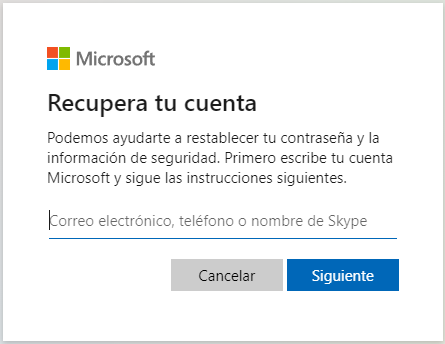
Paso 2. Ingrese su dirección de correo electrónico o número de teléfono que configuró para su cuenta de Microsoft y haga clic en "Siguiente".
-
Si no ve un lugar para introducir un código o si ya no tiene acceso a ninguna de las opciones de verificación indicadas, no podrá restablecer su contraseña de esta forma.
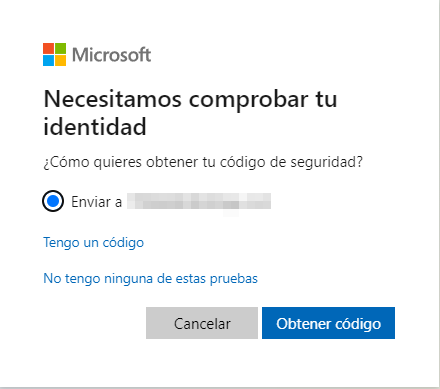
Paso 3. Luego, se le pedirá que verifique su identidad. Siga los pasos para finalizar la verificación.
-
comprueba la papelera si no ha recibido ningún mensaje. Si selecciona la opción de teléfono, asegúrese de que su teléfono tiene servicio y puede recibir mensajes y de que no está configurado para bloquear los mensajes de texto de números desconocidos.
Paso 4. Una vez verificado, puede ingresar la nueva contraseña para restablecer la contraseña de Windows 10.
Después de terminar todos los nuevos ajustes, podrá iniciar sesión en Windows con su nueva contraseña.
▌Método 2. Utilizar la Recuperación de Cuenta Microsoft en línea
Si tiene problemas para restablecer su contraseña en Windows, puede intentar restablecerla en línea. Haga clic en el botón Iniciar sesión en el sitio web de la Cuenta Microsoftl.
Paso 1. En la siguiente pantalla, escriba su dirección de correo electrónico y haga clic en "Siguiente".
Paso 2. En la pantalla para introducir su contraseña, haga clic en el enlace ¿Olvidó su contraseña?.
Paso 3. En la siguiente pantalla, introduzca una dirección de correo electrónico alternativa a través de la cual pueda restablecer su contraseña. Si no tiene una, cree una nueva dirección utilizando Hotmail.com o Outlook.com. Escriba los caracteres CAPTCHA y haga clic en "Siguiente".
Paso 4. Introduzca el código enviado a su dirección de correo electrónico alternativa y haga clic en Verificar.
Paso 5. Siga la web para configurar toda la información y haga clic en "Siguiente" para continuar.
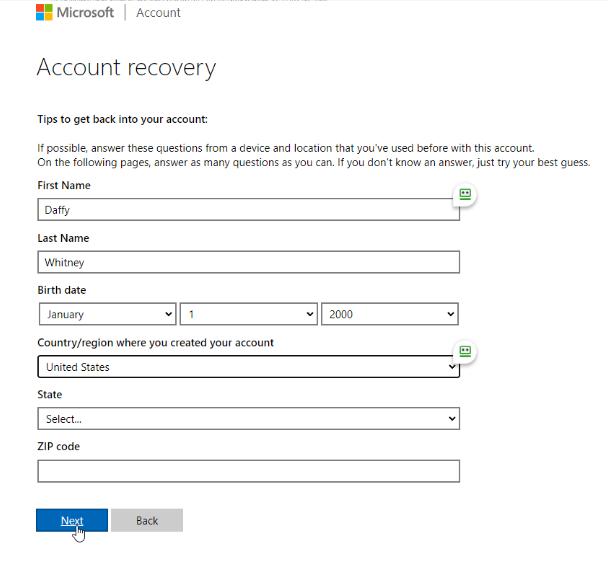
Paso 6. Si no ha proporcionado suficientes datos, recibirá un aviso pidiéndole que añada más información. De lo contrario, debería recibir un aviso indicándole que se le enviará un correo electrónico a su dirección alternativa para recuperar su cuenta. Haga clic en Aceptar.
Paso 7. El correo electrónico incluirá un enlace para restablecer la contraseña. Haga clic en él, introduzca la dirección de correo electrónico de la cuenta con la contraseña olvidada y haga clic en "Siguiente".
Paso 8. Escriba y vuelva a escribir una nueva contraseña. Haga clic en "Siguiente". Recibirá un aviso de que se ha cambiado su contraseña. Ahora puede utilizar la nueva contraseña para iniciar sesión en el PC.
✍ Parte 2. Restablecer contraseña de PC para usuarios de cuenta local
El uso de una cuenta local con Windows 10 o Windows 11 se ha vuelto cada vez más complicado, por lo que también es un poco difícil restablecer las contraseñas de cuentas locales en Windows PC.
Si selecciona la cuenta local, ya debe haber configurado algunas preguntas y respuestas de seguridad durante el proceso de instalación del sistema operativo. Por lo tanto, si desea restablecer la contraseña de Windows, sólo tiene que responder correctamente a las tres preguntas y luego restablecer la contraseña.
▌Para usuarios de Windows 11 y Windows 10 versión 1803 (y posteriores)
Si ha añadido preguntas de seguridad al configurar su cuenta local para Windows 10, puede responder a las preguntas de seguridad para volver a iniciar sesión. Después de haber introducido una contraseña incorrecta:
Paso 1. Seleccione el enlace Restablecer contraseña en la pantalla de inicio de sesión. Si utiliza un PIN en su lugar, consulte Problemas de inicio de sesión con PIN.
-
Si utiliza un dispositivo de trabajo que está en red, es posible que no vea una opción para restablecer la contraseña o el PIN. En ese caso, póngase en contacto con su administrador.
Paso 2. Responda a sus preguntas de seguridad. Introduzca una nueva contraseña
A continuación, puede iniciar sesión como de costumbre con la nueva contraseña.
▌Para usuarios de Windows 10 anteriores a la versión 1803
Debido a que no hay preguntas de seguridad en las versiones de Windows 10 anteriores a la 1803, las contraseñas de las cuentas locales no se pueden cambiar. Puede restablecer su dispositivo para elegir una nueva contraseña, pero al hacerlo se eliminarán todos sus datos, aplicaciones y configuraciones.
▌Para restablecer el dispositivo, puede seguir los pasos
Paso 1. Pulse la tecla Shift mientras selecciona el botón de encendido > Reiniciar en la esquina inferior derecha de la pantalla.
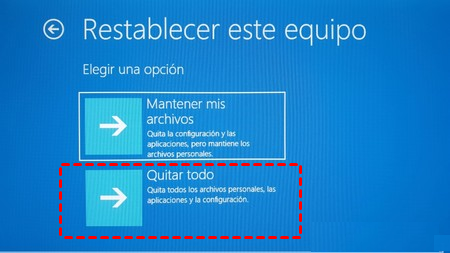
Paso 2. En la pantalla Elegir una opción, seleccione Solucionar problemas > Reiniciar este equipo.
Paso 3. Seleccione Quitar todo.
Cómo crear un disco de restablecimiento de contraseña para PC
Además de las preguntas de seguridad, otra forma eficaz de recuperar el acceso a una cuenta local es crear un disco de restablecimiento de contraseña. Windows incluye una herramienta integrada llamada “Asistente para contraseñas olvidadas”, que permite generar un USB para restablecer la contraseña del PC.
Sin embargo, esta herramienta tiene una limitación importante: el USB creado sólo funciona en el ordenador donde fue generado. Es decir, no puede utilizarse para desbloquear otro PC con Windows.
Si necesita crear un USB de restablecimiento de contraseña que funcione en diferentes ordenadores, puede utilizar AOMEI Partition Assistant Professional. Este completo gestor de discos y particiones es compatible con Windows 11, 10, 8.1 y 7.
Con esta herramienta, sólo necesita usar un PC accesible para crear el USB de restablecimiento. Después, puede conectar la unidad USB al ordenador bloqueado y seguir unos sencillos pasos para eliminar o restablecer la contraseña de Windows rápidamente.
Suena bastante fácil, ¿verdad? Ahora, prepare un USB y un PC con Windows para realizar esta operación.
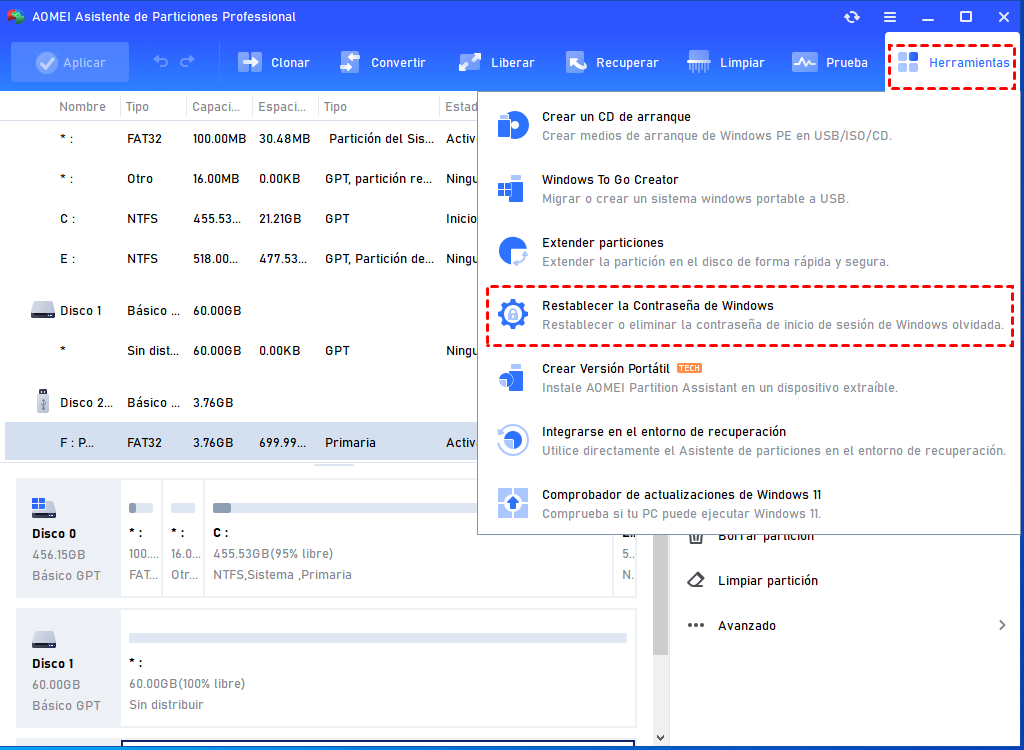
Paso 1. En la barra de herramientas situada encima de la información del disco, haga clic en "Herramientas" > "Restablecer la Contraseña de Windows".
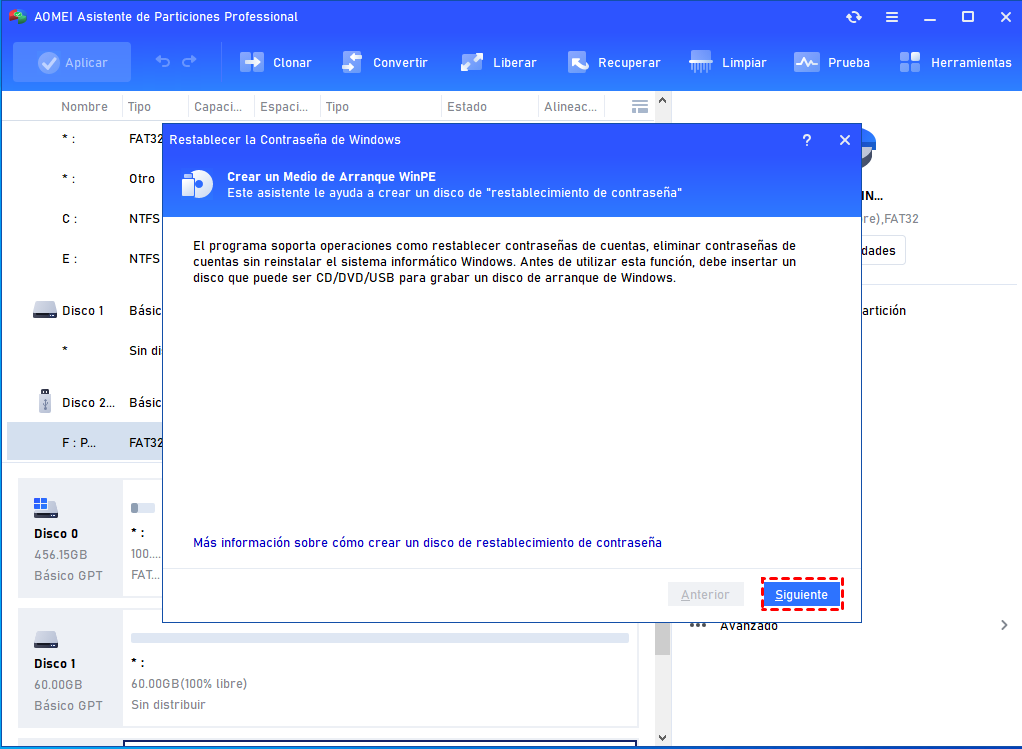
Paso 2. Haga clic en "Siguiente" para continuar.
Paso 3. Elija su USB en el cuadro USB de arranque y haga clic en "Proceder".
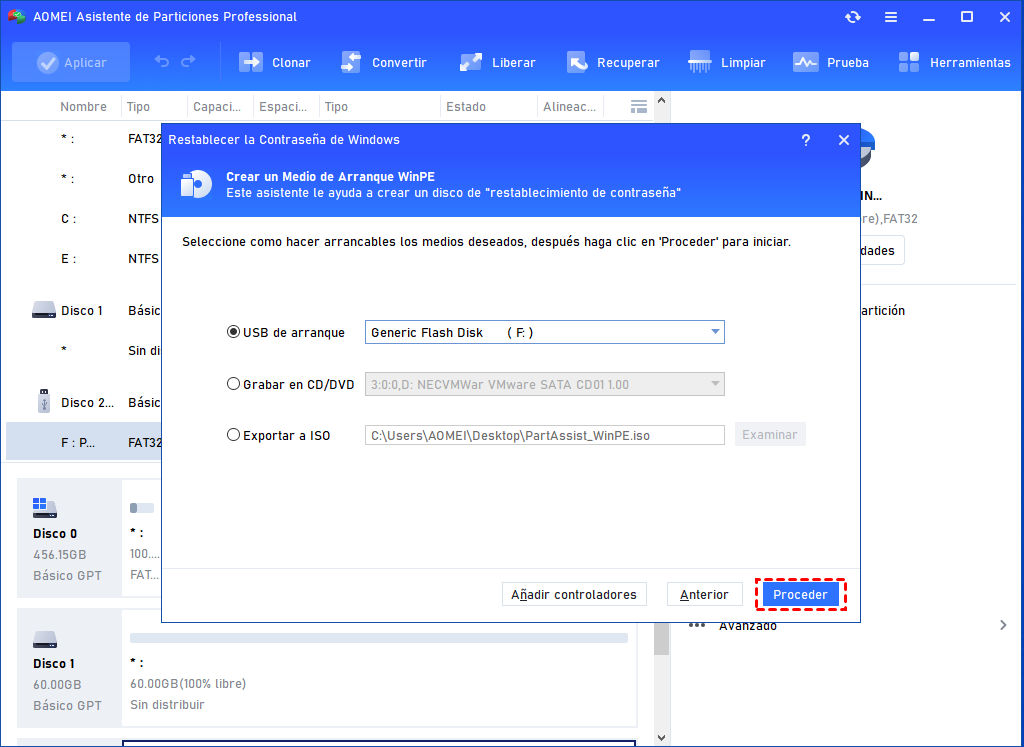
Ahora, espere que el proceso cree una herramienta de restablecimiento de contraseña. Cuando termine, puede retirar este USB y conectarlo al PC en el que desea restablecer la contraseña.
Paso 4. Después de conectarlo en el PC de destino, y reiniciarlo, este USB se convertirá en el disco de arranque de forma automática, y entrará en esta herramienta para restablecer la contraseña del PC.
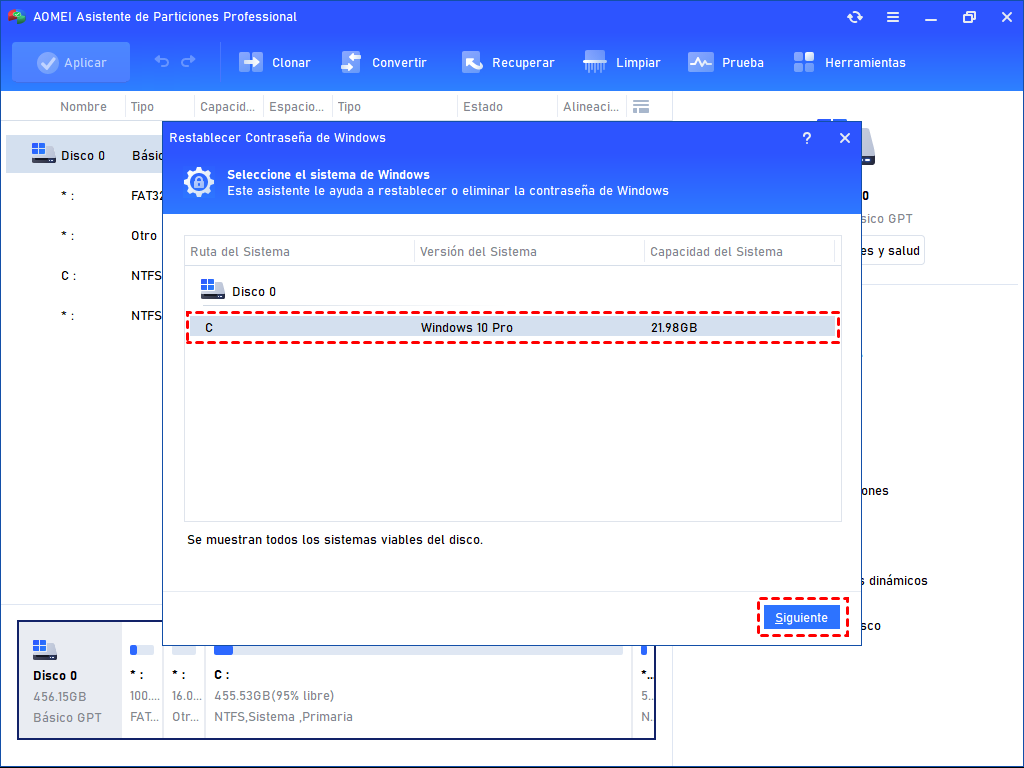
Ahora, si su ordenador tiene 2 sistemas, elija el sistema del que olvidó la contraseña. Y haga clic en "Siguiente". Si su PC tiene sólo un sistema, este paso será omitido.
Paso 5. Verá todas las cuentas del PC actual, seleccione la cuenta a la que desea restablecer la contraseña y elija la operación que desea realizar: Eliminar contraseña o Restablecer contraseña. Haga clic en "Siguiente".
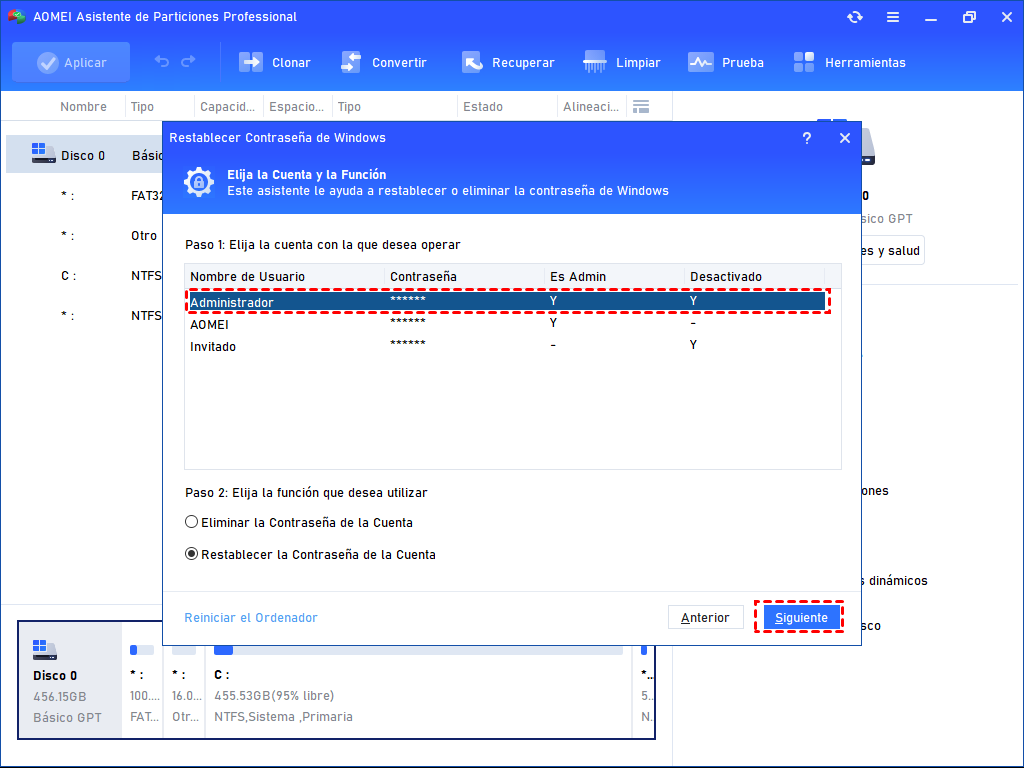
Paso 6. Si quiere eliminar la contraseña, verá una ventana de confirmación. Haga clic en "Aceptar" para confirmar.
Si elige restablecer la contraseña del PC, verá una ventana en la que se le pedirá que escriba su nueva contraseña y que la confirme escribiendo de nuevo la nueva contraseña. Haga clic en "Aceptar" después de restablecer la nueva contraseña.
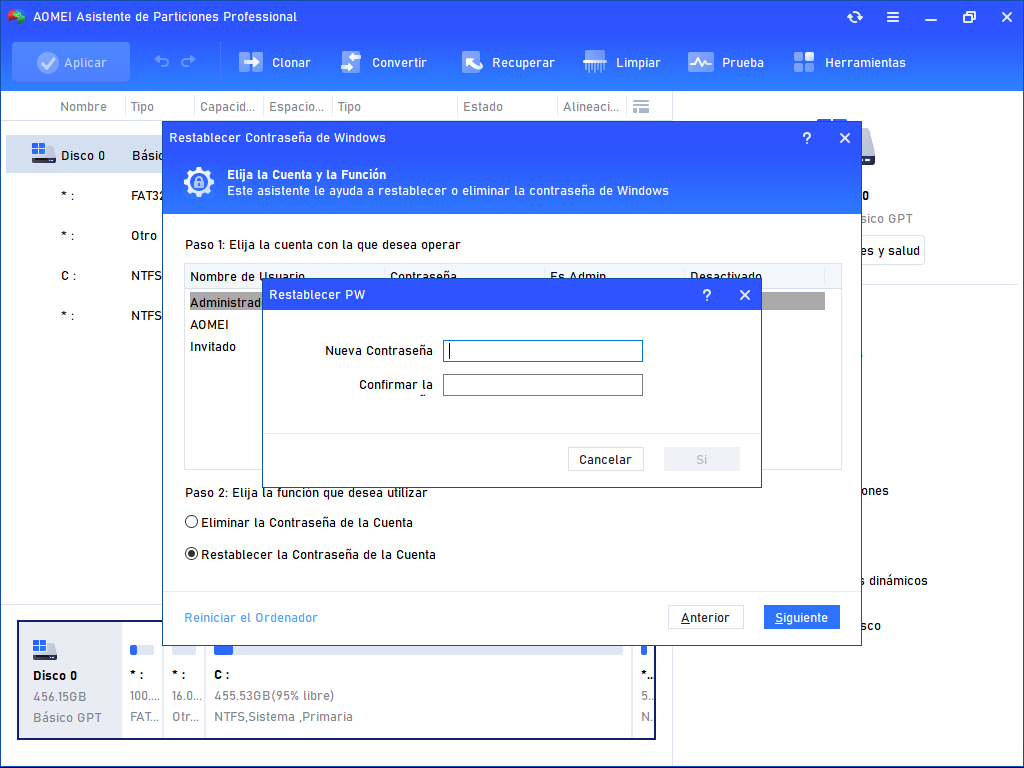
Paso 7. Ahora, haga clic en "Reiniciar el PC" y confirme la operación.
Resumen
En esta guía, hemos explicado cómo restablecer la contraseña de un PC tanto para cuentas Microsoft como para cuentas locales en Windows. Puede elegir el método más adecuado según su situación y el acceso disponible a su ordenador.
Si no puede recuperar la contraseña mediante preguntas de seguridad u otras opciones integradas de Windows, AOMEI Partition Assistant ofrece una solución más flexible para crear un USB de restablecimiento de contraseña y recuperar el acceso a su PC fácilmente.
Además de eliminar o restablecer contraseñas de Windows, este software también permite clonar discos, migrar el sistema operativo, mover aplicaciones, convertir discos entre MBR y GPT sin pérdida de datos y crear medios de arranque para reparar equipos que no pueden iniciarse correctamente.
Para entornos empresariales y administración avanzada de servidores, también está disponible la edición Server, diseñada para gestionar equipos Windows Server de forma más eficiente.

 como fuente preferida en Google