



Cómo particionar un disco duro en Windows (guía completa)
Aprende cómo particionar un disco duro en Windows paso a paso. Descubre cómo crear, eliminar, formatear y redimensionar particiones fácilmente sin perder datos.

Por Shirley Actualizado en 07/05/2026


¿Deberías particionar el disco duro en Windows 10?
Por lo general, muchos ordenadores vienen con una sola partición creada por el fabricante. Sin embargo, un disco duro puede dividirse en varias particiones, y cada una funciona como una unidad independiente dentro de Windows, apareciendo en el Explorador de archivos como Disco local C:, D:, E:, etc.
Particionar un disco duro en Windows 10/11 ofrece varias ventajas. En primer lugar, permite separar el sistema operativo de los archivos personales, programas o copias de seguridad, facilitando así la organización y gestión de los datos. Además, si el sistema operativo falla o necesita reinstalarse, los archivos almacenados en otras particiones permanecerán protegidos.

Por ejemplo, si el ordenador sufre un ataque de virus y necesita formatear la partición del sistema, tener una única partición implicaría perder todos los datos del disco. En cambio, con varias particiones, los documentos, fotos o programas guardados en otras unidades no se verán afectados. Por eso, muchos usuarios crean particiones adicionales para mejorar la seguridad de sus datos y simplificar las copias de seguridad.
Además, algunos usuarios particionan el disco duro para instalar varios sistemas operativos en el mismo equipo o para optimizar la administración del almacenamiento. Independientemente del motivo, dividir el disco en varias particiones suele ser una forma más eficiente y segura de utilizar el espacio disponible en Windows 10 y Windows 11.
¿Cómo particionar un disco duro en Windows 10/11?
Puede parecer muy complicado para los usuarios particionar el disco duro, pero no te preocupes: la herramienta «Administración de discos» de Windows 10/11 y programas gratuitos de terceros como AOMEI Partition Assistant Standard te ayudarán a particionar el disco duro de forma fácil y segura.
Antes de empezar, hay algunas cosas que debes comprobar. Si el disco duro de su sistema es un disco MBR, compruebe cuántas particiones hay actualmente en el disco duro. Debido a que el disco MBR solo admite un máximo de 3 particiones primarias más 1 partición extendida o 4 particiones primarias. Si el número de particiones ha alcanzado el límite, aprenda a convertir el disco MBR a GPT, ya que el estilo de partición GPT no tiene limitaciones en cuanto al número de particiones. (MBR vs. GPT)
Método 1: Particionar el disco duro en Windows 10/11 con "Administración de discos“
La Administración de discos es una herramienta integrada en todas las versiones de Windows que permite gestionar las particiones del disco duro, como crear, eliminar y formatear particiones, cambiar la letra de unidad, reducir el volumen, ampliar el volumen y realizar otras tareas relacionadas con el disco. También te permite resolver cómo particionar la unidad C en un disco de gran capacidad que no disponga de más particiones para clasificar tus datos.
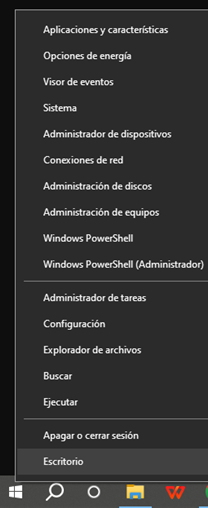
Paso 1: Para particionar el disco duro de Windows 10/11, comencemos abriendo la herramienta Administración de discos en Windows 10/11. La forma más sencilla es hacer clic con el botón derecho del ratón en el menú Inicio y seleccionar ”Administración de discos“.
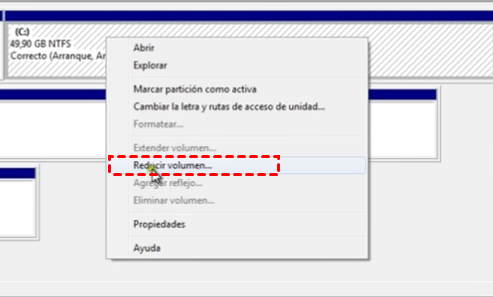
Paso 2: Selecciona el disco duro que deseas particionar. Haz clic con el botón derecho del ratón en una partición y selecciona "Reducir volumen...".
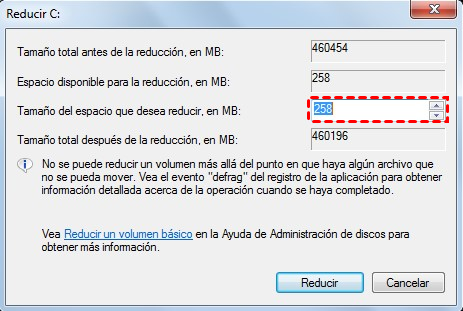
Paso 3: En la ventana emergente, puedes modificar la cantidad de espacio que deseas reducir. A continuación, haz clic en "Reducir".
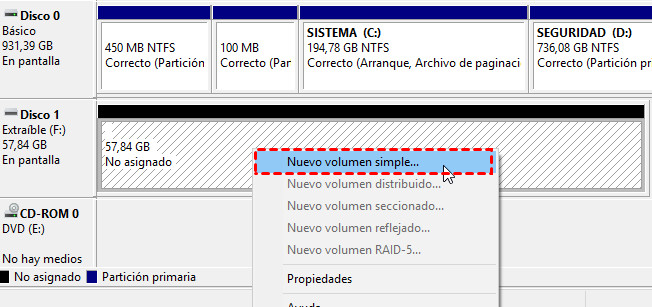
Paso 4: Tras completar el paso 3, verás un espacio sin asignar detrás de la unidad C. A continuación, haz clic con el botón derecho del ratón sobre él, selecciona "Nuevo volumen simple" y sigue las instrucciones del asistente para formatear y crear una nueva partición.
Método 2: Particionar el disco duro en Windows 10/11 con AOMEI Partition Assistant (recomendado)
AOMEI Partition Assistant Standard es un gestor de particiones y una utilidad de disco gratuita, completa y fácil de usar que permite optimizar el uso del espacio en disco, cambiar el tipo de partición y realizar otras tareas relacionadas con las particiones. Ofrece dos formas de crear una partición: una consiste en crear una partición a partir de espacio no asignado; la otra, en crear una partición dividiendo una partición grande. Puedes elegir la opción que más te convenga.
 AOMEI Partition Software
Un software gratuito y fiable para particionar discos que le ayuda a cambiar el tamaño de las particiones, migrar el sistema operativo, convertir discos y optimizar el PC de forma eficiente.
Si el disco de destino es un disco totalmente nuevo, te recomendamos que utilices directamente la función "Partición rápida" para personalizar todos los requisitos.
Método 1. Crear una partición a partir del espacio sin asignar
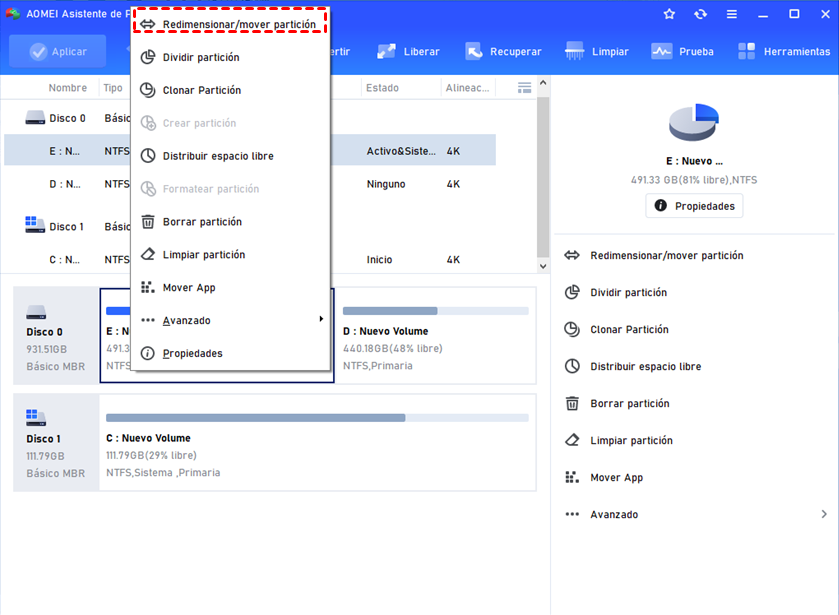
Paso 1: Instala y abre AOMEI Partition Assistant. Selecciona el disco duro de tu sistema Windows 10/11 que desees particionar (en este caso, el Disco 1). Haz clic con el botón derecho del ratón en una unidad (en este caso, la partición D:) y, a continuación, selecciona "Redimensionar/mover partición" (si hay espacio en disco sin asignar en el disco duro, puedes empezar por el paso 3).
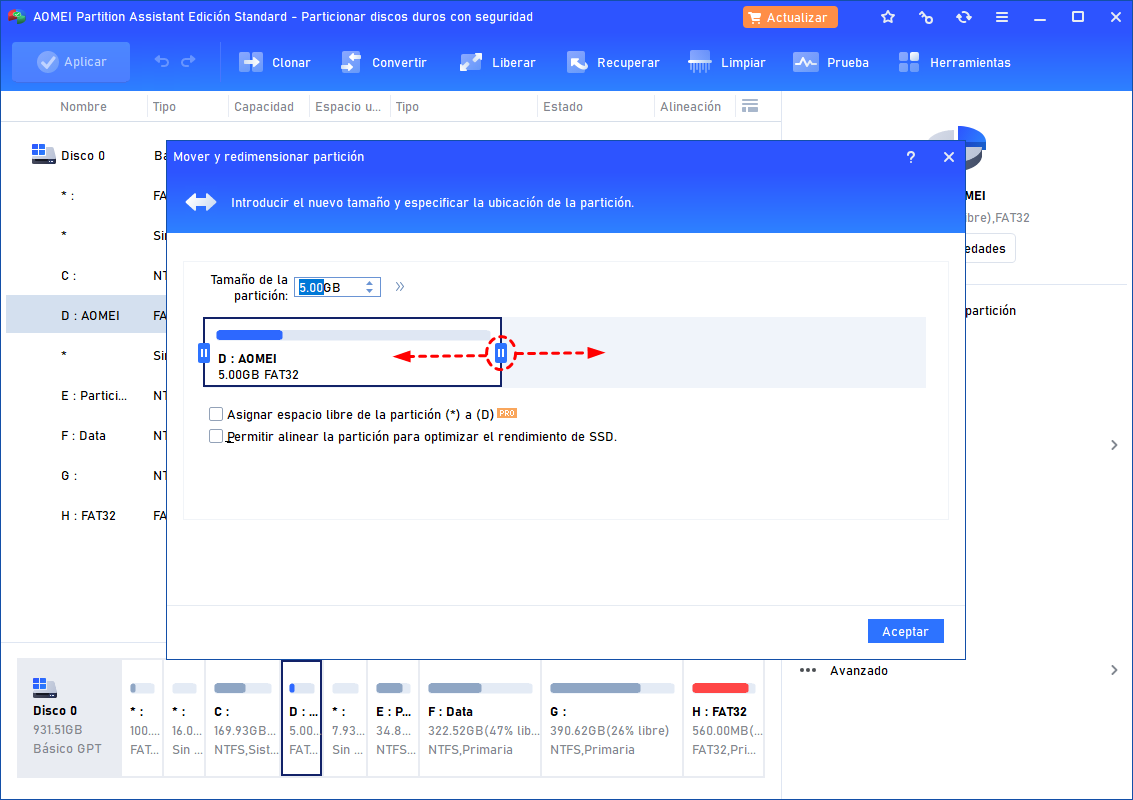
Paso 2: Desliza el control deslizante hacia la izquierda para determinar el tamaño del espacio sin asignar y, a continuación, haz clic en "Aceptar".
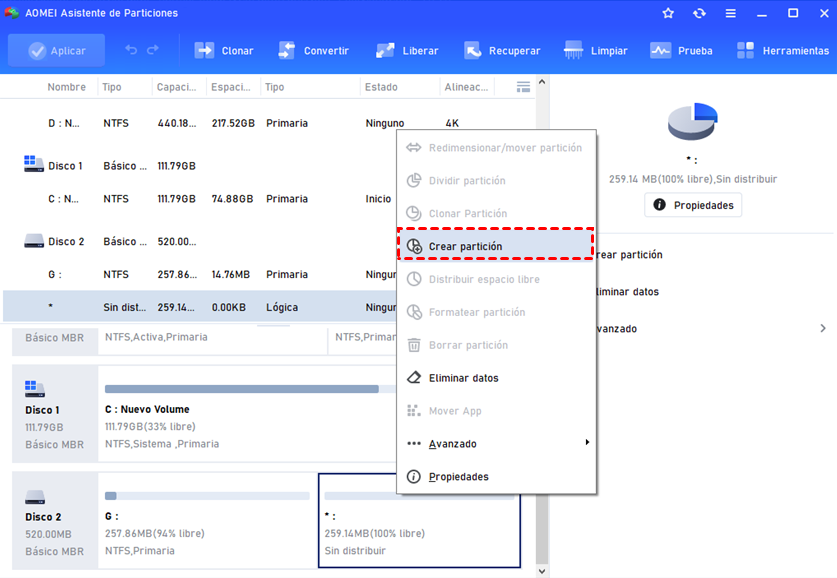
Paso 3: Tras completar el paso 2, verás que hay un espacio sin asignar detrás de la partición D. A continuación, haz clic con el botón derecho del ratón en el espacio sin asignar y selecciona "Crear partición".
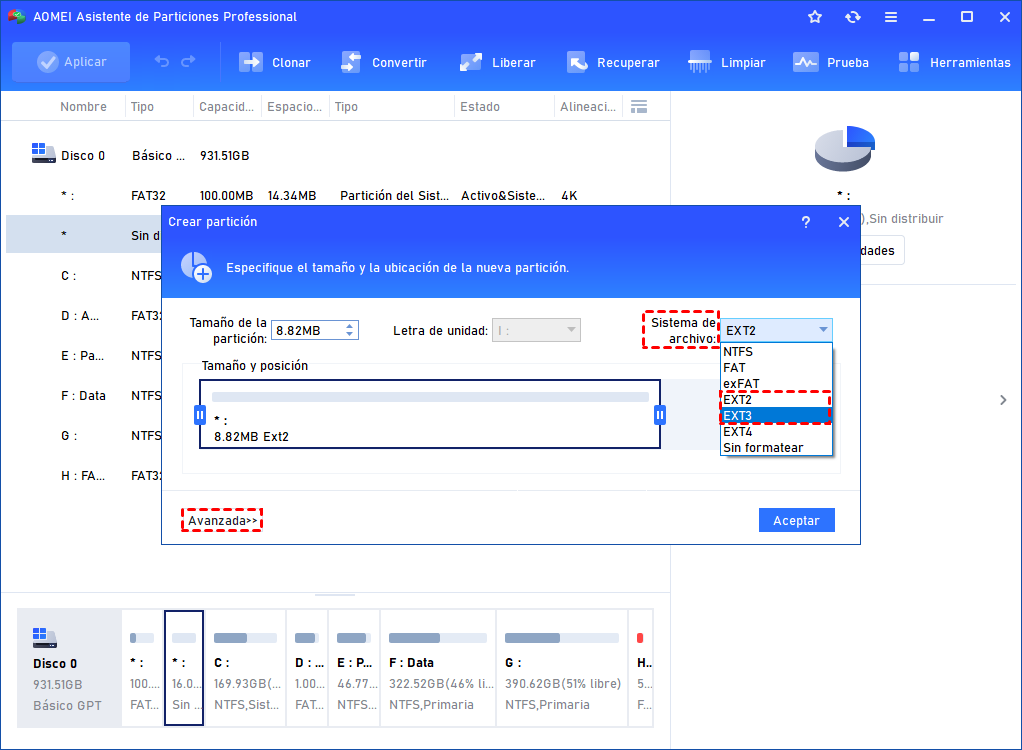
Paso 4: Puedes arrastrar la barra deslizante para seleccionar el tamaño, cambiar la letra de la unidad y el sistema de archivos. Además, también puedes hacer clic en "Avanzada>>" para configurar otras propiedades. Haz clic en "Aceptar" para continuar.
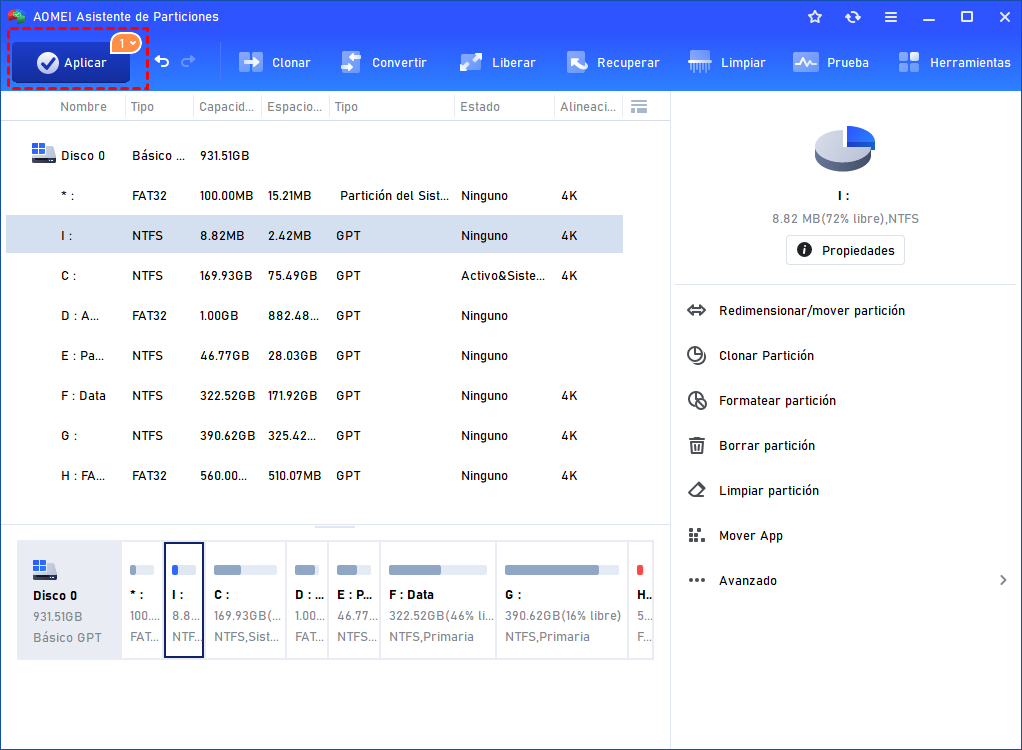
Paso 5: Verás que hay una nueva unidad (partición F:) en el disco duro. Si deseas continuar, haz clic en "Aplicar".
Método 2. Crear una partición dividiendo una partición grande
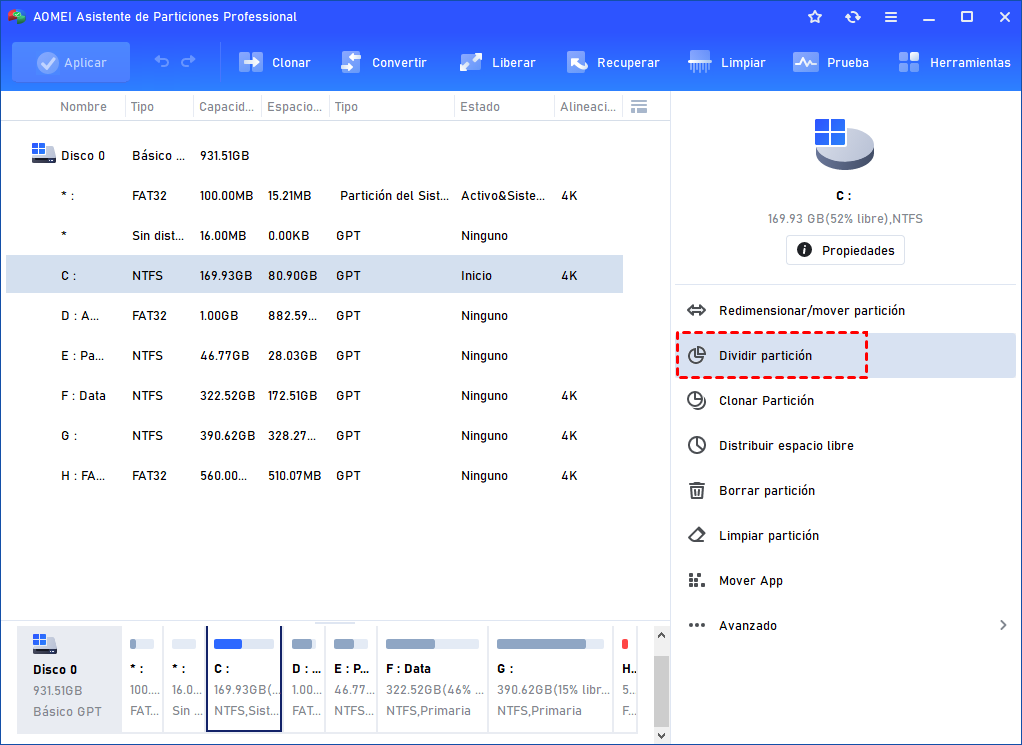
Paso 1: Instala y ejecuta AOMEI Partition Assistant Professional. Haz clic con el botón derecho del ratón en la partición C y selecciona "Dividir partición".
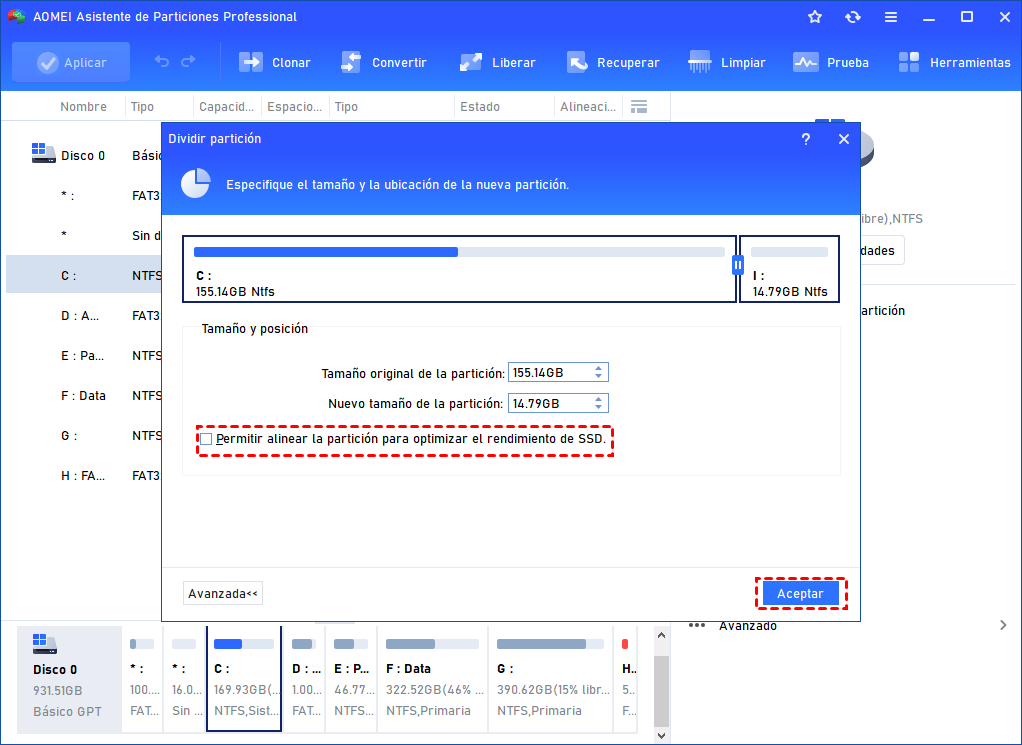
Paso 2: En esta ventana, puedes especificar el tamaño y la ubicación de la nueva partición y hacer clic en "Aceptar".
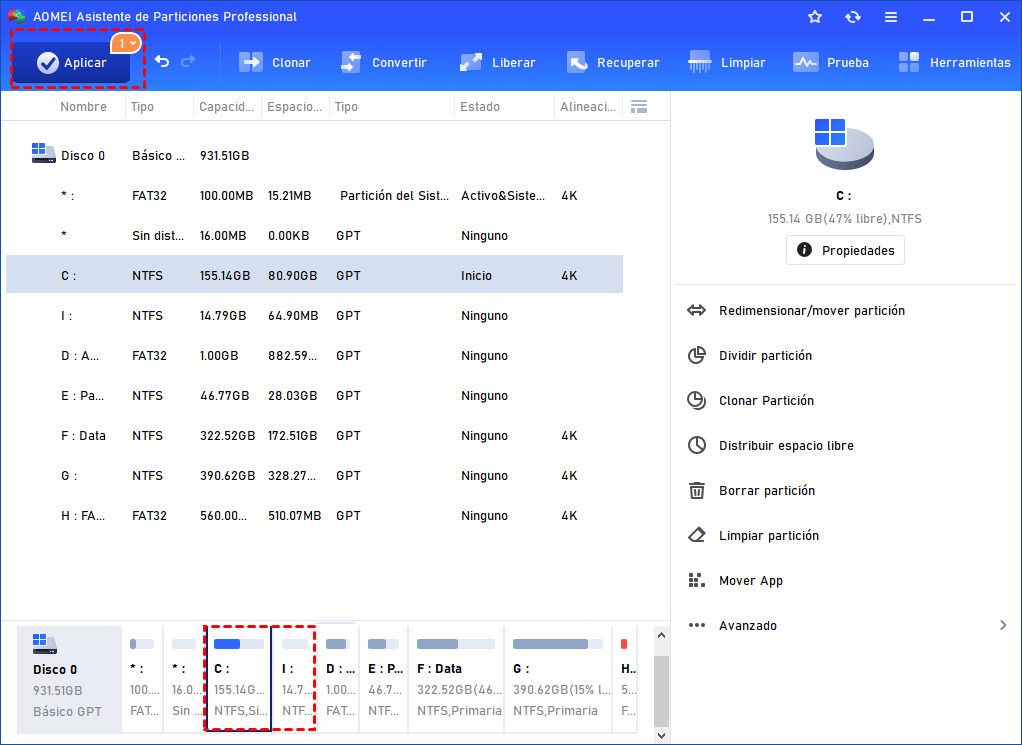
Paso 3: Vuelve a la interfaz principal, haz clic en "Aplicar" y "Continuar" para confirmar la operación pendiente.
-
Si no quieres utilizar todo el espacio sin asignar para crear una nueva partición, ¿por qué no añades parte de ese espacio sin asignar a una partición?
-
Si va a crear una partición en un disco SSD, le recomendamos que marque la casilla "Alineación de particiones SSD" para alinear las particiones.
Conclusión
En resumen, AOMEI Partition Assistant Standard le permite particionar discos duros en Windows 10 y Windows 11 de forma sencilla, segura y eficiente. Tanto si desea crear nuevas particiones como reorganizar el espacio de almacenamiento existente, esta herramienta ofrece una solución práctica incluso para usuarios sin experiencia técnica.
Además de crear y dividir particiones, el software incorpora otras funciones avanzadas de administración de discos, como ampliar particiones (incluidas particiones cifradas), fusionar particiones, mover particiones y optimizar el espacio en disco. Gracias a su interfaz intuitiva y sus múltiples herramientas integradas, AOMEI Partition Assistant se convierte en una solución completa para gestionar discos y particiones en Windows.

 como fuente preferida en Google