




Cómo migrar el sistema operativo a otro disco sin reinstalar Windows
Aprende cómo clonar o migrar el sistema operativo a otro disco duro o SSD sin reinstalar Windows. Guía paso a paso para transferir tu sistema de forma segura y sin perder datos.

Por Shirley Actualizado en 06/05/2026


¿Por qué clonar el sistema operativo a un nuevo disco duro?
Si ha invertido mucho tiempo en configurar su sistema con aplicaciones, licencias y ajustes personalizados, probablemente no quiera empezar desde cero en caso de fallo. Sin embargo, problemas como errores del sistema, fallos del disco duro o actualizaciones de hardware pueden poner en riesgo todo ese trabajo.
Por ello, clonar el sistema operativo a un nuevo disco duro es una solución eficaz para evitar pérdidas de tiempo y datos. Al hacerlo, puede disfrutar de las siguientes ventajas:
- Evitar la reinstalación completa del sistema y programas al actualizar de un disco antiguo a uno nuevo o de mayor capacidad.
- Recuperar rápidamente el sistema en caso de fallo, sin necesidad de configurar todo de nuevo.
- Mantener una copia lista para usar, que puede servir como respaldo del sistema en cualquier momento.
Probar el mejor programa gratuito para clonar el sistema operativo
Clonar un sistema operativo a un nuevo disco duro no es tan sencillo como copiar archivos comunes. A diferencia de los datos normales, el sistema incluye archivos de arranque, configuraciones y dependencias que no pueden transferirse simplemente con “copiar y pegar”. Si intenta hacerlo de esa manera, lo más probable es que el nuevo disco no arranque correctamente o que tenga que reinstalar todo desde cero.
Para evitar estos problemas, lo más recomendable es utilizar una herramienta profesional como AOMEI Partition Assistant Standard, que permite transferir el sistema operativo de forma segura y funcional. Este software ofrece funciones específicas como:
- “Clonar partición”, que permite copiar una partición completa (incluida la de arranque) a otro disco.
- “Migrar SO a SSD/HDD”, diseñada especialmente para mover únicamente el sistema operativo sin afectar otros datos.
Gracias a estas funciones, puede asegurarse de que el sistema clonado sea totalmente arrancable en el nuevo disco. A continuación, puede seguir la guía paso a paso para completar el proceso fácilmente.
Guía: Clonar SO a un nuevo disco duro paso a paso
En la última sección, presentamos que AOMEI Partiton Assistant ofrece las opciones “Clonar partición” y “Migrar SO a SSD” para ayudar a clonar Windows 11, 10, 8, 7 a un nuevo disco duro. Esta guía ilustrará cómo funcionan estas dos funciones.
-
la edición gratuita solo le permite transferir el sistema operativo del disco MBR al disco MBR. Si necesita clonar el sistema operativo de MBR a GPT o de GPT a MBR/GPT, actualice a la edición profesional. Y después de clonar el sistema operativo de GPT a MBR o MBR a GPT, es necesario cambiar el modo de arranque de UEFI a BIOS o de BIOS a UEFI.
Opción 1. Clonar el sistema operativo a través de "Clonar Partición"
Esta función ofrece dos métodos de clonación diferentes para su selección: "Clonar partición rápidamente", solo clona el espacio utilizado en la partición de origen y admite redimensionar la partición en el proceso. El tamaño del espacio no asignado en el disco de destino debe ser igual o mayor que el espacio utilizado en la partición de origen. "Clonar sector por sector, copiando todos los sectores sin importar si se utiliza o no. El tamaño del espacio no asignado en la partición de destino debe ser igual o mayor que la partición de origen.
①Sólo se puede seleccionar un espacio no asignado como espacio de destino.
②La clonación de SO debe realizarse en el modo PreOS, por lo que es necesario reiniciar.
③Si hay otras aplicaciones ejecutándose en la partición del sistema operativo, AOMEI Partition Assistant le informará que cierre esas aplicaciones o que ejecute esta operación en el modo PreOS.
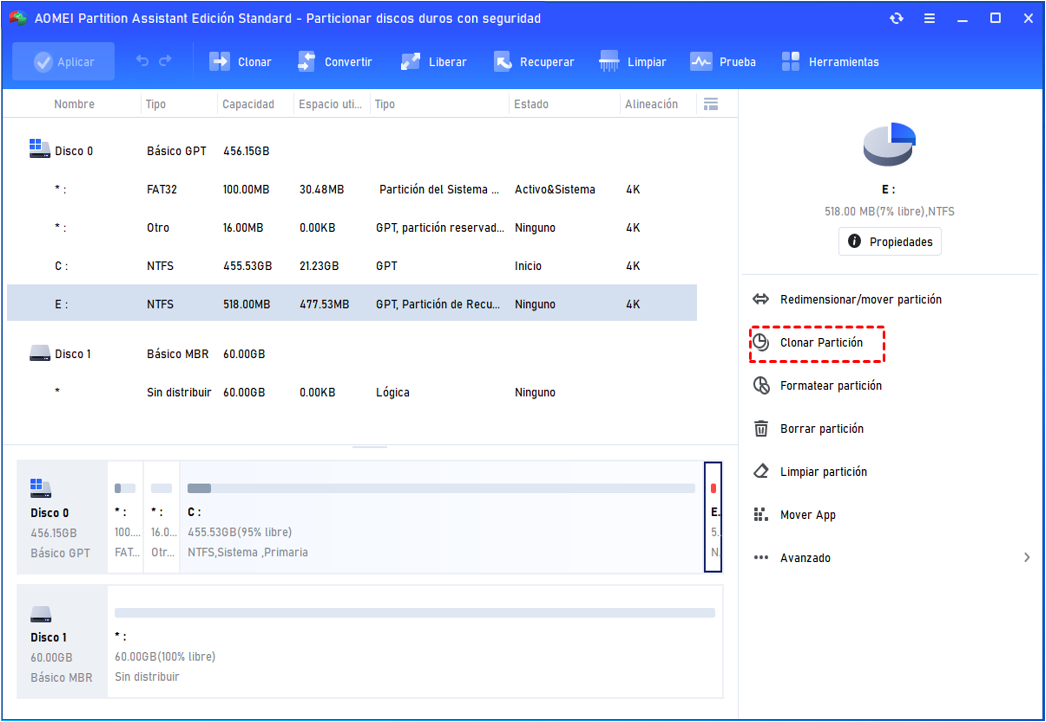
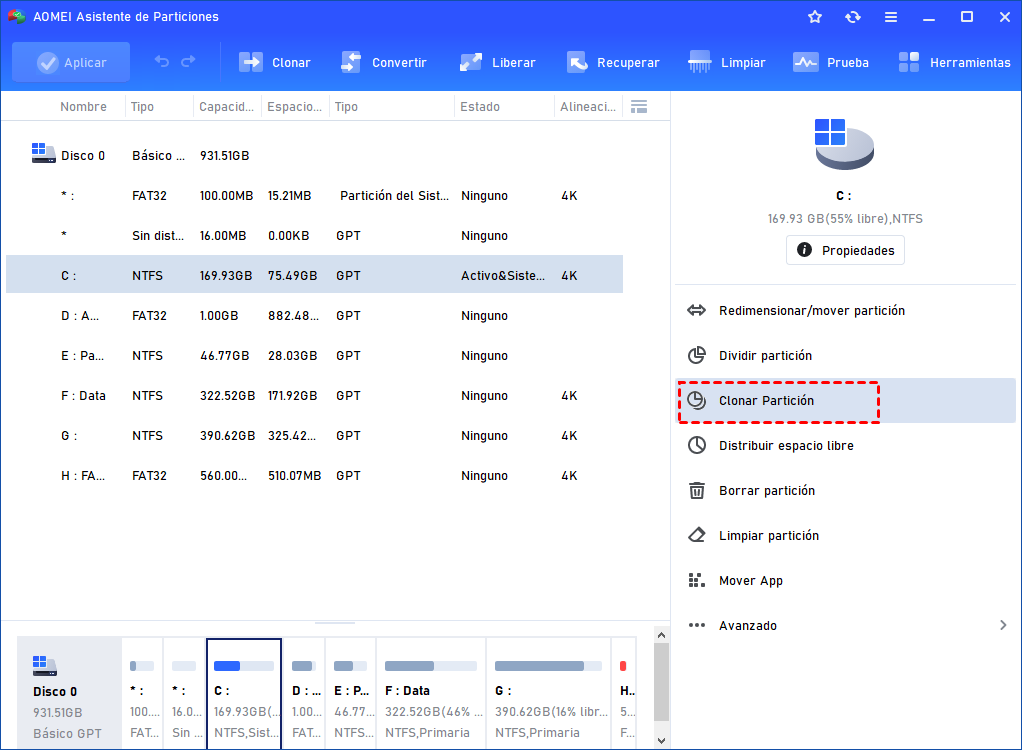
Paso 1. Instale y ejecute AOMEI Partition Assistant Standard. Luego, haga clic en "Clonar" y seleccione "Clonar Partición".
Paso 2. En la ventana emergente, elija el método de clonación de la partición. Aquí elegimos "Clonar partición rápidamente" por ejemplo. Y luego haga clic en "Siguiente" para continuar.
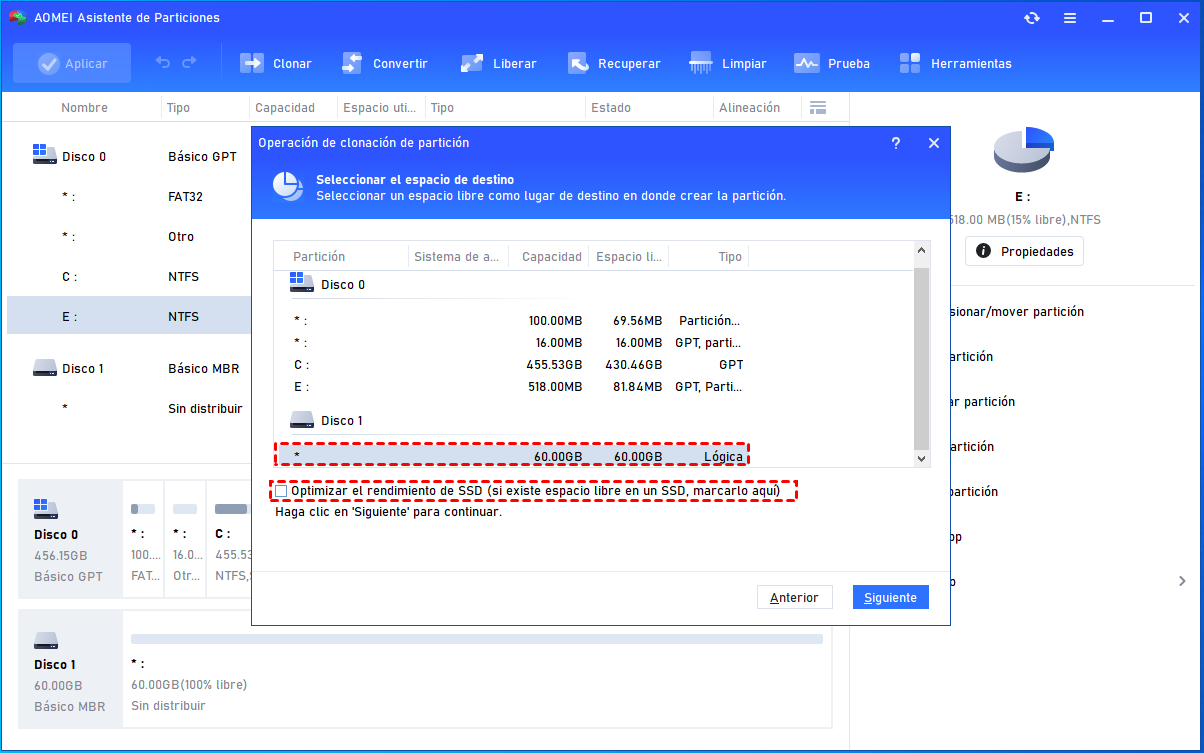
Paso 3. Elija un espacio de destino de su nuevo disco duro. Si su disco de destino es un SSD, debe marcar la opción "Optimizar el rendimiento del SSD". Haga clic en Siguiente".
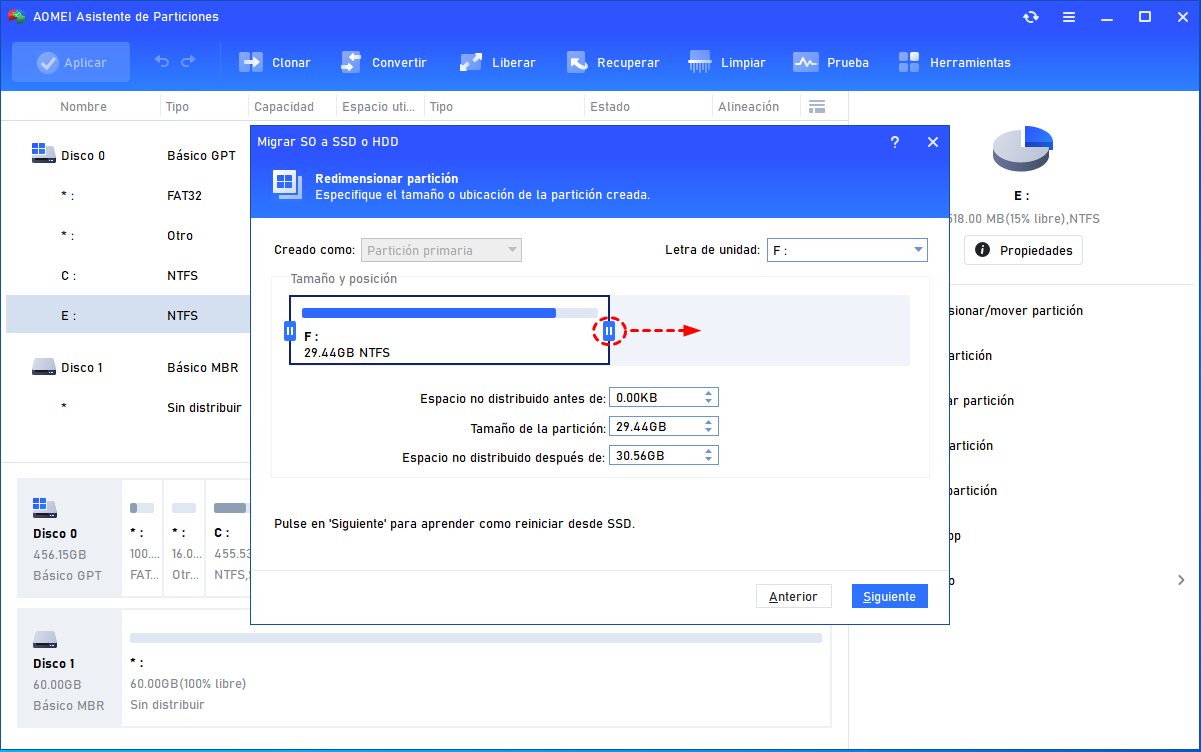
Paso 4. En la ventana "Redimensionar partición", puede cambiar el tamaño de la partición para que se ajuste al nuevo disco duro. Haga clic en "Finalizar".
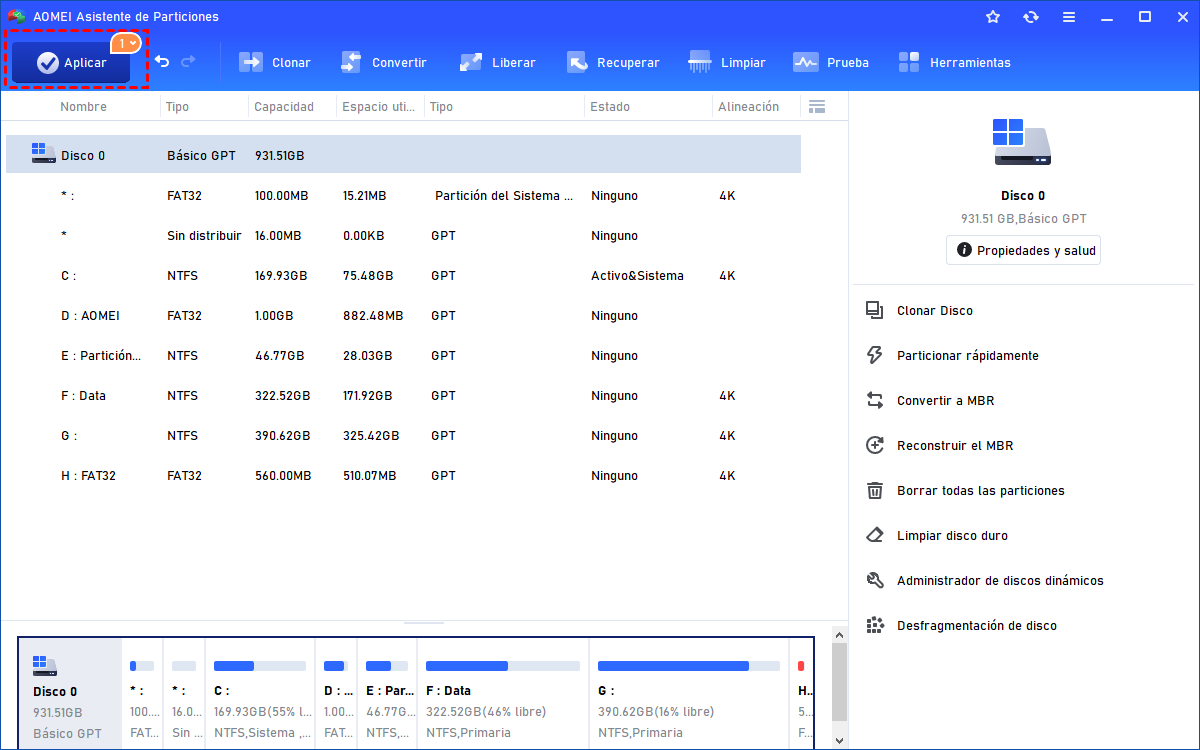
Paso 5. Cuando regrese a la interfaz principal, puede ver que hay una partición marcada como "Clonación de C". Haga clic en Aplicar para ejecutar el progreso.
Opción 2. Clonar SO a un nuevo disco duro mediante el "Migrar SO a SSD/HDD"
Si sigue los pasos anteriores, recibirá una pequeña ventana emergente (después del paso 3) para recordarle que es mejor que utilice la función "Migrar SO a SSD o HDD" para realizar la copia de la partición del sistema en el disco de destino. Ahora, le mostraremos cómo funciona esta característica.
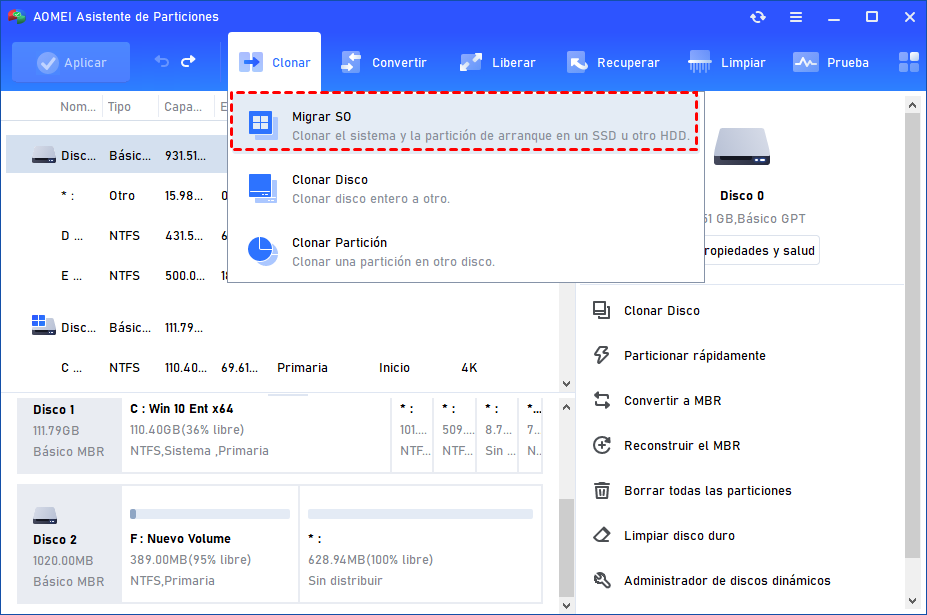
Paso 1. Haga clic en "Migrar SO a SSD o HDD" en el lado izquierdo debajo de Asistentes. En la ventana emergente, haga clic en "Siguiente" para continuar.
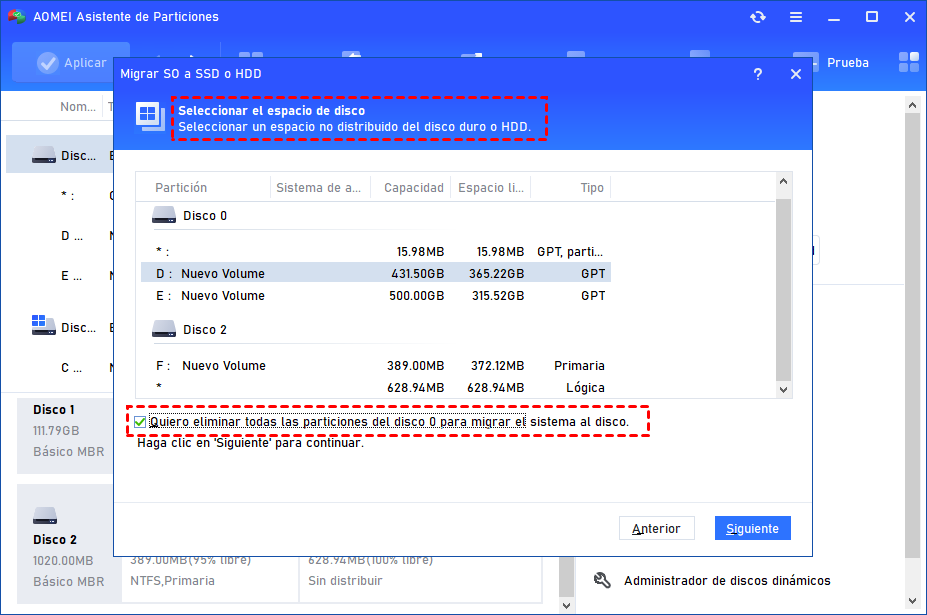
Paso 2. Elija un espacio no asignado en el nuevo disco duro y luego haga clic en "Siguiente" para continuar.
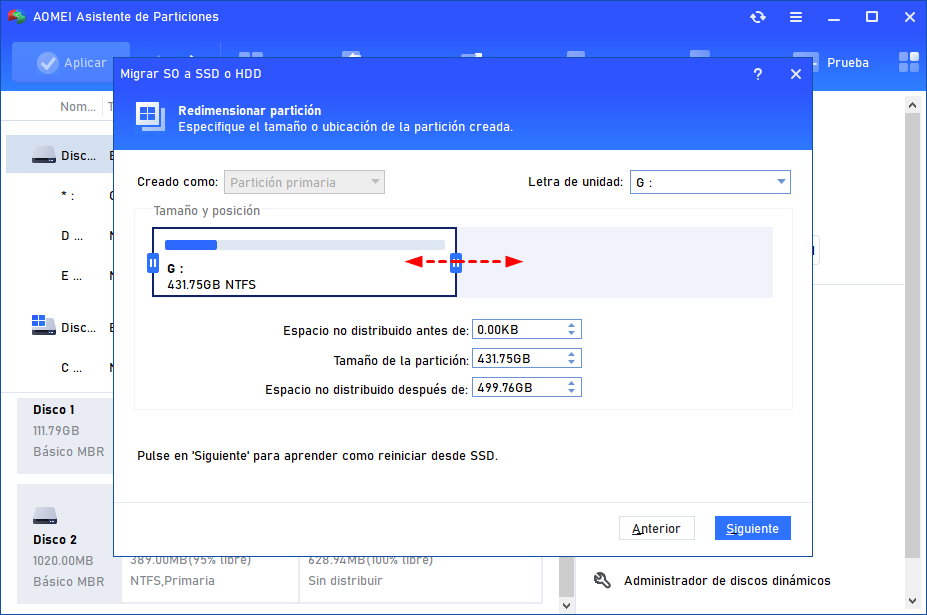
Paso 3. En la ventana emergente, puede redimensionar la partición y asignarle una letra de unidad. Haga clic en "Siguiente" para continuar.
Paso 4. Aparecerá una útil nota de inicio. Léalo y haga clic en "Finalizar".
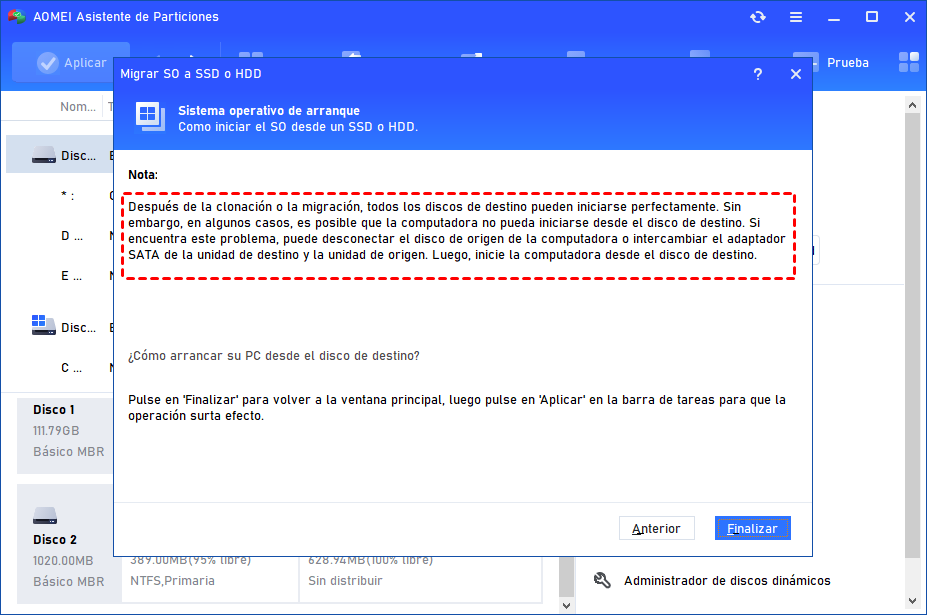
Paso 5. Haga clic en "Aplicar" en la interfaz principal para ejecutar la operación pendiente.
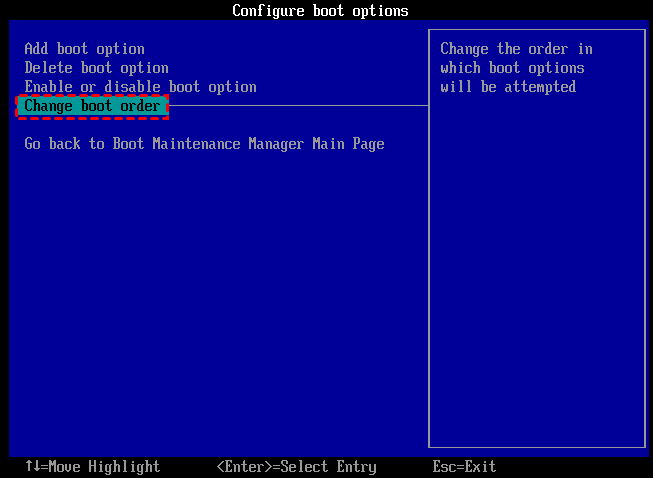
Independientemente de la forma en que elija clonar el sistema operativo a un nuevo disco duro, para iniciar desde él después de la clonación, debe reiniciar su computadora, ingresar al BIOS, cambiar el orden de inicio y hacer que el nuevo disco duro sea el primer dispositivo de inicio. Entonces podrá iniciar la computadora desde el disco clonado.
Conclusión
En resumen, clonar el sistema operativo a un nuevo disco duro es una forma eficaz de migrar su sistema sin reinstalar Windows ni las aplicaciones. Con el método adecuado, también puede asegurarse de que el nuevo disco sea totalmente arrancable después de la clonación.
Con la ayuda de AOMEI Partition Assistant Standard, este proceso resulta sencillo y seguro. Además de permitir la clonación del sistema o del disco completo mediante la función “Clonar disco”, este software destaca por su potente capacidad de gestión de particiones, ofreciendo una mayor flexibilidad que las herramientas integradas de Windows.
Si busca una solución práctica para organizar, optimizar o migrar su disco, esta herramienta es una opción fiable. Y para entornos más avanzados, como servidores, también puede recurrir a AOMEI Partition Assistant Server, diseñada específicamente para la gestión de discos en sistemas Windows Server.

 como fuente preferida en Google