




Cómo optimizar un PC con Windows y mejorar su rendimiento fácilmente
Aprende cómo optimizar tu PC con Windows para mejorar el rendimiento y hacerlo más rápido. Descubre métodos efectivos para limpiar el sistema, liberar espacio y acelerar tu ordenador fácilmente.

Por Shirley Actualizado en 30/04/2026


¿Por qué necesitamos un optimizador de PC?
Con el uso diario, el sistema del ordenador acumula una gran cantidad de archivos basura, cachés y fragmentos que ocupan espacio y afectan directamente al rendimiento. Si no se limpian a tiempo, el equipo puede volverse lento, presentar bloqueos o incluso quedarse congelado en momentos críticos.
En este contexto, contar con un optimizador de PC adecuado se vuelve esencial para mantener el sistema en buen estado. Este tipo de herramienta está diseñada para mejorar el rendimiento general del equipo y prolongar su vida útil mediante funciones como la limpieza de archivos innecesarios, la desfragmentación del disco o la optimización del espacio de almacenamiento.
Cómo elegir el mejor optimizador de PC gratuito
Hoy en día, existen numerosos optimizadores de PC en el mercado, pero no todos ofrecen el mismo nivel de eficacia ni se adaptan a las necesidades de cada usuario. Elegir el adecuado puede marcar una gran diferencia en el rendimiento de su equipo.
Entonces, ¿cómo identificar el mejor optimizador de PC gratuito entre tantas opciones? Puede evaluar los siguientes aspectos clave:
- Modelo gratuito o de pago: si ofrece funciones útiles sin coste o limita demasiado la versión gratuita.
- Funciones básicas vs. avanzadas: desde limpieza simple hasta optimización profunda del sistema.
- Facilidad de uso: interfaz intuitiva para principiantes o herramientas más técnicas para usuarios avanzados.
- Compatibilidad y estabilidad: que funcione bien con su sistema y no cause errores.
- Experiencia de usuario: diseño claro, navegación sencilla y sin procesos complicados.
¿Cuál es el mejor optimizador de PC gratuito?
Si está buscando un optimizador de PC gratuito que no sólo pueda optimizar su ordenador, sino que también ofrezca otras funciones para gestionar discos o particiones. Por suerte, ¡lo has encontrado! AOMEI Partition Assistant Standard puede satisfacer perfectamente sus necesidades.
Este gestor de particiones gratuito está disponible para Windows 11/10/8/7, es considerado como el mejor optimizador de PC por muchos usuarios por su servicio de alta calidad y su interfaz amigable. Para acelerar su ordenador, puede escanear y eliminar completamente todos los archivos basura de su ordenador en unos sencillos pasos. Del mismo modo, comprobar la salud del disco y realizar una desfragmentación del mismo cuando se encuentren archivos fragmentados también puede hacer que el PC funcione más rápido.
-
Este software gratuito de optimización de PC todo-en-uno también le proporciona otras funciones populares como cambiar el tamaño de la partición, limpiar el disco duro, fusionar particiones, clonar el disco, convertir MBR a GPT sin perder datos, etc.
Caso 1. Limpiador de PC
Cuando note que hay demasiados archivos basura almacenados en su ordenador, por favor, lea los siguientes pasos para eliminar todos los archivos basura.
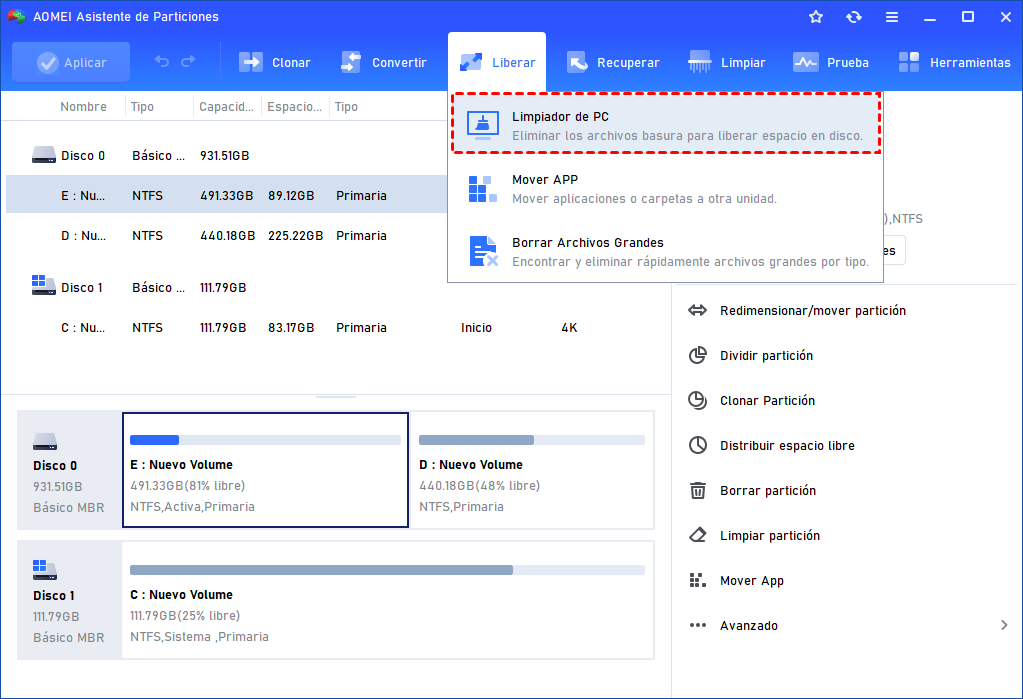
Paso 1. Descargue y abra este optimizador de PC gratuito, haga clic en "Liberar" y "Limpiador de PC" en orden.
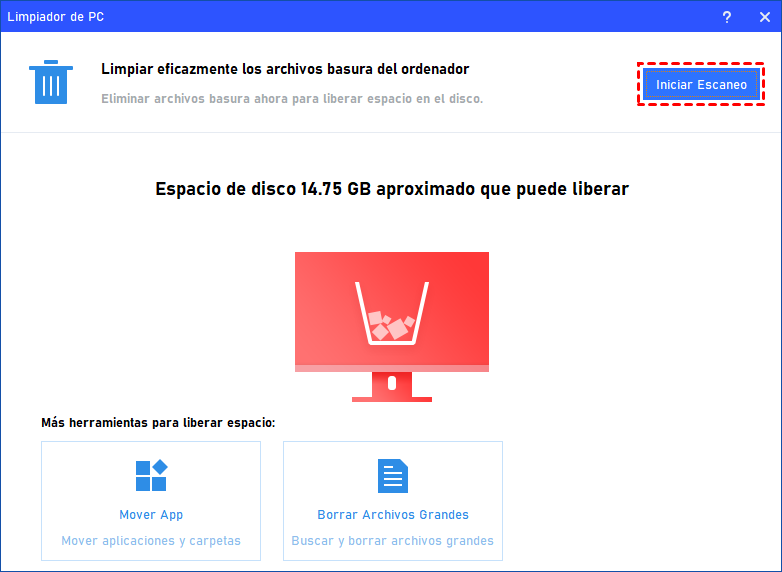
Paso 2. Se mostrará el espacio aproximado que puede obtener, haga clic en "Iniciar escaneo" para escanear el PC en busca de archivos basura.
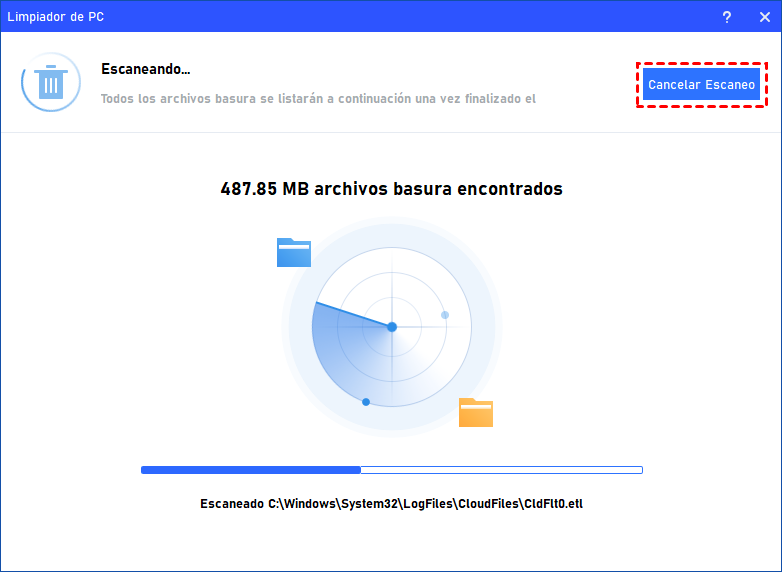
Paso 3. Espere paciente, todos los archivos basura serán listados una vez que el escaneo haya terminado.
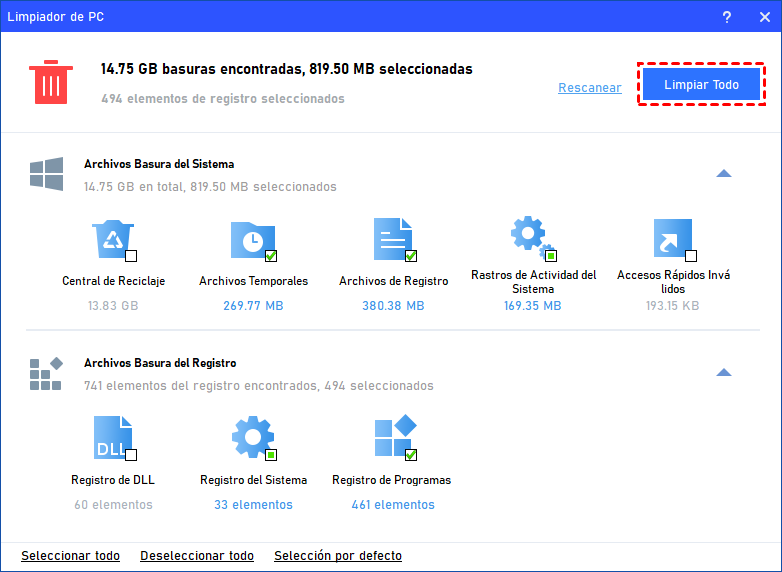
Paso 4. Seleccione los archivos basura que desea eliminar y haga clic en "Limpiar todo".
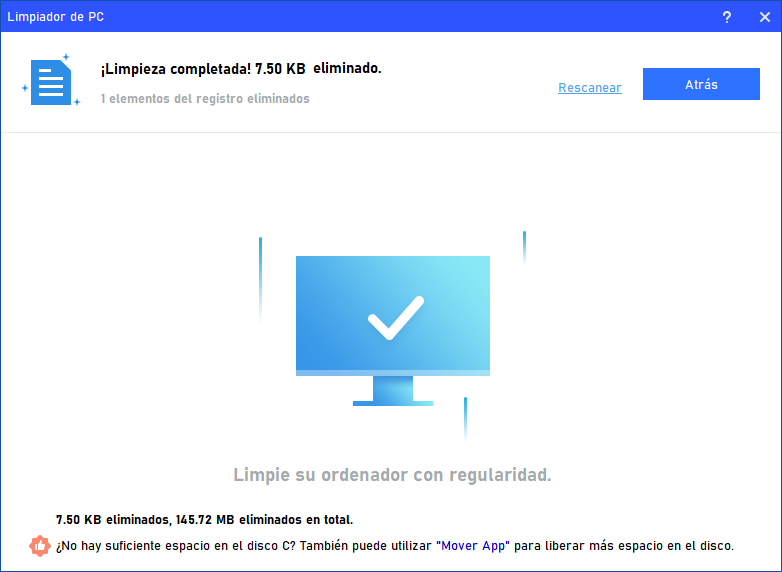
Paso 5. Haga clic en "Atrás" cuando haya limpiado con éxito los archivos basura elegidos.
Caso 2. Desfragmentación del disco
Los archivos fragmentados están dispersos por sectores y el cabezal tarda más tiempo en encontrar el archivo. Para acelerar su PC, siga estos pasos para desfragmentar el disco duro:
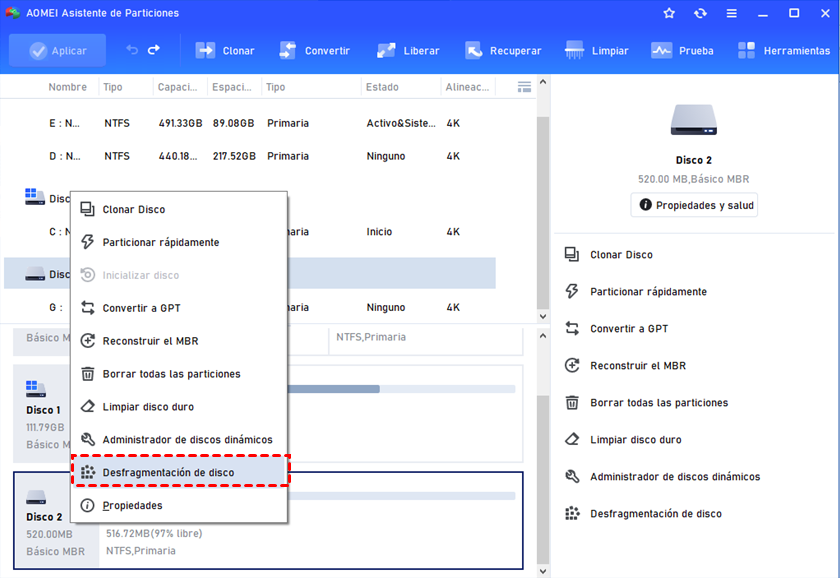
Paso 1. En la interfaz, haga clic con el botón derecho en el disco de destino y haga clic en "Desfragmentación de disco".
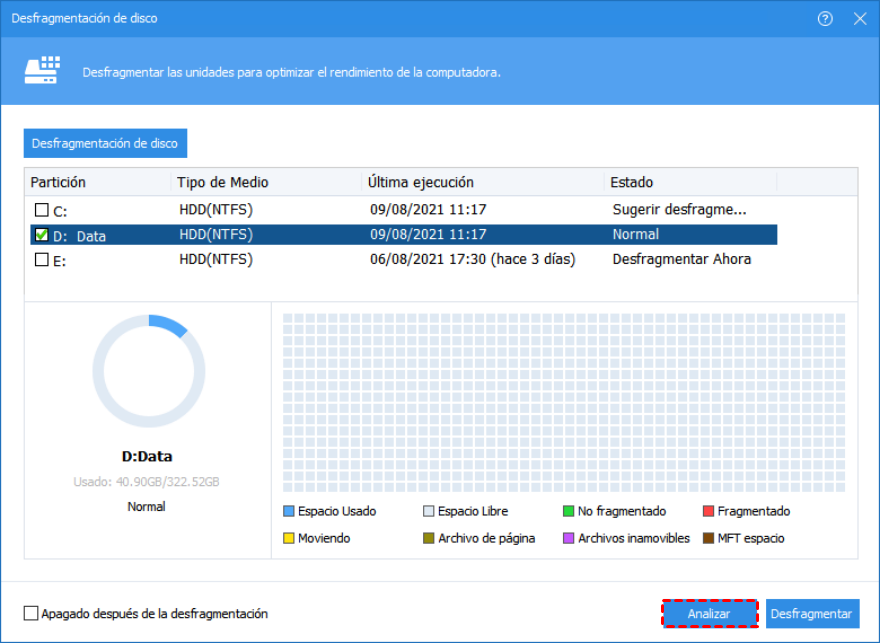
Paso 2. Seleccione el disco de destino y haga clic en "Analizar".
Paso 3. Una vez completado el análisis, el disco será puntuado según su índice de fragmentación. Haga clic en la opción "Desfragmentar" para iniciar esta función.
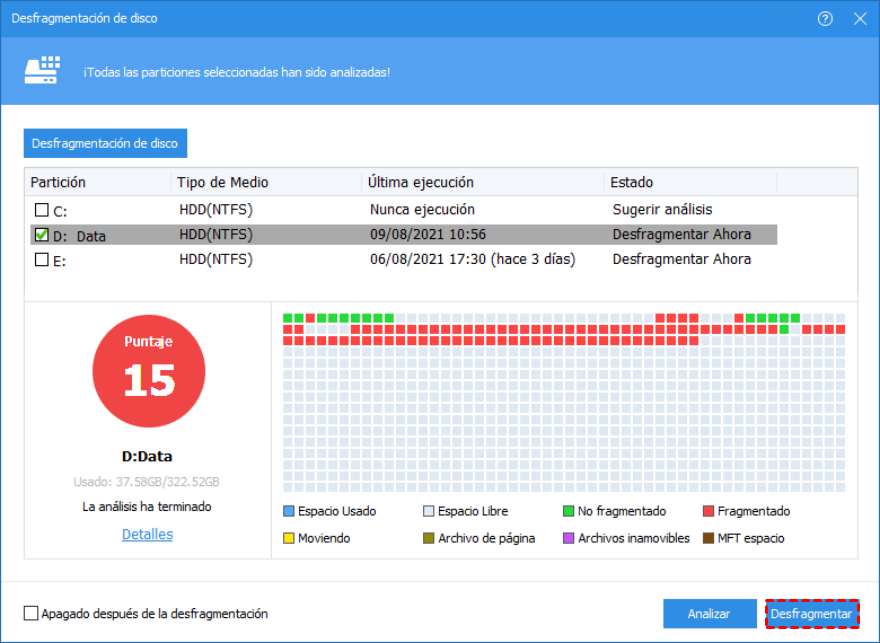
Paso 4. Espere un rato, la desfragmentación se completará pronto y el disco de destino volverá a puntuar.
Lectura adicional: Cómo obtener un mejor servicio
Además, puede probar la versión Profesional para optimizar el PC. Sus funciones avanzadas "Borrar archivos grandes" y "Mover App" pueden liberar más espacio. La primera puede escanear el ordenador a fondo para limpiar los archivos grandes innecesarios. La segunda puede mover los programas/carpetas instalados a otra unidad sin necesidad de reinstalarlos.
Caso 1. Borrar archivos grandes
Si necesita eliminar archivos grandes de más de 16MB, por favor, consulte los pasos.
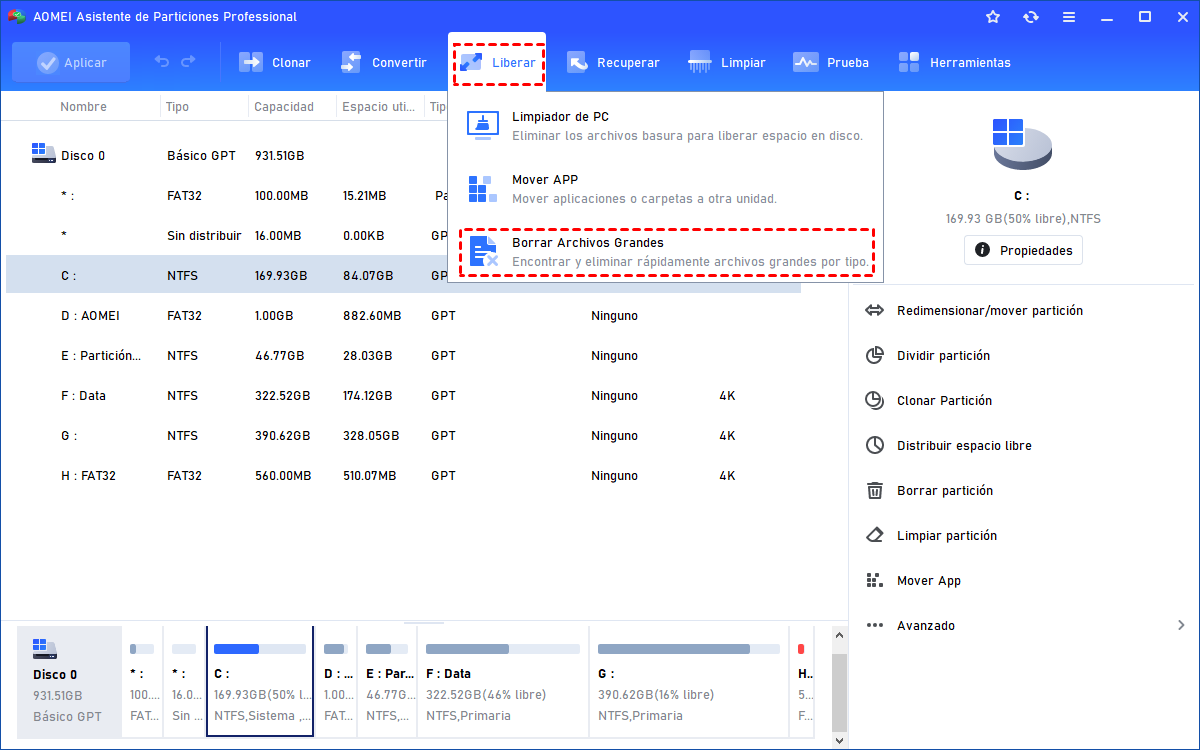
Paso 1. Abra AOMEI Partition Assistant Professional, haga clic en "Todas las herramientas" y "Borrar archivos grandes".
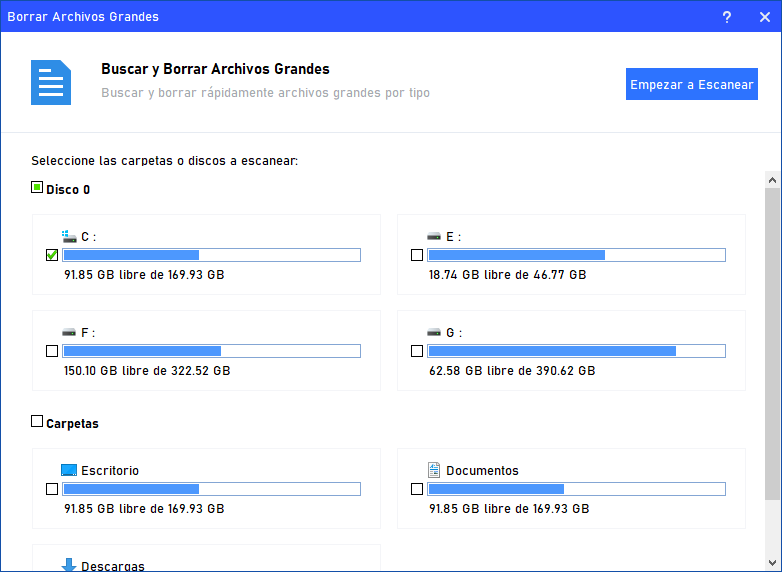
Paso 2. En la nueva ventana, se mostrarán todos los discos, por favor seleccione la partición de destino y haga clic en "Empezar a escanear" para escanear los archivos grandes ocultos en su PC.
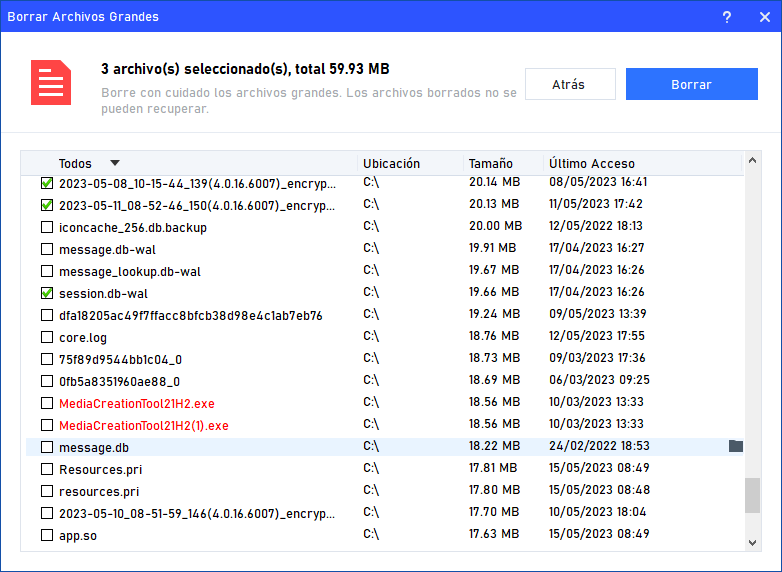
Paso 3. Cuando el escaneo se haya completado, todos los archivos grandes aparecerán en una lista. Marque los archivos grandes que desee eliminar y haga clic en "Borrar". (Hay que prestar más atención a los archivos rojos).
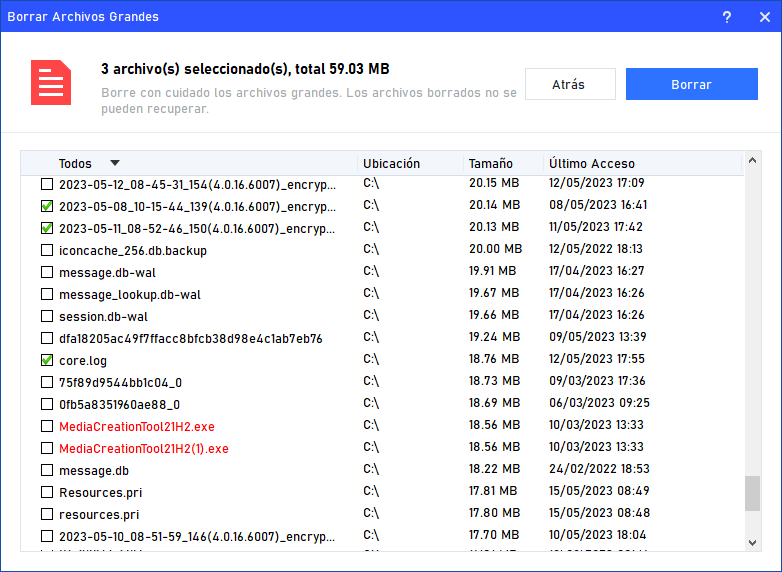
Paso 4. Compruebe los archivos grandes seleccionados una vez más, haga clic en "Borrar ahora".
Caso 2. Mover App
Las operaciones específicas para mover algunos programas instalados a otra unidad sin reinstalar son las siguientes:
Paso 1. Abra este optimizador de PC, haga clic en "Herramientas" y "Mover App" a su vez.

Paso 2. Hay 2 opciones incluyendo "Mover App" y "Mover Carpetas". Aquí, elegimos "Mover App".
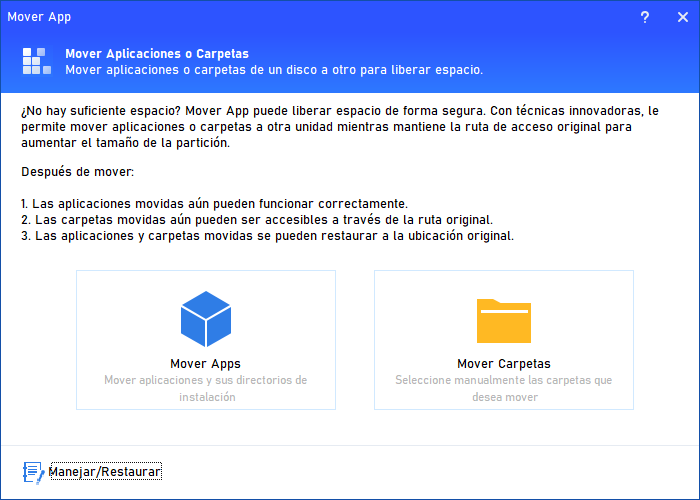
Paso 3. Elija la unidad C y haga clic en "Siguiente".
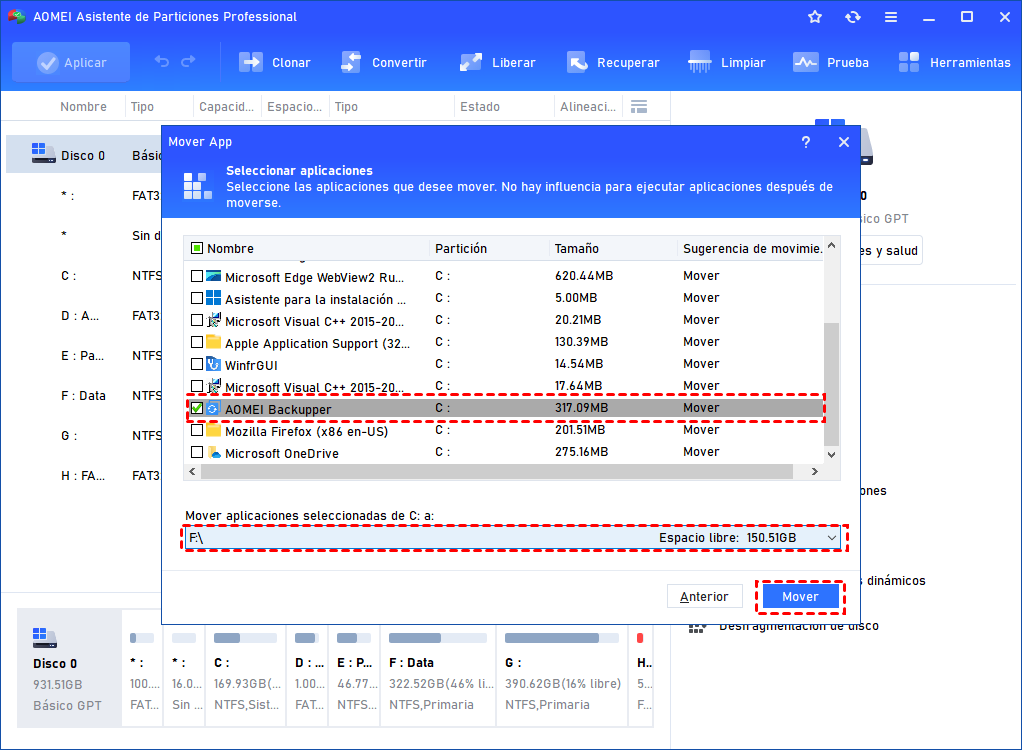
Paso 4. Elija las aplicaciones que decida migrar y establezca la ruta de destino, haga clic en "Mover".
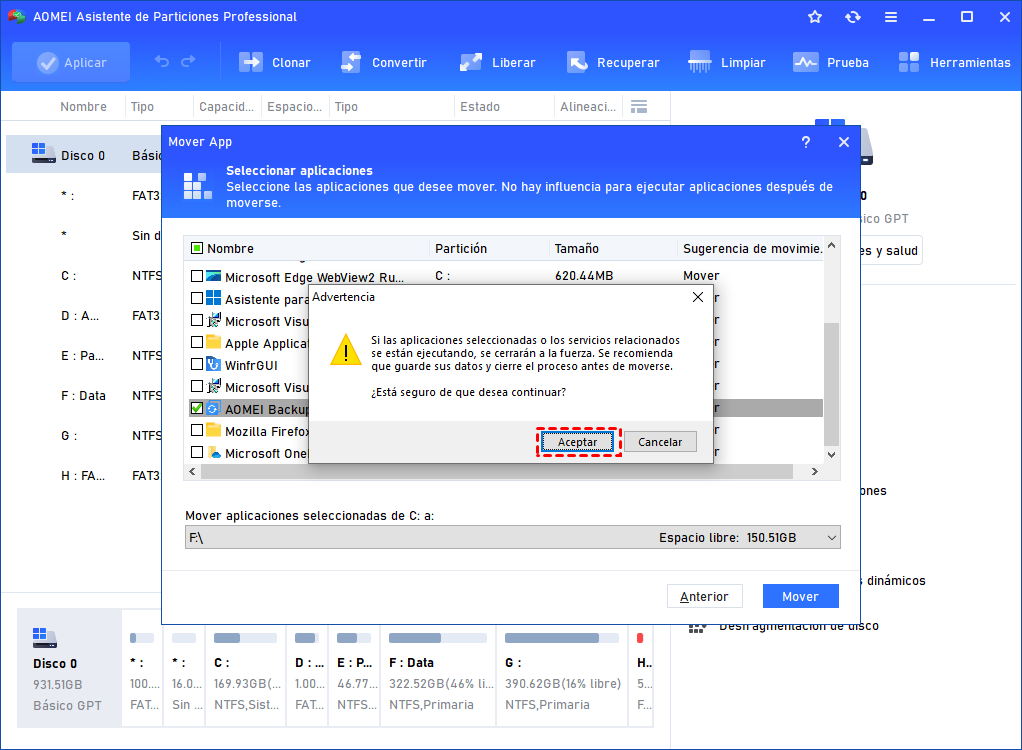
Paso 5. Aparecerá una pequeña ventana, haga clic en "Aceptar".
Paso 6. Haga clic en "Finalizar" cuando todas las aplicaciones se muevan.
Resumen
¿Cómo mejorar efectivamente el rendimiento de su PC con un optimizador de PC gratuito? En este artículo, nos dedicamos a compartir un optimizador de PC inteligente - AOMEI Partition Assistant. Presentamos 2 formas básicas de optimizar su PC, incluyendo la eliminación de archivos basura y la desfragmentación del disco. Además, también se proporcionan 2 métodos avanzados: eliminar archivos grandes y mover programas a otra unidad.
Si todavía no está satisfecho con el rendimiento de su PC, también puede transferir el sistema operativo a una unidad SSD. Si su disco duro ya es un SSD, también puede utilizar "Alineamiento de la partición" para potenciarlo.

 como fuente preferida en Google