




Cómo crear una partición desde espacio no asignado en Windows
Aprende cómo crear una partición desde espacio no asignado en Windows paso a paso. Descubre cómo usar este espacio correctamente y solucionar problemas comunes sin perder datos.

Por Shirley Actualizado en 29/04/2026


¿Crear volumen aparece en gris en Administración de discos?
El espacio no asignado es el espacio lógico de un disco duro en el que el sistema operativo puede escribir. Puede crear una partición a partir del espacio no asignado o ampliar una partición con espacio no asignado. Bueno, es bastante fácil de hacer la creación a través del menú contextual en la Administración de discos como muestra la siguiente imagen.
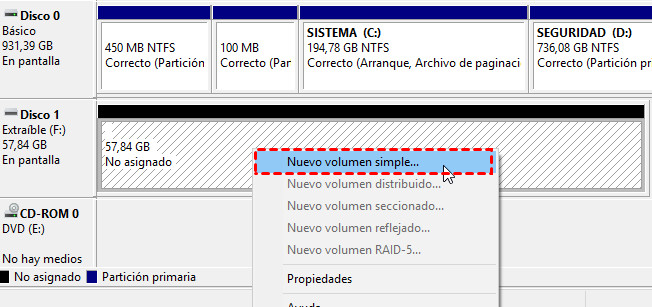
Sin embargo, algunas personas pueden encontrar que la función de creación está en gris a veces, lo que significa que usted no es capaz de crear una nueva partición de espacio no asignado más. ¿Por qué? Para responder a esta pregunta, se trata de MBR y GPT primero.
¿Qué es MBR y GPT?
MBR y GPT son dos formatos de disco duro. MBR (Master Bootable Record) soporta la capacidad máxima con sólo 2TB, hasta cuatro particiones primarias o tres particiones primarias más una partición extendida. Mientras que GPT (GUID partition table) soporta más de 2TB, un número ilimitado de particiones. Así que, si consigue que el disco MBR supere los 2TB, el resto de espacio sin asignar estará fuera de control. Por eso no puede crear particiones desde el espacio no asignado.
Soluciones: Crear partición con AOMEI Partition Assisant
Para resolver el problema mencionado, existen dos métodos habituales. El primero consiste en convertir el disco a GPT mediante la herramienta integrada de Windows (Administración de discos). Sin embargo, este método requiere eliminar todas las particiones del disco, lo que implica un alto riesgo de pérdida de datos. Aunque puede realizar una copia de seguridad previamente, el proceso resulta más complejo y consume tiempo, especialmente cuando hay archivos ocultos o difíciles de copiar.
Por ello, una opción más práctica es utilizar una herramienta profesional como AOMEI Partition Assistant. Este software permite convertir discos de MBR a GPT sin borrar datos, simplificando considerablemente el proceso y reduciendo riesgos. Además, facilita la gestión posterior del espacio no asignado, como la creación o ampliación de particiones de forma segura.
No obstante, es importante comprobar previamente que su hardware y sistema son compatibles con GPT antes de realizar la conversión.
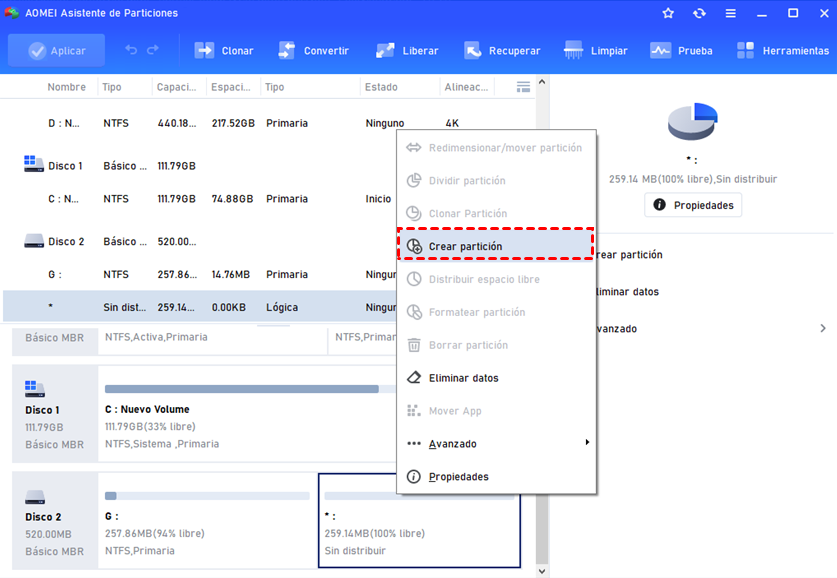
Paso 1. Instale y ejecute el software. Convierta MBR a GPT a través de AOMEI Partition Assistant primero si necesita hacerlo. Después de eso, haga clic con el botón derecho en el espacio no asignado desde el que no puede crear particiones antes. Seleccione "Crear partición".
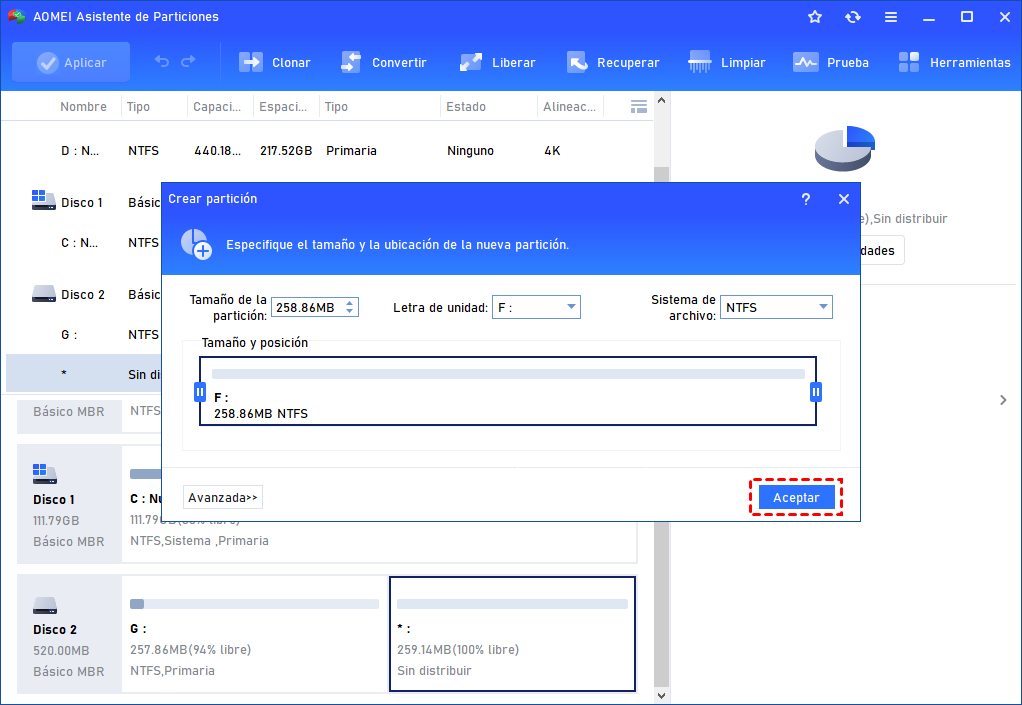
Paso 2. Puede especificar el tamaño de la nueva partición, así como establecer la letra de unidad, el sistema de archivos, etc. Una más, marcando la alineación de partición SSD mejorará el rendimiento de un disco SSD.
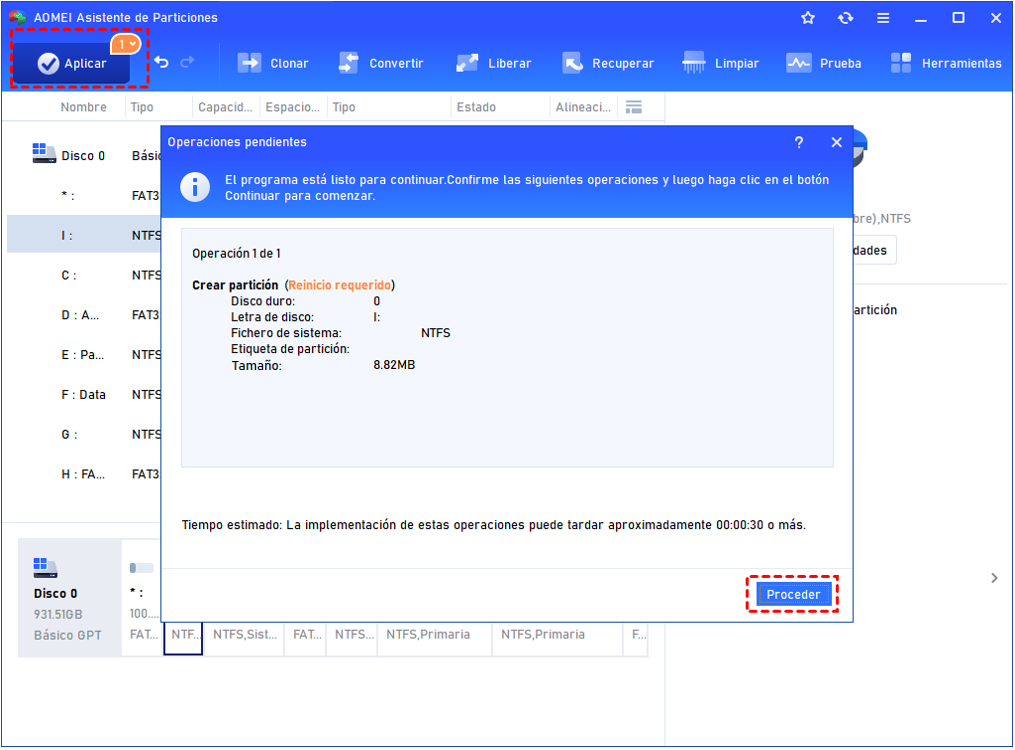
Paso 3. Haga clic en "Aplicar" para ejecutar la operación.
Conclusión
Para resolver el problema mencionado, existen dos métodos habituales. El primero consiste en convertir el disco a GPT mediante la herramienta integrada de Windows (Administración de discos). Sin embargo, este método requiere eliminar todas las particiones del disco, lo que implica un alto riesgo de pérdida de datos. Aunque puede realizar una copia de seguridad previamente, el proceso resulta más complejo y consume tiempo, especialmente cuando hay archivos ocultos o difíciles de copiar.
Por ello, una opción más práctica es utilizar una herramienta profesional como AOMEI Partition Assistant. Este software permite convertir discos de MBR a GPT sin borrar datos, simplificando considerablemente el proceso y reduciendo riesgos. Además, facilita la gestión posterior del espacio no asignado, como la creación o ampliación de particiones de forma segura.
No obstante, es importante comprobar previamente que su hardware y sistema son compatibles con GPT antes de realizar la conversión.

 como fuente preferida en Google