




Cómo crear un USB booteable y arrancar Windows 10 desde USB
Aprende cómo crear un USB booteable y arrancar un PC desde USB en Windows 10. Guía paso a paso para instalar o reparar el sistema fácilmente cambiando el orden de arranque en la BIOS.

Por Shirley Actualizado en 29/04/2026


Necesidad de arrancar Windows 10 desde memoria USB
Arrancar Windows 10 desde una memoria USB es una solución muy práctica en diferentes situaciones, especialmente cuando necesita mayor flexibilidad o cuando el sistema principal presenta problemas. Gracias a esta opción, puede acceder a su entorno de Windows sin depender del disco duro interno del equipo.
En general, los usuarios suelen necesitar ejecutar Windows 10 desde USB en los siguientes casos:
- Usar el mismo entorno de Windows 10 en distintos dispositivos, manteniendo sus configuraciones y aplicaciones sin necesidad de reinstalar el sistema.
- Reparar un sistema dañado o que no arranca, accediendo a herramientas de recuperación cuando el equipo no puede iniciar normalmente.
- Gestionar discos o particiones desde un entorno independiente, como formatear o eliminar la partición del sistema en modo Windows PE.
Crear una memoria USB de arranque de Windows 10 al principio
Para arrancar desde una memoria USB, es necesario hacer la unidad flash USB de arranque en primer lugar. Consulte las dos formas de crear una unidad flash USB de arranque de Windows 10 que se presentan a continuación.
Crear una memoria USB de arranque para un entorno Windows 10 portátil
Cuando desee mantener el mismo Windows 10 en diferentes equipos, puede utilizar una nueva función lanzada por Microsoft, llamada Windows To Go si es usuario de Windows 10 Enterprise Edition para crear una unidad flash USB de arranque de Windows 10. De este modo, puede llevar la unidad flash USB a cualquier lugar y ejecutar Windows 10 desde ella. Por lo tanto, puede llevar la unidad flash USB en cualquier lugar y ejecutar Windows 10 de la misma.
Pero para los usuarios de Windows 10 Home Edition, Windows To Go no está disponible. En tal condición, AOMEI Partition Assistant Professional puede ser su elección correcta; su función Windows To Go Creator le permite crear un entorno Windows portátil en una memoria USB desde Windows 10/8/7 ISO o archivo ESD, incluso cuando usted es usuario de Windows Home Edition. Echa un vistazo a los pasos detallados:
PD: Como esta operación borrará todos los datos de la unidad flash USB, es mejor hacer una copia de seguridad de los datos importantes de antemano.
Paso 1. Inserte una memoria USB con una capacidad no inferior a 13 GB y conéctela a su ordenador. Descargue demo gratis, instale y ejecute AOMEI Partition Assistant Professional.
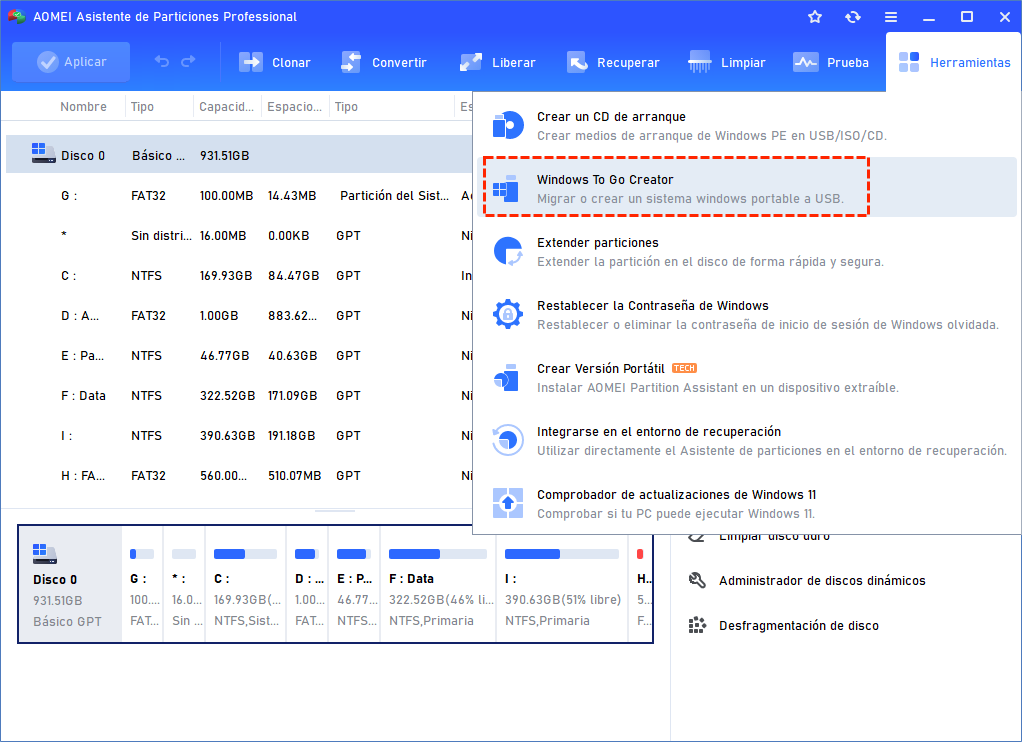
Paso 2. En la interfaz principal, haga clic en "Herramientas" > "Windows To Go Creator" en la interfaz principal.
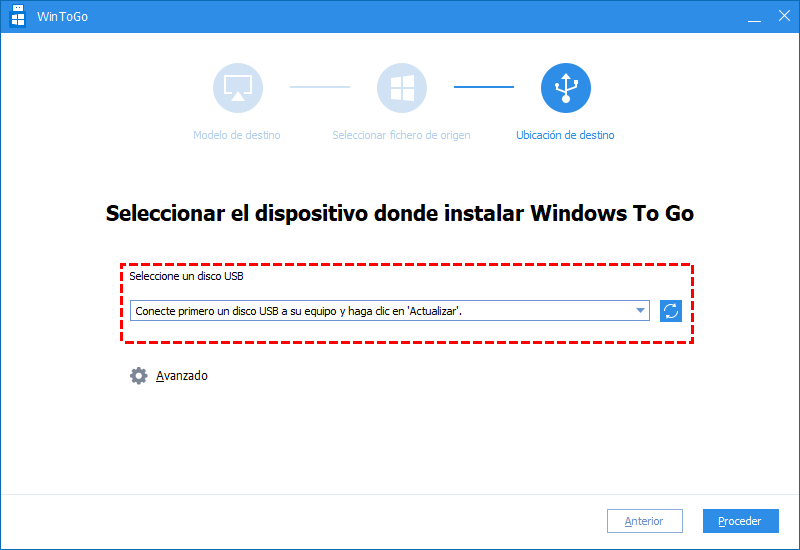
Paso 3. En la ventana emergente, haga clic en "Examinar" para seleccionar el archivo de instalación de Windows 10. Si no se detecta automáticamente, haga clic en "Actualizar" para seleccionarlo manualmente. A continuación, haga clic en "Aceptar" > "Proceder" > "Sí".
-
Es mejor aplicar una unidad USB 3.0 que una unidad USB 2.0, ya que una unidad USB 2.0 tardará más tiempo.
-
Se aconseja utilizar los archivos de instalación ISO ofrecidos por el sitio web oficial de Microsoft por motivos de compatibilidad.Si lo actualiza a la versión profesional, puede hacer que Windows 10 medios de arranque que soporta el arranque en Mac, después de eso, se puede ejecutar Windows 10 desde una unidad externa en el ordenador Mac.
Crear una memoria USB de arranque para entrar en el entorno WinPE
Si necesita entrar en el entorno WinPE para reparar el sistema o eliminar/formatear la unidad C, también puede recurrir a AOMEI Partition Assistant Professional. Su función Crear un CD de arranque puede crear un medio de arranque de Windows que le permite reconstruir el MBR, comprobar sectores defectuosos, formatear particiones, etc.
PD: Todos los datos de la memoria USB se borrarán durante el proceso.
Paso 1. Conecte la memoria USB a tu ordenador y ejecute el software.
Paso 2. In the main interface, click "Herramientas" > “Crear un CD de arranque” and click “Siguiente” in the pop-up window.

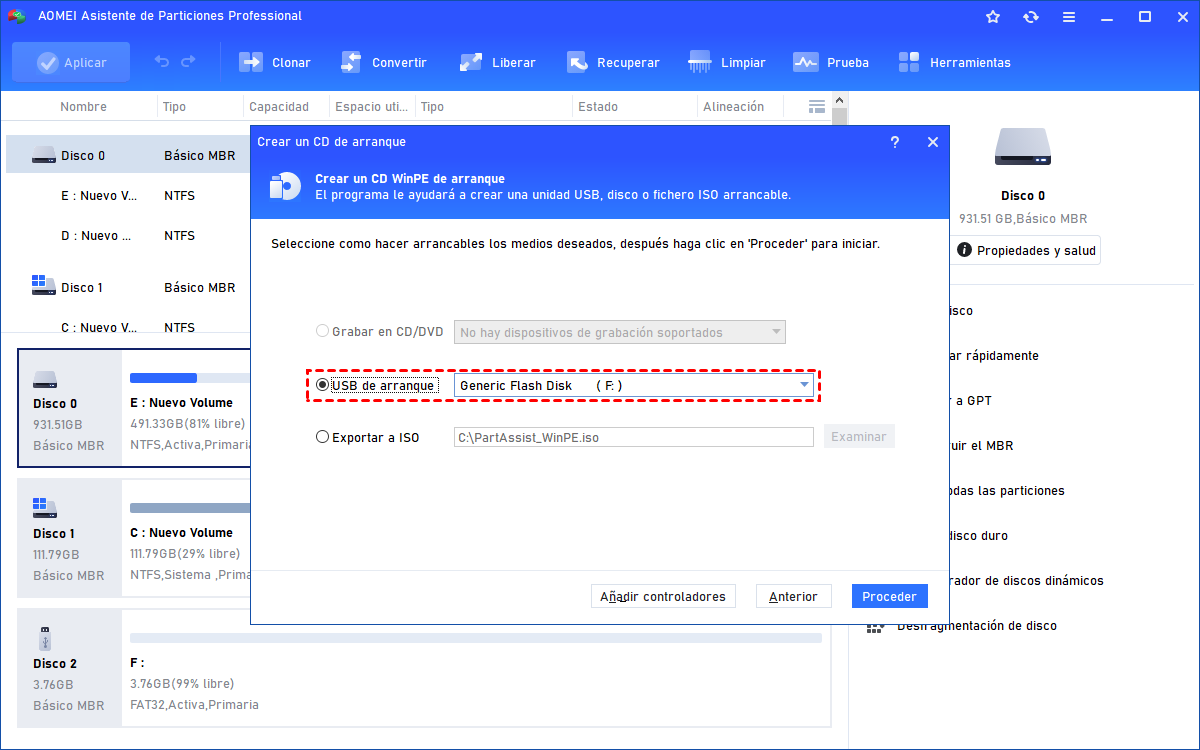
Paso 3. Elija USB Boot Device entre las tres opciones y haga clic en "Proceder".
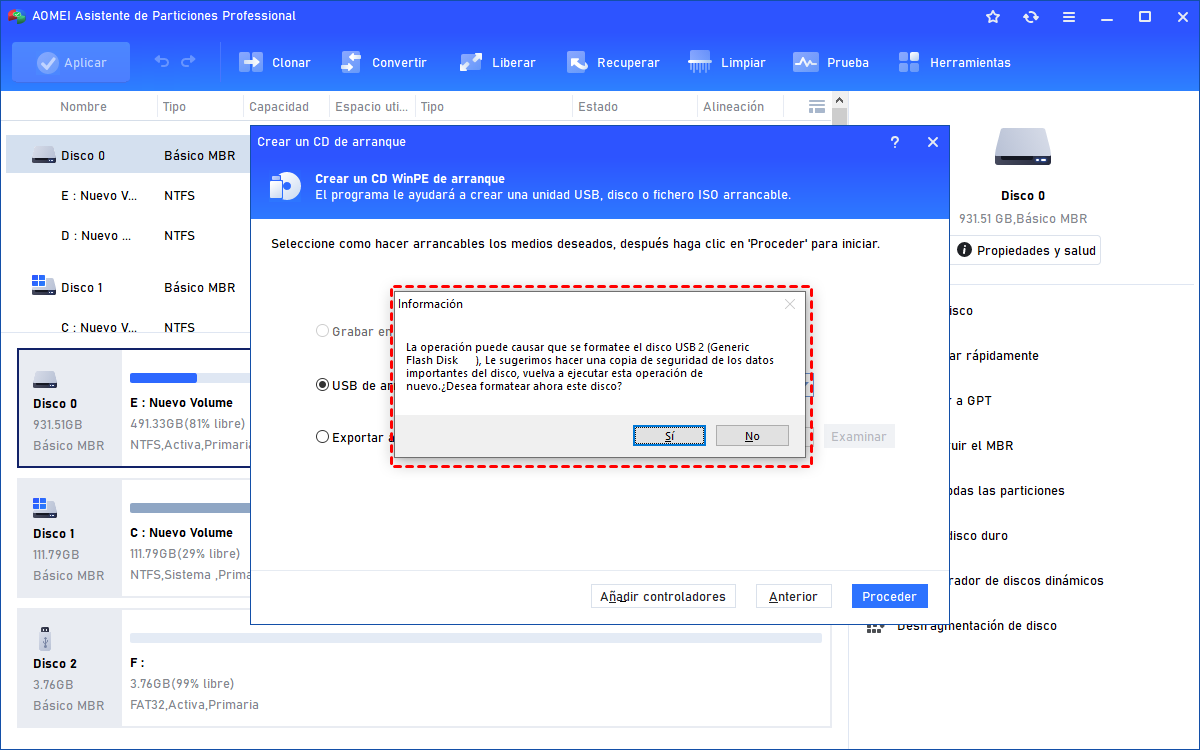
Paso 4. Lea el aviso emergente y haga clic en "Sí" para realizar esta operación.
-
Está disponible para crear medios de arranque mediante AOMEI Partition Assistant a través de CD/DVD.
Arrancar windows 10 desde memoria USB
Después de crear Windows 10 unidad flash USB de arranque, puede arrancar Windows 10 de ella toma Pasos de la siguiente manera:
Paso 1. Conecte la unidad flash USB que necesita para arrancar. A continuación, reinicie el ordenador y pulse cierta tecla para entrar en la BIOS.
Paso 2. Seleccione Dispositivo USB y pulse la tecla "Intro" para arrancar desde la unidad flash USB.
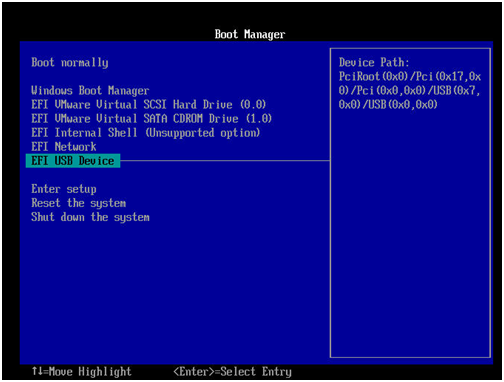
A continuación, puede ejecutar Windows 10 desde la unidad flash USB para trabajar en el mismo entorno (si ha elegido la función "Windows To Go Creator") o entrar en el entorno de Windows PE para formatear / borrar la unidad C o reconstruir MBR (si ha elegido la función "Crear un CD de arranque").
Resumen
En conclusión, arrancar Windows 10 desde una memoria USB es totalmente posible siempre que haya creado previamente una unidad de arranque adecuada. Con la ayuda de AOMEI Partition Assistant Standard, este proceso se vuelve mucho más sencillo, incluso para usuarios sin experiencia técnica.
Además de crear medios de arranque, esta herramienta ofrece otras funciones prácticas para la gestión de discos, como redimensionar y combinar particiones de forma flexible. También permite clonar HDD a HDD o a SSD, facilitando la sustitución del disco sin necesidad de reinstalar el sistema operativo ni las aplicaciones.
En definitiva, no solo le ayuda a iniciar Windows desde USB, sino que también es una solución completa para optimizar, migrar y administrar su almacenamiento de manera eficiente.

 como fuente preferida en Google