




Cómo clonar una partición de recuperación en Windows (guía completa)
Aprende cómo clonar una partición de recuperación a otro disco duro o SSD en Windows paso a paso. Descubre métodos eficaces para copiar la partición sin perder datos y garantizar un arranque correcto.

Por Shirley Actualizado en 06/05/2026


¿Por qué clonar la partición de recuperación?
La partición de recuperación se crea automáticamente durante la instalación de Windows y almacena archivos esenciales para restaurar el sistema a su estado de fábrica. En caso de fallo del sistema, permite recuperar el equipo sin necesidad de reinstalar Windows desde cero.
Sin embargo, esta partición suele ocupar una cantidad considerable de espacio en disco. Por ello, algunos usuarios consideran eliminarla para liberar almacenamiento. El problema es que hacerlo sin una copia de seguridad puede dejar el sistema sin una opción de recuperación en caso de emergencia.
Una solución más segura es clonar la partición de recuperación a otro dispositivo de almacenamiento antes de eliminarla. De este modo, podrá liberar espacio en el disco original sin perder la capacidad de restaurar el sistema cuando sea necesario.
Si utiliza un SSD de Samsung, puede aprovechar la herramienta oficial Samsung Data Migration, diseñada para transferir datos —incluido el sistema y las particiones— a un SSD Samsung. A continuación, le mostramos cómo mover la partición de recuperación utilizando esta utilidad.
Pasos para clonar la partición de recuperación mediante Samsung Data Migration
Conecte su SSD Samsung al ordenador. Si no encuentra la herramienta en el SSD, descargue e instale Samsung Data Migration desde el sitio web de Samsung. A continuación, sigue los siguientes pasos.
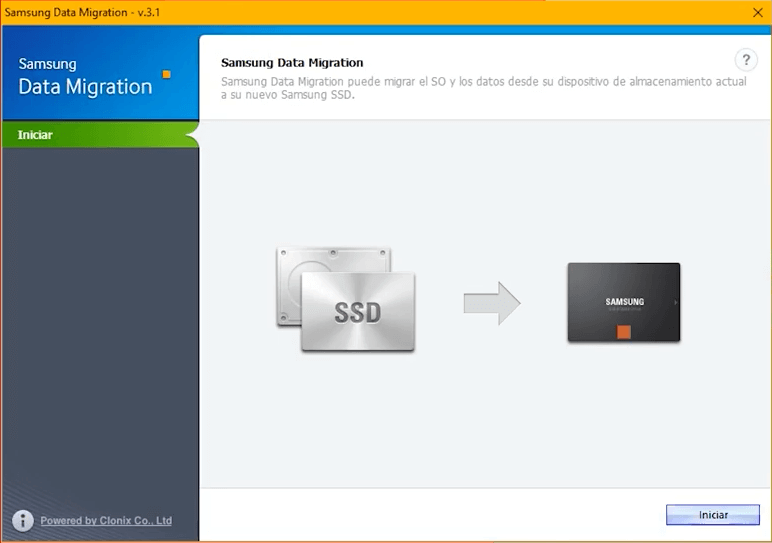
Paso 1. Abra Samsung Data Migration y haga clic en "Iniciar" en la esquina inferior derecha.
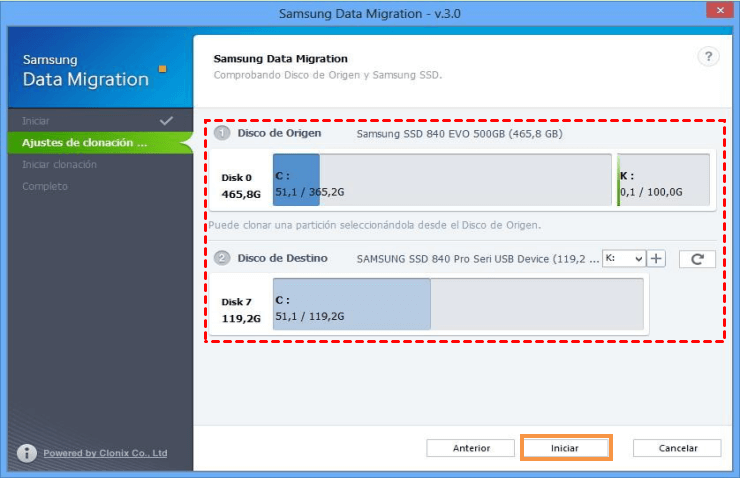
Paso 2. A continuación, la unidad de origen y la unidad de destino se mostrarán en la ventana. Elija el disco de origen y el SSD Samsung de destino correctos.
Paso 3. A continuación, aparecerá una ventana para advertirle de que se eliminarán todos los datos del disco de destino. Si hay algunos datos que no quiere perder, puede hacer una copia de seguridad del disco. A continuación, haga clic en "Sí".
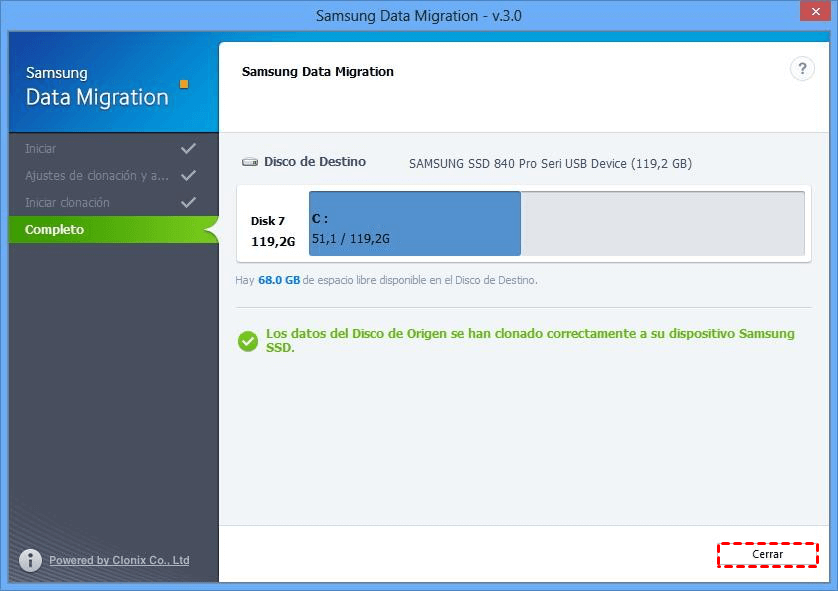
Paso 4. Haga clic en el botón "Iniciar" para comenzar el proceso de migración. Cuando el proceso se ha completado, la partición de recuperación ha sido clonada con éxito en su Samsung SSD.
Limitaciones de Samsung Data Migration
Es una buena manera de migrar datos a otro lugar. Sin embargo, a veces, usted puede encontrar el software de Samsung Data Migration no funciona como la situación de abajo.
Clonar partición de recuperación a SSD
Cloné el sistema operativo del HDD a mi SSD con Samsung Data Migration, pero me faltó la partición de recuperación. Necesito restablecer de fábrica el SSD así que quiero clonar la partición de recuperación también. ¿Qué software puede clonar tanto el SO como la partición de recuperación a mi SSD?
- Pregunta de ascraeus
Es posible que estos problemas se deban a que Samsung Data Migration es una herramienta de clonación bastante básica, con ciertas limitaciones en su funcionamiento, como por ejemplo:
- Solo permite clonar datos hacia SSD de Samsung, lo que limita su compatibilidad con otras marcas.
- No admite la clonación de múltiples particiones complejas; en la práctica, solo maneja un número muy limitado de particiones.
- Está orientada principalmente a la migración del disco del sistema, con menos flexibilidad para otros escenarios.
- No puede clonar discos cifrados sin eliminar previamente la encriptación.
Además de estas restricciones, el proceso de clonación puede fallar por diversos factores, como falta de espacio suficiente en el SSD de destino o problemas de compatibilidad con hardware más antiguo (por ejemplo, controladores de chipset desactualizados).
En conjunto, estas limitaciones hacen que la herramienta resulte poco flexible ante situaciones más complejas, por lo que muchos usuarios optan por buscar una alternativa de clonación más completa y fiable.
Alternativa a Samsung Data Migration para clonar la partición de recuperación
Afortunadamente, si necesita una solución más flexible y fiable, puede recurrir a AOMEI Partition Assistant Professional, una excelente alternativa a Samsung Data Migration para clonar la partición de recuperación sin limitaciones.
Este software destaca por ofrecer una experiencia de clonación más completa y estable, con ventajas como:
- Amplia compatibilidad: permite clonar particiones en distintas marcas de HDD y SSD, no solo Samsung.
- Clonación flexible: admite copiar múltiples particiones o discos completos según sus necesidades.
- Alineación SSD automática: optimiza el rendimiento del SSD mejorando la velocidad de lectura y escritura.
- Clonación a discos más pequeños: puede clonar un HDD grande a un SSD más pequeño siempre que el espacio sea suficiente.
- Soporte para discos cifrados: permite la clonación mediante el modo “sector por sector”.
- Mayor estabilidad: reduce errores comunes como fallos de clonación o problemas de espacio insuficiente.
Gracias a estas características, puede clonar la partición de recuperación de forma segura y sin complicaciones, incluso en escenarios más complejos donde otras herramientas fallan.
A continuación, puede descargar la versión de prueba y seguir la guía paso a paso para completar el proceso fácilmente.
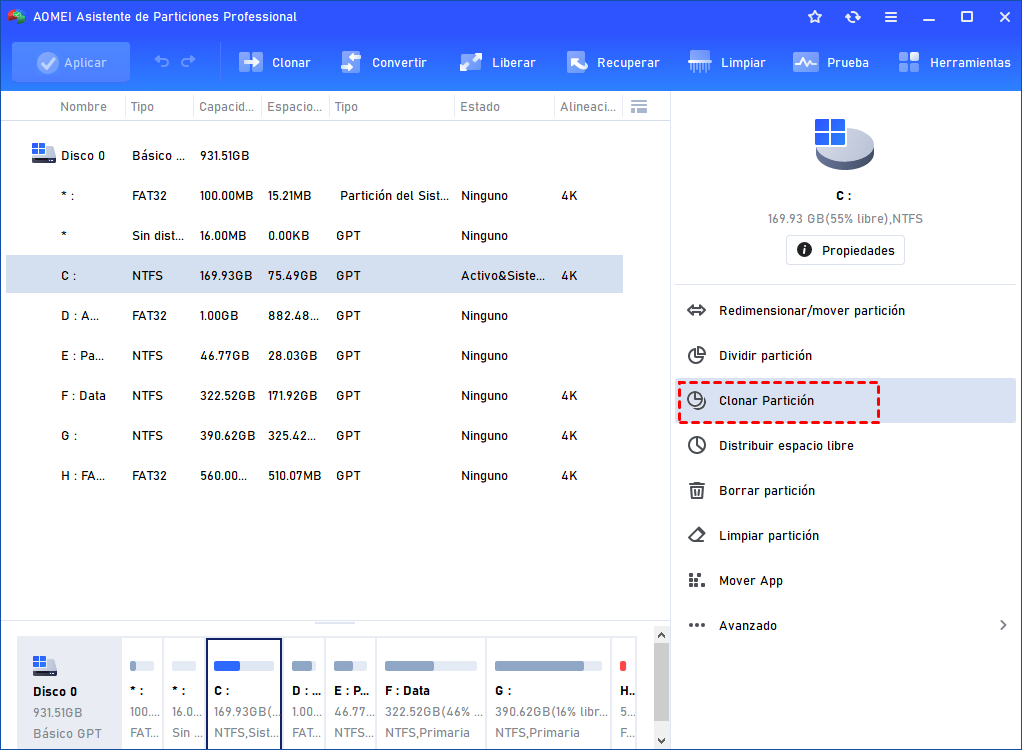
Paso 1. Instale y abra el AOMEI Partition Assistant Professional, haga clic con el botón en la partición de recuperación y seleccione "Clonar partición"en el panel derecho.
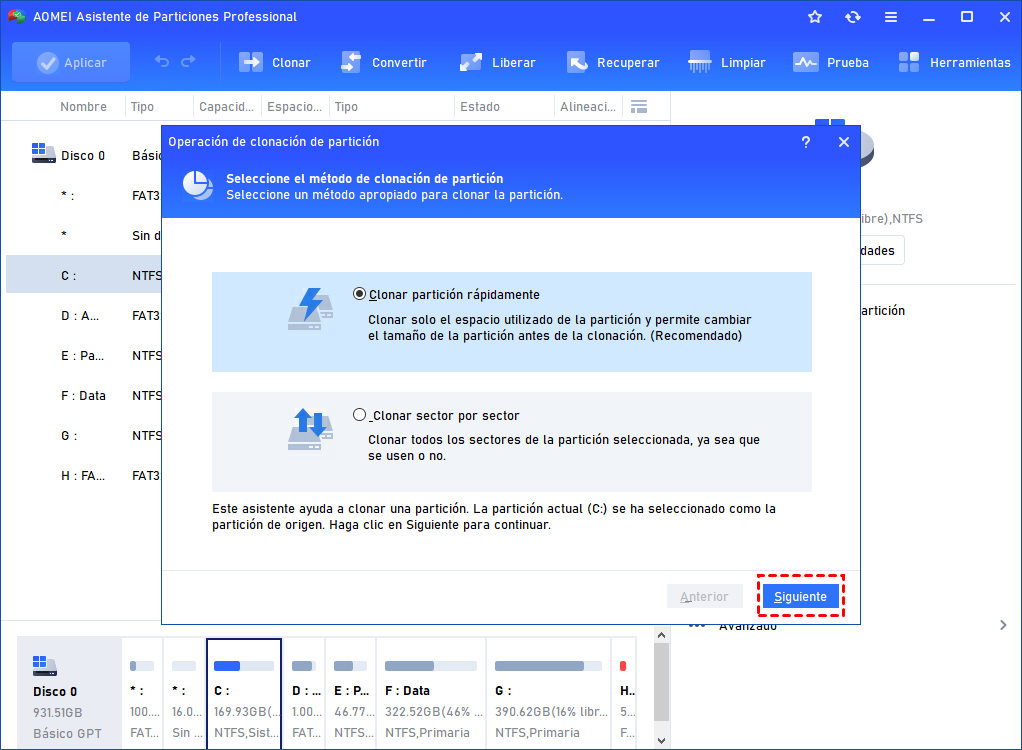
Paso 2. Aquí puede elegir el método de copia como desee. Y nosotros seleccionamos "Clonar partición rápidamente" como ejemplo. A continuación, haga clic en "Siguiente".
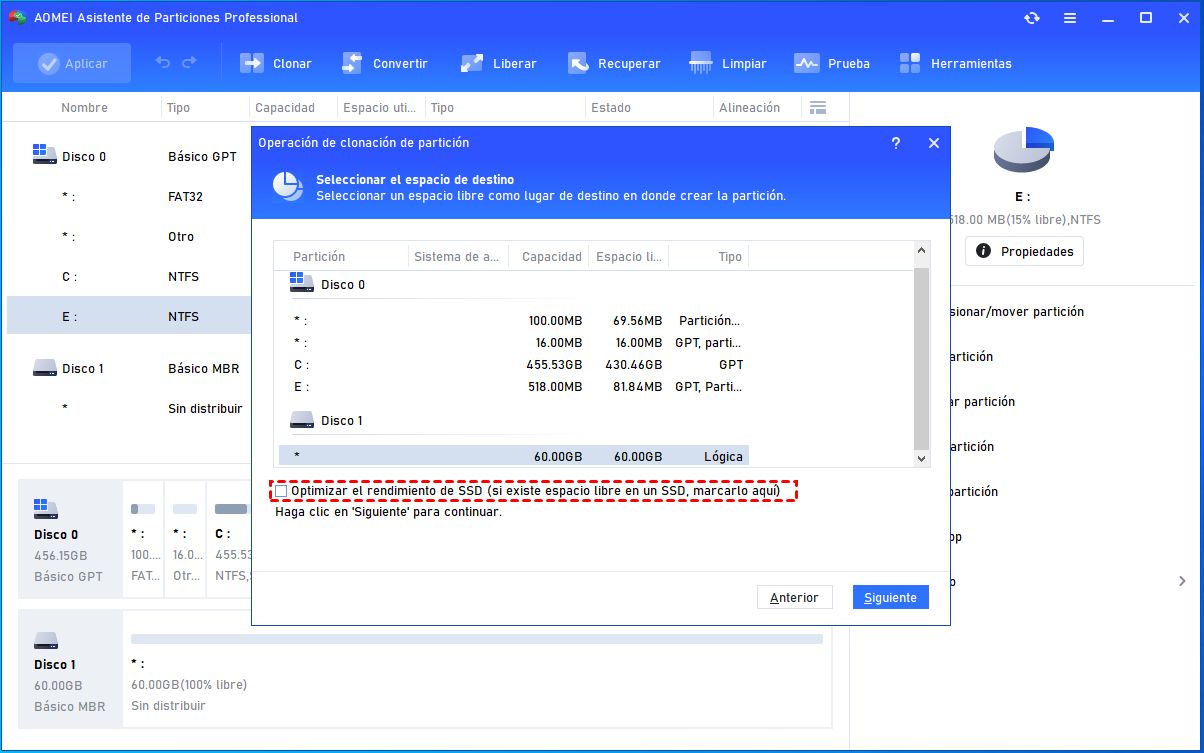
Paso 3. Seleccione un espacio no asignado como espacio de destino y marque la opción "Optimizar el rendimiento del SSD". Y haga clic en "Siguiente".
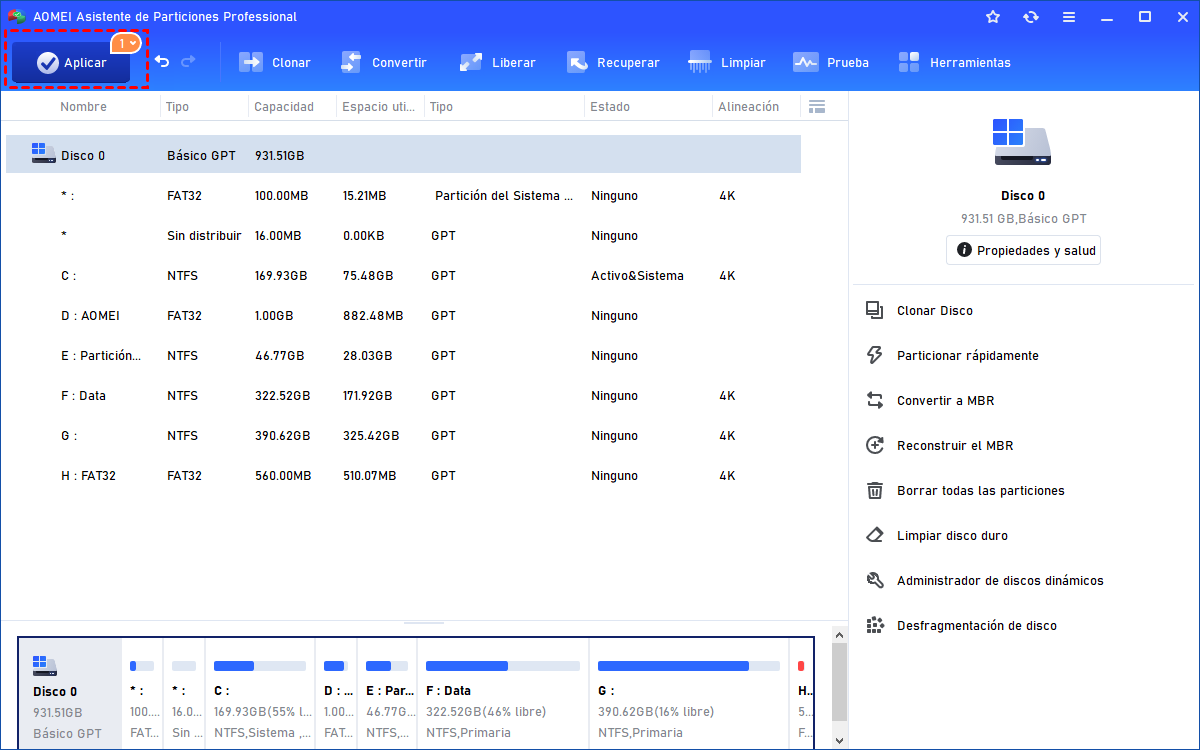
Paso 4. Ahora haga clic en "Aplicar" para iniciar la copia de la partición de recuperación.
Si quiere clonar las múltiples particiones de un disco duro o SSD, haga clic con el botón derecho del ratón en el disco y elija "Clonar disco", y siga el resto de las instrucciones.
Conclusión
En resumen, tanto Samsung Data Migration como AOMEI Partition Assistant Professional permiten clonar o copiar la partición de recuperación. Sin embargo, si busca una solución más flexible, estable y compatible con distintos escenarios, AOMEI Partition Assistant resulta claramente más completo. No solo garantiza una clonación exitosa en SSD de Samsung, sino que también funciona sin problemas con otras marcas de HDD/SSD, como en la migración de particiones de recuperación de equipos HP.
Además, este software no se limita a la clonación. Como herramienta todo en uno para la gestión de discos, ofrece funciones adicionales que facilitan el mantenimiento del sistema. Por ejemplo, puede borrar de forma segura el disco antiguo tras la clonación para proteger sus datos personales, así como optimizar y reorganizar particiones según sus necesidades.
Para entornos profesionales o empresariales, también está disponible la edición Server, diseñada específicamente para la gestión de discos en sistemas Windows Server.

 como fuente preferida en Google