



Cómo instalar Windows 10 en equipos Intel de 11ª generación
Aprende cómo instalar Windows 10 en equipos Intel de 11ª generación paso a paso. Descubre cómo solucionar problemas de compatibilidad, controladores y detección de discos durante la instalación.

Por Shirley Actualizado en 07/05/2026


Requisitos para instalar Windows 10 en portátiles Intel de 11ª Generación
Antes de instalar Windows 10, es importante comprobar que el portátil cumpla con los requisitos básicos del sistema y sea compatible con el hardware Intel de 11ª generación. Esto puede ayudar a evitar problemas durante la instalación, como errores de compatibilidad, discos no detectados o controladores faltantes.

Requisitos Mínimos de Hardware
- Procesador: procesador o SoC de 1 GHz o más rápido
- RAM: 4 GB para 64 bits (se recomiendan 8 GB)
- Almacenamiento: 64 GB o más
- Gráficos: DirectX 9 o posterior con controlador WDDM 1.0
- Pantalla: resolución de 800x600 o superior
- Conexión a Internet para actualizaciones
Consideraciones de Compatibilidad
Muchos portátiles Intel de 11ª generación incorporan tecnologías modernas, como gráficos Intel Iris Xe, SSD NVMe y compatibilidad con Thunderbolt 4. Por ello, durante o después de la instalación de Windows 10, puede ser necesario instalar controladores Intel adicionales para garantizar el correcto funcionamiento del sistema.
Cómo preparar e instalar Windows 10 en un portátil Intel de 11ª generación
Antes de comenzar la instalación, es importante preparar correctamente el portátil para evitar problemas de compatibilidad o errores durante el proceso.
Hacer una copia de seguridad de los datos
La instalación de Windows puede eliminar todos los datos existentes del disco. Por ello, se recomienda guardar los archivos importantes en una unidad externa o en la nube antes de continuar.
Descargar Windows 10 y crear una USB de arranque
Descargue el archivo ISO de Windows 10 desde el sitio web oficial de Microsoft y prepare una unidad USB de al menos 8 GB.
Puede utilizar la Herramienta de creación de medios de Windows o Rufus para crear la USB de arranque. Durante el proceso, asegúrese de seleccionar el esquema de partición GPT y el modo UEFI para garantizar la compatibilidad con equipos Intel de 11ª generación.
Configurar BIOS y UEFI correctamente
Reinicie el portátil y acceda al BIOS presionando F2, F10 o DEL durante el arranque.
Después, verifique que:
- El modo UEFI esté habilitado
- Secure Boot esté desactivado
- El BIOS esté actualizado a la última versión
Estas configuraciones ayudan a evitar problemas de compatibilidad durante la instalación.
Arrancar desde USB e instalar Windows 10
Una vez preparada la USB de arranque, abra el menú de arranque (normalmente con F12 o ESC) y seleccione la unidad USB.
Cuando aparezca el asistente de instalación de Windows, elija la opción de instalación personalizada para realizar una instalación limpia. Después, seleccione el disco donde desea instalar Windows y cree una nueva partición si es necesario.
Si el portátil no detecta la USB, pruebe otro puerto USB o vuelva a crear la unidad de arranque con Rufus.
Instalar Controladores de Intel
Después de la instalación, necesitarás instalar los controladores más recientes para tu portátil Intel de 11ª generación, especialmente para el procesador y gráficos.
Cómo solucionar problemas de compatibilidad durante la instalación
Durante la instalación de Windows 10 en portátiles Intel de 11ª generación, es posible encontrar algunos problemas relacionados con el arranque, los controladores o la detección del disco. Afortunadamente, la mayoría de estos errores pueden solucionarse fácilmente.
Error: el disco duro no aparece durante la instalación
Algunos equipos Intel de 11ª generación utilizan Intel VMD o Intel RST, lo que puede impedir que Windows detecte el SSD durante la instalación. En este caso, puede desactivar Intel VMD desde el BIOS o cargar manualmente los controladores Intel RST.
Problemas de arranque desde USB
Si el portátil no reconoce la unidad USB de arranque, asegúrese de que:
- El modo UEFI esté habilitado
- Secure Boot esté desactivado
- La USB haya sido creada correctamente con Rufus o la herramienta oficial de Microsoft
También puede intentar cambiar a otro puerto USB.
Pantalla azul o congelaciones durante la instalación
Si aparecen errores de pantalla azul o el sistema se congela, intente actualizar el BIOS del portátil o volver a descargar el archivo ISO de Windows 10 para evitar archivos dañados.
Qué hacer después de instalar Windows 10
Una vez finalizada la instalación, es recomendable realizar algunas configuraciones adicionales para garantizar el mejor rendimiento y compatibilidad en portátiles Intel de 11ª generación.
Instalar actualizaciones y controladores Intel
Después de instalar Windows 10, descargue las últimas actualizaciones del sistema y los controladores oficiales desde el sitio web del fabricante de su portátil.
Es especialmente importante actualizar:
- Controladores gráficos Intel Iris Xe
- Controladores Wi-Fi y Bluetooth
- Intel Chipset y Intel RST
Esto ayudará a mejorar la estabilidad y el rendimiento del sistema.
Optimizar Windows 10 para un mejor rendimiento
Para obtener una experiencia más fluida, puede ajustar la configuración de energía de Windows y mantener actualizados todos los controladores Intel.
Además, herramientas como AOMEI Partition Assistant pueden ayudarle a gestionar discos, optimizar SSD y administrar particiones de forma más eficiente después de la instalación.
¿Vale la pena actualizar a Windows 11?
Si más adelante desea probar Windows 11, puede actualizar desde Windows 10 siempre que su equipo cumpla con los requisitos de compatibilidad de Microsoft.
Sin embargo, muchos usuarios siguen prefiriendo Windows 10 por su estabilidad y compatibilidad con determinados programas y dispositivos.
Cómo gestionar Windows 10 después de la instalación
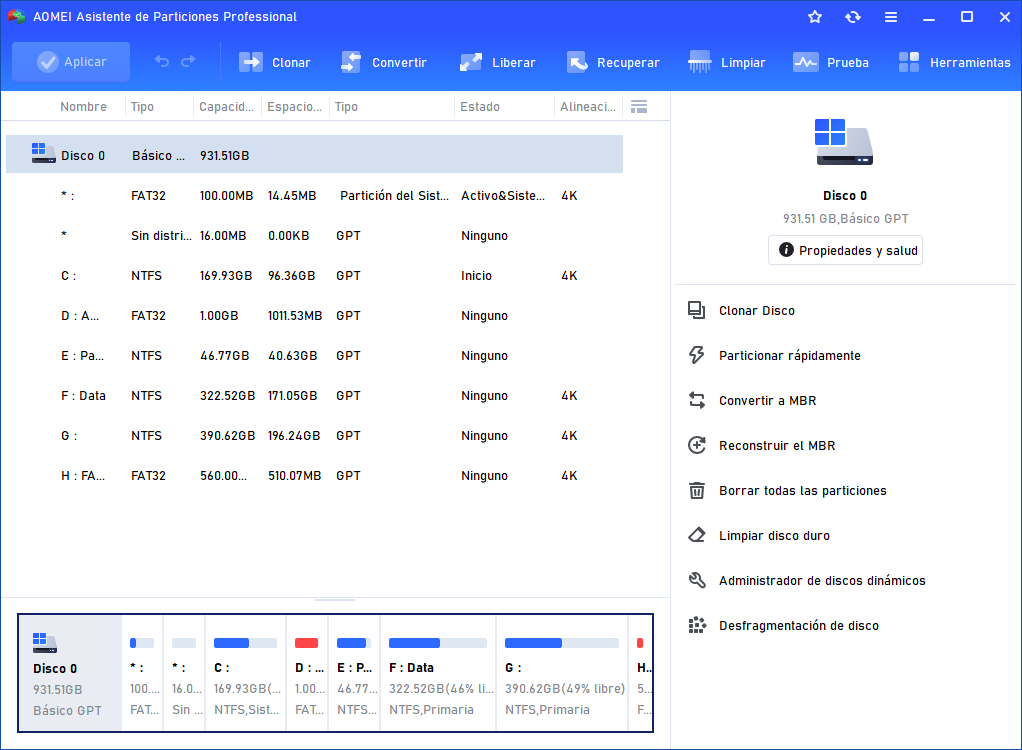
Después de instalar Windows 10, es posible que necesite reorganizar particiones, optimizar el espacio del disco o preparar el sistema para futuras actualizaciones. En estos casos, una herramienta profesional de gestión de discos puede resultar muy útil.
AOMEI Partition Assistant es una solución completa que permite gestionar discos y particiones de forma sencilla en Windows 10.
 AOMEI Partition Software
Una herramienta segura y fiable para la gestión de particiones de disco que te ayuda a migrar el sistema operativo a un SSD o un HDD, reorganizar el espacio en disco y mejorar el rendimiento general del ordenador.
- Redimensionar Particiones: Utiliza AOMEI Partition Assistant para redimensionar particiones según sea necesario. Puedes reducir o ampliar particiones para asignar el espacio en disco de manera más eficiente según tus requerimientos de almacenamiento.
- Convertir Disco: Convierte discos entre diferentes estilos de disco, como MBR y GPT, sin pérdida de datos. Esto puede ser útil al migrar de un formato de disco más antiguo a uno más nuevo o viceversa.
- Clonar Disco/Partición: Utiliza la función de clonación de disco o partición para crear una copia de seguridad o migrar datos a un nuevo disco. Esto es útil al actualizar a un disco más grande o reemplazar un disco que está fallando.
- Crear Medios de Arranque: AOMEI Partition Assistant te permite crear medios de arranque, como una unidad USB o CD/DVD, que pueden ser utilizados para realizar tareas de gestión de discos cuando Windows no puede arrancar.
Conclusión
Aunque los portátiles Intel de 11ª generación están diseñados principalmente para Windows 11, todavía es posible instalar Windows 10 correctamente si se configuran adecuadamente el BIOS, los controladores y el modo de arranque.
Siguiendo esta guía, podrá crear una USB de arranque, solucionar problemas de compatibilidad y completar la instalación de Windows 10 sin dificultades. Después de la instalación, también se recomienda mantener actualizados los controladores Intel y optimizar el disco para garantizar el mejor rendimiento del sistema.
Además, herramientas como AOMEI Partition Assistant pueden ayudarle a gestionar particiones, convertir discos MBR/GPT y migrar Windows 10 a SSD de forma más sencilla.
Preguntas frecuentes
¿Windows 10 funciona correctamente en equipos Intel de 11ª generación?
Sí. Aunque estos equipos están optimizados para Windows 11, Windows 10 sigue siendo compatible en la mayoría de los portátiles Intel de 11ª generación si se utilizan los controladores y configuraciones adecuados.
¿Por qué Windows 10 no detecta el SSD durante la instalación?
Esto suele ocurrir por Intel VMD o Intel RST. Puede solucionar el problema desactivando Intel VMD desde el BIOS o cargando manualmente los controladores Intel RST durante la instalación.
¿Es necesario desactivar Secure Boot para instalar Windows 10?
En muchos casos sí. Desactivar Secure Boot y habilitar el modo UEFI puede ayudar a evitar problemas de arranque e incompatibilidad.
¿Necesito instalar manualmente los controladores Intel después de la instalación?
Sí. Se recomienda instalar los controladores oficiales de Intel, especialmente los de gráficos, Wi-Fi y chipset, para garantizar el mejor rendimiento del portátil.
¿Puedo actualizar de Windows 10 a Windows 11 más adelante?
Sí. Si el equipo cumple con los requisitos de Microsoft, podrá actualizar a Windows 11 posteriormente sin necesidad de reinstalar el sistema.

 como fuente preferida en Google