




Cómo actualizar Windows 10 a Windows 11 sin TPM 2.0
Cómo actualizar Windows 10 a Windows 11 sin TPM: comprueba el firmware, conoce los riesgos y prepara MBR/GPT antes de instalar.

Por Shirley Actualizado en 08/09/2026


Respuesta rápida: ¿cómo actualizar Windows 10 a Windows 11 sin TPM 2.0?
Antes de buscar cualquier método para "saltarse" el requisito, vale la pena confirmar que realmente lo necesitas: una proporción significativa de los equipos que Comprobación de estado del PC marca como incompatibles por TPM en realidad sí tienen el chip, solo que está desactivado en el firmware. Ejecuta tpm.msc y revisa la UEFI buscando Intel PTT o AMD fTPM — si aparece ahí, activarlo es la única de todas las rutas de esta guía que mantiene el equipo dentro de los requisitos oficiales, en lugar de sacarlo de ellos.
Si después de esa comprobación el chip realmente no existe, las opciones que quedan ya no son "instalar Windows 11 sin TPM" en un sentido neutro — son formas de instalarlo fuera de la configuración que Microsoft admite y prueba. Con TPM 1.2 presente, un ajuste del registro ejecutado desde dentro de Windows 10 puede aceptar la actualización; sin ningún TPM, o con una CPU no incluida en la lista de compatibles, un USB creado con Rufus puede omitir varios controles a la vez. Ninguna de las dos rutas es reversible en el sentido de "sin consecuencias": ambas dejan el equipo sin la garantía de actualizaciones futuras, y ambas exigen una copia completa antes de intentarlo, no como precaución opcional sino como condición para no perder nada si algo falla a mitad de camino.
Antes de omitir TPM, comprueba si solo está desactivado
Saltarse este paso es el error más caro de toda la guía, porque las dos alternativas que vienen después —registro con ISO, o USB con Rufus— sacan el equipo de la configuración admitida, mientras que activar un TPM que ya existe no lo hace. Confundir "mi PC no tiene TPM 2.0" con "mi PC muestra TPM 2.0 desactivado" es exactamente lo que lleva a elegir un método más agresivo del que realmente se necesita.
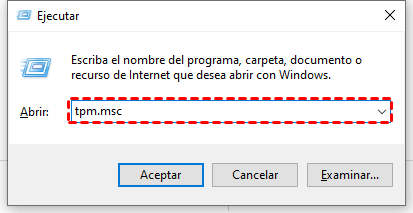
- Pulsa Windows + R, escribe
tpm.mscy revisa el estado y la versión de especificación. TPM 2.0 cumple el requisito; TPM 1.2 no lo cumple oficialmente, y esa diferencia de versión es la que determina cuál de los métodos posteriores podría aplicarte, si llegas a necesitarlos.
- Entra en la UEFI/BIOS y busca Intel Platform Trust Technology (PTT), AMD fTPM, Security Device Support o Trusted Computing — estos nombres no son "una alternativa inferior" a TPM, son la misma tecnología integrada en el procesador, con un nombre distinto según el fabricante. Activa la opción y guarda los cambios.
- Consulta al fabricante del PC o de la placa base por una actualización de firmware. Algunos equipos incluyen TPM por firmware aunque Windows no lo detecte inicialmente — una actualización de firmware puede resolver el bloqueo sin tocar nada más.
- Ejecuta Comprobación de estado del PC para ver si también fallan CPU, Arranque seguro, memoria o almacenamiento. Resolver solo TPM no elimina otros bloqueos que pudieran existir en paralelo — y descubrir un segundo bloqueo después de haber activado TPM es mejor que descubrirlo a mitad de una instalación no oficial.
Elige la ruta según el requisito que falla
Con el diagnóstico anterior ya hecho, esta tabla traduce el resultado en una decisión concreta — y conviene leerla de arriba abajo, porque cada fila representa un nivel de riesgo distinto, no opciones equivalentes entre las que simplemente elegir por preferencia:
| Situación | Ruta más razonable | Nivel de riesgo |
|---|---|---|
| TPM 2.0 presente pero desactivado | Activarlo en UEFI y usar Windows Update | Bajo, si el resto del equipo es compatible |
| TPM 1.2 y CPU no incluida en la lista | Valorar registro + ISO desde Windows 10 | Alto; instalación no admitida |
| Sin TPM o varios requisitos ausentes | USB de Rufus, solo para pruebas o usuarios avanzados | Muy alto; sin garantía de soporte |
| Windows inicia en Legacy y disco MBR | Convertir MBR a GPT y cambiar a UEFI antes | Medio; requiere copia y firmware UEFI |
| PC de trabajo crítico | Actualizar hardware o sustituir el equipo | La opción más predecible |
La fila que merece una lectura más atenta es la última: si el equipo en cuestión es imprescindible para tu trabajo diario, ninguna de las rutas de esta guía debería tratarse como la opción por defecto — están pensadas para pruebas, equipos secundarios, o casos donde asumir el riesgo es una decisión informada, no la única alternativa disponible.
Riesgos reales de instalar Windows 11 en hardware no compatible
Microsoft desaconseja instalar Windows 11 en dispositivos que no cumplen los requisitos, y vale la pena entender exactamente qué significa esa advertencia — no es una amenaza de que el equipo vaya a fallar de inmediato, sino el aviso de que el resultado queda fuera de la configuración que la compañía prueba y admite. Esa diferencia es importante: un equipo puede funcionar perfectamente bien durante meses y, aun así, estar expuesto a estos riesgos concretos:
- Las actualizaciones, incluidas las de seguridad, no están garantizadas para un dispositivo no apto — y las actualizaciones de seguridad son precisamente las que no conviene perderse durante un periodo largo.
- Una actualización de versión mayor puede volver a comprobar TPM, CPU o Arranque seguro en el futuro, y exigir repetir todo el procedimiento de omisión, con el mismo riesgo la segunda vez.
- Controladores antiguos de almacenamiento, red o gráficos pueden provocar bloqueos, suspensión defectuosa o pérdida de rendimiento — problemas que no tienen relación directa con TPM, pero que aparecen con más frecuencia en configuraciones no probadas.
- Modificar el registro o crear medios de instalación incorrectos puede impedir el arranque o llevar a una instalación limpia accidental, exactamente el resultado opuesto al que buscabas si tu objetivo era conservar archivos y programas.
- Si el equipo cifra el disco, un cambio de firmware sin la clave de recuperación a mano puede bloquear temporalmente el acceso, incluso cuando el resto del proceso sale bien.
Método 1. Registro e ISO cuando existe TPM 1.2
Este método está pensado específicamente para una actualización iniciada dentro de Windows 10 — no elimina todos los requisitos, solo permite que la instalación continúe cuando existe al menos TPM 1.2. Es adecuado únicamente para quien entiende y acepta, de antemano, que el dispositivo seguirá sin soporte oficial después de completarlo.
- Crea una copia de seguridad, libera espacio en C: y descarga la ISO oficial de Windows 11 desde Microsoft — un origen distinto no ofrece la misma garantía de integridad del archivo.
- Abre
regeditcomo administrador y ve aHKEY_LOCAL_MACHINE\SYSTEM\Setup\MoSetup. - Crea o modifica el valor DWORD (32 bits)
AllowUpgradesWithUnsupportedTPMOrCPUy asigna el dato1. - Monta la ISO desde el Explorador y ejecuta
setup.exedentro de Windows 10. Elige conservar archivos personales y aplicaciones — no des por hecho que esta opción viene seleccionada por defecto. - Revisa el resumen antes de pulsar Instalar. Si la opción de conservar aplicaciones no aparece, cancela y no continúes — seguir adelante desde ahí ya no es la actualización que buscabas.
Método 2. Crear un USB con Rufus
Este método va un paso más allá que el anterior: Rufus permite crear un medio que omite comprobaciones de TPM, Arranque seguro y memoria en determinadas versiones, lo cual lo convierte en la opción más flexible de esta guía — y, precisamente por eso, también en la que más se aleja de cualquier configuración admitida por Microsoft.
Descarga una ISO oficial, selecciona con cuidado la memoria USB correcta —su contenido se borrará por completo— y activa únicamente las opciones de omisión que realmente necesitas para tu equipo, no todas las disponibles por si acaso. Este último detalle importa: activar más omisiones de las necesarias no aporta ningún beneficio adicional, solo aumenta la distancia entre tu instalación y una configuración probada. Para intentar conservar aplicaciones y archivos, abre setup.exe desde dentro de Windows 10; arrancar directamente desde el USB, en cambio, suele conducir a una instalación limpia — la misma distinción que se repite en cada método de esta guía.
- Descarga Rufus desde su sitio oficial y conecta una memoria USB vacía de capacidad suficiente.
- Selecciona la ISO de Windows 11 y el USB correcto. Comprueba dos veces la letra de unidad antes de iniciar — confundir el USB con otra unidad conectada es un error fácil de cometer y difícil de deshacer.
- En las opciones de experiencia de Windows, marca la eliminación únicamente de los requisitos que realmente bloquean tu PC, según lo que ya identificaste en las secciones anteriores.
- Termina el medio, vuelve a Windows 10 y ejecuta
setup.exesi quieres una actualización en el sitio, en lugar de arrancar desde el propio USB. - Después de instalar, revisa Windows Update, el Administrador de dispositivos y las aplicaciones críticas antes de borrar la copia — este es el mismo principio de verificación antes de eliminar cualquier respaldo que se repite en toda la guía.
Prepara MBR, GPT y UEFI antes de actualizar
Eludir TPM no resuelve el modo de arranque, y confundir estos dos requisitos es otro punto donde se pierde tiempo innecesariamente. Windows 11 requiere firmware UEFI con capacidad de Arranque seguro; una instalación existente en modo Legacy suele usar un disco MBR, y para una configuración UEFI convencional, el disco del sistema debe ser GPT. La conversión de MBR a GPT no crea TPM ni garantiza que una CPU sea compatible —son requisitos completamente independientes—, pero sí elimina un bloqueo distinto que, de otra forma, seguiría ahí incluso después de resolver TPM con cualquiera de los dos métodos anteriores.
Con AOMEI Partition Assistant Professional, el flujo es el siguiente:
- Abre AOMEI Partition Assistant, localiza el disco del sistema, haz clic derecho y elige Convertir a disco GPT.
- Lee el aviso y confirma que la placa base admite UEFI. Si no lo sabes con certeza, consulta el manual o al fabricante antes de aplicar cualquier cambio — convertir el disco sin esta confirmación previa puede dejarte con un disco en GPT que el equipo no sabe arrancar.
- Pulsa Aceptar y, en la ventana principal, selecciona Aplicar > Proceder. Espera a que finalice y no interrumpas la alimentación bajo ninguna circunstancia.
- Reinicia, entra en la configuración del firmware y cambia el modo de arranque de Legacy/CSM a UEFI. Comprueba que Windows inicia correctamente antes de continuar con cualquier otro paso.
Para ampliar este paso, consulta cómo convertir MBR a GPT sin perder datos. Si prefieres herramientas integradas y el disco cumple sus condiciones, revisa también la guía para convertir MBR a GPT con CMD o DiskPart.
Cómo puede ayudar AOMEI Partition Assistant
Vale la pena ser explícito en este punto, porque es fácil malinterpretarlo después de todo lo anterior: AOMEI Partition Assistant no sirve para falsificar TPM, ni resuelve ninguno de los dos métodos de omisión descritos arriba. Su papel es distinto y complementario — preparar y proteger el almacenamiento antes de una actualización compleja, independientemente de qué ruta hayas elegido para el requisito de TPM.
 AOMEI Partition Software
- Convertidor de MBR a GPT: cambia el estilo del disco del sistema sin el borrado deliberado que exigen algunos métodos manuales.
- Clonar Disco: crea una copia completa antes de tocar firmware, particiones o sistema operativo — la red de seguridad que cualquiera de los métodos anteriores necesita.
- Redimensionar/Mover Partición: reorganiza espacio si el instalador necesita más capacidad libre en C:.
- Crear Medios de Arranque: facilita acceder a herramientas de particionado cuando Windows no inicia, un escenario más probable en una instalación no oficial que en una compatible.
 100% Seguro
Consulta las funciones y ediciones de AOMEI Partition Assistant Professional antes de elegir. Haz siempre una copia: una conversión de disco no puede compensar un disco físicamente dañado, un corte de energía a mitad de proceso, o una configuración de firmware incorrecta.
Preguntas frecuentes
Conclusión
La mejor forma de actualizar Windows 10 a Windows 11 sin TPM es, en realidad, descubrir primero si TPM 2.0 simplemente está desactivado — esa comprobación gratuita, de dos minutos, es la que determina si necesitas cualquiera de los métodos más agresivos de esta guía, o si el problema se resuelve activando algo que tu equipo ya tenía. Si puedes habilitarlo y el resto del hardware cumple, usa la ruta oficial sin dudarlo. Si el equipo solo dispone de TPM 1.2, el registro y una ISO pueden permitir una actualización en el sitio; si no hay TPM en absoluto, Rufus ofrece una vía más agresiva, con un riesgo proporcionalmente mayor. En cualquiera de los dos casos no oficiales, acepta de antemano que el sistema no estará admitido, que futuras actualizaciones pueden volver a bloquearse, y que una copia completa no es una precaución opcional, sino la condición para intentarlo con seguridad.
Antes de instalar por cualquiera de las dos vías no oficiales, resuelve por separado el esquema MBR/GPT y el modo Legacy/UEFI — convertir el disco con una herramienta adecuada puede preparar el arranque, pero no sustituye TPM ni corrige una CPU no compatible; son bloqueos distintos que exigen soluciones distintas. Antes de pulsar Instalar, confirma estos siete puntos:
- TPM comprobado en
tpm.msc, y firmware actualizado si procede. - Clave de recuperación de BitLocker guardada fuera del PC.
- Copia o clon del disco ya verificado y desconectado.
- Modo UEFI, Arranque seguro y estilo GPT revisados por separado.
- ISO descargada directamente desde Microsoft, y USB correcto ya identificado sin ambigüedad.
- Opción "Conservar archivos personales y aplicaciones" visible y seleccionada antes de continuar.
- Tiempo previsto para probar controladores después, con margen para una posible vuelta atrás si algo no funciona.
Para un PC de trabajo crítico, la conclusión más prudente sigue siendo actualizar el hardware o sustituir el equipo — reserva la omisión de requisitos para pruebas, para equipos secundarios, o para quien ya sabe cómo recuperar el sistema si algo de lo anterior no sale como esperaba.

 como fuente preferida en Google