




Cómo actualizar Windows 10 a Windows 11 sin perder nada
Aprende a actualizar Windows 10 a Windows 11 sin perder nada: clona el disco, usa Windows Update o el instalador oficial, y verifica todo al final.

Por Shirley Actualizado en 08/09/2026


Respuesta rápida: ¿Cómo actualizar Windows 10 a Windows 11 sin perder nada?
La frase "sin perder nada" esconde una condición que conviene aclarar antes de empezar: depende por completo de qué camino elijas para instalar, no de cuánto cuides el proceso. Windows Update, cuando indica que el equipo está preparado, es la ruta más sencilla porque conserva archivos, aplicaciones y configuración de forma automática. Si esa oferta todavía no aparece, ejecutar el Asistente de instalación o abrir setup.exe desde una ISO —siempre desde dentro de Windows 10, nunca arrancando desde el USB— logra el mismo resultado, siempre que selecciones expresamente "Conservar archivos personales y aplicaciones".
Ese último detalle es el que marca la diferencia entre una actualización y una instalación limpia: arrancar desde el USB para instalar en el sitio elegido, en lugar de ejecutar el instalador desde Windows, cambia por completo el resultado, aunque el archivo de origen sea exactamente el mismo. Antes de cualquiera de las dos rutas, comprobar la compatibilidad, liberar espacio y tener una copia independiente —o mejor, un clon completo del disco— es lo que convierte "sin perder nada" de una expectativa en algo que realmente puedes verificar después.
Qué significa realmente “sin perder nada”
Vale la pena ser precisos con este término, porque es fácil interpretarlo como una garantía absoluta cuando en realidad describe un diseño, no una promesa incondicional. Una actualización en el sitio está diseñada para migrar los documentos del usuario, los programas instalados y gran parte de la configuración — es fundamentalmente distinta de una instalación limpia, que sustituye Windows por completo y puede borrar la partición elegida sin margen de recuperación posterior.
| Elemento | Actualización en el sitio | Instalación limpia |
|---|---|---|
| Archivos personales | Se conservan si eliges la opción correcta | Deben restaurarse desde una copia |
| Aplicaciones | Normalmente permanecen instaladas | Hay que reinstalarlas |
| Configuración | Se migra en gran parte | Se restablece |
| Uso recomendado | PC compatible que funciona correctamente | Sistema dañado o cambio deliberado desde cero |
La frase clave de esa tabla es "en condiciones normales". El proceso oficial conserva el contenido de forma fiable cuando todo transcurre como debería, pero ningún cambio importante del sistema está exento de fallos de hardware, cortes de energía, controladores incompatibles o un error humano en el momento equivocado — y es precisamente por eso que las secciones siguientes insisten tanto en la copia previa, no como un trámite burocrático, sino como la única red de seguridad real frente a esos imprevistos.
Comprobaciones antes de actualizar Windows 10 a Windows 11 sin perder datos
Cada uno de estos puntos resuelve un tipo de fallo distinto — completar cinco de seis no reduce el riesgo del sexto, así que conviene tratarlos como una lista completa, no como sugerencias intercambiables:
- Instala las actualizaciones pendientes de Windows 10 y reinicia el equipo. Una actualización pendiente sin instalar puede interferir directamente con el proceso de Windows 11, no solo retrasarlo.
- Ejecuta Comprobación de estado del PC y confirma CPU compatible, TPM 2.0, Arranque seguro, memoria y almacenamiento. Un resultado favorable en esta herramienta es el requisito de entrada, no una garantía de que todo el proceso irá bien después.
- Deja espacio libre suficiente en C: para descargar, descomprimir y revertir archivos temporales. El espacio necesario durante la instalación suele ser mayor que el tamaño final de Windows 11 instalado — no calcules solo por el resultado, calcula por el proceso completo.
- Actualiza los controladores de almacenamiento, chipset y gráficos desde el fabricante del equipo. Un controlador desactualizado es una de las causas más comunes de fallos que no tienen relación directa con Windows en sí.
- Desconecta discos USB, impresoras y periféricos no esenciales durante la instalación. Reduce tanto el riesgo de conflicto como la posibilidad de seleccionar por error un disco equivocado en cualquier paso posterior.
- Guarda claves de BitLocker, licencias y contraseñas que puedas necesitar si el arranque falla. Este es el punto que más se pasa por alto porque, si todo sale bien, nunca lo necesitas — pero si algo falla, es exactamente lo que te faltará en el peor momento.
Microsoft terminó el soporte general de Windows 10 22H2 el 14 de octubre de 2025. Conviene migrar un equipo compatible cuanto antes, pero conviene ser claro en un punto: un dispositivo no admitido oficialmente puede llegar a ejecutar Windows 11 por otras vías, pero queda sin soporte garantizado — una distinción que conviene tener presente antes de forzar la instalación en hardware no compatible.
Paso 1. Crea una copia recuperable antes de la actualización
Copiar únicamente Documentos y Fotos protege los archivos más visibles a simple vista, pero deja fuera algo que muchos usuarios no consideran hasta que ya es tarde: los programas instalados, las particiones de recuperación, y la configuración de arranque no viajan con una copia de carpetas sueltas. Para una protección realmente completa, clonar el disco del sistema con AOMEI Partition Assistant antes de comenzar cubre ese vacío.
- Conecta un HDD, SSD o unidad externa con capacidad suficiente; el destino se sobrescribirá por completo, así que mueve antes cualquier dato importante que ya contenga.
- Abre AOMEI Partition Assistant y entra en Clonar > Clonar disco.

- Selecciona el disco que contiene Windows 10 como origen y la unidad externa como destino.
- Revisa el diseño propuesto y ajusta el tamaño de las particiones si el asistente lo permite, en lugar de aceptar la distribución por defecto sin comprobarla.
- Pulsa Siguiente y, en la pantalla principal, elige Aplicar > Proceder. No desconectes la unidad hasta que finalice — una interrupción a mitad de la clonación puede dejar el destino inutilizable.
- Apaga el equipo, desconecta el clon y guárdalo. Si es posible, prueba que el firmware lo reconoce como unidad de arranque — confirmarlo ahora es mucho más fácil que descubrir que no arranca en el momento en que realmente lo necesitas.
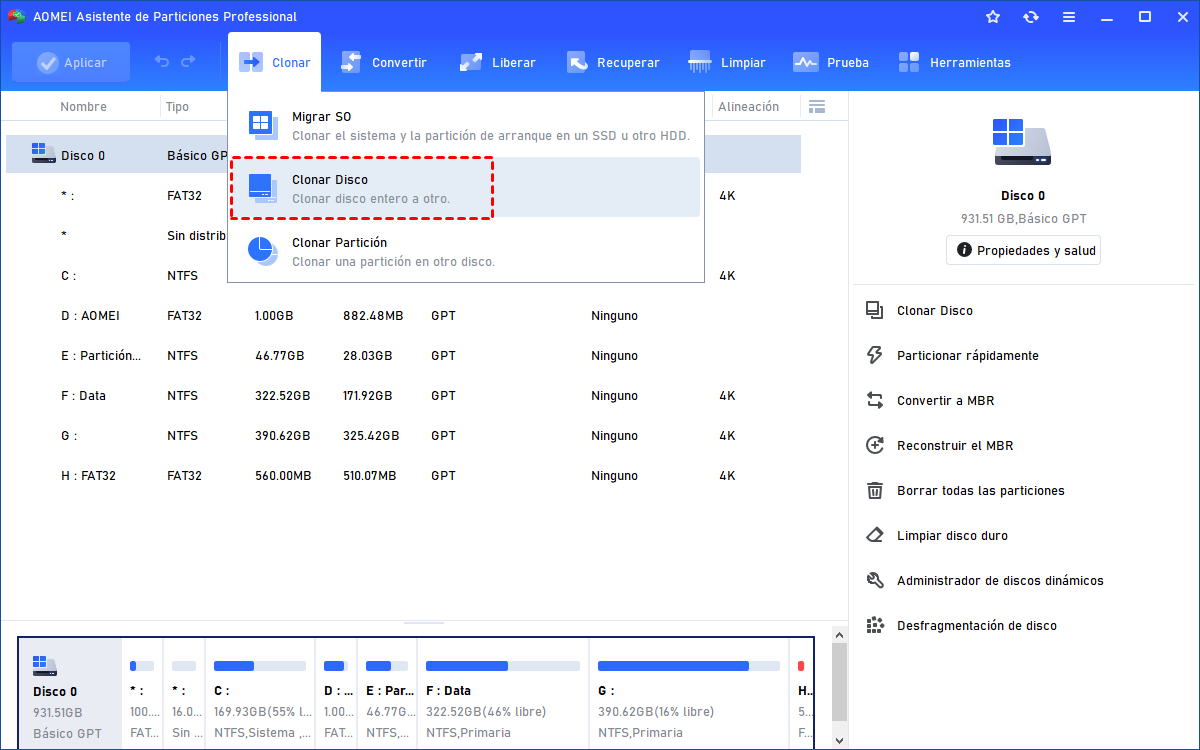
Puedes consultar el procedimiento completo para clonar un disco duro antes de modificar el sistema.
Paso 2. Actualiza mediante Windows Update
- Abre Configuración > Actualización y seguridad > Windows Update.
- Pulsa Buscar actualizaciones e instala primero las correcciones pendientes de Windows 10.
- Cuando aparezca la oferta de Windows 11, selecciona Descargar e instalar y acepta los términos.
- Mantén el portátil conectado a corriente. El equipo se reiniciará varias veces; no fuerces el apagado bajo ninguna circunstancia, aunque el proceso parezca detenido más tiempo del esperado.
- Inicia sesión y espera a que Windows complete la preparación del perfil y las aplicaciones.
.png)
Windows Update es la opción preferente por un motivo concreto: Microsoft ofrece la actualización cuando considera que el dispositivo específico está preparado, no solo cuando cumple los requisitos mínimos en general. Si existe una retención por un controlador o una aplicación problemática detectada en tu configuración exacta, esperar suele ser más prudente que forzar la instalación por otra vía — esa retención casi siempre existe por una razón concreta relacionada con tu equipo, no por un retraso arbitrario en la distribución.
Paso 3. Usa el Asistente de instalación o una ISO sin borrar archivos
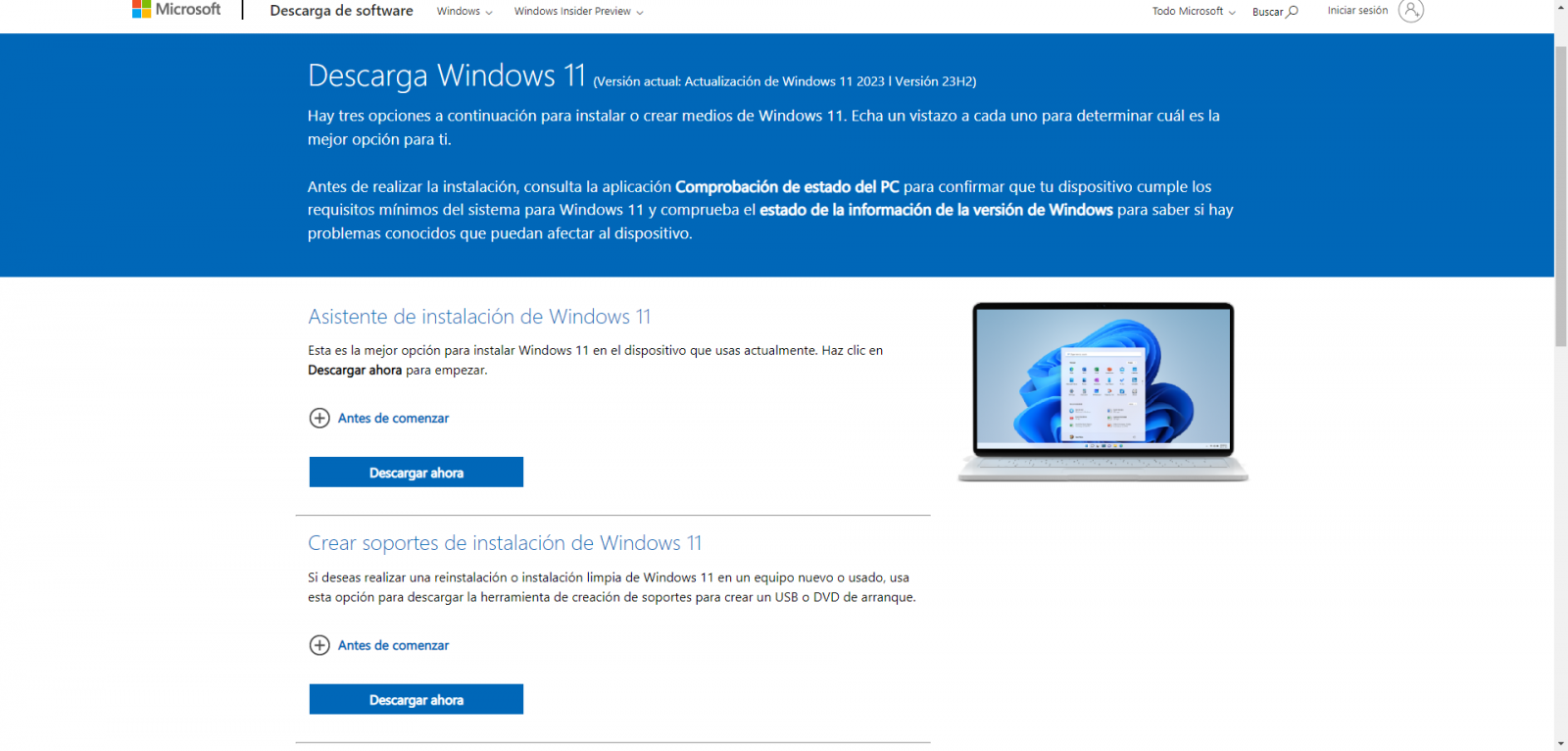
Si el PC es compatible pero Windows Update todavía no muestra la oferta, el Asistente de instalación de Windows 11 puede iniciar una actualización en el sitio sin necesidad de esperar. Otra posibilidad equivalente es descargar la ISO oficial, montarla desde el Explorador dentro de Windows 10, y ejecutar setup.exe directamente desde ahí.
- Descarga la herramienta o la ISO únicamente desde el sitio de Microsoft — un origen distinto no garantiza la misma integridad del archivo.
- Ejecuta el instalador dentro de la sesión actual de Windows 10; no arranques el equipo desde ese USB bajo ningún motivo, porque es exactamente ese paso el que cambia el resultado final del proceso.
- Cuando aparezca "Cambiar lo que se debe conservar", selecciona explícitamente "Conservar archivos personales y aplicaciones" — no des por hecho que ya viene seleccionada por defecto.
- Revisa el resumen final antes de continuar. Si en algún momento muestra "No conservar nada", vuelve atrás o cancela de inmediato; seguir adelante desde ahí ya no es la actualización que buscabas.
- Pulsa Instalar y deja que el equipo termine todos los reinicios sin interrupciones.
Qué revisar después de entrar en Windows 11
Que el escritorio de Windows 11 aparezca sin errores no confirma por sí solo que la migración fue completa — solo demuestra que el sistema arrancó, que es una condición necesaria pero no suficiente. Antes de dar el proceso por terminado, revisa cada uno de estos puntos por separado:
- Comprueba Escritorio, Documentos, Descargas, Fotos y las carpetas de trabajo personalizadas — no solo las carpetas predeterminadas, sino también cualquier ubicación que hayas configurado de forma manual.
- Abre las aplicaciones críticas y verifica licencias, complementos y rutas de proyectos, en lugar de confirmar solo que el icono sigue en el escritorio.
- Revisa Windows Update y las actualizaciones opcionales de controladores — algunos controladores específicos del fabricante no se instalan automáticamente durante la actualización.
- Confirma que BitLocker, antivirus, VPN, impresoras y periféricos funcionan con normalidad, uno por uno, en lugar de asumir que si el sistema arrancó, todo lo demás sigue igual.
- No elimines Windows.old ni borres el clon hasta estar seguro de que no necesitas volver atrás — esta carpeta y esa copia son precisamente lo que te permite revertir si algo de lo anterior falla.
Si el equipo no inicia después de la actualización, no sobrescribas inmediatamente el disco original intentando repararlo a ciegas. Arranca con un medio de recuperación, diagnostica el problema con calma, y utiliza el clon o la copia para recuperar primero la información importante — la reparación puede esperar; los datos irremplazables, no.
Cuándo puede intervenir AOMEI Partition Assistant
La actualización oficial no necesita ningún gestor de particiones cuando el PC ya cumple los requisitos por sí solo — vale la pena decirlo con claridad, porque no toda actualización requiere software adicional. AOMEI Partition Assistant resulta útil específicamente en la fase de preparación: crea una copia completa del sistema, permite revisar el diseño del disco antes de tocar nada, y ayuda en dos escenarios concretos que sí pueden bloquear el proceso — que la unidad del sistema siga usando MBR, o que C: carezca del espacio necesario.
 AOMEI Partition Software
- Clonar Disco para conservar una copia arrancable del sistema antes de actualizar, tal como se describe en el Paso 1.
- Convertidor de MBR a GPT cuando Windows 11 exige UEFI y el disco todavía es MBR, en una edición compatible.
- Redimensionar/Mover Partición para reorganizar espacio cuando la unidad C: está demasiado llena para completar la instalación.
- Crear Medios de Arranque para acceder a funciones de gestión fuera de Windows cuando el sistema no arranca con normalidad.
 100% Seguro
Revisa las funciones de AOMEI Partition Assistant Standard y confirma qué edición cubre cada operación concreta antes de decidir cuál necesitas. Los discos dañados, cifrados o con arranque múltiple requieren revisión manual adicional — ninguna de las funciones anteriores sustituye ese diagnóstico previo.
Si el disco es MBR, conviértelo antes de forzar la instalación
Windows 11 utiliza UEFI y Arranque seguro como parte de sus requisitos base — no como una recomendación opcional. Si el sistema todavía inicia en modo Legacy y el disco es MBR, una actualización puede quedar bloqueada sin que el mensaje de error deje claro que ese es el motivo real. Antes de intentar forzar nada, confirma primero que la placa base admite UEFI; después convierte el disco mediante una herramienta compatible, y solo al final cambia el modo de arranque en el firmware — en ese orden específico, no al revés.
Sigue una guía específica para convertir MBR a GPT sin perder datos antes de continuar. Un punto que conviene remarcar porque es donde más se complican las cosas: no combines la conversión del disco, la ampliación de C: y la actualización de Windows en una sola sesión seguida. Completa y verifica cada etapa por separado — si algo falla a mitad de una sesión que mezcla las tres, identificar cuál de las tres operaciones causó el problema se vuelve mucho más difícil que si las hubieras hecho una por una.
Preguntas frecuentes
Conclusión
Para actualizar Windows 10 a Windows 11 sin perder nada, empieza por compatibilidad y copia recuperable; después utiliza Windows Update o inicia el instalador oficial dentro de Windows 10, conservando archivos y aplicaciones. No confundas este proceso con una instalación limpia desde USB. Tras el primer inicio, verifica datos, programas, cifrado y controladores antes de eliminar el clon o Windows.old.
|
Conclusión práctica: Si el equipo está preparado, elige Windows Update. Si necesitas una red de seguridad adicional, clona primero el disco y guarda la unidad desconectada hasta confirmar que Windows 11 funciona correctamente. |

 como fuente preferida en Google