




Cómo Clonar un Disco Duro en Windows Paso a Paso
Aprenda cómo clonar un disco duro o SSD en Windows paso a paso. Esta guía muestra cómo copiar un disco completo fácilmente usando una herramienta de clonación de discos.

Por Shirley Actualizado en 20/03/2026


Muchos usuarios buscan cómo clonar un disco duro en Windows, especialmente cuando necesitan migrar datos de HDD a SSD o crear una copia de seguridad completa. Clonar un disco permite transferir todo el contenido — sistema operativo, programas y archivos — a otra unidad sin reinstalar nada.
Aunque Software de particiones AOMEI es conocido principalmente como un gestor de particiones para Windows, también incluye dos potentes herramientas de clonación: “Clonar Disco” y “Clonar Partición”. Con estas funciones puede clonar un disco duro completo o una partición específica a otra unidad de forma rápida y segura.
Por ejemplo, al actualizar de HDD a SSD, puede usar el Asistente de Clonación de Disco (Disk Clone Wizard) para transferir todos los datos del disco antiguo al nuevo SSD sin perder información.
Asistente de Clonación de Disco
Con esta herramienta, puede copiar el disco duro a otro lugar, lo cual es útil cuando reemplaza su HDD o SSD actual por un nuevo disco sin reinstalar el sistema. Siga los siguientes pasos para proceder.
-
La Edición Standard sólo soporta clonar discos de datos MBR, si desea clonar discos de sistema MBR, MBR a GPT, GPT a MBR, GPT a GPT, por favor actualice a Professional Edition.
1. Ejecute Software de particiones AOMEI, en la ventana principal puede ver cuántos discos tiene en la lista de discos.
2. Elija el disco de origen y, a continuación, haga clic en "Clonar Disco" en “Clonar” en el menú superior.
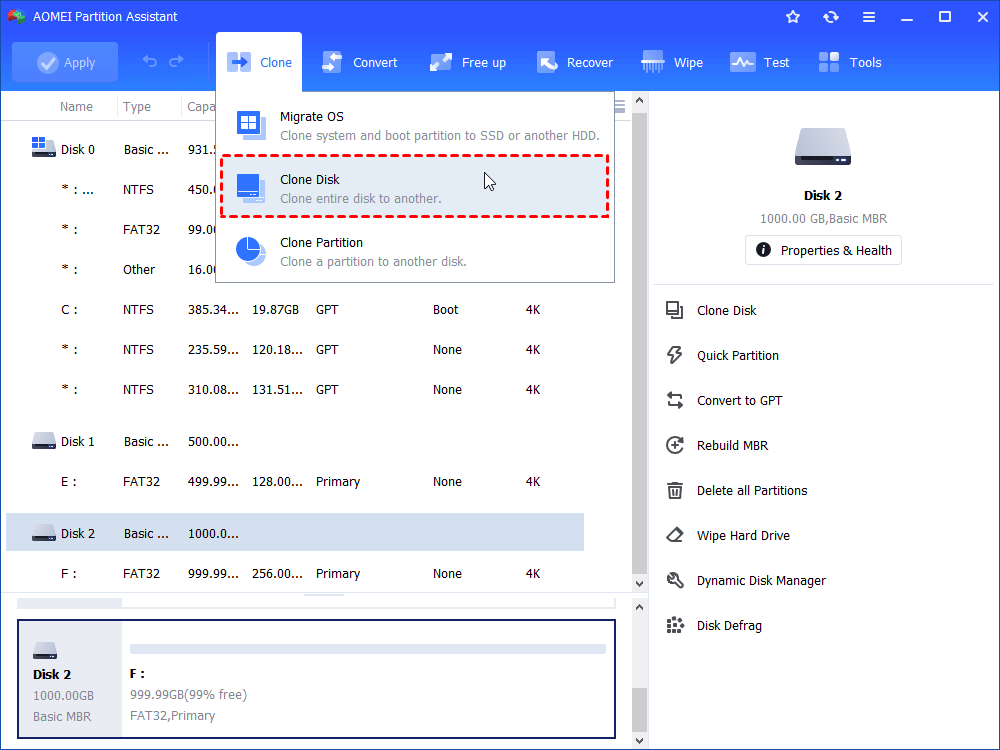
3. En la ventana emergente, hay 2 opciones disponibles para que elijas: Clonar el disco rápidamente; Clonar sector a sector. La anterior significa copiar el espacio usado del disco a otro disco con partición ajustable en el proceso, y ésta es la recomendada; la última, por otro lado, es copiar todos los sectores del disco a un disco de destino tanto para el espacio usado como para el espacio libre.
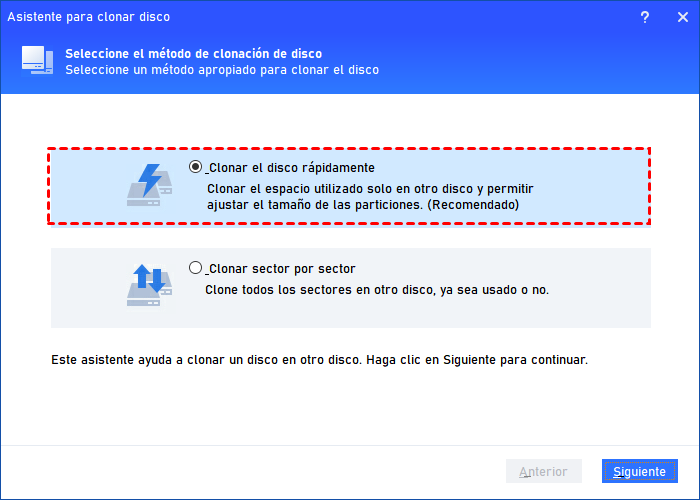
4. Elija uno y haga clic en “Siguiente”, ahora puede seleccionar el Disco de Origen, a continuación seleccione Disco de Destino. Haga clic en “Siguiente” para proceder.
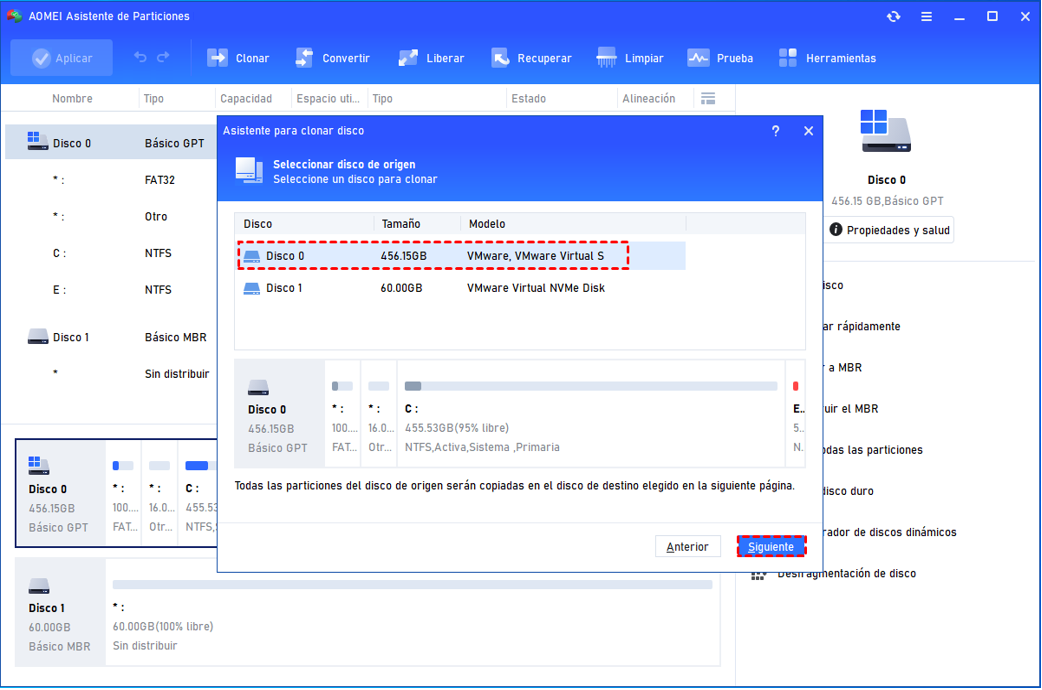
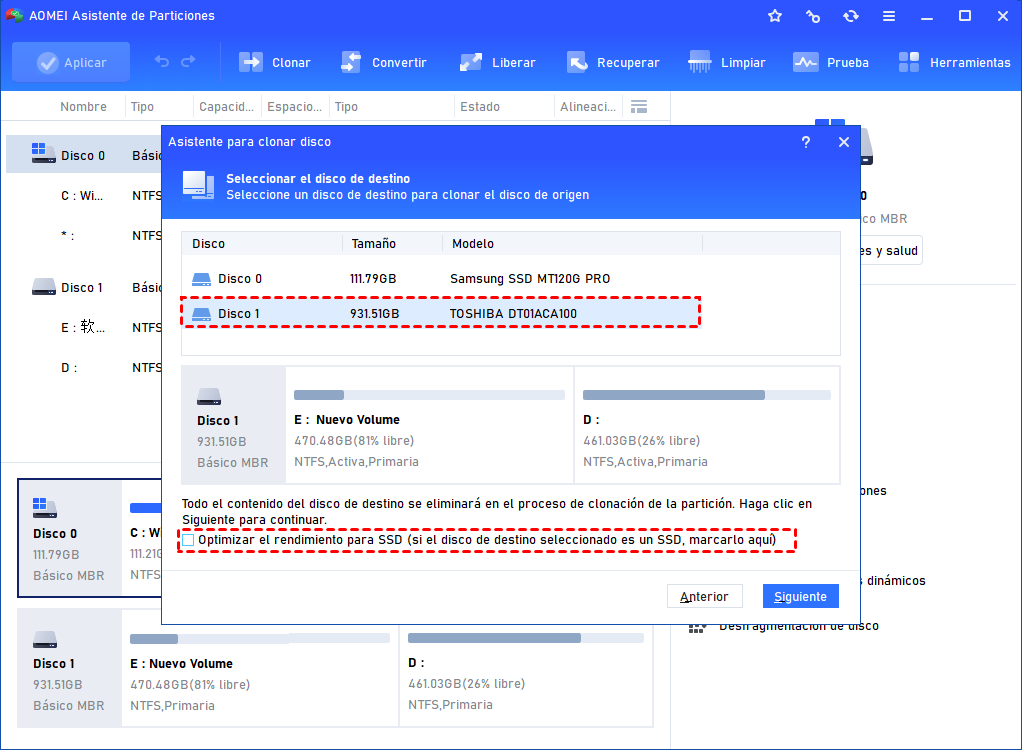
5. Aquí puede ver tres opciones antes de empezar.
1) Clonar sin redimensionar particiones: La configuración del disco de origen se copiará en el nuevo disco con el tamaño de la misma partición.
2) Ajustar particiones al disco entero: Las particiones del disco de origen ocuparán todo el disco de destino.
3) Editar partición en este disco: Podrá redimensionar el tamaño de las particiones en el nuevo disco.
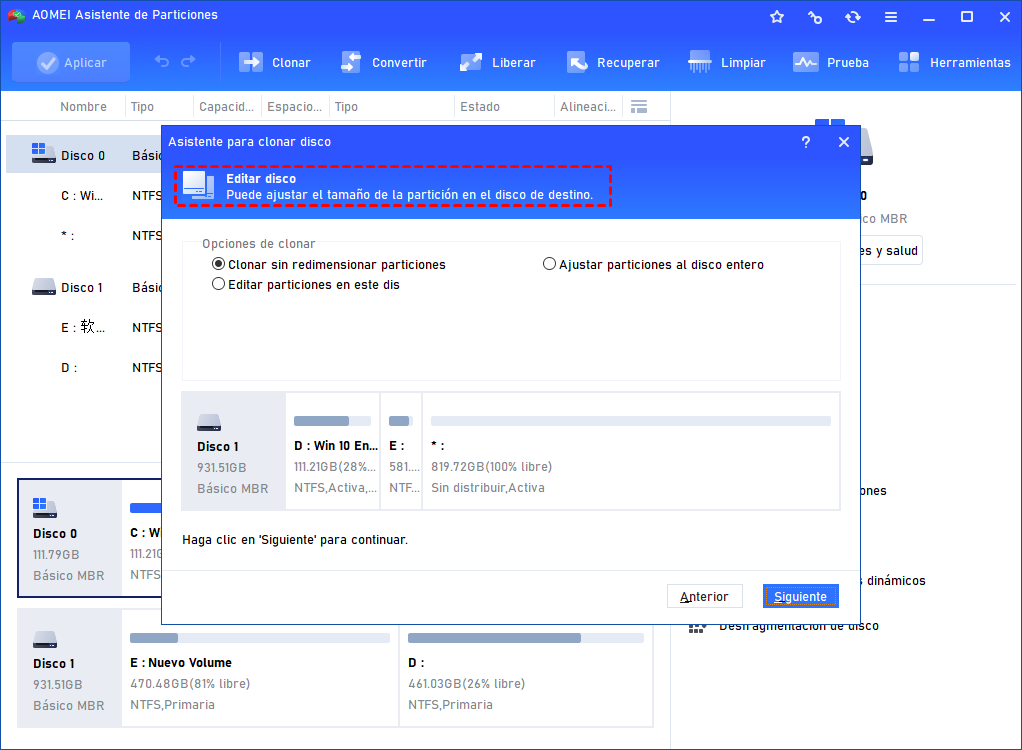
6. Elija una, cambie la configuración y haga clic en “Siguiente”.
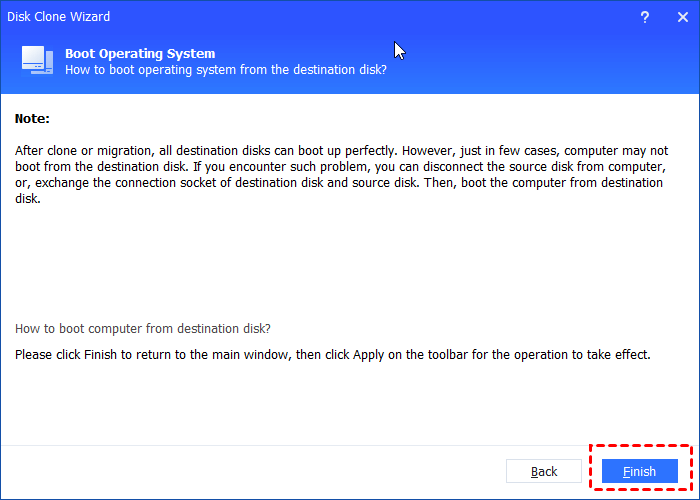
7. Lea la nota y pulse “Finalizar”.
8. Pulse en “Aplicar” para confirmar la operación.
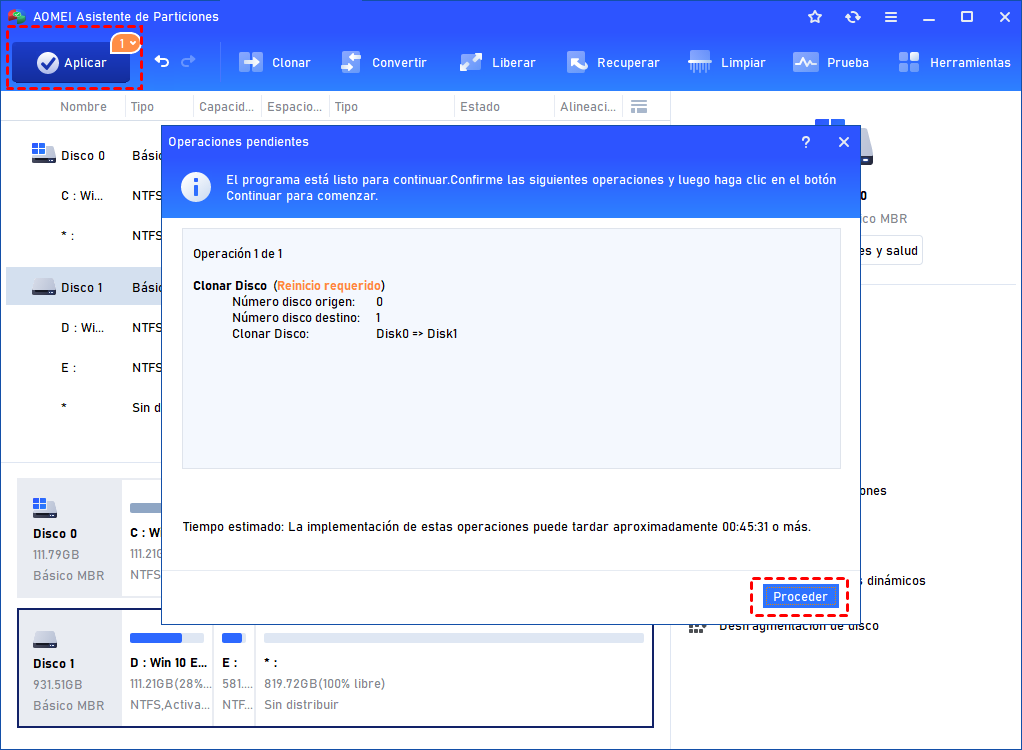
Si clona un disco de arranque, cuando se complete la clonación del disco, no reinicie el PC directamente. Para que el PC arranque desde el disco de destino, apague primero el PC, desconecte el disco de origen antiguo del PC y, a continuación, reinicie el equipo. Ahora, arrancará desde el nuevo disco duro.
Si desea conservar ambos discos duros, debe arrancar el ordenador desde el disco de destino cambiando las órdenes de arranque en BIOS o UEFI.

Resumen
En resumen, Software de particiones AOMEI ofrece una forma sencilla y eficiente de clonar un disco duro o una partición en Windows. Con las funciones “Clonar Disco” y “Clonar Partición”, puede transferir fácilmente todos sus datos a otra unidad sin reinstalar el sistema ni perder archivos importantes.
Esta función resulta especialmente útil cuando desea actualizar de HDD a SSD, reemplazar un disco antiguo o crear una copia de seguridad completa de su información. Siguiendo los pasos anteriores, podrá completar el proceso de clonación de forma rápida y segura.
Si necesita una herramienta fiable para clonar discos, migrar datos o gestionar particiones en Windows, Software de particiones AOMEI puede ser una solución práctica y fácil de usar.

 como fuente preferida en Google