



¿Qué es BitLocker y Cuáles Son Sus Ventajas en Windows 10/11?
¿Qué es BitLocker y para qué sirve en Windows 10 y 11? Descubra las ventajas de BitLocker, cuándo activarlo y si realmente vale la pena usarlo para proteger sus datos.

Por Shirley Actualizado en 20/03/2026


¿Qué es BitLocker?
BitLocker es una función de seguridad integrada en Microsoft Windows que utiliza cifrado de disco completo para proteger los datos almacenados en una unidad. Está disponible en versiones modernas de Windows 11 y Windows 10, y ayuda a evitar el acceso no autorizado a la información del sistema.
Cuando BitLocker está activado, todos los datos del disco se cifran, lo que significa que no pueden leerse sin la clave o método de autenticación correcto. Incluso si alguien extrae el disco duro o copia los archivos, los datos seguirán siendo inaccesibles sin la autorización adecuada.
BitLocker puede utilizar diferentes métodos de protección para garantizar la seguridad del dispositivo, entre ellos:
-
Cifrado basado en hardware, utilizando un chip TPM (Trusted Platform Module) para almacenar claves de seguridad.
-
Cifrado basado en software, que permite desbloquear la unidad mediante contraseña o una unidad flash USB.
Además, BitLocker también permite cifrar unidades de datos internas, discos externos y dispositivos USB mediante la función BitLocker To Go, ofreciendo una protección adicional para los datos almacenados en medios extraíbles.
¿Cuáles son los beneficios de BitLocker para Windows 10 y 11?
El principal beneficio de BitLocker en Microsoft Windows es que protege los datos almacenados en tu dispositivo mediante cifrado de disco completo. Esto es especialmente importante si guardas información sensible, como documentos personales o datos empresariales confidenciales. Incluso si tu ordenador se pierde o es robado, los datos permanecerán inaccesibles sin la contraseña o la clave de recuperación.
Además de la seguridad, BitLocker también destaca por su facilidad de uso y gestión. Los usuarios pueden activar o desactivar BitLocker fácilmente desde el Panel de Control, sin necesidad de instalar software adicional. También se integra con la cuenta de Microsoft, lo que permite recuperar la clave de cifrado en caso de olvidar la contraseña o perder el dispositivo.
Otra ventaja importante es que BitLocker ofrece diferentes algoritmos de cifrado, como AES-128, AES-256 y XTS-AES, lo que permite equilibrar seguridad y rendimiento según las necesidades del usuario. Además, puede proteger no solo la unidad del sistema, sino también discos duros internos, unidades externas y dispositivos USB mediante la función BitLocker To Go.
Sin embargo, es importante tener en cuenta que BitLocker solo está disponible en las ediciones Pro, Enterprise y Education de Windows. Los usuarios de Windows Home necesitan actualizar a una versión superior para utilizar esta función.
Si te preguntas si vale la pena usar BitLocker en Windows 10 o Windows 11, la respuesta suele ser sí, especialmente si deseas mejorar la seguridad de tus datos. En la siguiente sección veremos cómo habilitar BitLocker paso a paso.
Habilitar y gestionar BitLocker para Windows 10 y 11
¿Debería habilitar BitLocker? Si tienes datos importantes que deseas proteger, deberías habilitar BitLocker. Para habilitarlo de manera rentable, puedes elegir Software de particiones AOMEI. Su función BitLocker permite a los usuarios de Windows Home activar esta práctica utilidad y gestionarla fácilmente. Puedes activar/desactivar, bloquear/desbloquear, respaldar la clave de recuperación, cambiar la contraseña, etc., en unos pocos pasos. Por cierto, si eres un usuario de Windows Server, consulta su edición para Server.
 AOMEI Partition Software
Una herramienta segura y fiable para la gestión de particiones de disco que te ayuda a migrar el sistema operativo a un SSD o un HDD, reorganizar el espacio en disco y mejorar el rendimiento general del ordenador.
Parte 1. Cómo activar BitLocker
Paso 1. Instala y lanza Software de particiones AOMEI.
Paso 2. Ve a la pestaña "Herramientas" y selecciona "Cifrado BitLocker".
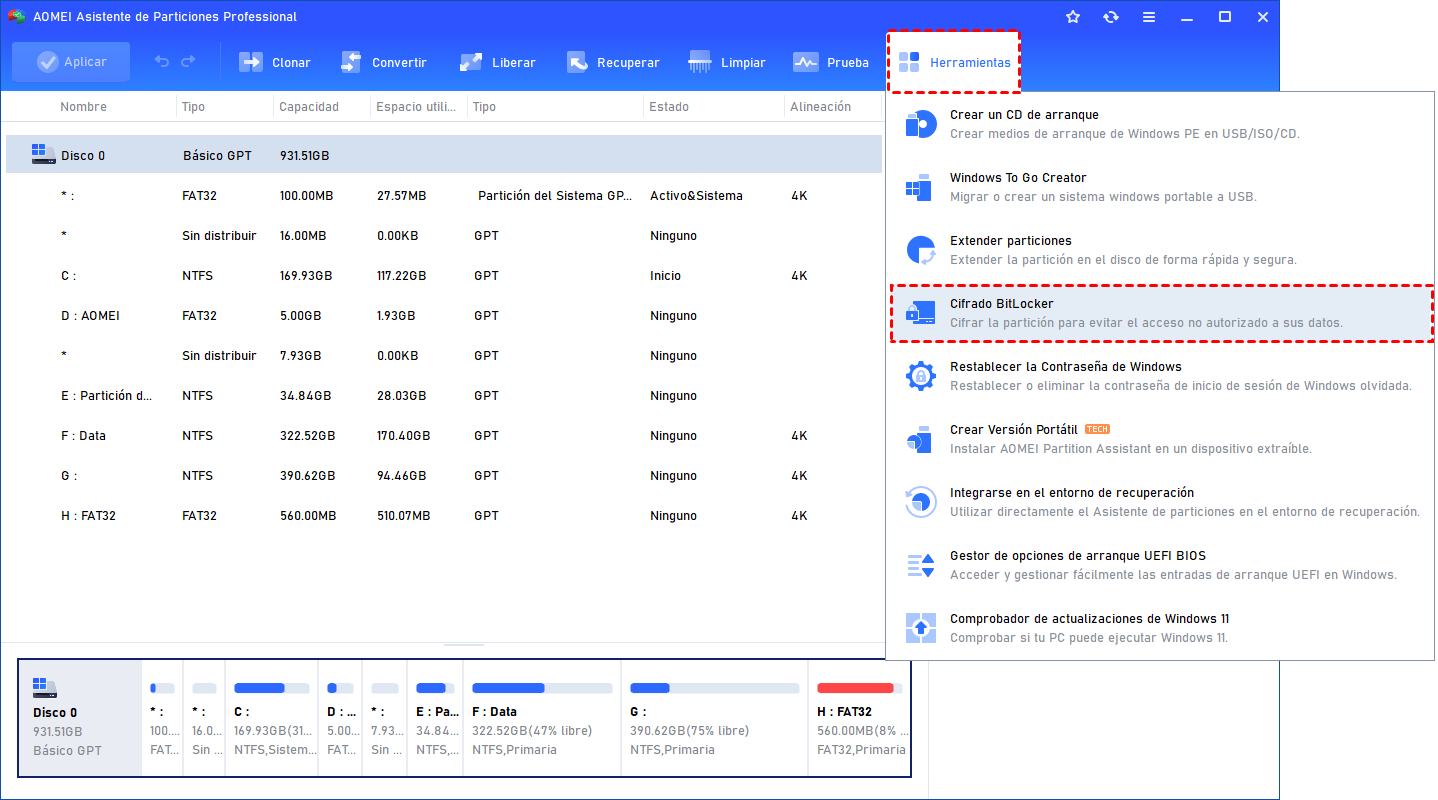
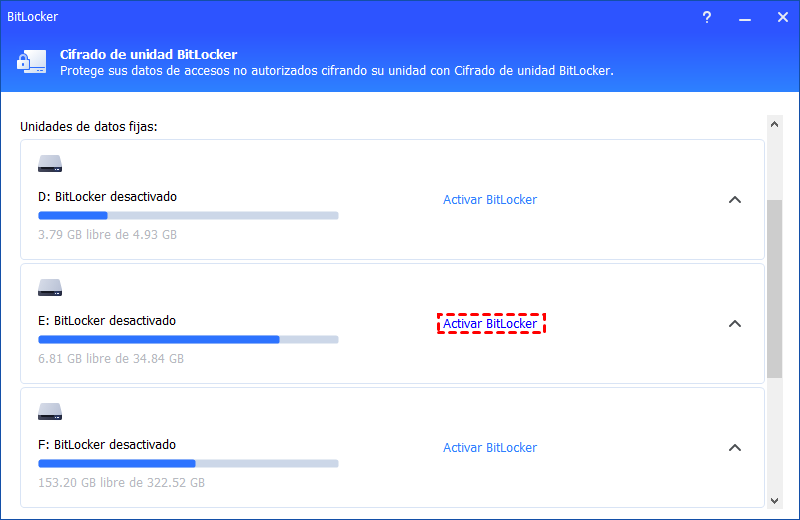
Paso 3. Se mostrarán todas las unidades del sistema. Selecciona la partición de la unidad que deseas cifrar y haz clic en "Activar BitLocker".
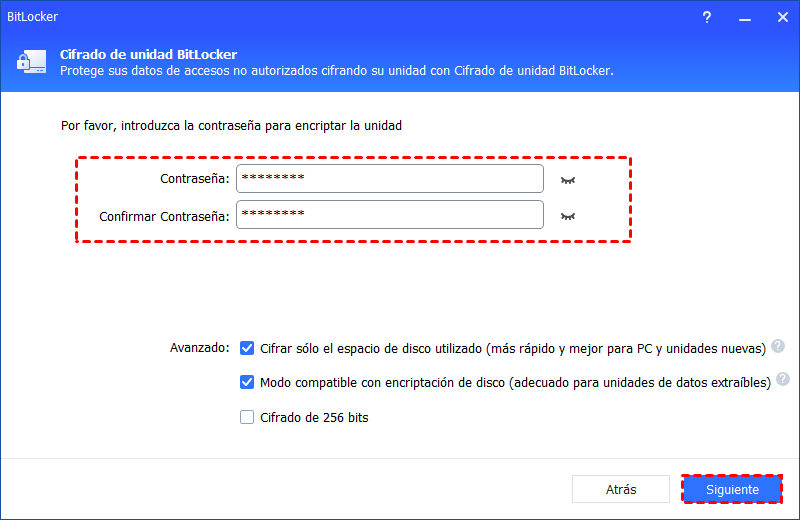
Paso 4. Establece una contraseña, confírmala y haz clic en "Siguiente" para continuar.
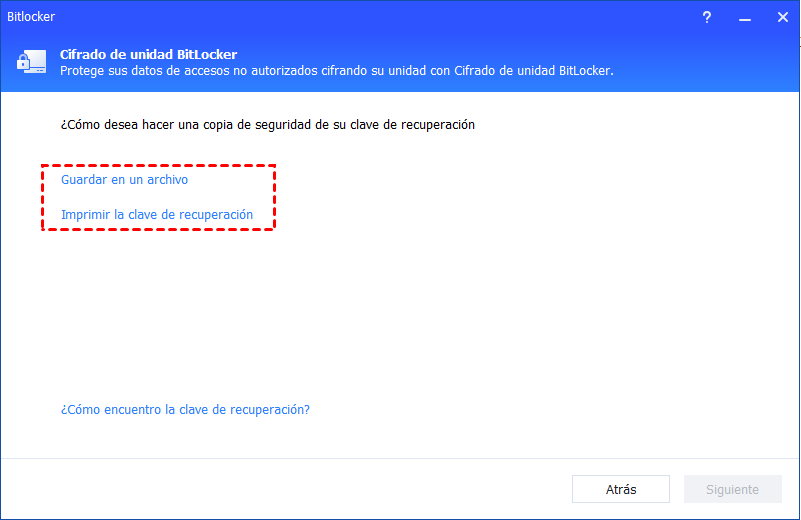
Paso 5. Selecciona una forma preferida para respaldar tu clave de recuperación: "Guardar en un archivo" o "Imprimir la clave de recuperación".
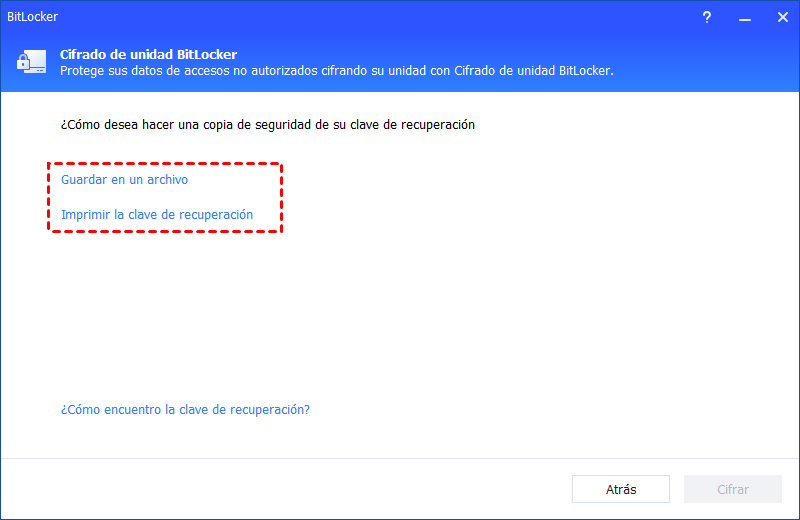
Por favor, guarda el archivo cuidadosamente.
Parte 2. Cómo respaldar la clave de recuperación
Paso 1. Accede a la unidad cifrada y selecciona "Copia de seguridad de la clave de recuperación".
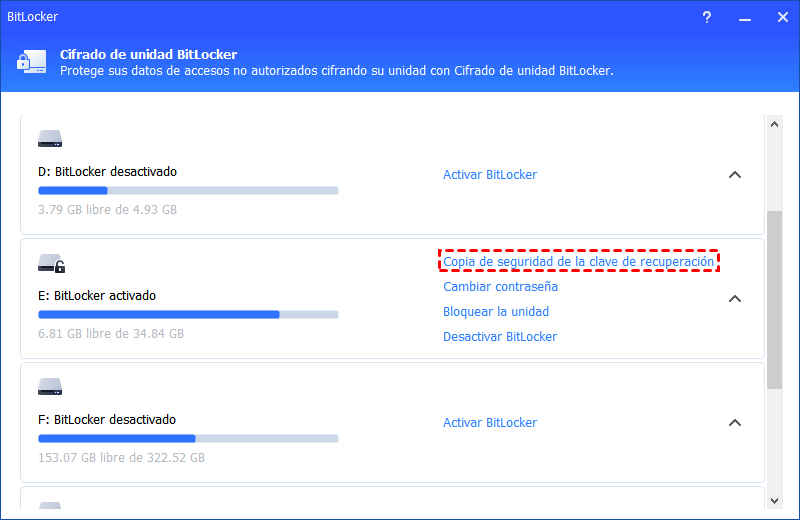
Paso 2. Introduce tu contraseña y haz clic en "Siguiente" para continuar.
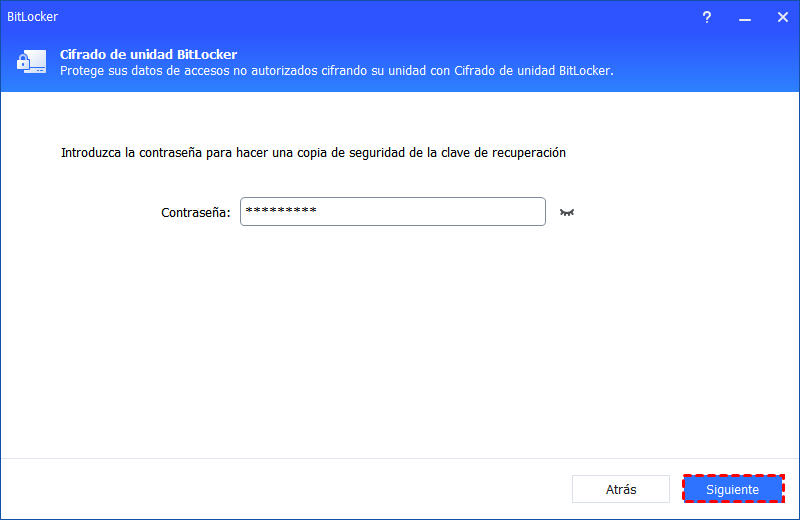
Paso 3. Selecciona "Guardar en un archivo" o "Imprimir la clave de recuperación".
Paso 4. Haz clic en "Siguiente" para guardar la clave de recuperación en el archivo TXT generado.
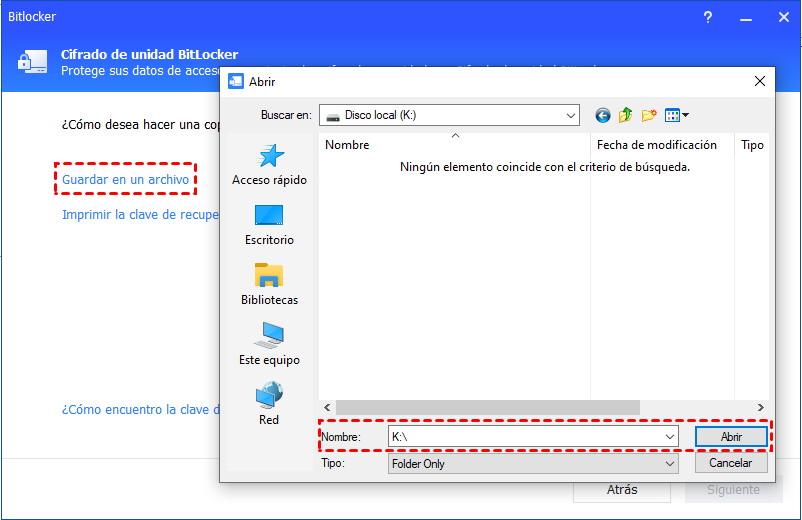
Asegúrate de que el archivo que contiene la clave de recuperación esté seguro y fácilmente accesible para la administración de BitLocker.
Parte 3. Cómo cambiar la contraseña
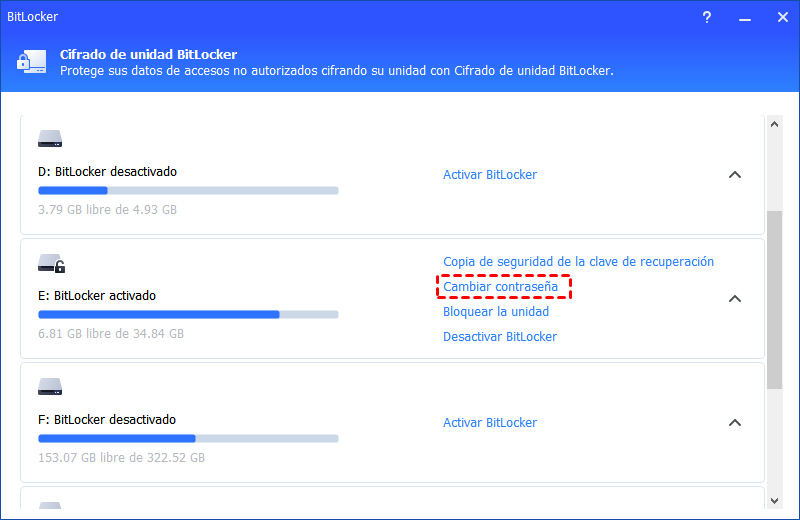
Paso 1. Localiza la unidad de la que deseas cambiar la contraseña. Haz clic en la opción "Cambiar contraseña".
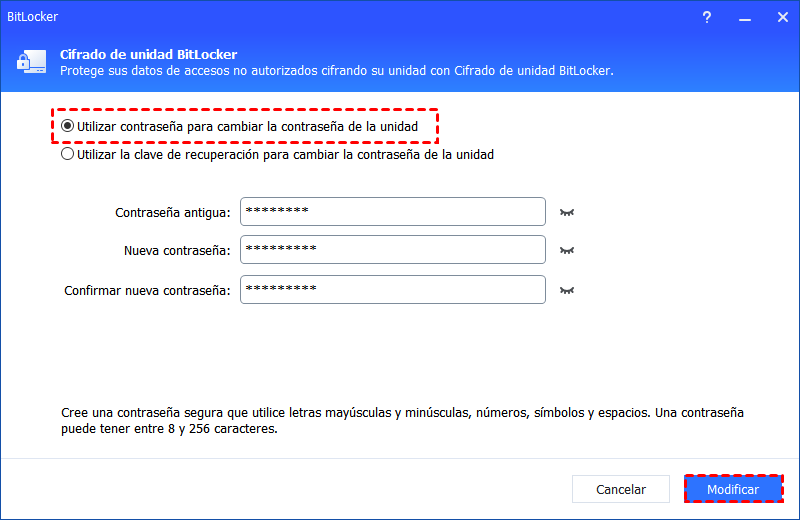
Paso 2. Selecciona tu método preferido: "Utilizar contraseña para cambiar la contraseña de la unidad" o "Utilizar la clave de recuperación para cambiar la contraseña de la unidad".
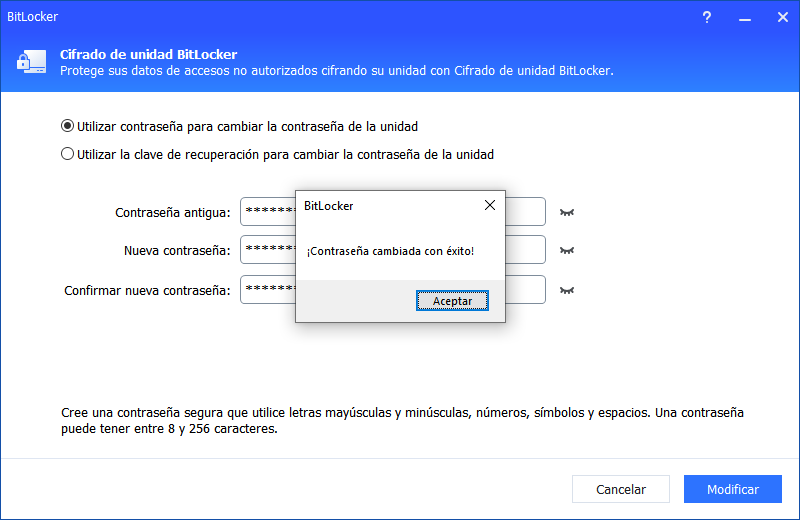
Paso 3. La ventana de confirmación "Contraseña cambiada con éxito" mostrará que la contraseña fue cambiada con éxito.
Parte 4. Cómo bloquear/desbloquear la unidad USB
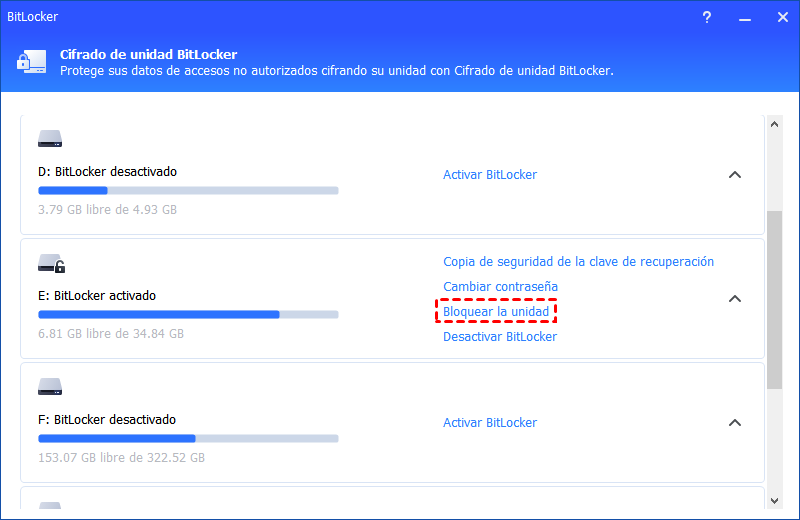
Si una unidad no está bloqueada, haz clic en la opción "Bloquear la unidad" para bloquearla directamente.
Para desbloquear una unidad USB, sigue estos pasos:
Paso 1. Haz clic en "Desbloquear la unidad".
Paso 2. Selecciona una forma preferida: "Utilizar una contraseña para desbloquear la unidad" o "Utilizar una clave de recuperación para desbloquear la unidad". Luego haz clic en "Desbloquear".
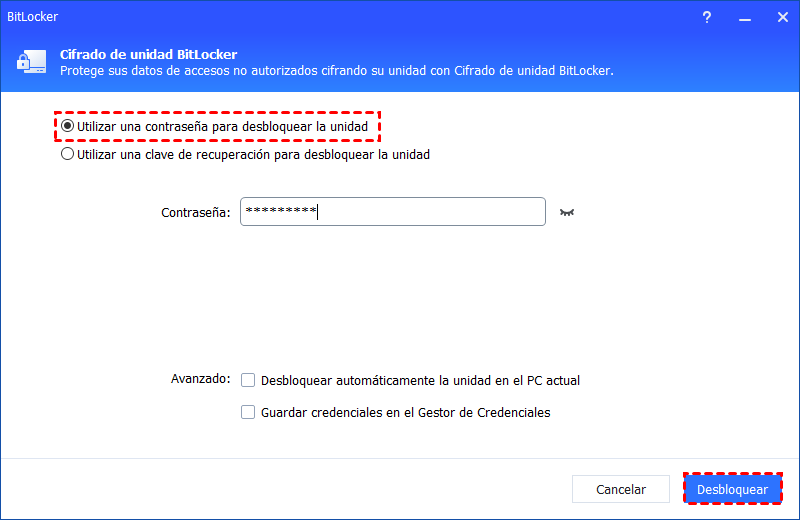
La unidad se desbloqueará si la contraseña/clave de recuperación ingresada es correcta.
Parte 5. Cómo desactivar BitLocker
Paso 1. Encuentra la unidad cifrada y haz clic en "Desactivar BitLocker".
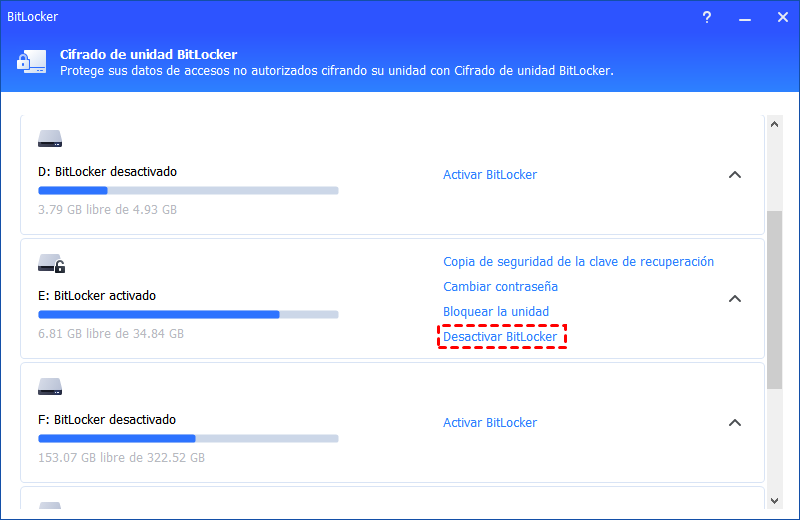
Paso 2. Espera a que se complete el proceso de descifrado. No interrumpas el programa, retires la unidad o apagues la energía.
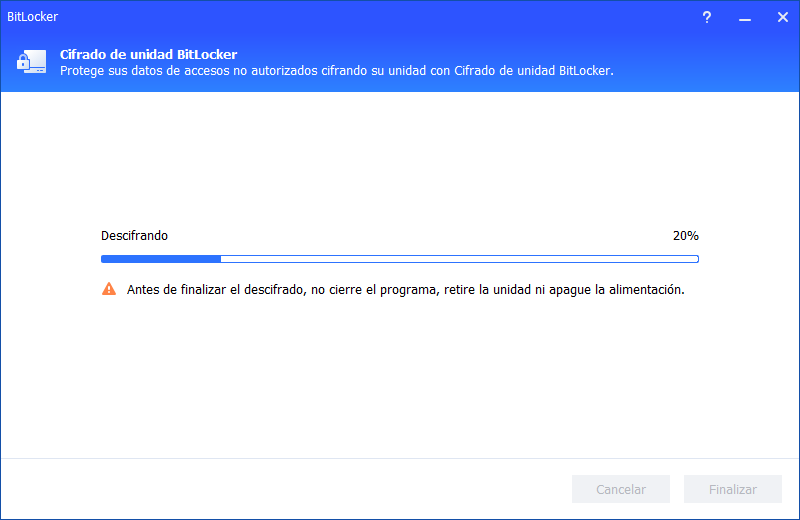
Paso 3. Una vez que el proceso de descifrado haya terminado, haz clic en "Finalizar".
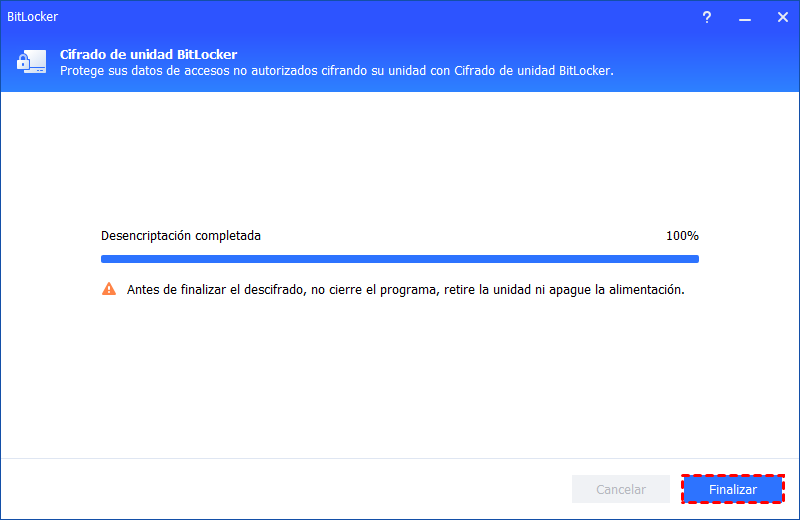
El BitLocker de la unidad ahora está descifrado.
Conclusión
En resumen, BitLocker es una herramienta eficaz para proteger los datos en Windows 10 y Windows 11 mediante cifrado de disco. Si deseas administrar mejor tus discos y aprovechar al máximo las funciones relacionadas con BitLocker, puedes recurrir a Cómo Clonar o Copiar una Partición sin Redimensionar en Windows, un completo gestor de particiones para Windows.
Además de ayudar a gestionar unidades cifradas, este software también permite convertir discos de MBR a GPT sin pérdida de datos, lo que resulta especialmente útil si planeas actualizar de Windows 10 a Windows 11. También ofrece funciones prácticas para la gestión del espacio en disco, como mover aplicaciones instaladas a otra unidad con App Mover o asignar espacio libre entre particiones mediante Allocate Free Space.
Con estas herramientas, podrás optimizar el uso del disco, mejorar el rendimiento del sistema y gestionar tus particiones de forma más flexible.

 como fuente preferida en Google