




Cómo Borrar un SSD Antes de Venderlo (Borrado Seguro de Datos)
Aprenda cómo borrar un SSD antes de venderlo y eliminar todos los datos de forma segura. Guía paso a paso para realizar un borrado seguro y proteger su privacidad.

Por Shirley Actualizado en 19/03/2026


¿Formatear o borrar un SSD antes de venderlo?
Las unidades SSD se han vuelto muy populares entre los usuarios de ordenadores gracias a su alta velocidad y rendimiento. Muchas personas las utilizan como disco principal para el sistema operativo, programas y datos personales. Sin embargo, cuando decides vender o reutilizar un SSD, es importante eliminar completamente la información almacenada en él para proteger tu privacidad.
En este caso, muchos usuarios se preguntan si formatear el SSD es suficiente o si es mejor borrar el SSD de forma segura. Aunque ambos métodos eliminan archivos visibles, su efecto sobre los datos almacenados es muy diferente.
A continuación, veremos la diferencia entre formatear y borrar un SSD, y cuál es el método más seguro antes de vender la unidad.
1. Formatear SSD
Formatear un SSD significa preparar la unidad para su uso creando un nuevo sistema de archivos. Sin embargo, este proceso no elimina completamente los datos, por lo que en muchos casos pueden recuperarse con herramientas de recuperación de datos.
2. Borrar SSD
Borrar un SSD (secure erase) es un método que sobrescribe los datos del dispositivo, lo que permite eliminar completamente la información almacenada. De esta manera, los datos se vuelven mucho más difíciles o imposibles de recuperar.
Por lo tanto, si deseas proteger tu información personal antes de vender el SSD, lo más recomendable es borrar la unidad SSD en lugar de simplemente formatearla.
¿Se puede borrar un SSD igual que un HDD?
SSD almacenan la información en microchips y no contienen piezas móviles, mientras que las HDD graban la información en un plato de almacenamiento moviendo un brazo mecánico con un cabezal de lectura/escritura sobre un plato giratorio. Además, las SSD se basan en un procesador integrado y chips de memoria flash interconectados, mientras que el plato de las HDD está recubierto de un soporte magnético.
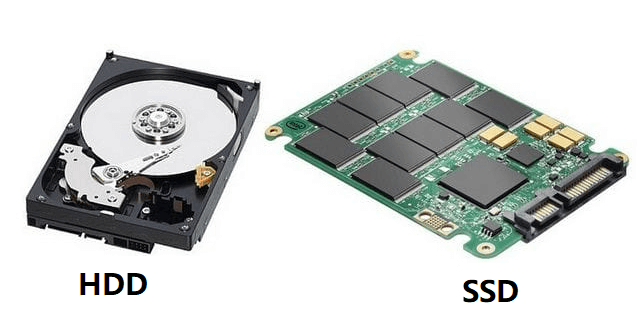
Así, un desmagnetizador tiene la capacidad de borrar permanentemente una unidad de disco duro, pero resulta ineficaz para borrar los datos de una unidad de estado sólido. ¿Cómo borrar SSD antes de vender de forma segura? Pase a la siguiente parte.
¿Cómo borrar SSD antes de vender de forma segura y completa?
Aquí hay dos métodos seguros para limpiar SSD antes de vender que me gustaría presentar:
Método 1. Borrar SSD antes de venderlo usando las utilidades del fabricante
La mayoría de los fabricantes suministran software para sus unidades SSD con el fin de actualizar el firmware y realizar tareas como el borrado seguro. He aquí una breve lista de las utilidades que se suelen utilizar: Intel Solid State Toolbox / OCZ Toolbox / Corsair SSD Toolbox / Samsung Magician / SanDisk SSD Toolkit.
Sin embargo, esas utilidades sólo sirven para unidades SSD del mismo fabricante. ¿Existe algún tipo de software que pueda funcionar en todas las unidades SSD? La respuesta es SÍ.
Método 2. Borrar SSD antes de vender a través de una herramienta versátil
Software de particiones AOMEI Professional es un software de partición que puede ayudar a borrar todas las marcas de unidades de estado sólido. Como su nueva característica "Borrar SSD seguramente" sólo es utilizable en Windows 7, tiene que conectar el SSD a borrar a un ordenador con sistema operativo Windows 7. Luego puede borrar de forma segura el SSD antes de venderlo en varios pasos. A continuación, puede borrar de forma segura SSD antes de la venta dentro de varios pasos (PS.: La versión demo es para una prueba gratuita):
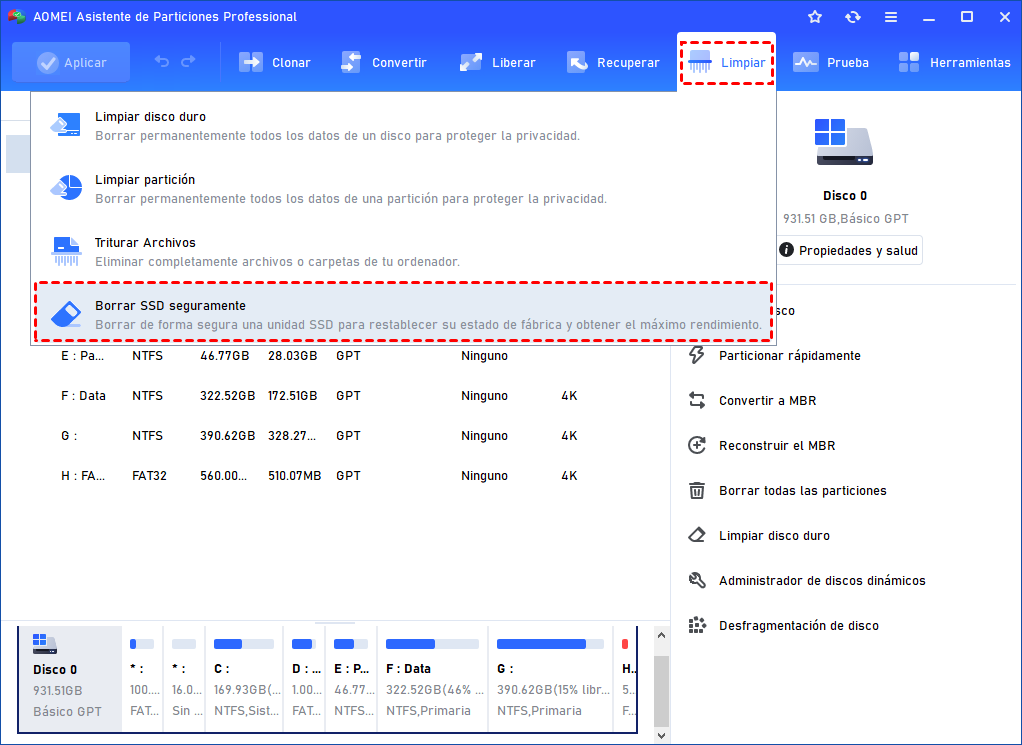
Paso 1.Instale e inicie Software de particiones AOMEI. Haga clic en "Limpiar" y seleccione "Borrar SSD seguramente".
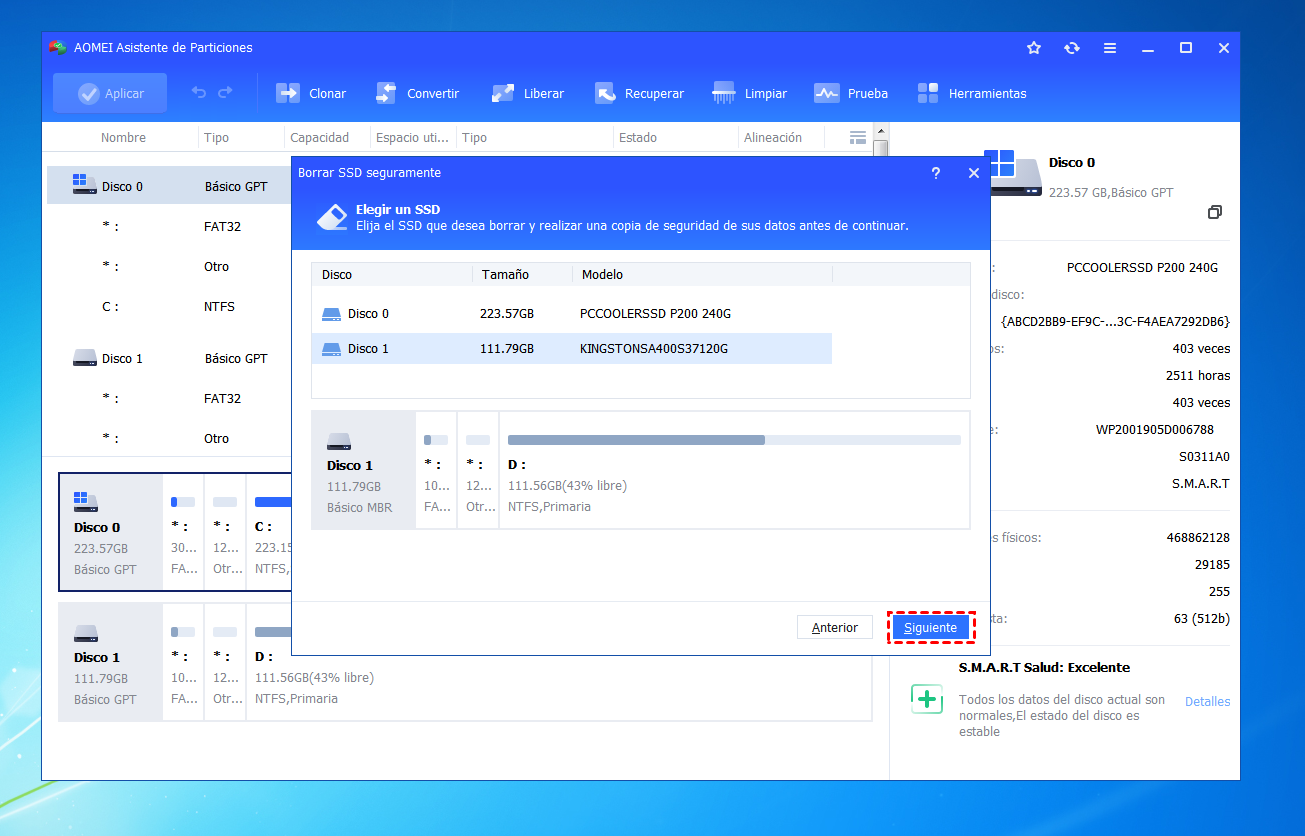
Paso 2. Elija el disco que va a borrar de la lista y haga clic en "Siguiente".
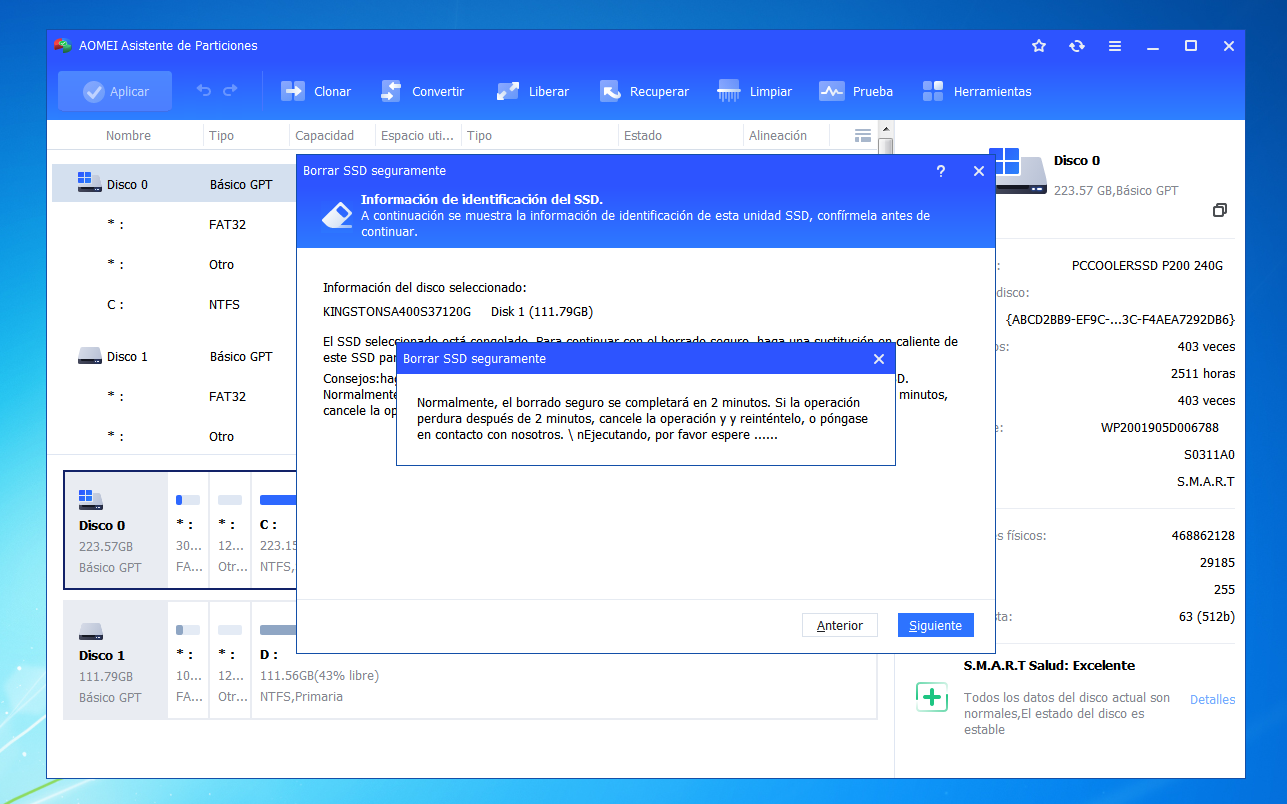
Paso 3. En la ventana emergente, compruebe de nuevo la información de identificación de la unidad SSD por si borra un disco equivocado. Descubrirá que la unidad SSD se encuentra en un estado congelado que está configurado para garantizar que nadie pueda modificar la configuración de la unidad. Realice un intercambio en caliente para desactivar esta restricción.
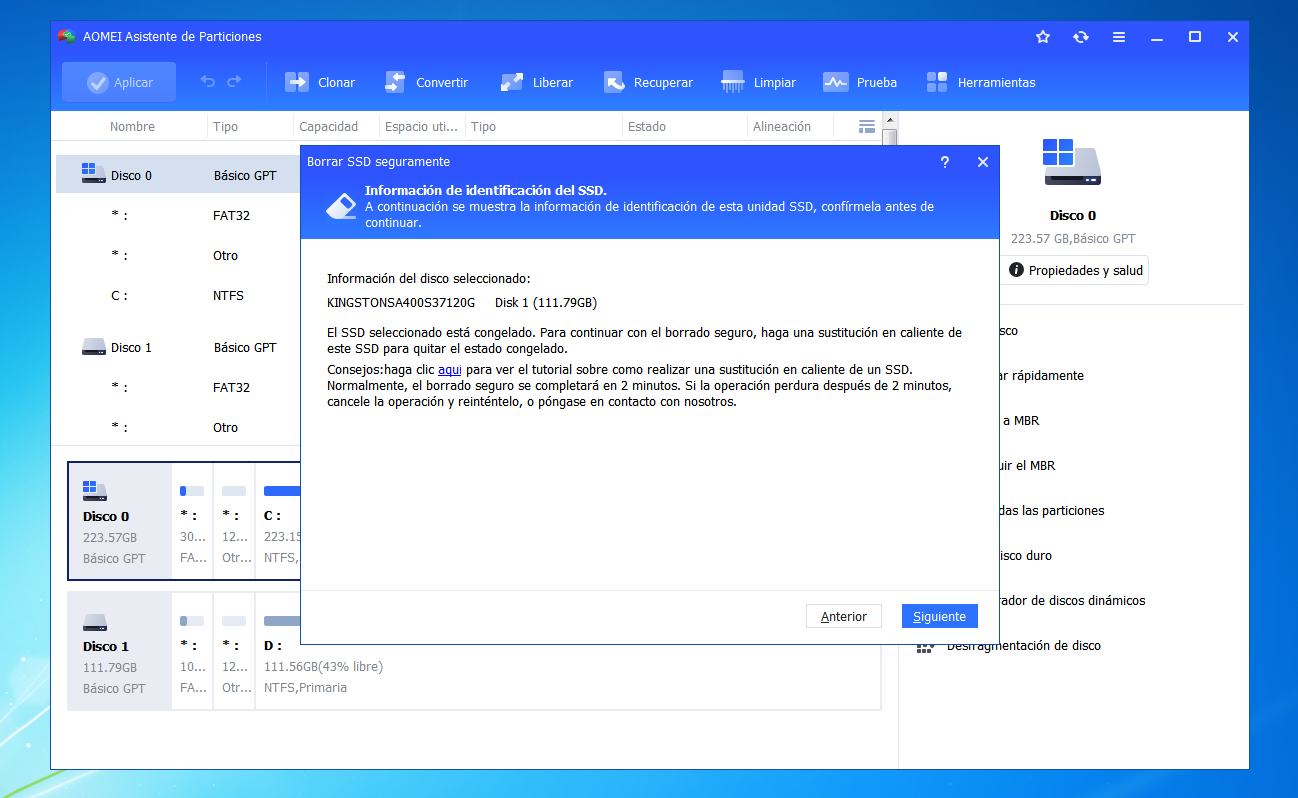
En primer lugar, abra la carcasa del ordenador (tapa trasera o carcasa de la unidad) y busque la unidad SSD que va a borrar.
En segundo lugar, desconecte el cable de alimentación y, a continuación, desconecte el cable de datos SATA del SSD.
En tercer lugar, después de unos segundos, vuelva a conectar el cable SATA al puerto SATA y, a continuación, vuelva a enchufar el cable de alimentación para finalizar el intercambio en caliente.Paso 4. Ahora, haga clic en "Siguiente" para empezar a borrar todos los datos del SSD de forma segura y completa. El proceso de borrado tardará poco tiempo.
-
Una vez que la operación de borrado se lleva a cabo por AOMEI Partition Assistant, los datos no pueden ser recuperados por cualquier software de recuperación de datos. Por favor, haga una copia de seguridad de todos los archivos importantes en la nube o en un disco duro externo antes de hacerlo.
-
AOMEI Partition Assistant no es un programa de borrado a nivel de archivos sino a nivel de sectores, por lo que sólo puede utilizar AOMEI Partition Assistant para borrar particiones o discos. Después de borrar una partición o disco, todos los archivos que contenga se borrarán simultáneamente. Si necesita borrar un archivo específico, deberá descargar una utilidad de borrado a nivel de archivo.
-
Si ha borrado un archivo por accidente, puede utilizar la función Recuperar particiones.
Conclusión
Si necesitas borrar un SSD antes de venderlo de forma segura, puedes utilizar Software de particiones AOMEI, una herramienta práctica para eliminar completamente los datos del disco y proteger tu información personal.
Además de borrar unidades SSD, este software también ofrece otras funciones útiles para la gestión de discos, como convertir discos entre MBR y GPT sin perder datos, migrar el sistema operativo a otro disco, recuperar particiones perdidas o clonar SSD en Windows.
Con estas herramientas, podrás administrar tus discos y particiones de manera más eficiente y segura.

 como fuente preferida en Google