




Cómo Clonar o Copiar una Partición sin Redimensionar en Windows
Aprenda cómo copiar o clonar una partición sin redimensionarla en Windows. Guía paso a paso para copiar particiones a otro disco o SSD fácilmente.

Por Shirley Actualizado en 19/03/2026


"Decidí llevar a cabo una tarea "sencilla" para transferir un puñado de particiones a un nuevo SSD (1 TB) desde un HDD defectuoso (240 GB). Para ajustar las particiones a todo el disco, mi proceso de clonación fue:
1. Formateé el SSD a través de GParted bajo GPT (ya que esta unidad excede 4 particiones para MBR).
2. Al crear las particiones, tuve cuidado de hacer coincidir cada partición que creaba con la partición que transferiría.
Pero fallé, no sé qué es lo que falla en el proceso. ¿Debería simplemente copiar las particiones sin redimensionarlas?"
¿Copiar particiones sin redimensionar o ajustar las particiones a todo el disco?
Muchas personas se enfrentan a esta duda, especialmente cuando clonan un disco duro a otro de diferente tamaño. En estos casos, es normal no saber si elegir copiar las particiones sin redimensionarlas o ajustar las particiones al tamaño completo del disco de destino.
Para tomar una mejor decisión, primero conviene entender qué significa cada una de estas opciones de clonación.
¿Qué significa copiar particiones sin redimensionar?
Copiar particiones sin redimensionar significa que las particiones del disco de origen mantienen exactamente el mismo tamaño en el disco de destino. De esta manera, el disco clonado será prácticamente idéntico al original.
Este método es útil cuando deseas crear una copia exacta del disco sin modificar la estructura de las particiones.
Sin embargo, si el disco de destino es más pequeño que el disco de origen, existe una alta probabilidad de que el proceso de clonación falle. Por el contrario, si el disco de destino es más grande, el espacio adicional aparecerá como espacio sin asignar, que posteriormente puede utilizarse para extender una partición o crear nuevas particiones.
¿Qué significa ajustar las particiones a todo el disco?
La opción ajustar las particiones a todo el disco redimensiona automáticamente las particiones del disco de origen para que ocupen todo el espacio disponible del disco de destino.
En otras palabras, el sistema redistribuye el espacio de las particiones para que no quede espacio sin asignar después de la clonación.
Este método es especialmente útil cuando el disco de destino tiene mayor capacidad, ya que permite aprovechar completamente el espacio disponible.
En resumen, cada opción tiene sus propias ventajas y limitaciones. Puedes elegir la más adecuada según el tamaño del disco de destino y tus necesidades. Si no estás seguro, una buena opción es copiar las particiones sin redimensionar primero y luego ajustar el tamaño de las particiones si es necesario.
Freeware para copiar particiones sin redimensionar
Independientemente del método de clonación que aplique, lo que más le debe preocupar es la seguridad de los datos del disco duro. Como sabemos, Windows no tiene una función incorporada para clonar un disco duro entero a uno nuevo, por lo tanto, tiene que recurrir a un software de clonación de disco fiable y profesional para garantizar la seguridad de los datos.
Aquí le recomendamos que utilice Software de particiones AOMEI, una herramienta de clonación gratuita pero profesional, que proporciona clonación de disco, clonación de sistema y clonación de partición para satisfacer sus diferentes necesidades.
Sólo puede copiar el espacio utilizado a una nueva ubicación a través de Clonar el disco rápidamente o clonar cada sector (ya sea utilizado o no utilizado) a través de Clonar sector por sector. Y lo que es más importante, este software cuenta tanto con copia de particiones sin redimensionar como con ajuste de particiones a todo el disco, por lo que puede elegir cualquiera de ellos durante el proceso de clonación.
-
Si está clonando un disco de sistema, la edición estándar sólo le permite clonar un disco MBR a MBR. Para clonar discos MBR a GPT, GPT a MBR o GPT a GPT, actualice a la Pro Edition.
-
Si necesita clonar un disco de sistema MBR a un disco GPT, asegúrese de que su placa base soporta UEFI. De lo contrario, el disco duro clonado no arrancará.
-
Tenga en cuenta que todos los datos del disco de destino se borrarán durante la clonación, por lo que puede hacer una copia de seguridad de algo importante por adelantado.
A continuación, voy a mostrar cómo copiar particiones sin cambiar el tamaño de Windows 10 (o particiones de ajuste a todo el disco), puede descargar el software gratuito y siga la guía para tener una oportunidad:
Paso 1. Instale un segundo disco duro en su ordenador y haga que sea conectado y reconocido o conéctelo a través de un adaptador SATA a USB como disco externo.
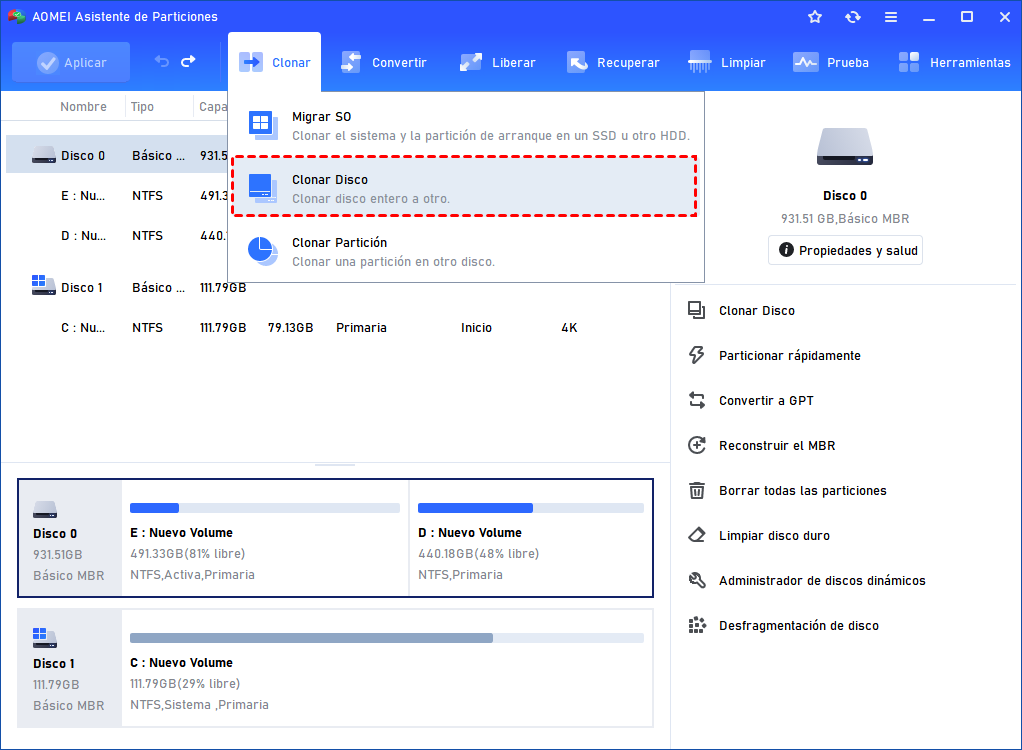
Paso 2. Descargue e inicie Software de particiones AOMEI. Haga clic en "Clonar" > "Clonar Disco".
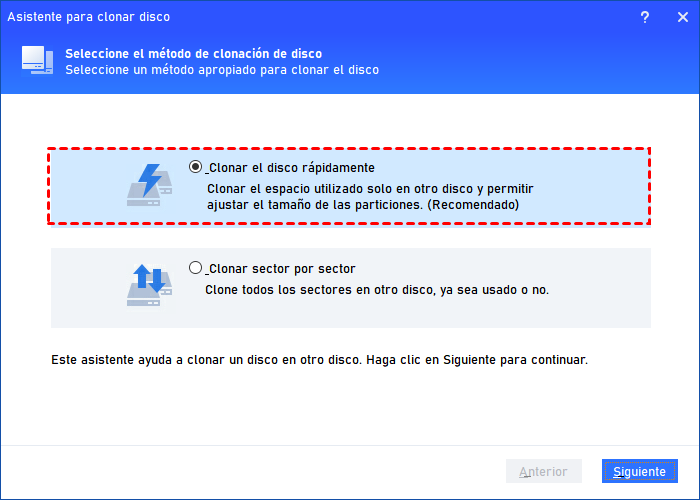
Paso 3. En la ventana emergente, selecciona el método de clonación de disco y haz clic en "Siguiente" para continuar. Por defecto se elige "Clonar el disco rápidamente".
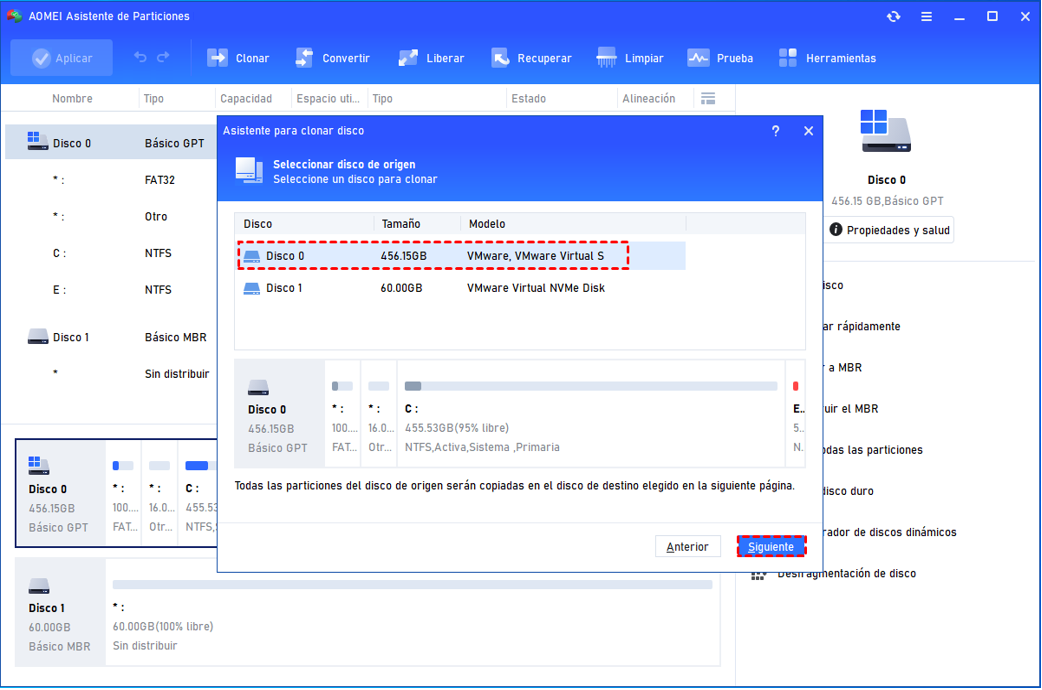
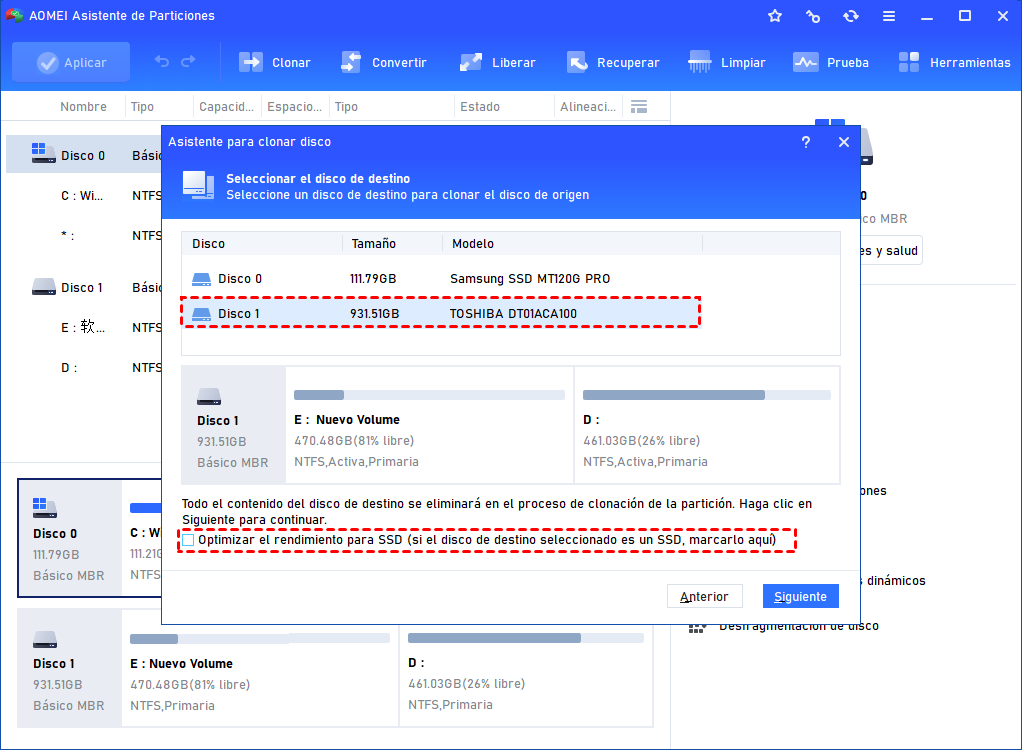
Paso 4. Elija el disco de origen y seleccione el disco de destino (un nuevo disco duro o SSD) , luego haga clic en "Siguiente" para continuar. Si su disco de destino es SSD, puede marcar "Optimizar el rendimiento de SSD" para realizar la alineación 4k.
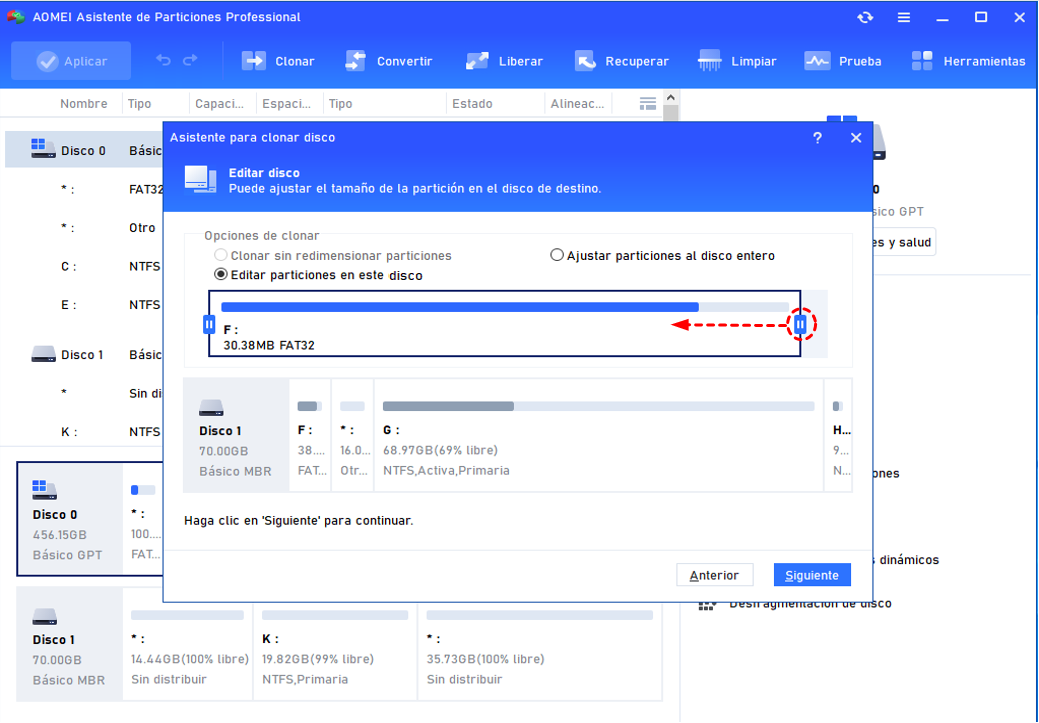
Paso 5. Aprenda a arrancar el sistema operativo desde el disco de destino mediante una nota emergente. A continuación, podrás editar las particiones del disco de destino. En nuestro caso, puedes elegir "Clonar sin redimensionar particiones".
-
Si su disco de destino es más pequeño que el original, esta opción no puede ser elegida, en tal caso, puede seleccionar otras dos formas.
-
"Editar particiones en este disco" le permite ajustar el tamaño de la partición manualmente, si no sabe qué tamaño es mejor, simplemente mantenga el predeterminado.
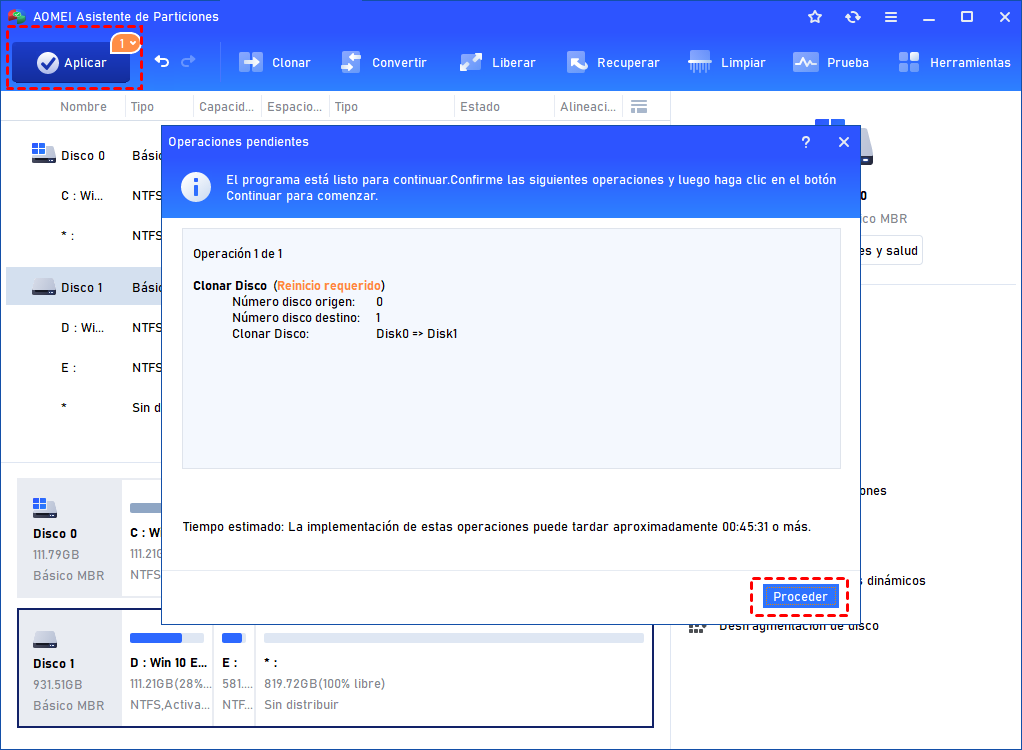
Paso 6. Puede previsualizar las operaciones realizadas. Para guardar los cambios, debes hacer clic en "Aplicar" en la barra de herramientas y en "Proceder" para confirmar las operaciones.
Resumen
En resumen, tanto si prefieres copiar particiones sin redimensionar como ajustar las particiones a todo el disco, ambas opciones pueden realizarse fácilmente mediante la función “Clonar disco” de Software de particiones AOMEI。
Además de clonar discos y gestionar particiones, este software también ofrece otras funciones útiles, como migrar el sistema operativo a un SSD sin reinstalar Windows, convertir NTFS a FAT32 sin formatear y mucho más.
Si utilizas Windows Server, también puedes optar por Software de particiones AOMEI Server, que está diseñada específicamente para entornos de servidor.

 como fuente preferida en Google