




Pérdida de Espacio en Disco Después de Desfragmentar en Windows: Solución
¿Pierde espacio en disco después de desfragmentar en Windows? Descubra por qué el espacio en disco puede desaparecer y cómo recuperarlo o ampliarlo fácilmente.

Por Shirley Actualizado en 19/03/2026


Perdida de espacio en el disco después de desfragmentar en Windows 10
Ayer, decidí desfragmentar mi viejo portátil (con Windows 10). Sin embargo, descubrí que perdí espacio en el disco después de la desfragmentación. Mi espacio en el disco duro se redujo de 206,2G a 193,8G. Así que comprobé el problema que encontramos en línea y lo traté de acuerdo con las soluciones dadas en internet (borrando el punto de restauración del sistema, borrando la "copia sombra", etc.), pero la situación no ha cambiado. He navegado por muchos sitios web, pero nunca he encontrado una solución a este problema. Ahora sólo quiero saber cómo ampliar mi espacio en el disco? Porque no quiero reducirlo más. Espero que alguien pueda ayudarme. Gracias de antemano.
- Pregunta de los foros de la comunidad de CCleaner
¿Cómo recuperar el espacio perdido en el disco después de desfragmentar?
La pérdida de espacio en disco después de desfragmentar es un problema que algunos usuarios pueden encontrar. En muchos casos, esto puede deberse a cambios en la organización de los archivos o en la estructura del sistema de archivos. Aunque no siempre existe una causa única, es posible recuperar o ampliar el espacio disponible en el disco mediante otras soluciones.
Una forma práctica de hacerlo es ampliar el espacio del disco utilizando una herramienta de gestión de particiones. Por ejemplo, Software de particiones AOMEI puede ayudarte a superar algunas limitaciones de la Administración de discos de Windows y ofrece varias funciones para extender particiones y gestionar el espacio del disco de forma más flexible.
Con esta herramienta, no solo puedes recuperar el espacio perdido, sino también ampliar el tamaño de las particiones para evitar problemas de falta de espacio en el futuro.
Método 1. Ampliar el espacio en disco mediante la redimensión de la partición
Por ejemplo, si su unidad C perdió espacio en el disco después de desfragmentar. Este método consiste en añadir el espacio no asignado adyacente a la unidad C. Sólo se necesitan tres pasos para completarlo.
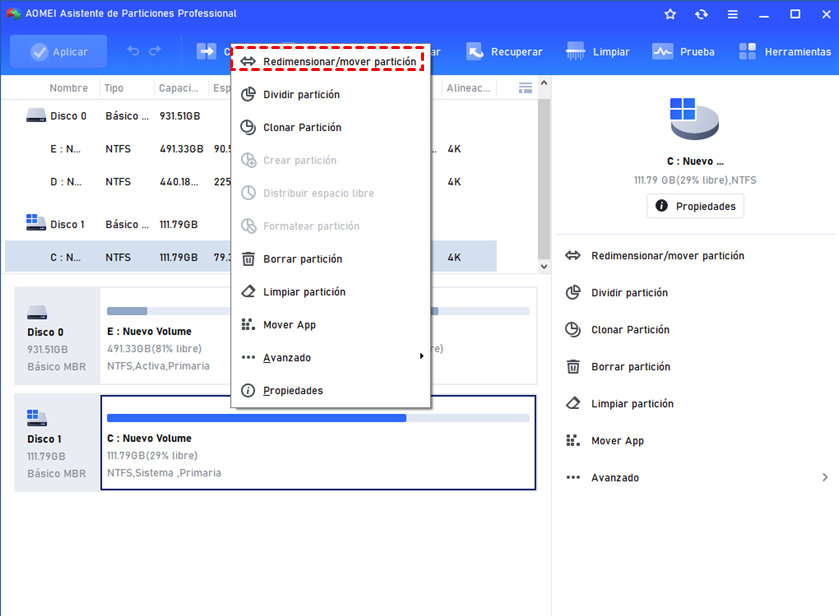
Paso 1. Después de hacer los preparativos, ejecute Software de particiones AOMEI Professional. En la interfaz principal, podrá ver todos los discos duros del ordenador y las particiones de los diferentes discos duros. A continuación, haga clic con el botón derecho en la unidad C y seleccione Redimensionar/mover partición.
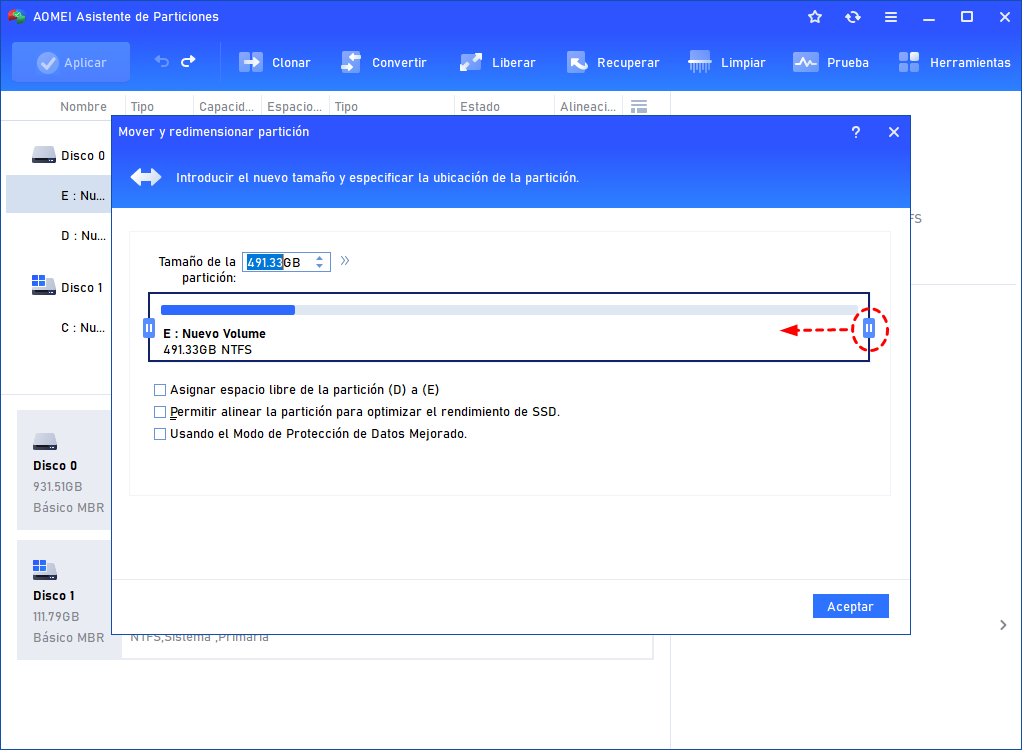
Paso 2. En este paso, puede arrastrar este botón para ampliar el espacio requerido por la unidad del sistema y hacer clic en Aceptar.
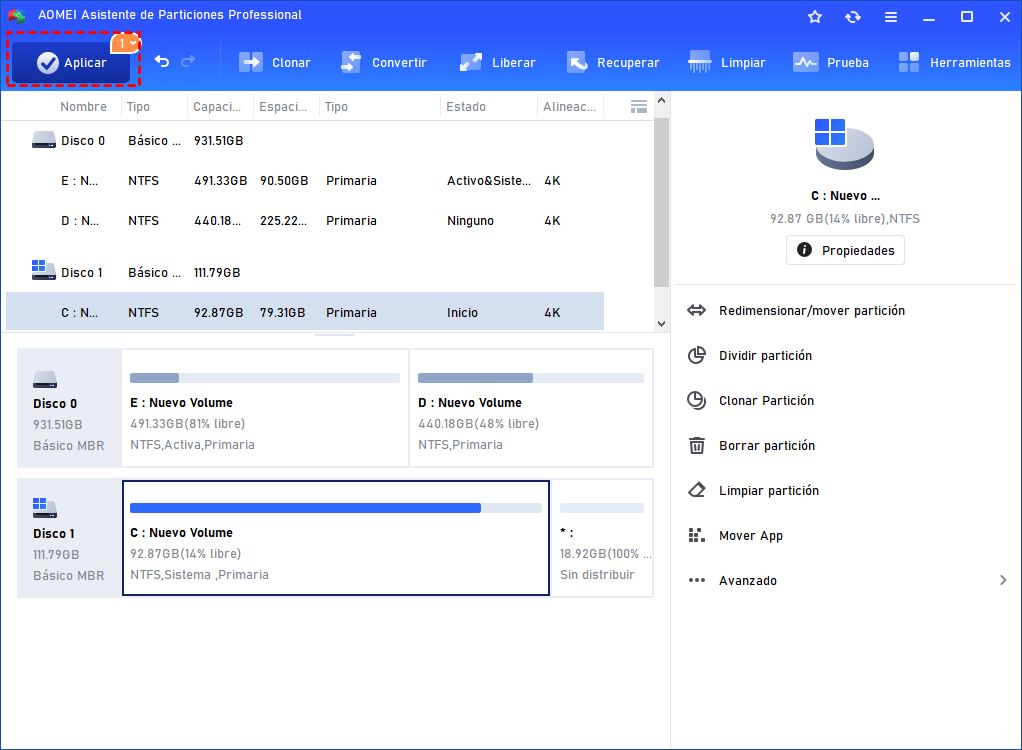
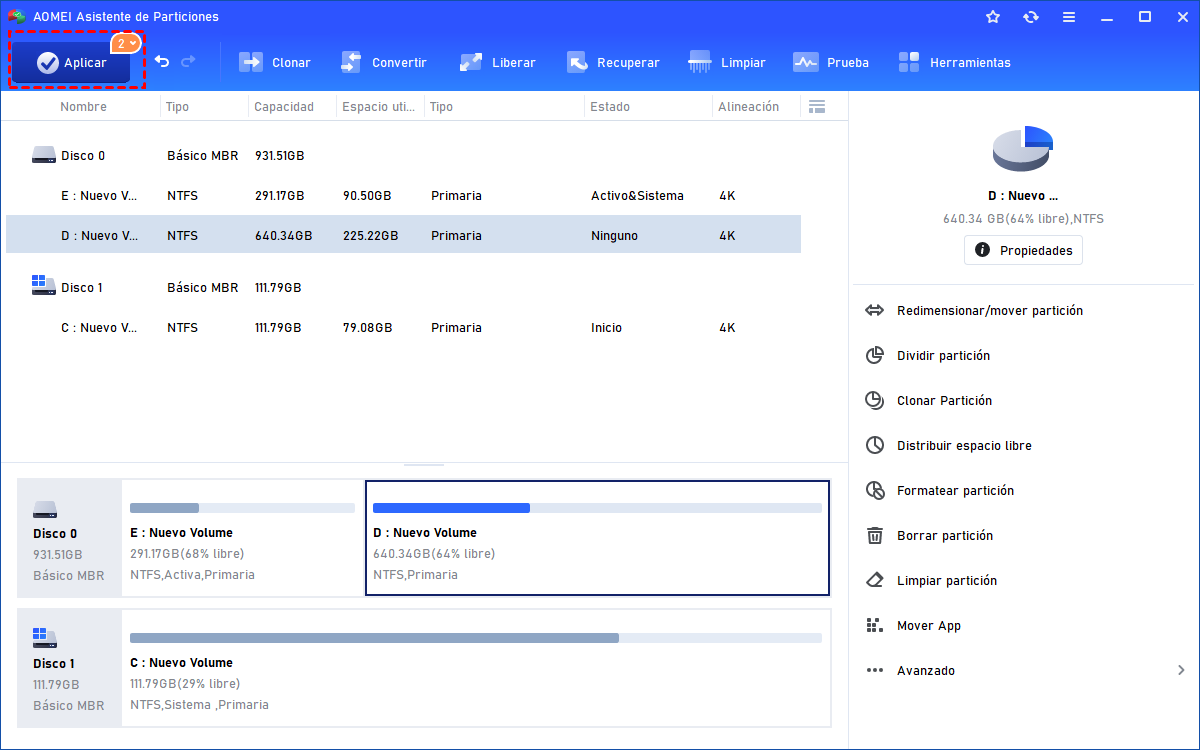
Paso 3. Puede ver que todo el espacio no asignado a la derecha se ha añadido a la unidad C. No se olvide de hacer clic en Aplicar para generar la operación.
Método 2. Ampliar el espacio del disco mediante la fusión de la partición
Lo que debe tener en cuenta es que al usar el primer método, debe haber espacio adyacente sin asignar en los lados izquierdo o derecho de la partición de destino. Si no hay espacio adyacente sin asignar, también puede utilizar la fusión de particiones para ampliar el espacio.
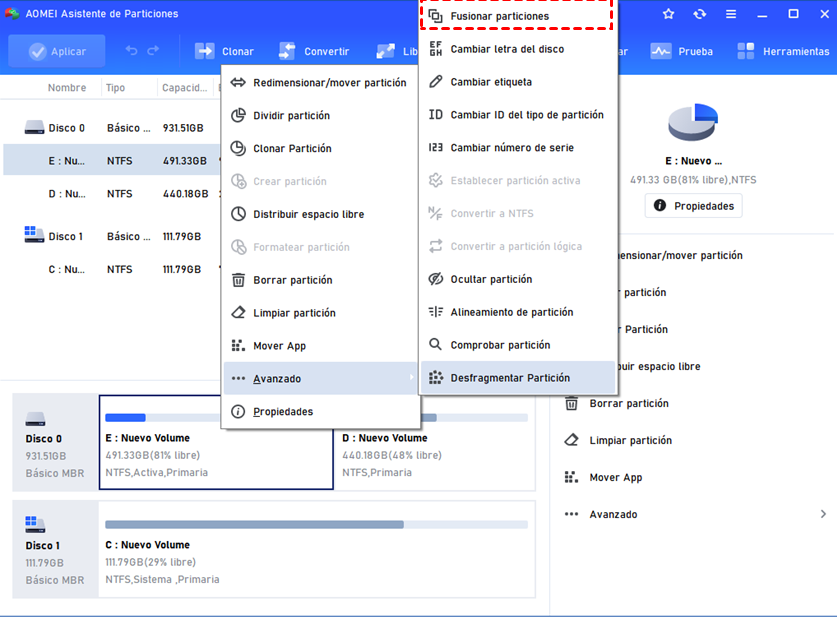
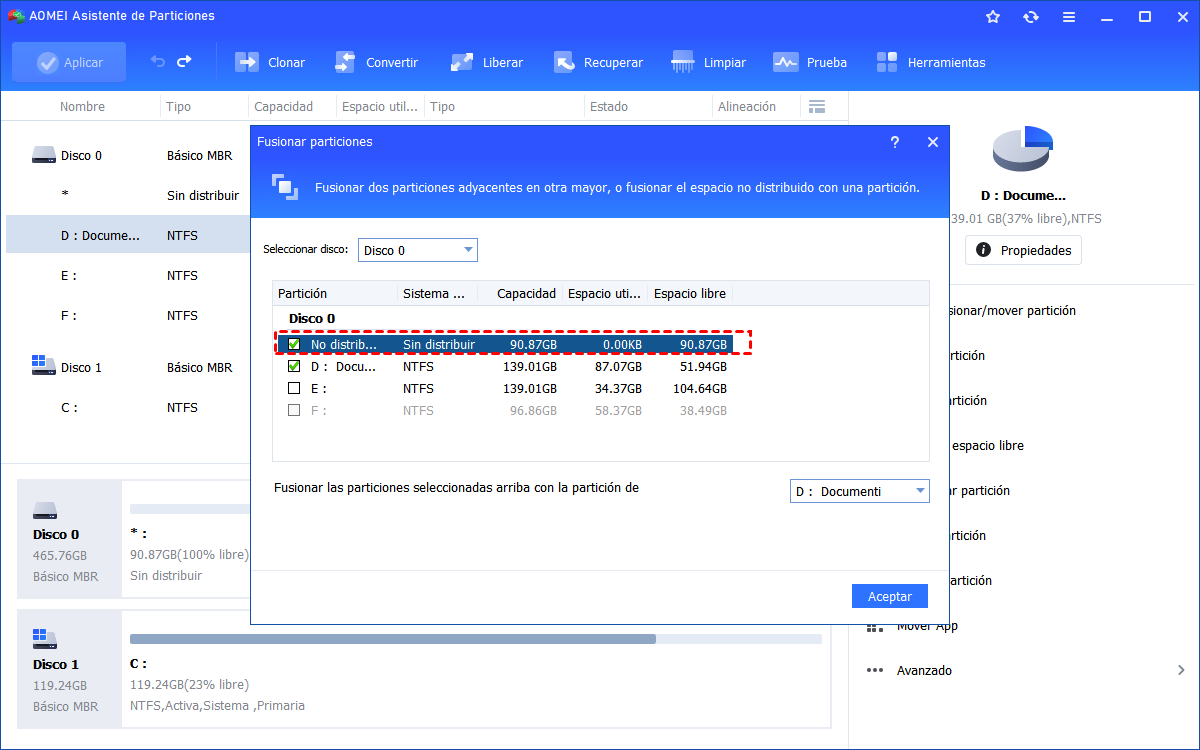
Paso 1. Igual que en el método uno, haga clic con el botón derecho del ratón en la unidad C y seleccione Avanzado > Fusionar particiones.
Paso 2. Seleccione un espacio no asignado no adyacente o una partición adyacente (si esta partición tiene datos, los datos de la partición se fusionarán en la unidad C) y haga clic en Aceptar.
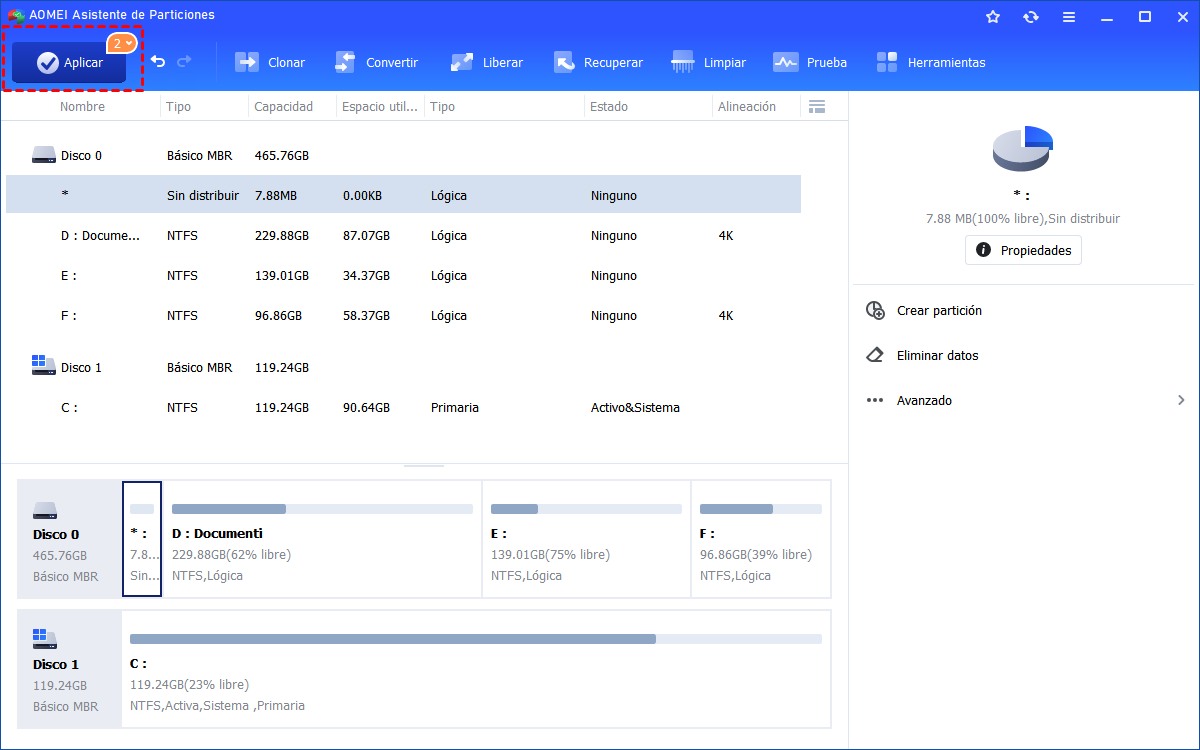
Paso 3. Haga clic en Aplicar, verá que la unidad C se ha ampliado.
Usar Distribuir Espacio Libre para ampliar el espacio del disco
Los dos primeros métodos son más comunes, y el tercer método utiliza las funciones avanzadas de Software de particiones AOMEI Professional. Es más sencillo que el Método 1 y el Método 2. No hay necesidad de espacio adyacente sin asignar, y no hay necesidad de fusionar otras particiones con la unidad C también. Sólo hay que asignar el espacio libre extra de otras particiones a la unidad C. Puede descargar la versión de demo para una prueba gratuita primero.
Los pasos específicos son los siguientes:
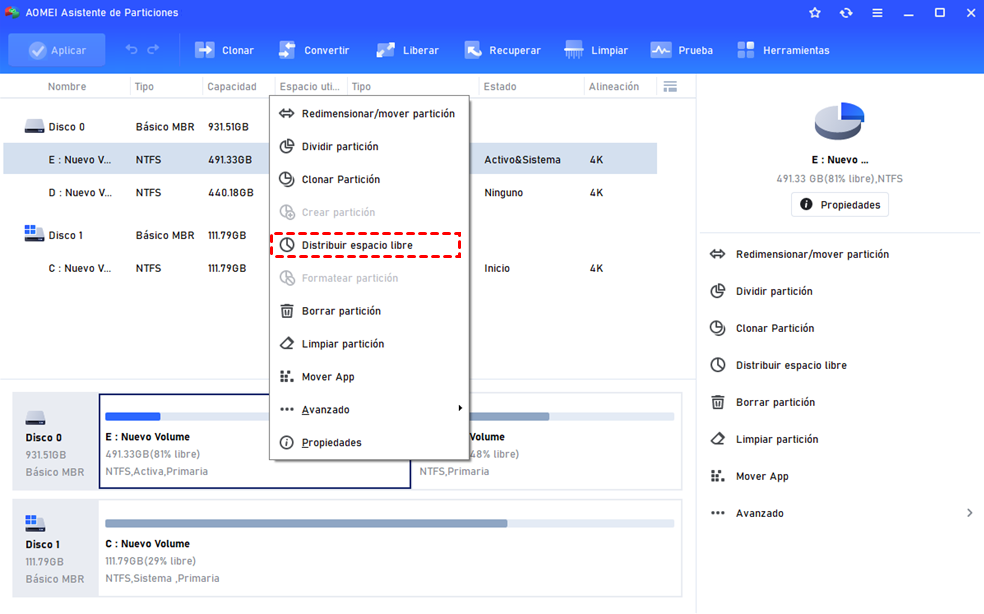
Paso 1. En la interfaz principal de Software de particiones AOMEI Professional, seleccione Distribuir espacio libre.
Paso 2. A continuación, escriba el tamaño del espacio libre que desea cortar de la unidad D y este espacio libre se añadirá directamente a la unidad C.
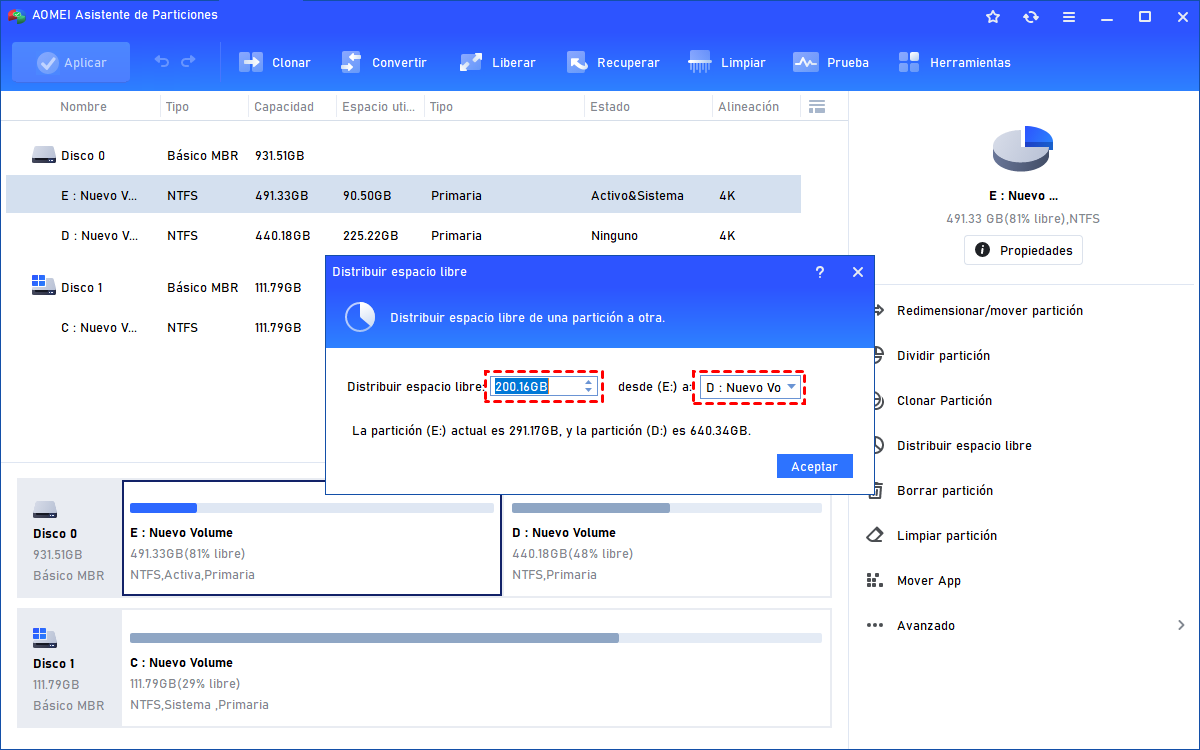
Paso 3. Puede obtener una vista previa del resultado de la operación antes de confirmar el inicio. Haga clic en Aplicar para ejecutar esta operación.
Palabras finales
Como puedes ver, ampliar la partición puede ser una solución eficaz para compensar la pérdida de espacio en disco después de desfragmentar. Con una herramienta adecuada, es posible ajustar el tamaño de las particiones y aprovechar mejor el espacio disponible en el disco.
Por ejemplo, Software de particiones AOMEI Professional permite asignar espacio libre de una partición a otra de forma sencilla. Además, también ofrece otras funciones útiles, como mover programas instalados de la unidad C a otra unidad para liberar espacio en disco.
De esta manera, puedes gestionar mejor las particiones del disco y evitar problemas de falta de espacio en el sistema.

 como fuente preferida en Google