



Cómo Solucionar el Error al Crear una Máquina Virtual en Azure
¿No puedes crear una máquina virtual en Azure? Aprende cómo solucionar errores de implementación, problemas con discos administrados y la opción de creación de VM deshabilitada.

Por Shirley Actualizado en 23/06/2026


Respuesta rápida:
Para resolver los problemas relacionados con las opciones de implementación no disponibles, es necesario identificar las restricciones específicas de tu entorno de alojamiento. Consulta las soluciones directas que se indican a continuación para desbloquear inmediatamente la configuración de tu máquina virtual.
Cuando el botón para crear una nueva máquina virtual aparece desactivado, la plataforma de alojamiento está impidiendo activamente la acción debido a un conflicto de configuración. Puedes resolverlo en función de tu ubicación de implementación:
Solución para Azure Cloud: Si aparece el error "Crear máquina virtual" con el botón desactivado, es probable que el disco gestionado que intentas utilizar ya esté asociado a otro servidor o se encuentre en una región de centro de datos diferente. Debes desasociar el disco en el Portal de Azure para desbloquear el botón de creación.
Solución para el hipervisor local: si las herramientas nativas del escritorio muestran un error en el que la opción «Crear máquina virtual» de Hyper-V aparece desactivada, es probable que tu ordenador físico no disponga de las funciones necesarias de Windows Pro/Enterprise. Puedes evitar este problema por completo utilizando la herramienta gratuita «Crear máquina virtual» incluida en el software AOMEI Partition.
¿Por qué aparece desactivada la opción "Crear máquina virtual desde disco" en Azure?
Los portales en la nube imponen normas arquitectónicas estrictas para evitar la corrupción de datos y los conflictos de recursos. Comprender estos estados del backend es fundamental cuando el botón de implementación aparece desactivado de forma inesperada.
Al migrar servidores o crear entornos de prueba, los administradores suelen intentar reutilizar un disco duro virtual ya existente. Sin embargo, suele surgir un obstáculo habitual cuando aparece en el panel de control la situación en la que la opción «Crear máquina virtual desde disco» de Azure aparece desactivada.
Microsoft Azure funciona con una arquitectura de disco estricta de 1 a 1 para evitar conflictos de lectura y escritura. Si un disco está vinculado actualmente a otro recurso, o si no se ha preparado correctamente mediante la generalización, el portal desactiva intencionadamente el botón de implementación para proteger tu infraestructura.
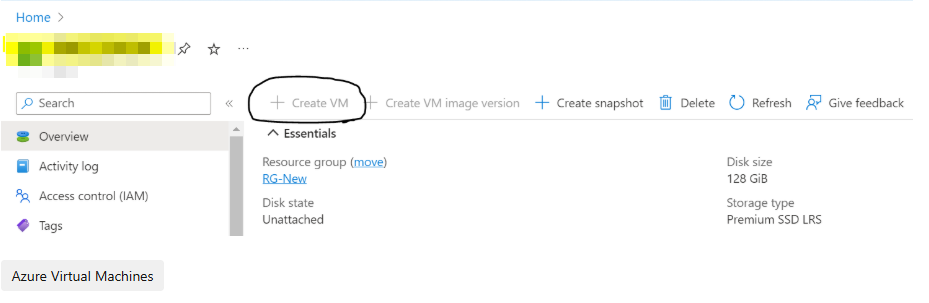
Solucionar el error "Azure no puede crear una máquina virtual a partir de un disco gestionado"
Microsoft Azure requiere que los discos no tengan ninguna asociación existente antes de aprovisionar un nuevo servidor. Sigue estos pasos administrativos para desvincular y configurar correctamente tu almacenamiento gestionado.
Si tu panel de control muestra que Azure no puede crear una máquina virtual a partir de un disco gestionado, la causa principal es el estado de vinculación del disco. Debes romper manualmente el vínculo entre el servidor anterior y el disco de almacenamiento mediante el portal web de Azure.
Paso 1: Desconectar el disco virtual activo
Un disco que esté asignado actualmente a un servidor activo o detenido no se puede reutilizar al mismo tiempo. Debes acceder a la configuración específica de la máquina virtual para liberar el hardware.
1. Abre tu navegador web e inicia sesión en el Portal de Microsoft Azure.
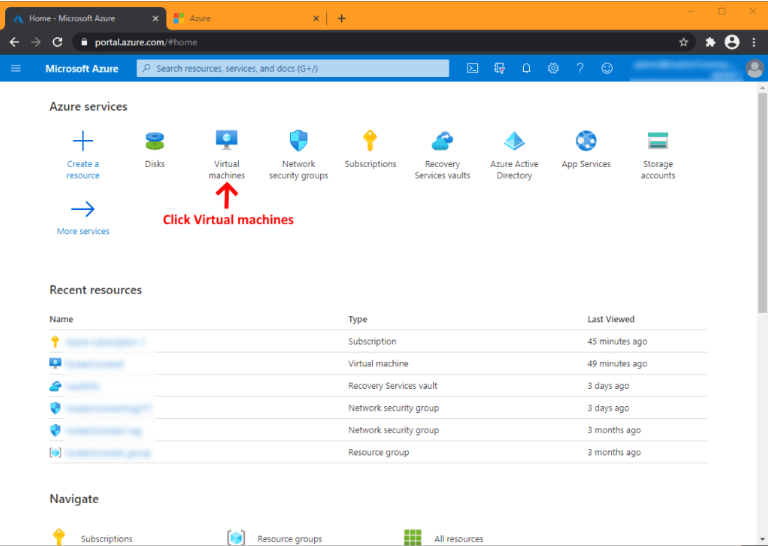
2. Ve al menú de la izquierda y selecciona "Máquinas virtuales".
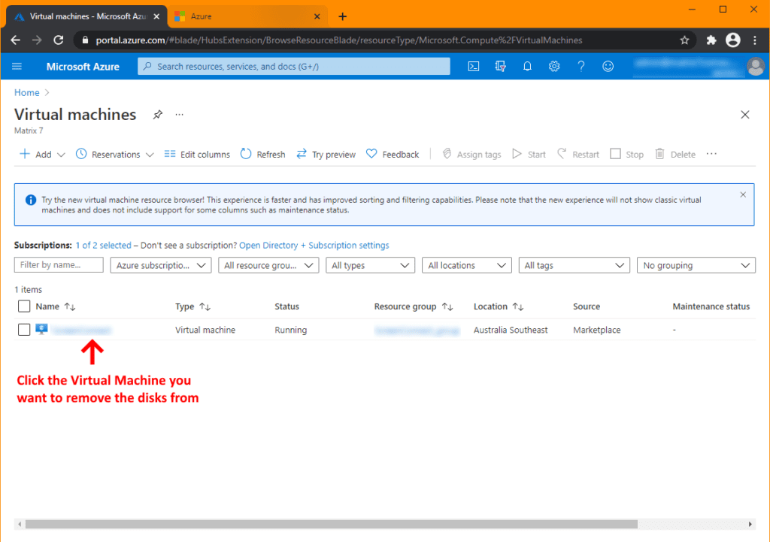
3. Haz clic en el nombre de la máquina virtual antigua que actualmente contiene el disco de destino.
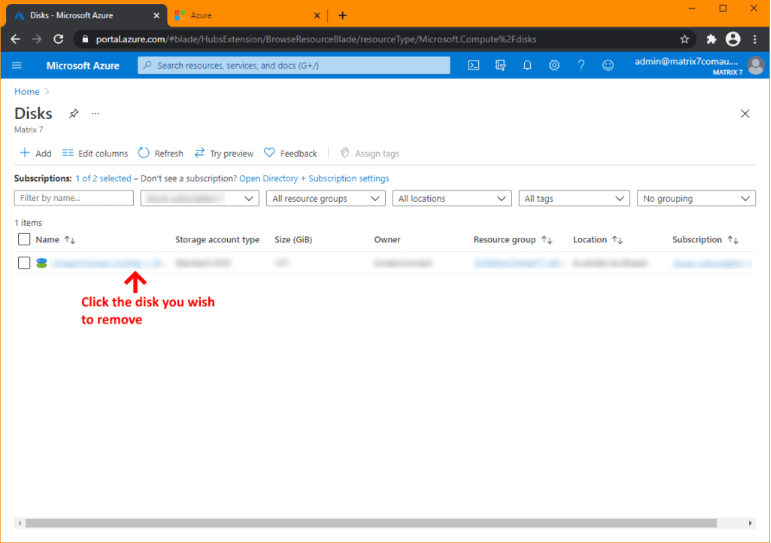
4. En el panel de navegación de la izquierda, en "Configuración", haz clic en "Discos".
5. Localiza el disco de datos o el disco del sistema operativo que deseas reutilizar. En el extremo derecho de la fila de ese disco concreto, haz clic en el icono "X" (Desconectar).
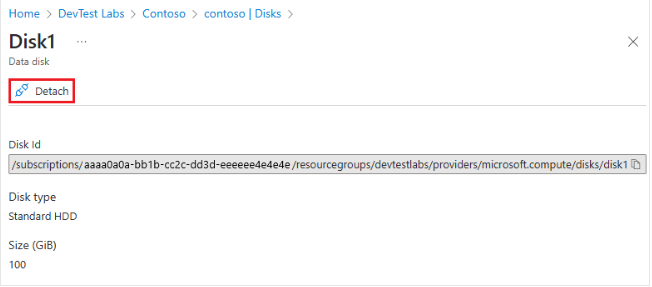
6. Haz clic en "Guardar", en la parte superior de la pantalla, para aplicar los cambios. El estado del disco pasará ahora de "Conectado" a "Desconectado".
Paso 2: Comprobar la región y el estado de la imagen
El hardware virtual debe residir en el mismo centro de datos físico para poder emparejarse. Además, las imágenes del sistema operativo deben limpiarse adecuadamente antes de su implementación masiva.
1. En la barra de búsqueda del Portal de Azure, escribe "Discos" y selecciona el servicio.
2. Haz clic en tu disco gestionado recién desvinculado.
3. Comprueba el campo "Ubicación" (por ejemplo, "Centro de EE. UU."). Cuando haga clic en el botón «+ Crear máquina virtual» (que ahora debería estar activo), asegúrese de que el menú desplegable "Región" del menú de creación de máquinas virtuales coincida exactamente con esta ubicación.
Si ha creado este disco como una imagen de plantilla, asegúrese de haber ejecutado Sysprep.exe en el servidor original antes de capturarla. Si la imagen no se ha generalizado, Azure bloqueará la creación de nuevas máquinas virtuales a partir de ella.

Solucionar el problema de que la opción "Crear máquina virtual" de Hyper-V aparece desactivada
Los errores en la nube no son los únicos obstáculos a los que se enfrentan los administradores de TI. Al crear entornos de prueba locales, los hipervisores nativos de Windows suelen impedir el acceso a los usuarios debido a la falta de componentes esenciales.
Si estás desarrollando localmente en un ordenador físico con Windows 10 u 11 y te encuentras con el error "Crear máquina virtual de Hyper-V" desactivado (en gris), significa que tu máquina host está rechazando el hipervisor. Microsoft requiere una activación manual a través del menú "Características de Windows". En lugar de lidiar con los obstáculos propios de Windows, los profesionales de TI recurren a software avanzado de terceros.
Software de particiones AOMEI ofrece un entorno de primera clase y automatizado tanto para la creación de máquinas virtuales como para la gestión avanzada del almacenamiento interno. Cuando falla la implementación local, o si prefieres un hipervisor más visual y fácil de usar, AOMEI Partition Software es la herramienta informática definitiva. Famoso por sus excelentes capacidades de gestión de discos, este software cuenta ahora con una magnífica utilidad para crear entornos de escritorio aislados sin esfuerzo.
Veamos cómo resuelve problemas complejos de implementación y almacenamiento.
 AOMEI Partition Software
Una herramienta segura y fiable para la gestión de particiones de disco que te ayuda a migrar el sistema operativo a un SSD o un HDD, reorganizar el espacio en disco y mejorar el rendimiento general del ordenador.
La complejidad de la conmutación de red y la asignación manual de recursos hacen que las herramientas nativas resulten frustrantes para las implementaciones rápidas. AOMEI automatiza toda la configuración del hipervisor a través de una interfaz visual muy intuitiva. Para evitar las herramientas nativas desactivadas, puedes utilizar la función «Crear máquina virtual», totalmente gratuita, incluida en AOMEI Partition Software.
Paso 1. Descarga, instala y abre la última versión de AOMEI Partition Software en tu ordenador físico con Windows.
Paso 2. En la interfaz principal, ve a la barra de herramientas superior y haz clic en la herramienta "Crear VM".
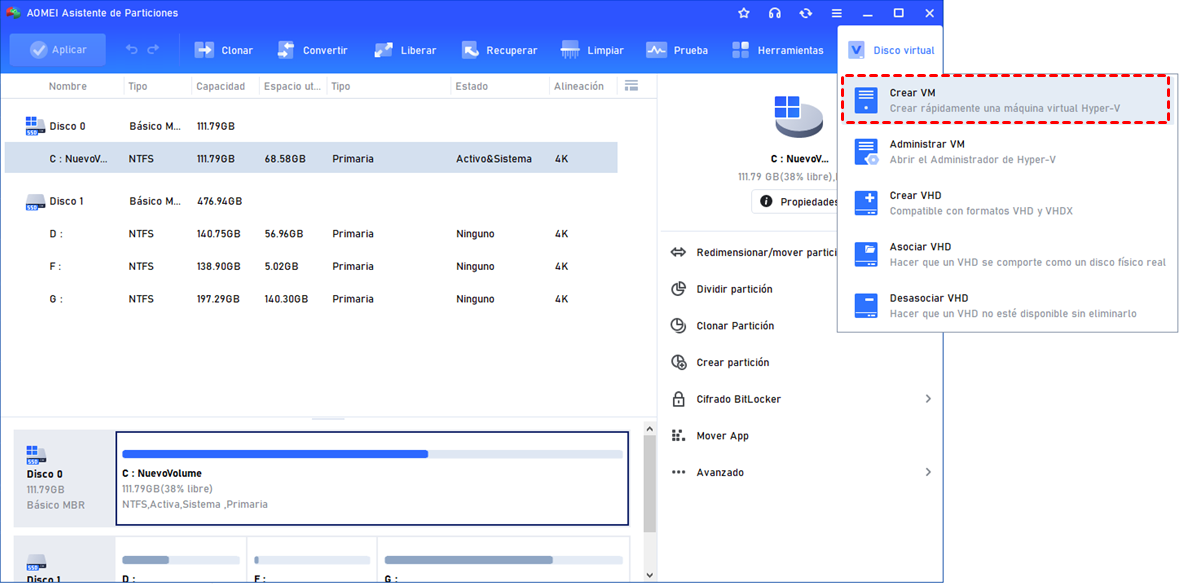
Paso 3. Aparecerá una ventana clara y sencilla. Asigna un nombre a tu máquina virtual.
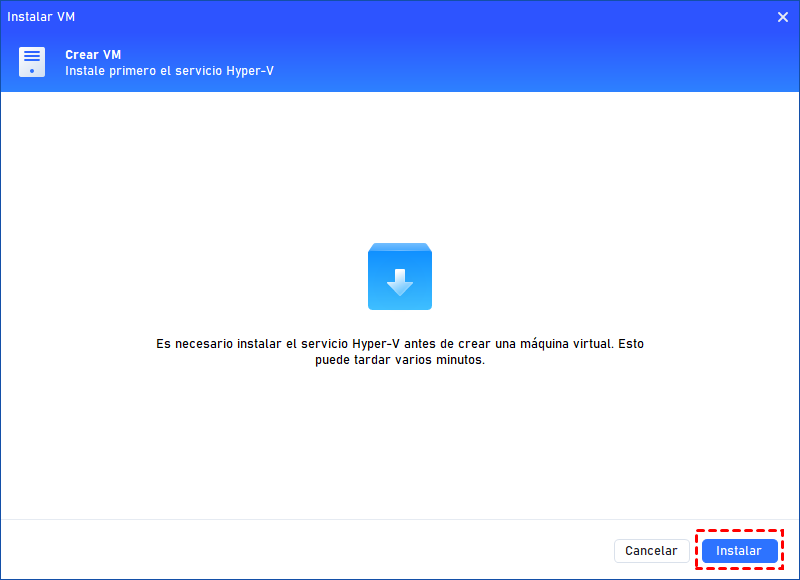
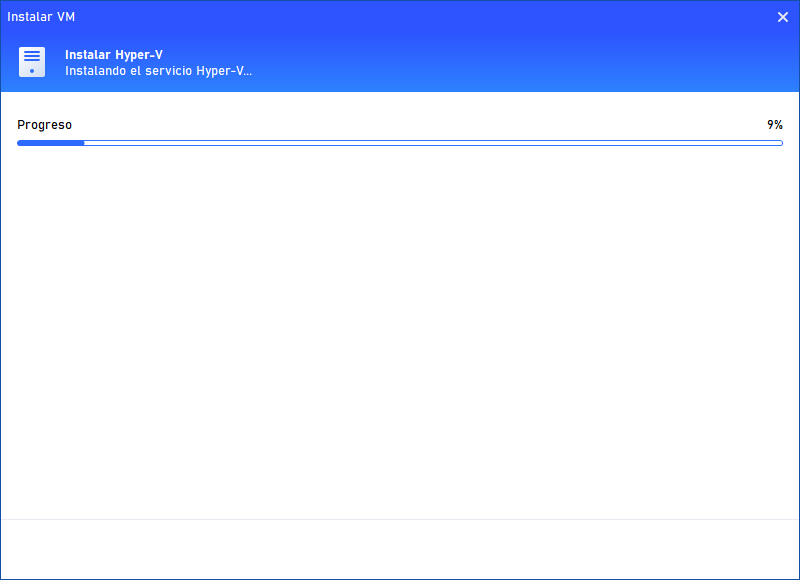
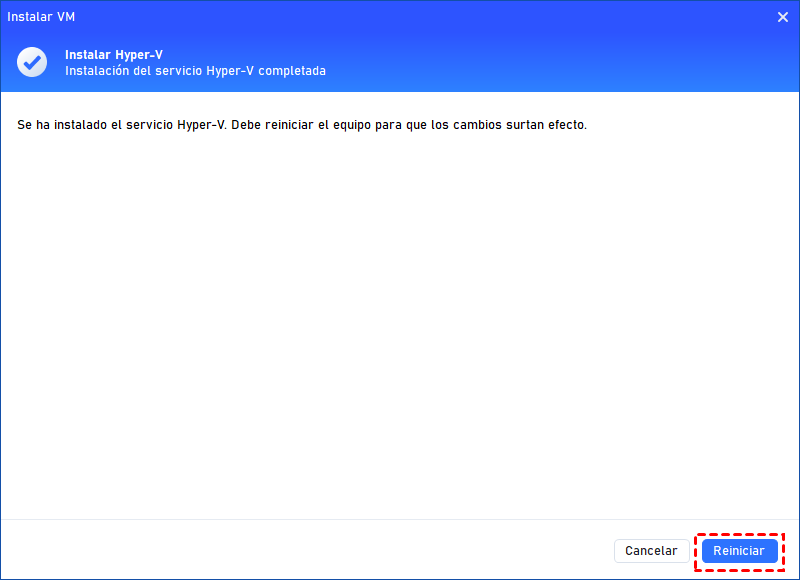
Paso 4. Utiliza las barras deslizantes para asignar núcleos de CPU y memoria RAM. El software limita de forma inteligente estos controles deslizantes para que no puedas provocar un fallo accidental en tu ordenador host físico.
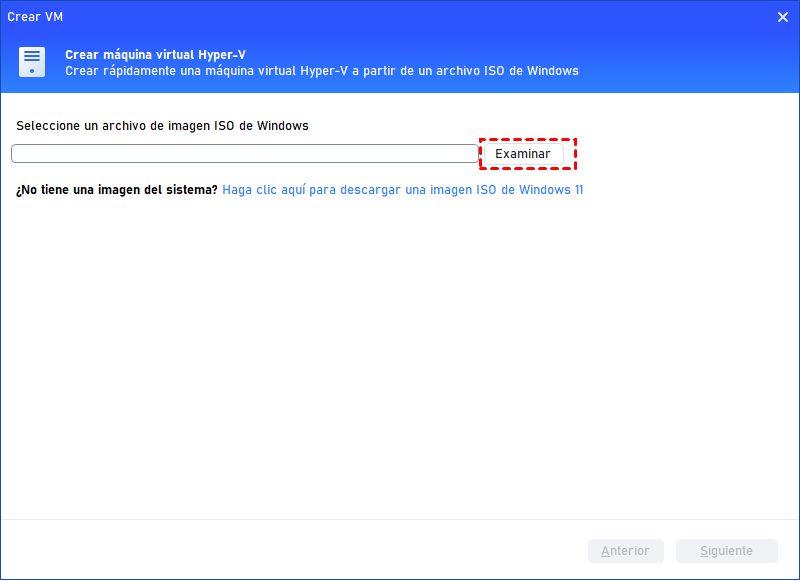
Paso 5. Haz clic en "Examinar" para localizar tu archivo ISO de Windows 10 u 11.
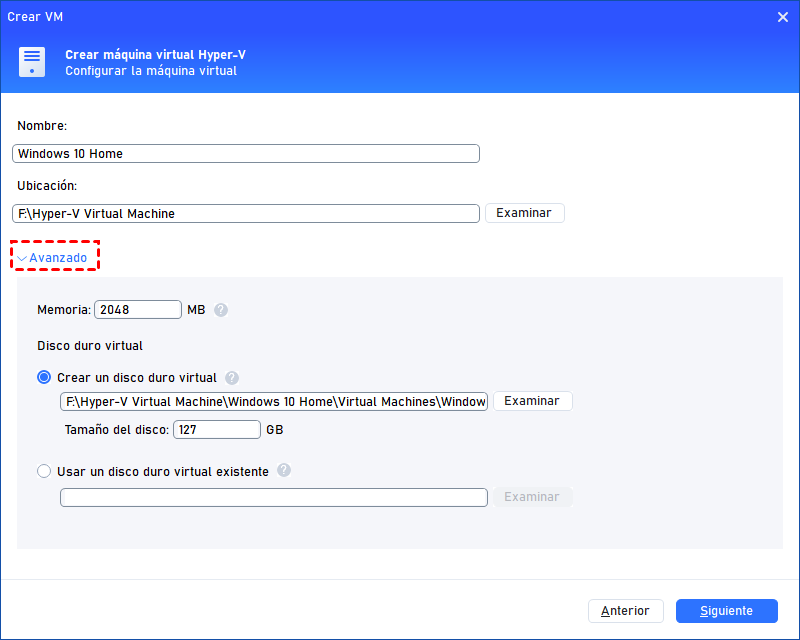
Haz clic en la opción "Avanzado" para configurar más ajustes.
- Memoria: selecciona la cantidad de memoria (RAM) en megabytes que se asignará a la máquina virtual. El tamaño de la memoria debe ser un múltiplo de 4 MB.
- Crear un disco duro virtual: crea un disco duro virtual VHDX de expansión dinámica. Además, puede configurar la ubicación y el tamaño del disco duro virtual. O bien, utilice un disco duro virtual existente: conecte un disco duro virtual VHD/VHDX ya existente. Una vez configurado, haga clic en "Siguiente" para iniciar la creación de la máquina virtual.
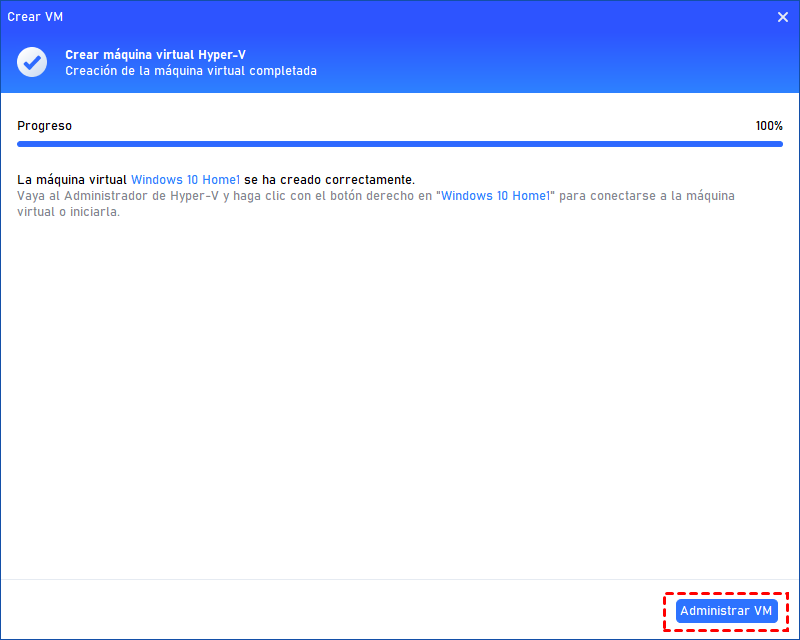
Paso 6. Haga clic en "Crear e iniciar". El software gestiona a la perfección los adaptadores de red en segundo plano y arranca su nueva máquina virtual directamente en la pantalla de instalación.
Final
Superar el bloqueo de los botones de implementación garantiza un escalado fluido de la infraestructura. A continuación, ofrecemos un breve resumen de las estrategias esenciales tratadas en esta guía técnica.
Tanto si trabajas en la nube como en un ordenador de sobremesa local, los botones de implementación desactivados son una medida de protección, no un fallo permanente. Para los administradores de la nube, resolver el error de "crear máquina virtual" desactivado en Azure solo requiere desconectar el disco gestionado de los recursos antiguos y garantizar la compatibilidad de la región.
Para los desarrolladores locales que se enfrentan a las limitaciones de los hipervisores nativos, el uso de la herramienta "Crear máquina virtual" de Software de particiones AOMEI ofrece un método de implementación automatizado y a prueba de errores. En combinación con las excelentes herramientas internas de gestión de particiones de AOMEI, tus entornos virtuales seguirán siendo altamente escalables, optimizados e increíblemente seguros.
Preguntas frecuentes
La implementación en la nube y la virtualización local plantean retos administrativos únicos. A continuación se ofrecen respuestas a las preguntas más habituales sobre cómo desbloquear las herramientas de creación de máquinas virtuales.
P: ¿Puedo conectar un disco gestionado de Azure a varias máquinas virtuales al mismo tiempo?
R: Los discos gestionados estándar solo se pueden conectar a una máquina virtual a la vez. Sin embargo, Microsoft Azure ofrece una característica específica denominada «Discos compartidos» para SSD premium, que permite conectar un único disco gestionado a varias máquinas virtuales simultáneamente, lo que suele utilizarse para aplicaciones de bases de datos en clúster.
P: ¿Al desconectar un disco gestionado de Azure se borrarán los datos que contiene?
R: No. Al desconectar un disco gestionado simplemente se rompe el vínculo entre el hardware de almacenamiento y la placa base virtual. Los datos, el sistema operativo y la estructura de archivos permanecen intactos al 100 %, y puedes volver a conectar el disco a una nueva máquina virtual en cualquier momento.
P: ¿Puedo solucionar el problema de que el botón de Hyper-V aparezca desactivado actualizando mi edición de Windows?
R: Sí. Si tus herramientas nativas de Hyper-V están completamente desactivadas porque utilizas Windows 10 u 11 Home, la compra de una actualización digital a Windows 11 Pro a través de la Tienda de Microsoft desbloqueará la arquitectura de virtualización nativa. No obstante, el uso de herramientas de terceros, como AOMEI Partition Software, es una alternativa gratuita.

 como fuente preferida en Google