




Cómo crear una máquina virtual con Hyper-V en Windows 11
Aprende a crear una máquina virtual con Hyper-V en Windows 11 paso a paso: método manual desde cero o conversión directa de tu sistema con AOMEI Partition Assistant Pro. Guía completa con comparativa.

Por Shirley Actualizado en 29/06/2026


¿Por qué necesitas una máquina virtual en Windows 11?
Estas son algunas de las preguntas más frecuentes que encontramos en foros y comunidades de tecnología:
"Quiero probar Windows 11 sin formatear mi PC actual. ¿Hay alguna forma sin comprar otro ordenador?"
"Necesito ejecutar una aplicación que solo funciona en Windows 10. ¿Puedo tenerlo junto a mi Windows 11?"
"Trabajo en desarrollo y quiero un entorno de pruebas aislado sin tocar mi sistema principal."
"¿Puedo convertir mi Windows actual en una máquina virtual para llevarlo a otro equipo?"
Todas estas situaciones tienen solución con una máquina virtual. Y si usas Windows 11 Pro o Enterprise, ya tienes integrado el hipervisor más potente del ecosistema Microsoft: Hyper-V. No necesitas instalar nada extra ni pagar ninguna licencia adicional.
En esta guía verás dos enfoques distintos para crear una VM con Hyper-V: el método manual paso a paso —ideal para instalar cualquier sistema operativo desde cero— y el método asistido con AOMEI Partition Assistant Pro, que te permite convertir directamente tu sistema Windows actual en una máquina virtual Hyper-V lista para usar.
¿Qué es Hyper-V y en qué se diferencia de VMware o VirtualBox?
Hyper-V es el hipervisor nativo de Microsoft, integrado en Windows 11 Pro y Enterprise de forma gratuita. A diferencia de VMware Workstation Pro o VirtualBox, no es una aplicación que se instala desde cero: es una característica del propio sistema operativo que simplemente hay que activar.
Su gran ventaja es el rendimiento: al ser un hipervisor de tipo 1 (bare-metal), Hyper-V interactúa directamente con el hardware del equipo sin necesidad de pasar por el sistema operativo anfitrión, lo que se traduce en mayor velocidad y estabilidad para las VMs, especialmente en entornos de trabajo intensivo.
Sus características más destacadas:
- Hipervisor de tipo 1 integrado en Windows 11 Pro/Enterprise: sin instalación adicional y sin coste.
- Soporte para múltiples VMs simultáneas con aislamiento total entre ellas.
- Snapshots (puntos de control) para guardar y restaurar estados de la VM.
- Virtual Switch Manager para gestionar redes virtuales (NAT, interno, externo).
- Integración con herramientas empresariales de Microsoft (Azure, System Center).
- Soporta máquinas virtuales de generación 1 (BIOS) y generación 2 (UEFI/Secure Boot).
Antes de empezar: requisitos del sistema
|
Requisito |
Detalle |
|
Sistema operativo |
Windows 11 Pro o Enterprise (64 bits). Hyper-V NO está disponible en la edición Home. |
|
Procesador |
CPU de 64 bits con SLAT (Second Level Address Translation) y soporte VT-x/AMD-V habilitado en BIOS/UEFI. |
|
Memoria RAM |
Mínimo 4 GB. Se recomiendan 8 GB o más para ejecutar VMs con comodidad. |
|
Espacio en disco |
Variable según el SO invitado. Reserva al menos 20–60 GB adicionales para cada VM. |
|
Permisos |
Cuenta de administrador local o pertenencia al grupo «Administradores de Hyper-V». |
|
Virtualización |
VT-x (Intel) o AMD-V activado en BIOS/UEFI. Verificable desde el Administrador de tareas → CPU → "Virtualización: Habilitada". |
Activar Hyper-V en Windows 11
Hyper-V viene desactivado por defecto en Windows 11. Hay tres formas de activarlo:
Opción A: Desde el Panel de control (más sencilla)
- Abre el Panel de control → Programas → Activar o desactivar las características de Windows.
- Marca la casilla "Hyper-V" (asegúrate de marcar también todas las subcasillas: Herramientas de administración y Plataforma Hyper-V).
- Haz clic en Aceptar y espera a que Windows descargue los componentes necesarios.
- Reinicia el equipo cuando se te solicite. Tras el reinicio, busca "Administrador de Hyper-V" en el menú Inicio.
Opción B: Desde PowerShell (más rápida)
Abre PowerShell como administrador y ejecuta:
Enable-WindowsOptionalFeature -Online -FeatureName Microsoft-Hyper-V-All
Acepta el reinicio cuando el sistema lo solicite. Al volver al escritorio, Hyper-V estará completamente activo.
Opción C: Desde DISM (alternativa por línea de comandos)
Abre una ventana de comandos como administrador y ejecuta:
DISM /Online /Enable-Feature /All /FeatureName:Microsoft-Hyper-V
Método A: crear una máquina virtual manualmente con Hyper-V
Este método es el más flexible: te permite instalar cualquier sistema operativo (Windows, Linux, Windows Server…) en una VM completamente nueva. Es el enfoque ideal si quieres un entorno de pruebas limpio o un laboratorio de desarrollo desde cero.
Paso 1: Abrir el Administrador de Hyper-V
Busca "Administrador de Hyper-V" en el menú Inicio y ábrelo. En el panel izquierdo verás el nombre de tu equipo. Haz clic en él para seleccionarlo y activar el panel de acciones de la derecha.
Paso 2: Crear un conmutador virtual (red)
Antes de crear la VM, configura la red. En el panel derecho, haz clic en "Administrador de conmutadores virtuales". Crea un conmutador de tipo "Externo" si quieres que la VM tenga acceso a internet a través de tu tarjeta de red física; "Interno" si solo necesitas comunicación entre host y VM; o "Privado" para VMs aisladas sin conexión al exterior. Selecciona el tipo, asigna un nombre (por ejemplo "Red-Externa-VM") y haz clic en Aplicar.
Paso 3: Iniciar el asistente de nueva máquina virtual
En el panel derecho, haz clic en «Nuevo» → «Máquina virtual». Se abrirá el asistente. Haz clic en «Siguiente» para comenzar la configuración.
Paso 4: Nombre y ubicación de la VM
Escribe un nombre descriptivo para la VM (por ejemplo «Windows 11 Pruebas» o «Ubuntu Server 24.04»). Si quieres guardar los archivos de la VM en una ubicación distinta a la predeterminada, marca «Almacenar la máquina virtual en otra ubicación» y elige la carpeta. Asegúrate de que el disco de destino tenga espacio suficiente.
Paso 5: Elegir la generación de la VM
Hyper-V ofrece dos generaciones: Generación 1 usa firmware BIOS tradicional, compatible con la mayoría de sistemas operativos (incluyendo versiones antiguas de Windows y Linux de 32 bits). Generación 2 usa firmware UEFI con Secure Boot, es más rápida y eficiente, y es la recomendada para Windows 10, Windows 11 y distribuciones Linux modernas de 64 bits. Para la mayoría de casos de uso actuales, elige Generación 2.
Paso 6: Asignar memoria RAM
Indica cuánta RAM asignarás a la VM. Como referencia: para Linux, 2–4 GB son suficientes para uso básico; para Windows 10/11, se recomiendan al menos 4 GB. Puedes activar «Usar memoria dinámica» para que Hyper-V ajuste automáticamente la RAM asignada según las necesidades de la VM en cada momento, optimizando el uso de recursos del host.
Paso 7: Configurar la red
Selecciona el conmutador virtual que creaste en el Paso 2. Si no creaste ninguno, puedes dejarlo como “Sin conexión” por ahora y configurarlo más adelante desde los ajustes de la VM.
Paso 8: Crear el disco duro virtual
Crea un nuevo disco duro virtual (formato VHDX, el nativo de Hyper-V). Indica el nombre, la ubicación y el tamaño máximo. Para Linux, 20–30 GB son suficientes; para Windows 10/11, se recomiendan al menos 60 GB. Los discos VHDX son de expansión dinámica por defecto: solo ocupan el espacio realmente utilizado hasta alcanzar el máximo definido.
Paso 9: Seleccionar la ISO e instalar el sistema operativo
En la pantalla de opciones de instalación, selecciona “Instalar un sistema operativo desde un archivo de imagen de arranque” y localiza la ISO del SO que deseas instalar. Si aún no la tienes, puedes dejar “Instalar un sistema operativo más adelante” y configurarlo después. Haz clic en “Finalizar” para crear la VM.
Paso 10: Arrancar la VM e instalar el sistema
La VM aparecerá en el panel central del Administrador de Hyper-V. Haz doble clic en ella o pulsa «Conectar» para abrir la consola de la VM. Luego haz clic en el botón de inicio (▶). La VM arrancará desde la ISO y comenzará el proceso de instalación del sistema operativo exactamente como si lo instalaras en un PC físico.
Método B: convertir tu sistema Windows actual en una VM con AOMEI Partition Assistant Pro
AOMEI Partition Assistant Pro ofrece una función llamada “Crear VM” que permite hacer algo que el Administrador de Hyper-V por sí solo no puede: convertir tu instalación actual de Windows 10 o Windows 11 directamente en una máquina virtual Hyper-V lista para arrancar, sin reinstalar nada y sin perder tus datos.
Este enfoque es especialmente útil en dos escenarios: cuando quieres clonar tu entorno de trabajo actual para tener una copia virtualizada de respaldo, o cuando estás migrando a un nuevo equipo y quieres llevar contigo todo tu sistema como VM.
¿Qué hace exactamente esta función?
- Analiza las particiones del sistema actual (Windows 10/11 instalado en tu PC).
- Genera un disco virtual en formato VHDX compatible con Hyper-V.
- Implementa el sistema operativo en la VM automáticamente, sin necesidad de una ISO ni de pasar por el instalador de Windows.
- El sistema original no se modifica: sigue funcionando con normalidad en el hardware físico.
Paso 1: Instalar y abrir AOMEI Partition Assistant Pro
Descarga e instala AOMEI Partition Assistant Pro desde el sitio oficial. Asegúrate de tener la versión 10.11.0 o superior. Abre el programa con permisos de administrador.
Paso 2: Acceder a la función "Crear VM"
Inicie AOMEI Partition Assistant. Seleccione la opción "Crear VM" después de hacer clic en la pestaña "Disco virtual".
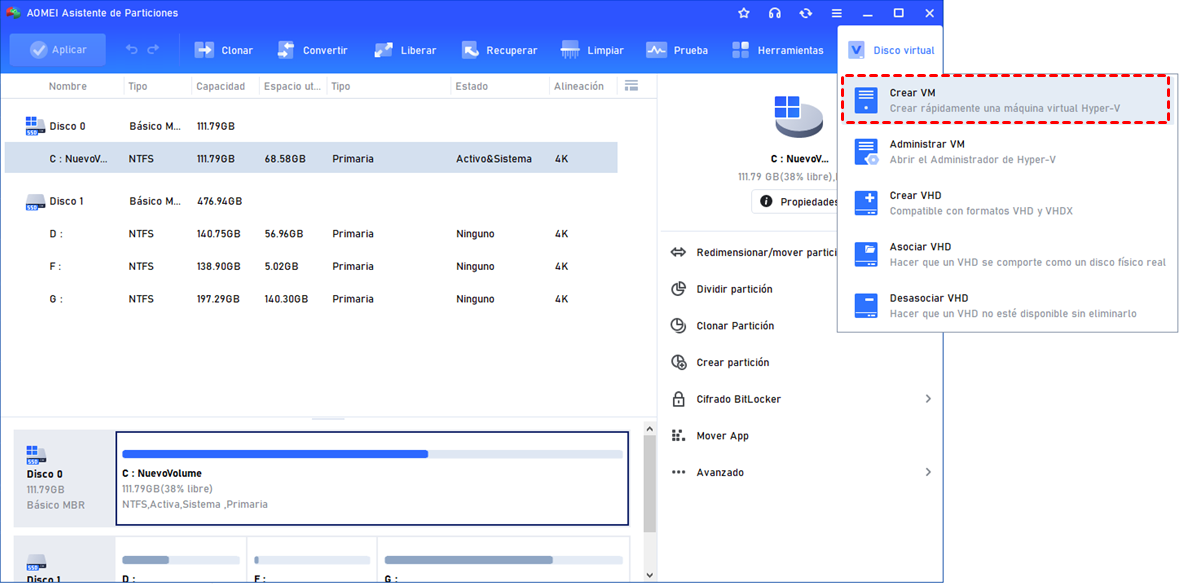
Paso 3: Instale el servicio Hyper-V.
El programa detectará si el servicio Hyper-V está instalado en esta máquina. Si es así, entrará en la interfaz para crear una VM con un archivo ISO de sistema Windows.
Si no, le indicará que el servicio Hyper-V no está instalado en esta máquina. Debe instalar el servicio Hyper-V antes de crear una VM.
Haga clic en el botón "Instalar" para iniciar la instalación del servicio Hyper-V.
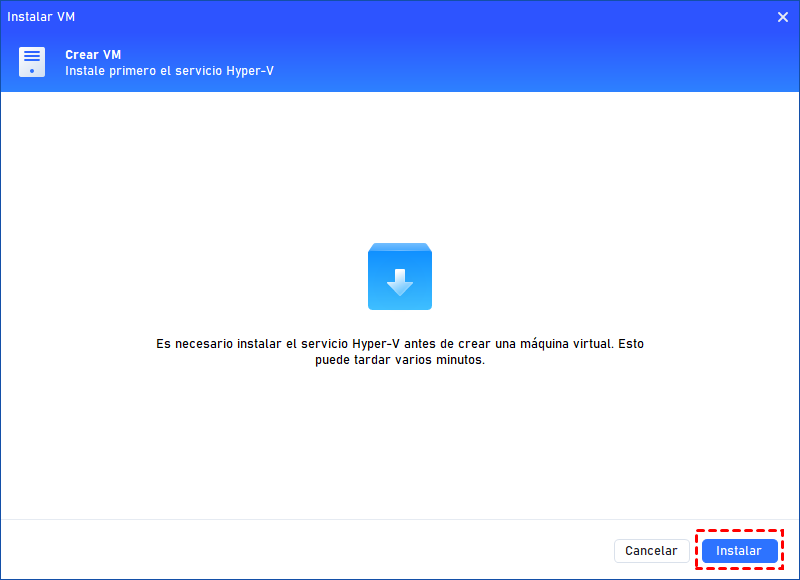
El proceso de instalación tomará tiempo. (5 minutos o más) Espere pacientemente.
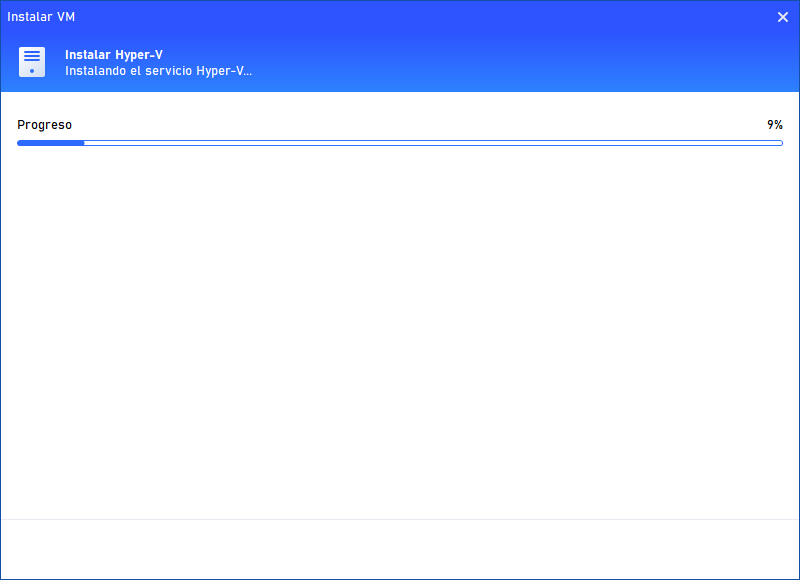
Después de que el servicio Hyper-V se instale correctamente, puede crear una VM después de reiniciar la máquina. Haga clic en el botón "Reiniciar" para reiniciar el PC inmediatamente.

Paso 4 Cree una VM con un archivo ISO de sistema Windows
Haga clic en el botón "Examinar" para seleccionar un archivo de imagen ISO de sistema Windows para crear la VM. Además, puede seleccionar una edición del sistema si hay varias disponibles.
Si no hay un archivo de instalación, haga clic para descargarlo.
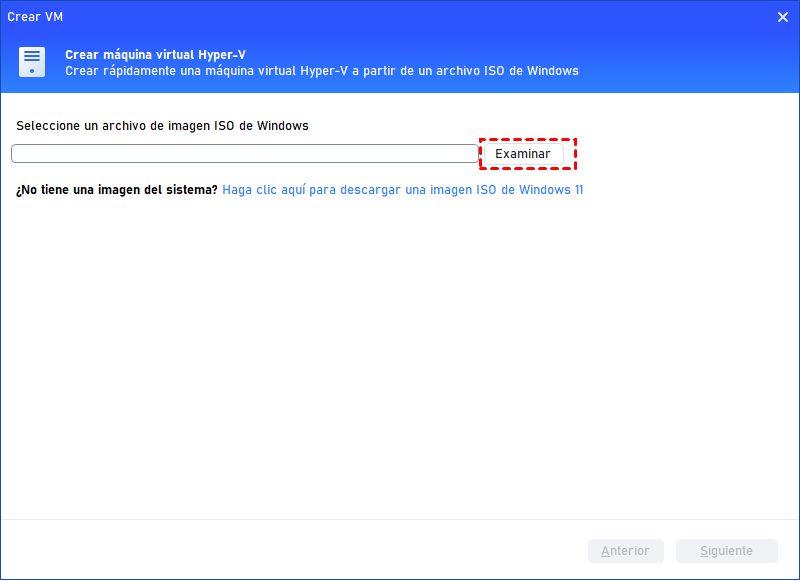
Una vez seleccionada la ISO, haga clic en "Siguiente" para continuar.
Nota: Solo se admiten las ISO de sistema de Windows 7, Windows Server 2008 R2 y versiones superiores.
Paso 5: Configurar la VM
A continuación, puede configurar la VM, incluidos su nombre y ubicación.
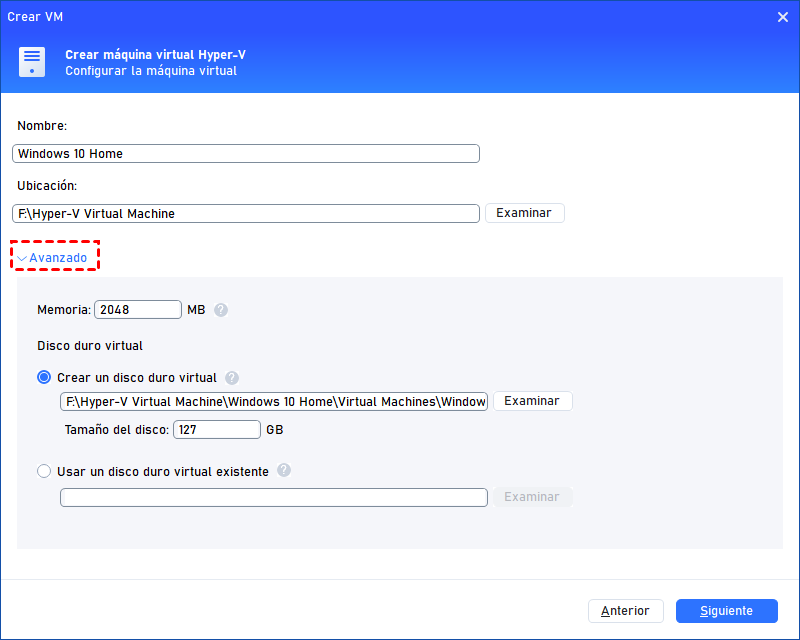
Haga clic en la opción "Avanzado" para configurar más ajustes.
Memoria: Seleccione la cantidad de memoria (RAM) en megabytes que se asignará a la VM. El tamaño de la memoria debe ser un múltiplo de 4 MB.
Disco duro virtual
Crear un disco duro virtual: Cree un disco duro virtual de expansión dinámica VHDX. Además, puede configurar la ubicación y el tamaño del disco duro virtual.
O
Usar un disco duro virtual existente: Adjunte un disco duro virtual VHD/VHDX existente.
Una vez configurado, haga clic en "Siguiente" para iniciar la creación de la VM.
Paso 6: Creando la VM
Entonces, comenzará el proceso para crear la VM de Hyper-V. Tomará tiempo. Por favor, sea paciente.
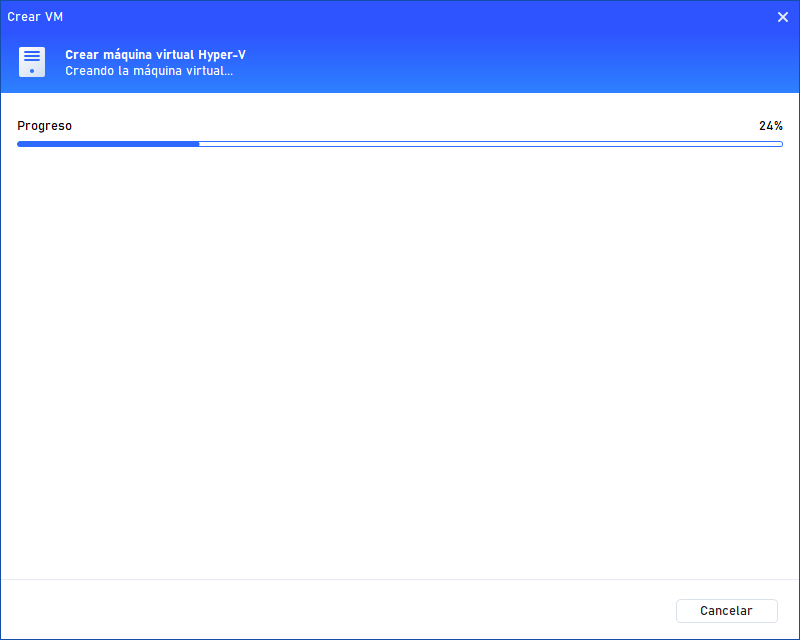
Paso 7: Creación de VM completada.
Una vez que el proceso finalice correctamente, aparecerá una ventana emergente de éxito.
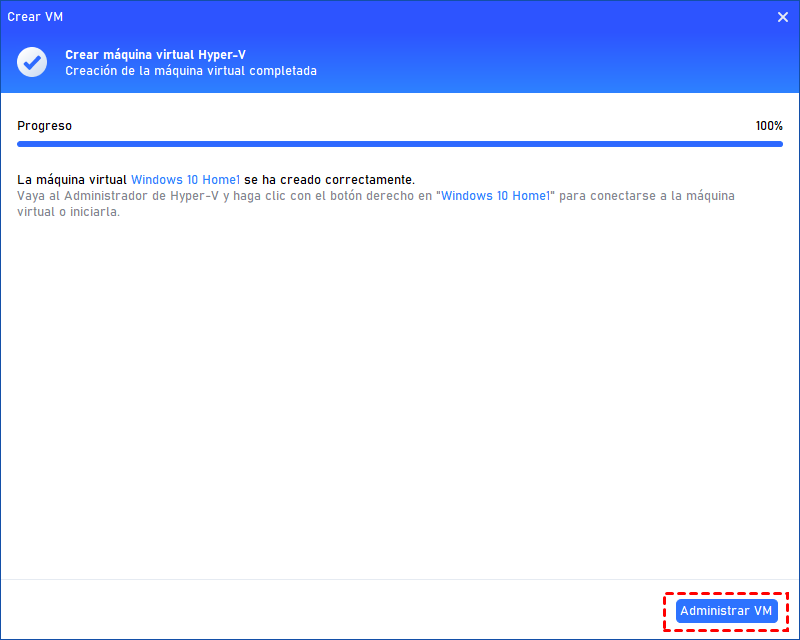
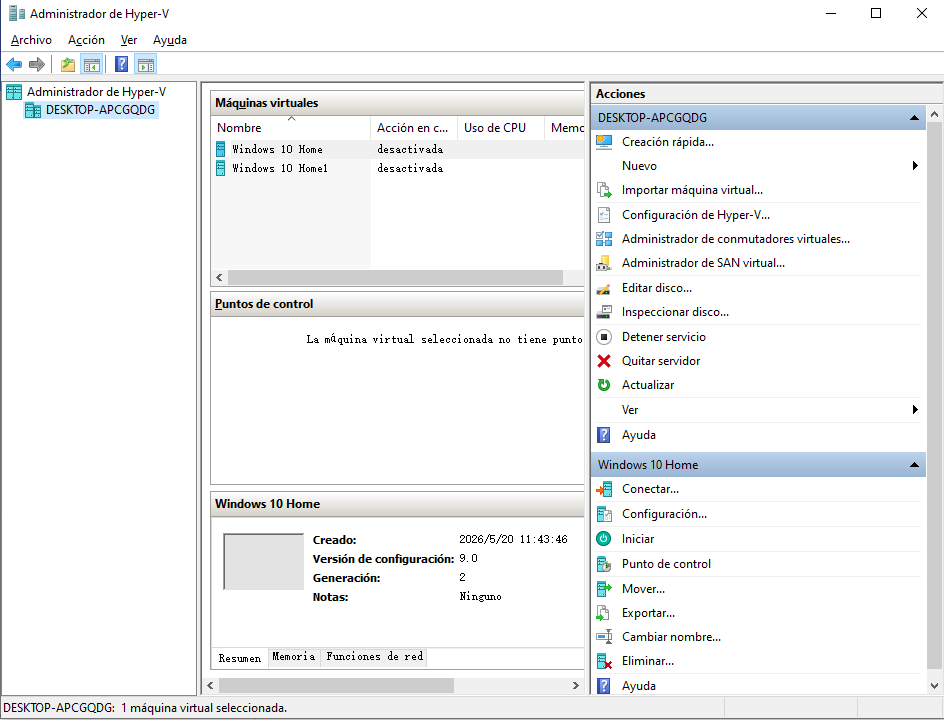
Puede hacer clic en la opción "Administrar VM" para abrir el Administrador de Hyper-V y ver y administrar la VM de Hyper-V.
Comparativa: Método A (manual) vs Método B (AOMEI PA Pro)
¿No sabes cuál de los dos métodos se adapta mejor a tu caso? Esta tabla resume las diferencias clave:
|
Criterio |
Método A: Manual |
Método B: AOMEI PA Pro |
|
Objetivo |
Crear VM vacía e instalar un SO nuevo |
Convertir tu sistema Windows actual en VM |
|
Dificultad |
Media-alta (muchos pasos manuales) |
Baja (asistente paso a paso) |
|
Pasos necesarios |
9–10 pasos |
6–7 pasos |
|
SO invitado |
Cualquiera (Windows, Linux…) |
Tu Windows 10/11 actual |
|
Requiere ISO |
✅ Sí |
❌ No |
|
Datos preservados |
No aplica (VM nueva y vacía) |
✅ Sí, el sistema se clona |
|
Sistema original |
No se toca |
Se mantiene intacto en paralelo |
|
Coste herramienta |
Gratuito (Hyper-V incluido en Windows) |
AOMEI PA Pro (de pago) |
|
Ideal para |
Probar otro SO, laboratorio, desarrollo |
Migrar o clonar tu entorno actual |
💡 Recomendación rápida: Si quieres instalar un sistema operativo nuevo en un entorno limpio, usa el Método A. Si quieres virtualizar tu sistema Windows actual sin reinstalar nada, el Método B con AOMEI PA Pro es la opción más eficiente.
AOMEI Partition Assistant: más allá de crear VMs
AOMEI Partition Assistant Pro no es solo una herramienta para crear máquinas virtuales. Es una suite completa de gestión de discos y particiones que resulta útil en el día a día de cualquier usuario avanzado o profesional de TI. Estas son sus funciones más relevantes:
|
Función |
Descripción |
Disponibilidad |
|
Crear VM (Hyper-V) |
Crea VMs Hyper-V e implementa SO directamente desde la interfaz |
Pro (pago) |
|
Migrar SO a SSD/HDD |
Clona el sistema operativo a otro disco sin reinstalar Windows |
Pro (pago) |
|
Redimensionar particiones |
Amplía, reduce o mueve particiones sin pérdida de datos |
Gratuito |
|
Convertir MBR a GPT |
Convierte el disco para cumplir los requisitos de Windows 11 sin formatear |
Gratuito |
|
Windows To Go Creator |
Crea un Windows portátil en USB para arrancar desde cualquier PC |
Pro (pago) |
|
Clonar disco completo |
Clona un disco entero (HDD → SSD) con ajuste automático de tamaño |
Pro (pago) |
|
Convertir NTFS ↔ FAT32 |
Cambia el sistema de archivos sin perder datos ni formatear |
Gratuito |
|
Recuperar particiones |
Recupera particiones perdidas o eliminadas accidentalmente |
Pro (pago) |
La edición Standard cubre las funciones básicas de particionado: redimensionar, mover, crear, eliminar y formatear particiones. Para funciones avanzadas como “Crear VM”, migración de SO o Windows To Go, es necesaria la edición Pro.
Preguntas frecuentes
Conclusión
Hyper-V es una de las herramientas más potentes que tienes a tu disposición si usas Windows 11 Pro o Enterprise, y lo mejor es que ya viene incluida en tu licencia de Windows sin coste adicional. Tanto si quieres montar un laboratorio de pruebas, ejecutar un sistema operativo alternativo o aislar entornos de desarrollo, Hyper-V ofrece el rendimiento y la estabilidad de un hipervisor empresarial en tu escritorio.
La elección del método depende de lo que necesitas:
- Método A (manual): es el camino para quien quiere control total sobre la configuración de la VM, instalar cualquier sistema operativo desde cero o montar entornos de laboratorio complejos. Requiere más pasos, pero es completamente gratuito.
- Método B (AOMEI Partition Assistant Pro): es la solución más inteligente para quien quiere convertir su sistema Windows actual en una VM sin reinstalar nada ni perder datos. Ahorra horas de trabajo y es especialmente útil en migraciones o para tener una copia virtualizada del sistema en producción.
Si trabajas habitualmente con múltiples entornos virtuales o necesitas funciones aún más avanzadas como conexión a infraestructura Azure o gestión centralizada de VMs, explora también VMware Workstation Pro —ahora completamente gratuito— y nuestra comparativa entre las principales herramientas de virtualización de escritorio.
 AOMEI Partition Software
Una herramienta segura y fiable para la gestión de particiones de disco que te ayuda a migrar el sistema operativo a un SSD o un HDD, reorganizar el espacio en disco y mejorar el rendimiento general del ordenador.

 como fuente preferida en Google