



Cómo Crear una Máquina Virtual con Windows 11 [Hyper-V + Método Fácil]
Aprende a crear una máquina virtual con Windows 11 paso a paso usando Hyper-V. ¿Demasiado complejo? Te mostramos una alternativa más sencilla con AOMEI Partition Assistant.

Por Shirley Actualizado en 22/06/2026


¿Necesitas probar software sin arriesgar tu equipo principal? ¿O quieres ejecutar Windows 11 en un entorno aislado sin modificar tu sistema actual? Las máquinas virtuales son la solución perfecta para estos escenarios.
En esta guía te mostraremos cómo crear una máquina virtual con Windows 11 usando Hyper-V, la herramienta integrada de Microsoft. También exploraremos sus limitaciones y presentaremos una alternativa más sencilla para quienes buscan un proceso más ágil.
Requisitos Previos para Hyper-V
Antes de comenzar, verifica que tu equipo cumple los siguientes requisitos:
|
Requisito |
Especificación |
Estado |
|
Sistema Operativo |
Windows 10/11 Pro, Enterprise o Education |
Verificar |
|
Procesador |
CPU 64 bits con virtualización (Intel VT-x / AMD-V) |
Verificar |
|
RAM |
Mínimo 4 GB (recomendado 8 GB o más) |
Verificar |
|
Almacenamiento |
Al menos 64 GB de espacio libre en disco |
Verificar |
|
TPM |
TPM 2.0 habilitado (requerido por Windows 11) |
Verificar |
|
Virtualización BIOS |
Habilitada desde la BIOS/UEFI |
Verificar |
Nota importante: Hyper-V NO está disponible en Windows 11 Home. Si usas esta edición, deberás actualizarla o usar una alternativa de terceros.
Cómo Crear una Máquina Virtual con Hyper-V
Paso 1 — Habilitar Hyper-V
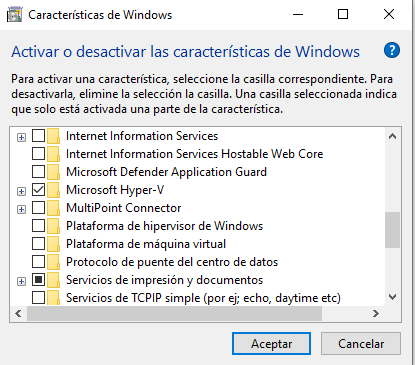
- Ve a Panel de control → Programas → Activar o desactivar las características de Windows
- Marca la casilla Hyper-V y haz clic en Aceptar

- Reinicia el equipo cuando se solicite
Paso 2 — Abrir el Administrador de Hyper-V
- Pulsa Win + S y busca Administrador de Hyper-V
- Haz clic derecho sobre el nombre de tu equipo y selecciona Nuevo → Máquina virtual
Paso 3 — Configurar la Máquina Virtual
- Asigna un nombre descriptivo a la VM
- Elige Generación 2 (necesario para Windows 11 y UEFI)
- Asigna la RAM: se recomienda un mínimo de 4096 MB
- Configura la red: selecciona un conmutador virtual existente o crea uno nuevo
- Crea un disco duro virtual (.vhdx) con al menos 64 GB de capacidad
Paso 4 — Instalar Windows 11
- En Opciones de instalación, selecciona el archivo ISO de Windows 11
- Inicia la VM y sigue el proceso de instalación habitual
- Activa Secure Boot en la configuración de la VM (requerido por Windows 11)
- Completa la instalación y configura tu cuenta de usuario
Limitaciones de Hyper-V
Si bien Hyper-V es una herramienta potente e integrada en Windows, también presenta inconvenientes que pueden resultar frustrantes, especialmente para usuarios no técnicos:
⚠️ Proceso largo y técnico: requiere múltiples pasos de configuración manual
⚠️ Solo disponible en Windows Pro/Enterprise: excluye a usuarios de Windows Home
⚠️ Configuración de red compleja: crear conmutadores virtuales puede ser confuso
⚠️ Sin interfaz simplificada: la gestión de discos y snapshots requiere conocimientos previos
⚠️ Posibles conflictos con otros hipervisores: puede interferir con VMware o VirtualBox
Si el proceso te pareció complejo, no estás solo. Existe una alternativa que simplifica considerablemente todo este flujo de trabajo.
Alternativa Más Sencilla: AOMEI Partition Assistant
AOMEI Partition Assistant incluye una función dedicada para crear máquinas virtuales que reduce drásticamente los pasos necesarios. Requiere AOMEI Partition Assistant Pro o versión superior.
Ventajas Clave de AOMEI PA
- Interfaz gráfica intuitiva: asistente paso a paso sin tecnicismos
- Compatible con Windows Home, Pro y Enterprise
- Gestión de discos integrada: crea, redimensiona y clona discos virtuales fácilmente
- Soporte para múltiples sistemas operativos en la misma máquina
- Sin necesidad de activar características adicionales del sistema
Antes de comenzar
- Descargue e instale AOMEI Partition Assistant en un equipo Windows donde desee crear una VM Hyper-V.
- Requisitos del sistema para usar la función: Windows 10 y versiones superiores. No disponible en sistemas Windows Server.
Paso 1: Inicie "Crear VM" en la pestaña "Disco Virtual".
Inicie AOMEI Partition Assistant. Seleccione la opción "Crear VM" después de hacer clic en la pestaña "Disco virtual".
Paso 2 Instale el servicio Hyper-V.
El programa detectará si el servicio Hyper-V está instalado en esta máquina. Si es así, entrará en la interfaz para crear una VM con un archivo ISO de sistema Windows.
Si no, le indicará que el servicio Hyper-V no está instalado en esta máquina. Debe instalar el servicio Hyper-V antes de crear una VM.
Haga clic en el botón "Instalar" para iniciar la instalación del servicio Hyper-V.
El proceso de instalación tomará tiempo. (5 minutos o más) Espere pacientemente.
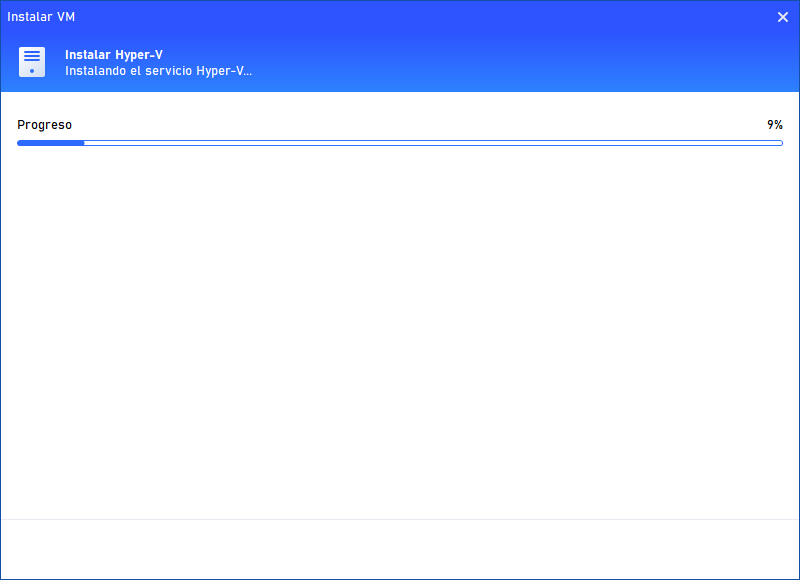
Después de que el servicio Hyper-V se instale correctamente, puede crear una VM después de reiniciar la máquina. Haga clic en el botón "Reiniciar" para reiniciar el PC inmediatamente.
Paso 3: Cree una VM con un archivo ISO de sistema Windows.
Haga clic en el botón "Examinar" para seleccionar un archivo de imagen ISO de sistema Windows para crear la VM. Además, puede seleccionar una edición del sistema si hay varias disponibles.
Si no hay un archivo de instalación, haga clic para descargarlo.
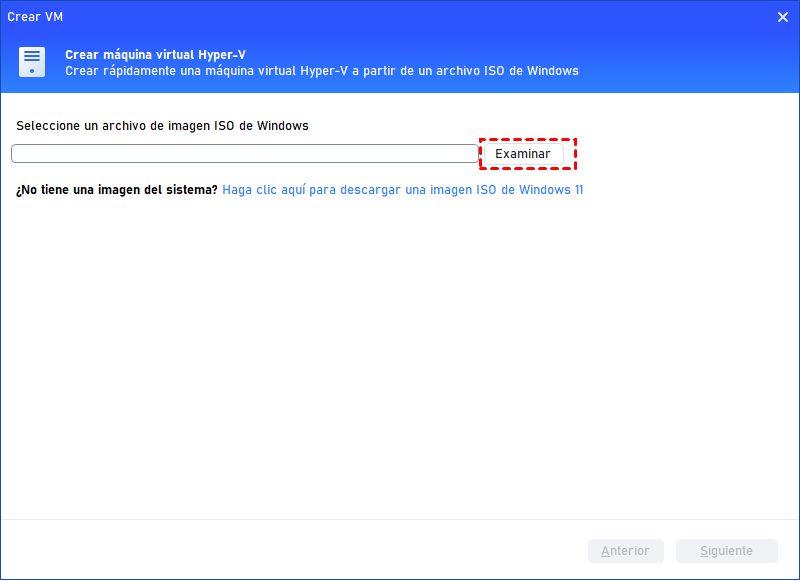
Una vez seleccionada la ISO, haga clic en "Siguiente" para continuar.
Nota: Solo se admiten las ISO de sistema de Windows 7, Windows Server 2008 R2 y versiones superiores.
Paso 4: Configurar la VM
A continuación, puede configurar la VM, incluidos su nombre y ubicación.
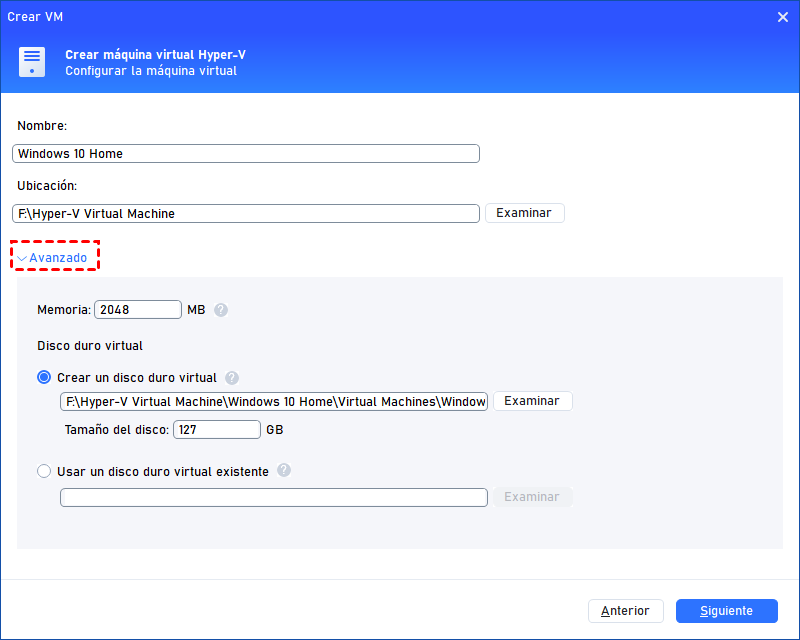
Haga clic en la opción "Avanzado" para configurar más ajustes.
Memoria: Seleccione la cantidad de memoria (RAM) en megabytes que se asignará a la VM. El tamaño de la memoria debe ser un múltiplo de 4 MB.
Disco duro virtual
Crear un disco duro virtual: Cree un disco duro virtual de expansión dinámica VHDX. Además, puede configurar la ubicación y el tamaño del disco duro virtual.
O
Usar un disco duro virtual existente: Adjunte un disco duro virtual VHD/VHDX existente.
Una vez configurado, haga clic en "Siguiente" para iniciar la creación de la VM.
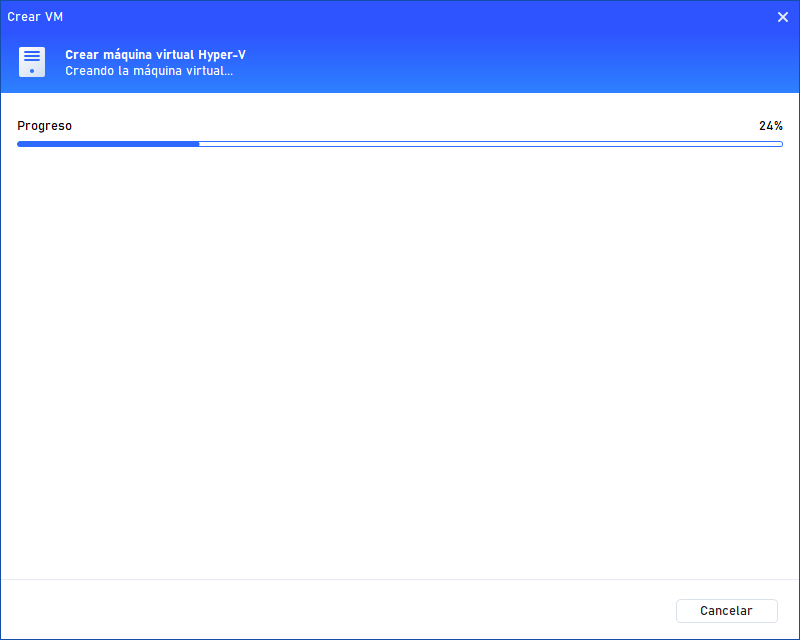
Paso 5: Creando la VM.
Entonces, comenzará el proceso para crear la VM de Hyper-V. Tomará tiempo. Por favor, sea paciente.
Paso 6: Creación de VM completada.
Una vez que el proceso finalice correctamente, aparecerá una ventana emergente de éxito.
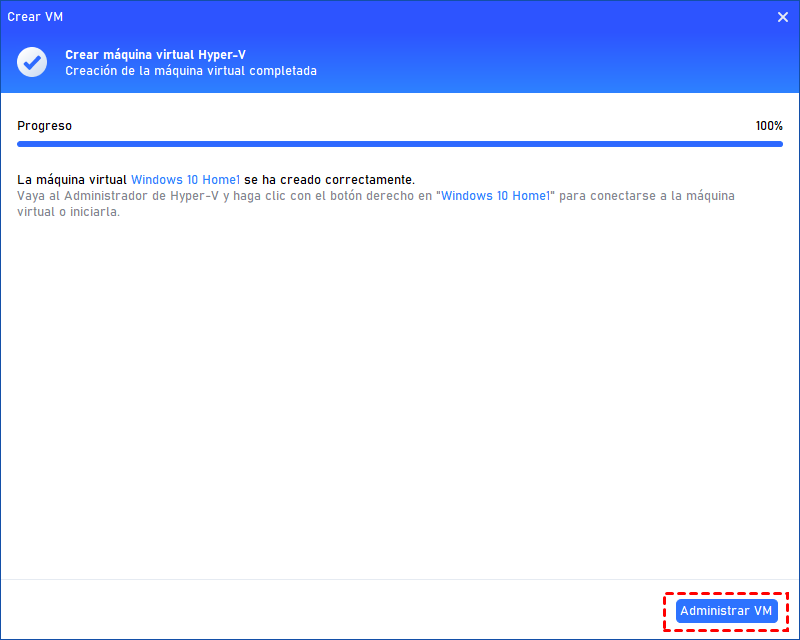
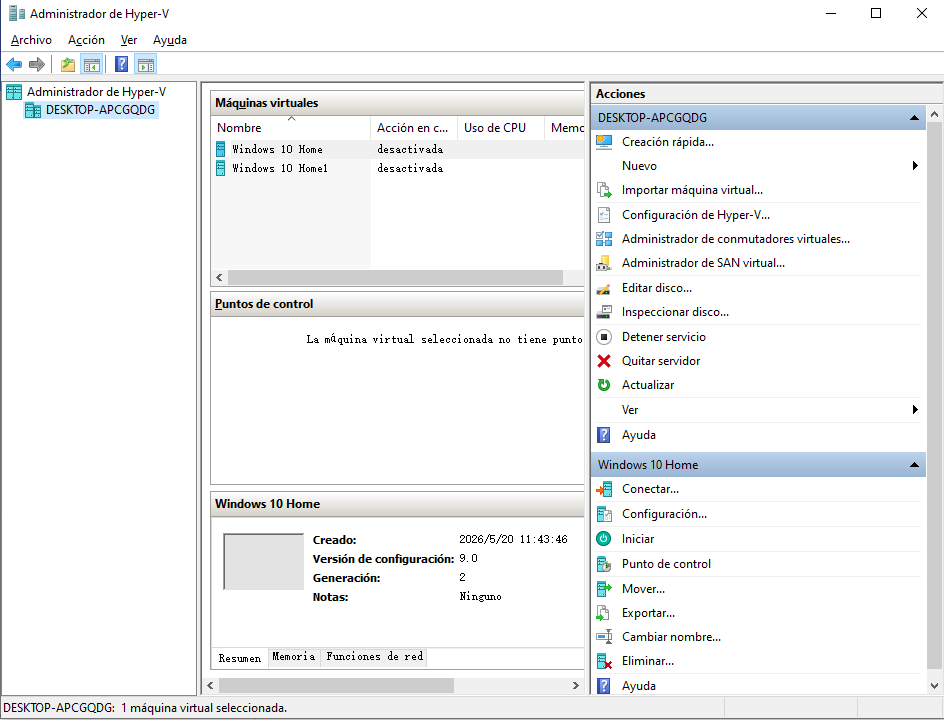
Puede hacer clic en la opción "Administrar VM" para abrir el Administrador de Hyper-V y ver y administrar la VM de Hyper-V.
Comparativa: Hyper-V vs. AOMEI Partition Assistant
|
Característica |
Hyper-V |
AOMEI PA Pro |
Ideal para... |
|
Precio |
Gratuito (incluido en Windows) |
De pago (versión Pro) |
Presupuesto ajustado vs. productividad |
|
Windows Home |
No disponible |
Compatible |
Usuarios de Windows Home |
|
Dificultad |
Alta (configuración manual) |
Baja (asistente visual) |
Principiantes / usuarios no técnicos |
|
Gestión de discos |
Básica |
Avanzada (clonación, resize) |
Administradores y power users |
|
Gestión de red |
Compleja (conmutadores) |
Simplificada |
Quienes evitan config. de red |
|
Snapshots |
Sí |
Sí |
Ambos perfiles |
|
Soporte técnico |
Comunidad Microsoft |
Soporte oficial AOMEI |
Quienes necesitan asistencia rápida |
|
Tiempo de setup |
30–60 minutos |
5–10 minutos |
Quienes valoran el tiempo |
Preguntas Frecuentes
Conclusión
Crear una máquina virtual con Windows 11 usando Hyper-V es perfectamente viable para usuarios técnicos con ediciones Pro o Enterprise de Windows. El proceso, aunque robusto, requiere conocimientos previos y paciencia.
Para quienes buscan una experiencia más directa y sin complicaciones, AOMEI Partition Assistant Pro ofrece una alternativa que reduce el tiempo de configuración de horas a minutos, con soporte para todas las ediciones de Windows.
Independientemente del método que elijas, las máquinas virtuales son una herramienta poderosa para proteger tu sistema principal, probar software en entornos seguros y maximizar tu productividad.
 AOMEI Partition Software
Una herramienta segura y fiable para la gestión de particiones de disco que te ayuda a migrar el sistema operativo a un SSD o un HDD, reorganizar el espacio en disco y mejorar el rendimiento general del ordenador.

 como fuente preferida en Google