




Cómo redimensionar una partición GPT sin perder datos
Aprende cómo redimensionar una partición GPT en Windows sin perder datos. Amplía, reduce o mueve particiones GPT fácilmente para optimizar el espacio del disco.

Por Shirley Actualizado en 14/05/2026


Descripción general del disco GPT
GPT (GUID Partition Table) es un estilo moderno de partición de discos diseñado para reemplazar al antiguo esquema MBR (Master Boot Record). Actualmente, GPT es el formato recomendado para sistemas modernos, especialmente en equipos con UEFI, discos de gran capacidad y Windows 11.
En comparación con MBR, GPT ofrece mayor capacidad, mejor estabilidad y más flexibilidad para administrar particiones.
| Característica | GPT | MBR |
|---|---|---|
| Capacidad máxima del disco | Hasta 9.4 ZB | Hasta 2 TB |
| Número de particiones | Hasta 128 particiones primarias | 4 particiones primarias |
| Compatibilidad de arranque | UEFI | BIOS heredado |
| Seguridad de la tabla de particiones | Copias de seguridad y protección CRC | Sin protección |
| Compatibilidad con Windows 11 | Totalmente compatible |
Requiere conversión a GPT |
Ventajas principales de GPT
✔ Admite discos de gran capacidad, superando el límite de 2 TB de MBR.
✔ Permite crear hasta 128 particiones primarias sin necesidad de particiones extendidas.
✔ Incluye protección CRC y copia de seguridad de la tabla de particiones, lo que mejora la estabilidad y la recuperación ante errores.
✔ Es el formato recomendado para sistemas modernos con UEFI y SSD NVMe.
Gracias a estas ventajas, GPT se ha convertido en la opción preferida para equipos modernos y servidores Windows actuales.
Si necesitas convertir MBR a GPT sin perder datos, puedes consultar este artículo: Cómo convertir un disco MBR a GPT sin perder datos
Consejos: errores comunes al administrar discos GPT y cómo evitarlos
Antes de redimensionar una partición GPT, es importante conocer algunas limitaciones de la herramienta integrada Administración de discos de Windows. Muchos usuarios descubren que no pueden extender o reducir particiones correctamente debido a restricciones como la falta de espacio no asignado contiguo.
Para evitar problemas como particiones bloqueadas, espacio inutilizable o fallos al extender volúmenes, puede utilizar una herramienta más flexible como AOMEI Partition Assistant, que permite:
- Redimensionar particiones GPT de forma más flexible.
- Extender o reducir particiones sin las limitaciones habituales de Windows.
- Administrar espacio no asignado de manera más eficiente.
- Optimizar discos GPT sin necesidad de eliminar particiones existentes.
A continuación, le mostraremos cómo cambiar el tamaño de una partición GPT paso a paso.
Paso 1. Descargue y ejectue AOMEI Partition Assistant Professional.
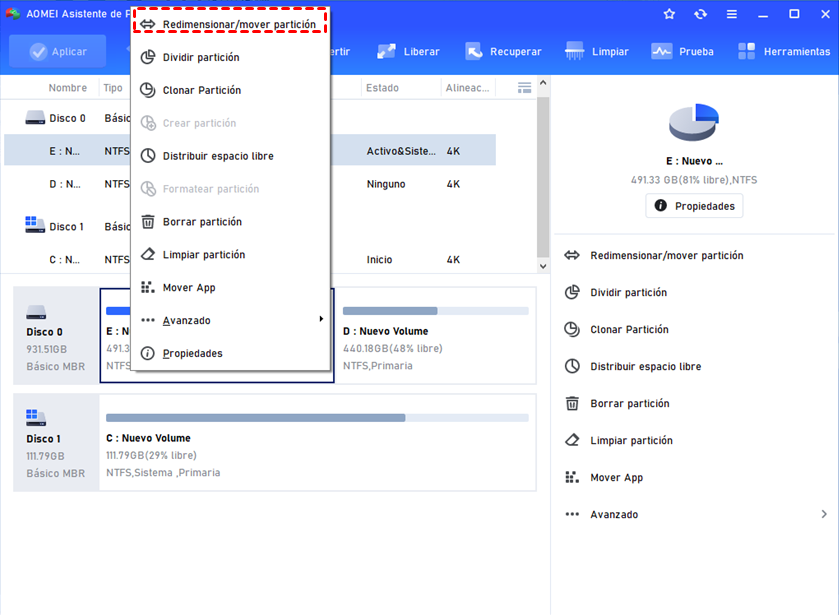
Paso 2. Haga clic derecho en la partición que desea cambiar de tamaño. Luego elija Redimensionar/Mover partición.
Paso 3. En la nueva ventana emergente, arrastre el límite (ambos lados) hacia la derecha o hacia la izquierda. (PS: para una mejor protección de datos o para ahorrar tiempo, no le recomendamos que arrastre el límite izquierdo de la partición del sistema hacia la derecha). Luego, haga clic en Sigiente Aceptar.
Paso 4. De vuelta a la ventana principal, ejecute los cambios haciendo clic en "Aplicar".
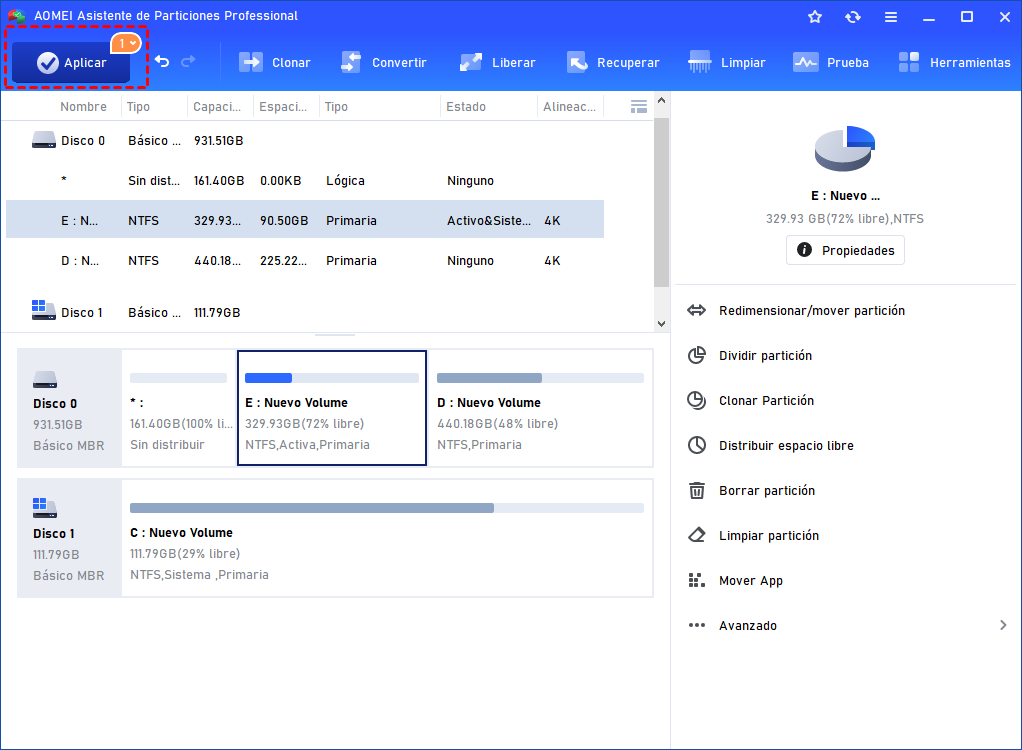
Todo hecho, con AOMEI Partition Assistant, redimensionar la partición del disco GPT no es imposible, pero es muy fácil y eficiente. También puede particionar el disco duro, fusionar particiones, eliminar la partición, crear una partición, etc.
Preguntas frecuentes sobre discos GPT
¿Se puede instalar Windows en un disco GPT?
Sí. Los sistemas modernos como Windows 11 y Windows 10 pueden instalarse perfectamente en un disco GPT, especialmente cuando el equipo utiliza el modo de arranque UEFI. De hecho, Windows 11 requiere GPT para la instalación oficial.
¿Cuántas particiones se pueden crear en un disco GPT?
Un disco GPT permite crear hasta 128 particiones primarias en Windows sin necesidad de particiones extendidas o lógicas. Esto ofrece mucha más flexibilidad que MBR.
¿GPT es mejor para SSD?
Sí. GPT funciona especialmente bien con SSD modernos y sistemas UEFI, ofreciendo mejor compatibilidad con tecnologías actuales como NVMe y Windows 11.
¿Qué ocurre si mi PC no admite UEFI?
En ese caso, es posible que el sistema no pueda arrancar desde un disco GPT. Los equipos antiguos que sólo utilizan BIOS heredado suelen necesitar discos MBR para arrancar Windows correctamente.
Conclusión
En esta guía, hemos explicado qué es un disco GPT, sus principales ventajas frente a MBR y cómo administrar particiones GPT de forma más flexible y eficiente. Gracias a su compatibilidad con discos de gran capacidad, mayor número de particiones y mejor estabilidad, GPT se ha convertido en el estándar recomendado para sistemas modernos.
Aunque Windows incluye herramientas básicas de administración de discos, en muchos casos pueden existir limitaciones al redimensionar o extender particiones GPT. Para una gestión más sencilla y segura, puede utilizar AOMEI Partition Assistant, que permite redimensionar particiones, convertir discos entre MBR y GPT y optimizar el espacio del disco sin pérdida de datos.

 como fuente preferida en Google