




Cómo solucionar el error “Falta el sistema operativo” en Windows
¿Atrapado en el error ' Falta el sistema operativo ' en el ordenador Dell? Usted puede encontrar maneras apropiadas en este artículo para solucionar ' Falta el sistema operativo ' error en Dell, Lenovo y así sucesivamente.

Por Shirley Actualizado en 13/05/2026


El error
"Tengo un portátil Dell con Windows 10 y funcionaba bien. Pero de repente, no pudo arrancar y con el error "Missing Operating System" que aparece. Estoy desconcertado y tengo y no tengo ni idea de lo que debo para arreglar Falta Sistema Operativo error en Dell. ¿Hay alguien que pueda ofrecerme alguna sugerencia?"
Análisis del error de sistema operativo no encontrado en Dell
Es común encontrar errores como "Sistema operativo ausente" o "Sistema operativo no encontrado" en Dell. Y también puede encontrar este error en Lenovo, HP y así sucesivamente. Para solucionar este problema en consecuencia y rápidamente, es necesario averiguar por qué falta el sistema operativo. Estas son las principales razones del error "Sistema operativo no encontrado":
-
Configuraciones inapropiadas del sistema básico de entrada/salida (BIOS)
-
Cable suelto del disco duro.
-
Registro maestro de arranque (MBR) dañado en el disco duro del sistema.
-
Los archivos de arranque de Windows 10 en la partición del sistema ya no están activos.
-
Disco duro del sistema corrupto.
Cómo solucionar el error "Falta el sistema operativo" [4 Maneras]
Si tiene suerte, puede resolver los problemas con trucos rápidos como reiniciar el ordenador o eliminar todos los dispositivos de almacenamiento externo, como una unidad flash USB. Si el problema no se resuelve, puede que usted puede tomar varias medidas eficaces se enumeran a continuación después de darse cuenta de las causas de "Sistema operativo que falta" en Windows 10.
Forma 1. Verificar los cables del disco duro que contiene el SO
Windows 10 "Falta el sistema operativo" puede ocurrir debido a una mala conexión entre el ordenador y el disco duro. En tal circunstancia, puede comprobar si el cable SATA y el cable de alimentación del disco duro están sueltos o dañados. Si es así, conecte bien los cables o sustitúyalos por unos buenos.
Forma 2. Verificar y ajustar las configuraciones del BIOS
BIOS hacer frente a la configuración básica y el proceso de arranque. Cuando el disco duro que contiene el sistema operativo no es detectado por el BIOS, se puede encontrar Missing Operating System en Windows 10. Siga los pasos que se indican a continuación para comprobar la configuración del BIOS.
1. Pulse cierta tecla para acceder al menú de la BIOS mientras reinicia el ordenador. La tecla podría ser F1, F10, F12 o Del etc, que puede ser diferente en los ordenadores hechos por fabricante diferencial.
2. Acceda a la utilidad de configuración de la BIOS. Aquí puede comprobar el Maestro IDE Primario, Esclavo IDE Primario, Maestro IDE Secundario para ver si se detecta el disco duro en el que se instaló Windows.
Si se detecta el disco del sistema, entre en el menú Boot para asegurarse de que está configurado como primera opción para el arranque.
Si no es reconocido por la BIOS, puede pulsar ciertas teclas (que se presentarán en las ventanas de la Utilidad de Configuración de la BIOS) para restablecer la configuración de la BIOS. Después puede pulsar F10 para guardar los cambios y salir de la BIOS.
Forma 3. Reparar el MBR con o sin disco de instalación de Windows
MBR se encuentra en el primer sector del disco, que contiene la Tabla de Particiones y una pequeña cantidad de código ejecutable para el arranque. Si el MBR está dañado, es posible que aparezca el error "Missing Operating System". Aquí le ofrecemos dos métodos para solucionarlo.
A. Arreglar el MBR con el disco de instalación de Windows
Si tienes un disco de instalación de Windows o un disco de reparación del sistema Windows, puedes elegir esta opción.
1. Inserte el disco de instalación de Windows y arranque desde él.
2. Vaya a "Reparar el equipo" > "Solucionar problemas" > "Opciones avanzadas" > "Símbolo del sistema".
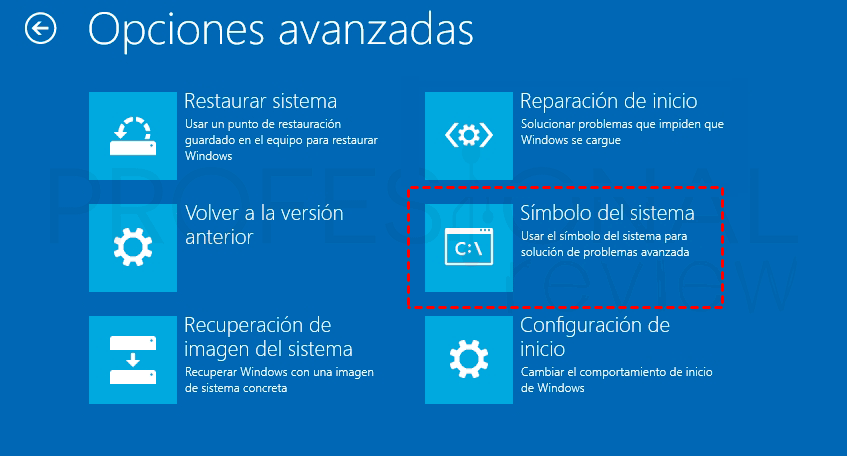
3. Escriba "bootrec /fixmbr" y pulse Intro.
-
Este comando también se puede utilizar para solucionar el error de tabla de particiones no válida en Windows 10.
B. Reconstruir MBR sin disco de instalación de Windows ⭐️⭐️⭐️
Si no tiene un disco de instalación de Windows o un disco de reparación del sistema de Windows, puede recurrir a un programa gratuito de terceros - AOMEI Partition Assistant Professional para reparar MBR cuando no pueda arrancar su ordenador. Descárgalo demo y echa un vistazo a cómo funciona:
Antes de comenzar
-
Ejecute AOMEI Partition Assistant y úsalo para crear un medio de arranque. Luego, conecte el dispositivo de arranque a su computadora que no puede arrancar y arranque la computadora desde él.
-
O puede desconectar el disco que contiene el sistema Windows y conectarlo a una computadora en funcionamiento.
Reparar el MBR dañado en tres pasos
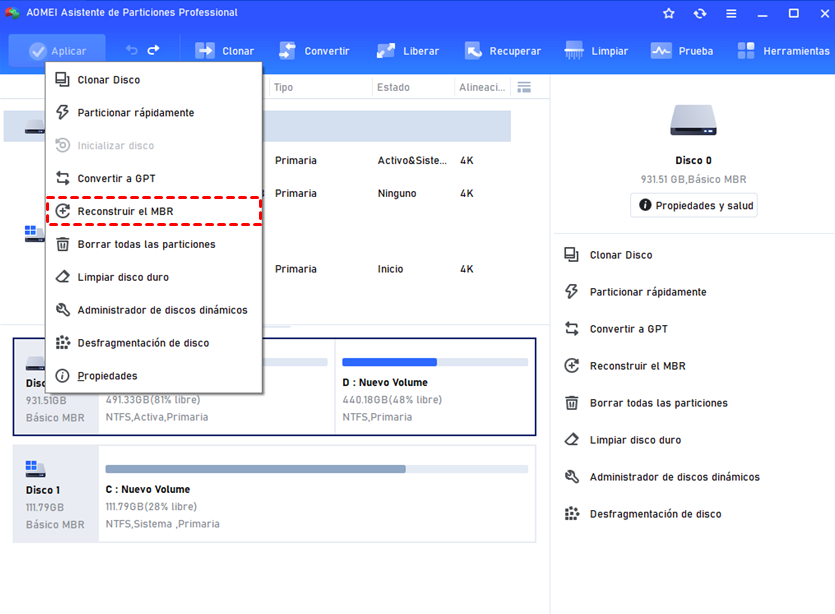
Paso 1. En la interfaz de usuario principal, haga clic en el disco cuyo MBR necesita ser reparado y elija "Reconstruir el MBR".
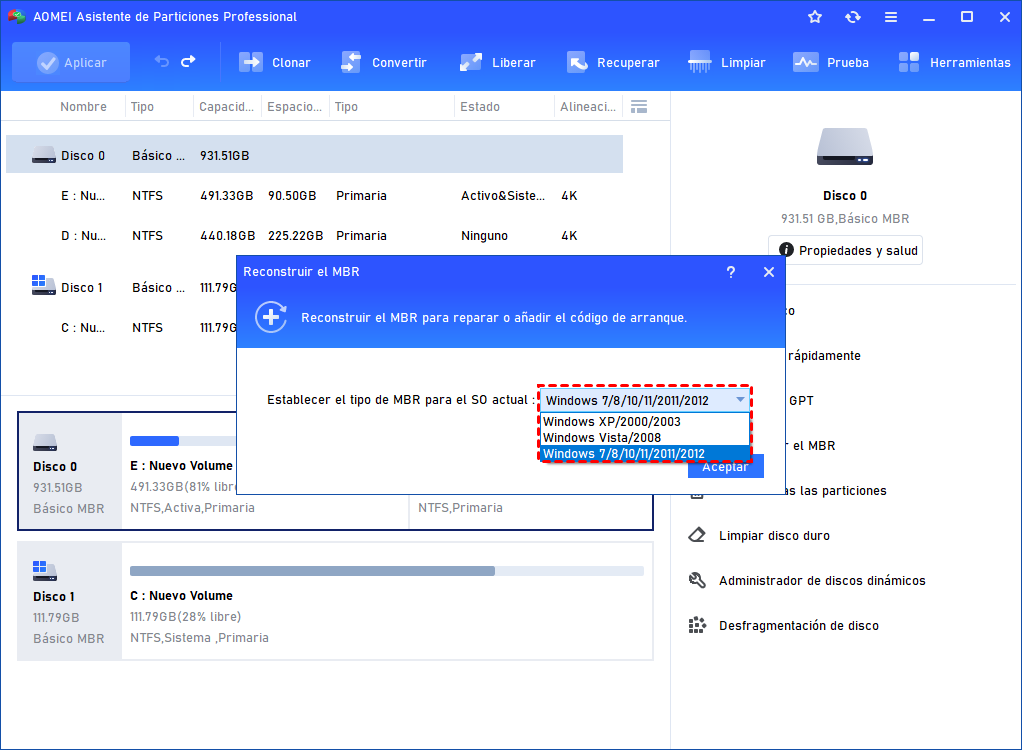
Paso 2. Elija un MBR mecanografiado basado en el sistema operativo instalado en el disco que contiene el MBR dañado y haga clic en "Aceptar".
Paso 3. Aquí puede revisar su operación. Confírmela y haga clic en "Aplicar" > "Continuar" para llevarla a cabo.
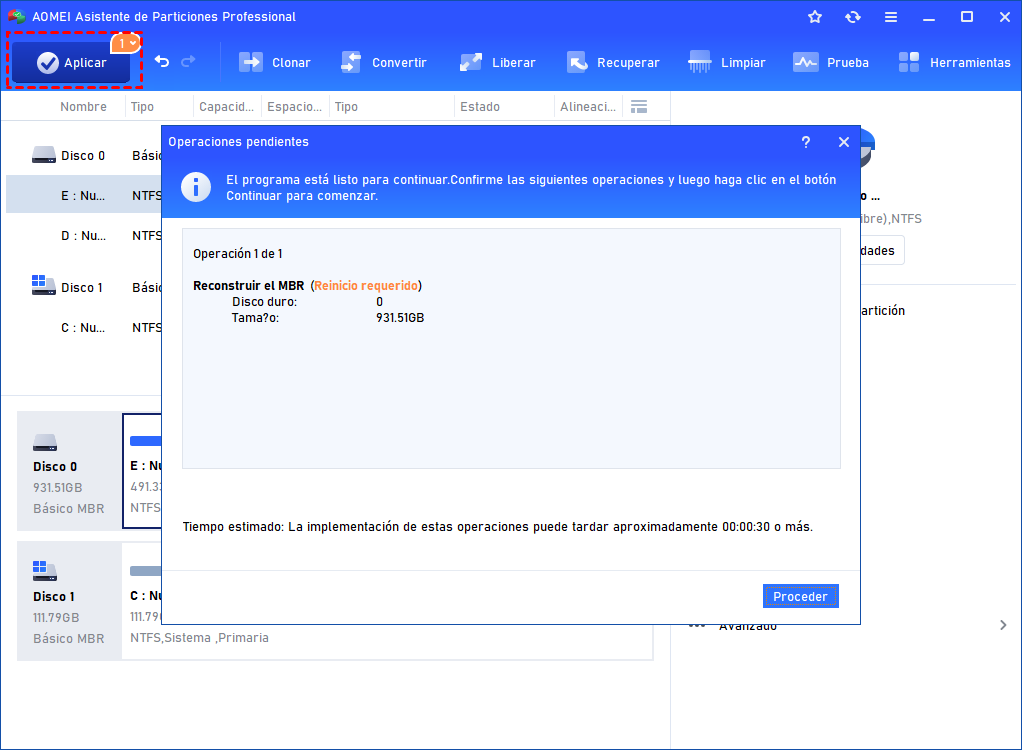
Después de arreglar el MBR, retire el medio de arranque y arranque su ordenador desde el disco arreglado para comprobar si el error se ha solucionado.
-
"Reconstruir el MBR" no causará ningún tipo de pérdida de datos. Sólo puede resolver problemas causados por MBR corrupto. No puede resolver problemas causados por la falta de archivos de arranque o archivos de sistema.
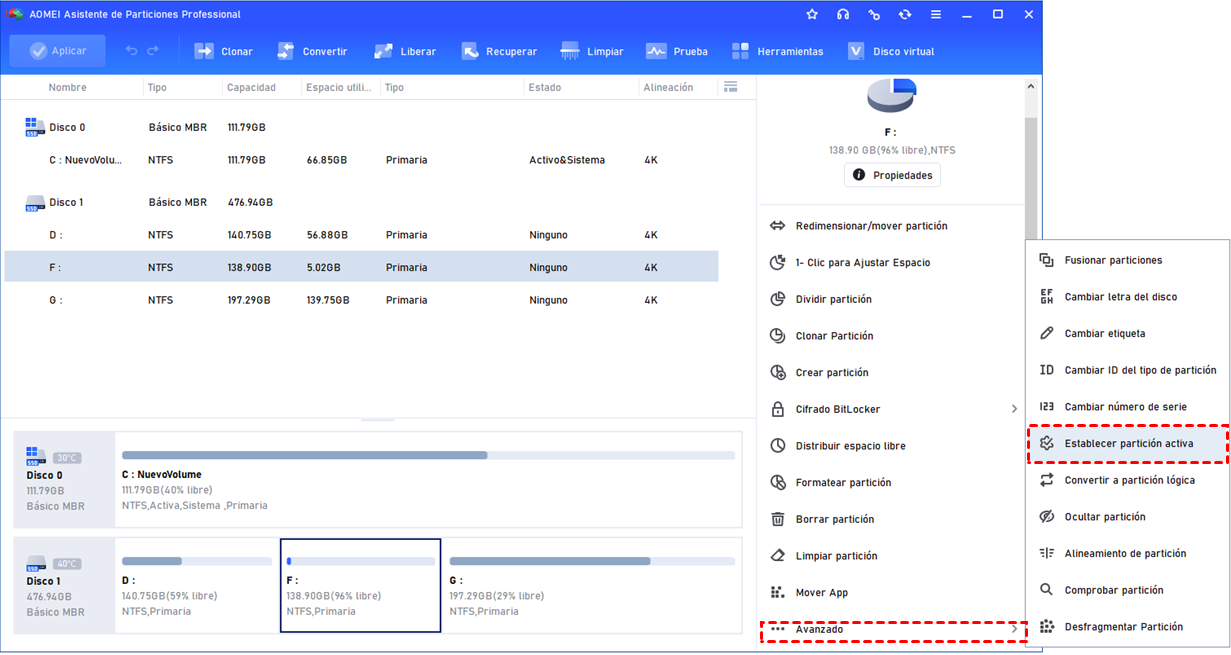
Forma 4. Establecer como activa la partición que contiene el sistema operativo ⭐️⭐️⭐️
Si la partición donde está instalado Windows no está activa, es posible que aparezca el error "Sistema operativo ausente" al iniciar el equipo. Para solucionarlo, puedes usar AOMEI Partition Assistant para establecerla como activa.
Paso 1. Arranca el equipo desde el medio de arranque creado con la herramienta y accederás a su interfaz principal.
Paso 2. Haz clic derecho en la unidad C, ve a "Avanzado" > "Establecer Partición Activa" y sigue las instrucciones en pantalla.
-
AOMEI Partition Assistant tiene muchas otras funciones, incluyendo copiar disco, migrar SO a SSD, etc.
Conclusión
Entre las soluciones anteriores para corregir el error “Falta el sistema operativo” en equipos Dell, Lenovo, HP y otras marcas, puede probar el método más adecuado según la causa del problema.
Si después de aplicar estas soluciones el ordenador sigue sin arrancar correctamente, es recomendable ponerse en contacto con el fabricante del disco duro o con el servicio técnico correspondiente. En algunos casos, el problema puede deberse a daños físicos en el disco, por lo que podría ser necesario reemplazarlo por uno nuevo.

 como fuente preferida en Google