




Cómo solucionar el poco espacio en disco en Windows Server 2012 R2
Aprende cómo solucionar el problema de poco espacio en disco en Windows Server 2012 R2. Descubre cómo liberar espacio, ampliar la unidad C y mejorar el rendimiento del servidor de forma segura.

Por Shirley Actualizado en 12/05/2026


A medida que se almacenan más datos en Windows Server 2012 R2, es posible que aparezca la advertencia de “poco espacio en disco”, lo que indica que una unidad local está quedándose sin capacidad disponible.
Cuando este problema ocurre en la unidad C, el rendimiento del servidor puede verse afectado significativamente. Por ejemplo, el sistema puede tardar más en arrancar, las aplicaciones pueden funcionar con lentitud e incluso podrían producirse bloqueos o errores del sistema.
Además, estas alertas constantes pueden resultar molestas, especialmente cuando está trabajando o administrando tareas importantes en el servidor.
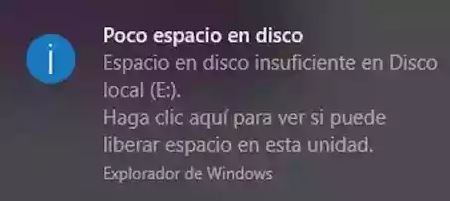
Arreglar eficazmente el problema de poco espacio en en disco Windows Server 2012 (R2)
Debido a los efectos negativos que puede causar un espacio libre inadecuado en la unidad C de Windows Server, es bastante necesario solucionar el problema de Poco espacio en disco en la unidad C.
Solución 1. Eliminar aplicaciones innecesarias
Es posible que nunca lo haya utilizado después de una aplicación en su unidad. Para tales aplicaciones innecesarias, ¿por qué no desinstalarlos para recuperar espacio? Aquí están los pasos detallados sobre cómo desinstalar programas en Windows Server 2012 R2.
1. Pulse Windows + R, introduzca "control" y pulse Intro.
2. Haga clic en "Desinstalar un programa" en "Programas".
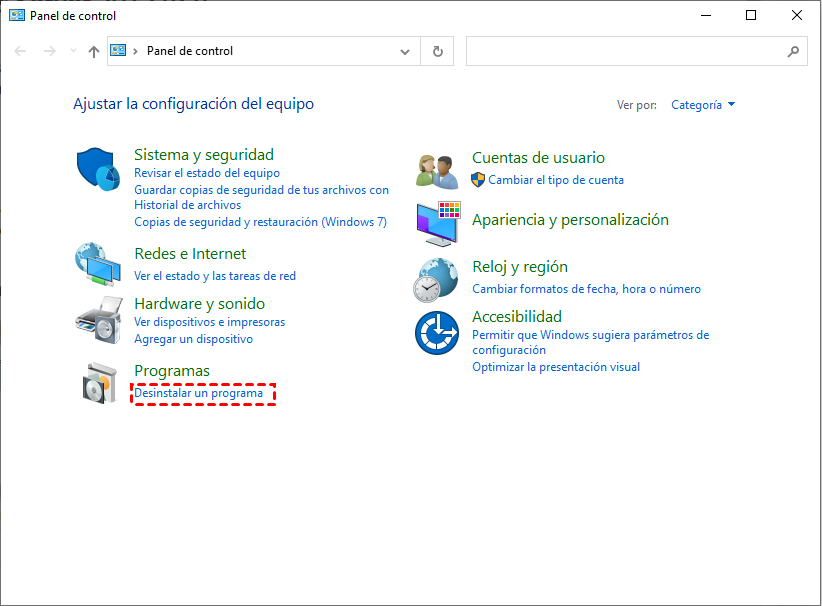
3. Haga clic con el botón derecho del ratón en el programa que desea eliminar y seleccione "Desinstalar". A continuación, realice las siguientes indicaciones para finalizar esta operación..
Solución 2. Transferir programas de la unidad C a otra unidad en Windows Server 2012 (R2)
Si hay programas importantes instalados en la unidad C y ocupan mucho espacio, puede optar por transferirlos de la unidad C a otra unidad, como la unidad D a través de una aplicación segura, AOMEI Partition Assistant Server. Le permite transferir programas de una unidad a otra sin reinstalación. Aquí están los pasos detallados:
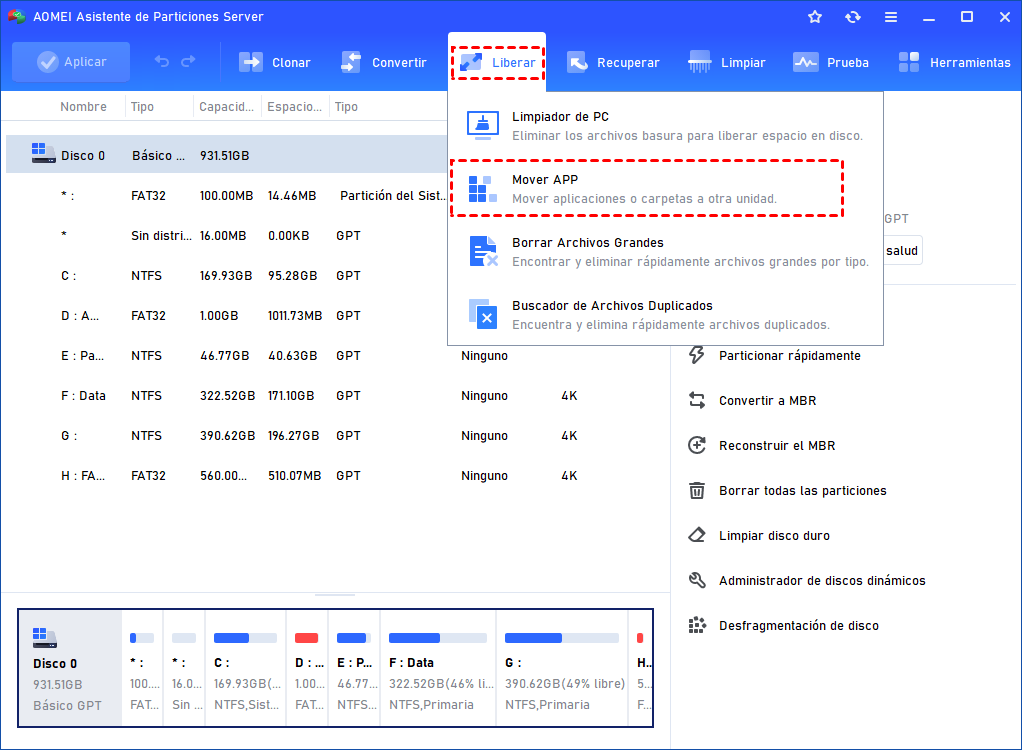
Paso 1. Instala e inicia la herramienta. Haga click en "Liberar" en la barra de herramientas superior, y elige Mover App.
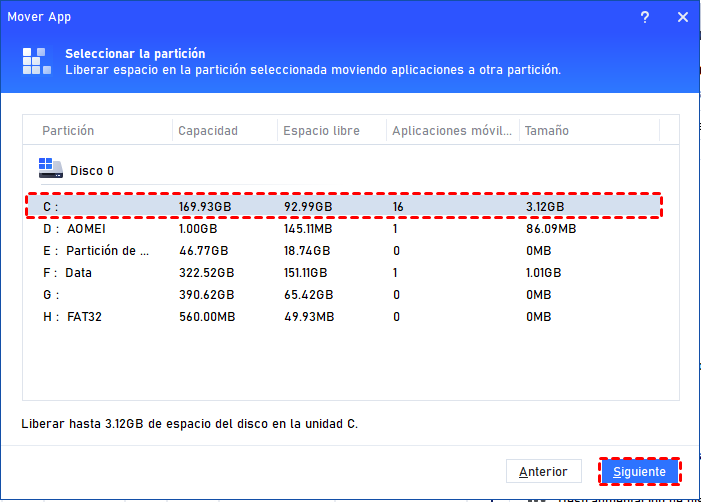
Paso 2. Elija la unidad C y haga clic en el botón Siguiente.
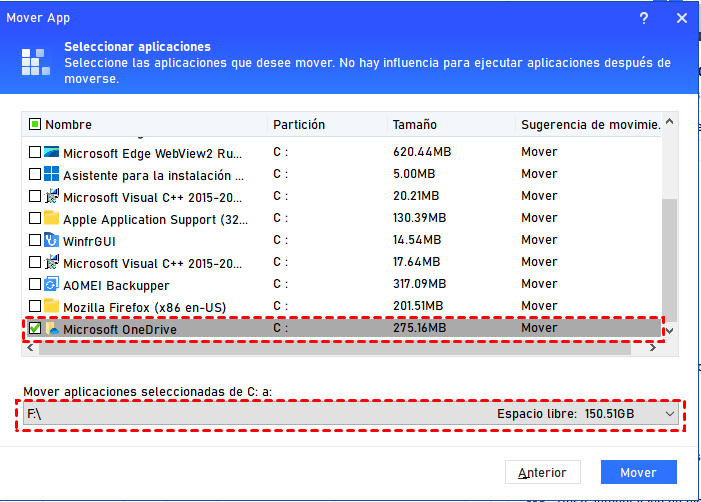
Paso 3. Seleccione una o más aplicaciones que desea transferir desde la unidad C a otra unidad. A continuación, haga clic en Mover.
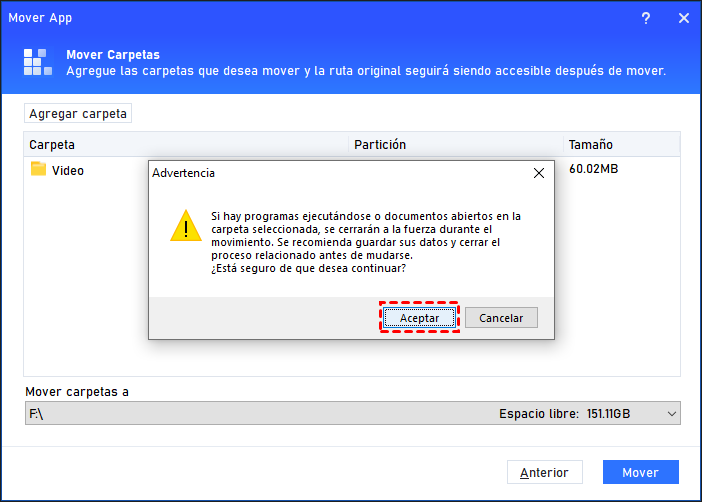
Paso 4. Un mensaje te pedirá que confirmes el cierre forzoso de las aplicaciones en ejecución cuando se inicie el movimiento. Haga clic en Aceptar para continuar.
✍Puede descargar la versión demo para previsualizar y simular el funcionamiento.
Solución 3. Ejecutar el Liberador de espacio en disco en Windows Server 2012 (R2)
El Liberador de espacio en disco, una herramienta integrada en Windows, le permite eliminar archivos innecesarios de la unidad C que no se pueden eliminar con el Explorador de archivos. Aquí están los pasos detallados:
1. En el Explorador de archivos, haga clic con el botón derecho en la unidad C y seleccione Propiedades entre las opciones de la lista.
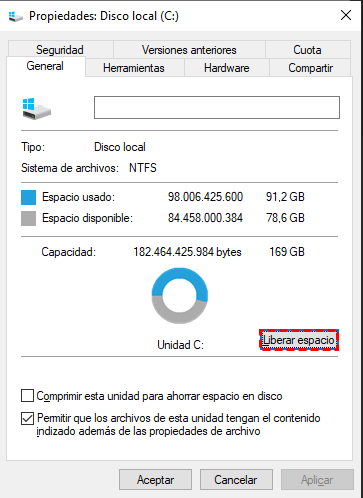
2. En la ventana emergente, haga clic en Liberador de espacio en disco en la pestaña General y se calculará la cantidad de espacio que será capaz de liberar de la unidad C.
3. Marque la casilla situada delante de los archivos que desea eliminar y, a continuación, haga clic en el botón Aceptar.
Para evitar eliminar por error archivos indispensables, puede hacer clic en Ver archivos para comprobar de antemano cuáles son.
Si nunca ha utilizado la herramienta Liberador de espacio en disco en Windows Server 2012, puede habilitarla haciendo lo siguiente en orden:
- Vaya a Panel de control > Programas >Programas y características;
- Haga clic en Activar o Desactivar las características de Windows
- Haga clic en Añadir funciones y características
- Elija el tipo de instalación
- Seleccione Instalación basada en funciones o en características y, a continuación, haga clic en Siguiente
- Haga clic en Siguiente y pasará a Características
- Localice Interfaces de usuario e infraestructura, expándala y marque Experiencia de escritorio
- Haga clic en Añadir características
- Haga clic en Siguiente e Instale
Tras la instalación, es necesario reiniciar el ordenador.
Solución 4. Extender la unidad C sin pérdida de datos en Windows Server 2012 (R2)
Si la unidad C fue creada con un tamaño demasiado pequeño desde el principio, ampliar la partición suele ser la forma más eficaz de solucionar la advertencia de poco espacio en disco, especialmente después de ejecutar el Liberador de espacio en disco.
Sin embargo, en muchos casos no existe espacio no asignado contiguo detrás de la unidad C, por lo que la herramienta Administración de discos de Windows no puede ampliarla directamente sin eliminar otras particiones.
En esta situación, puede utilizar AOMEI Partition Assistant Server. Esta herramienta permite asignar espacio libre desde otra partición a la unidad C sin pérdida de datos o combinar espacio no asignado no contiguo fácilmente en el mismo disco.
A continuación, veremos cómo ampliar la unidad C en Windows Server 2012/2012 R2 cuando no hay espacio no asignado disponible en el disco.
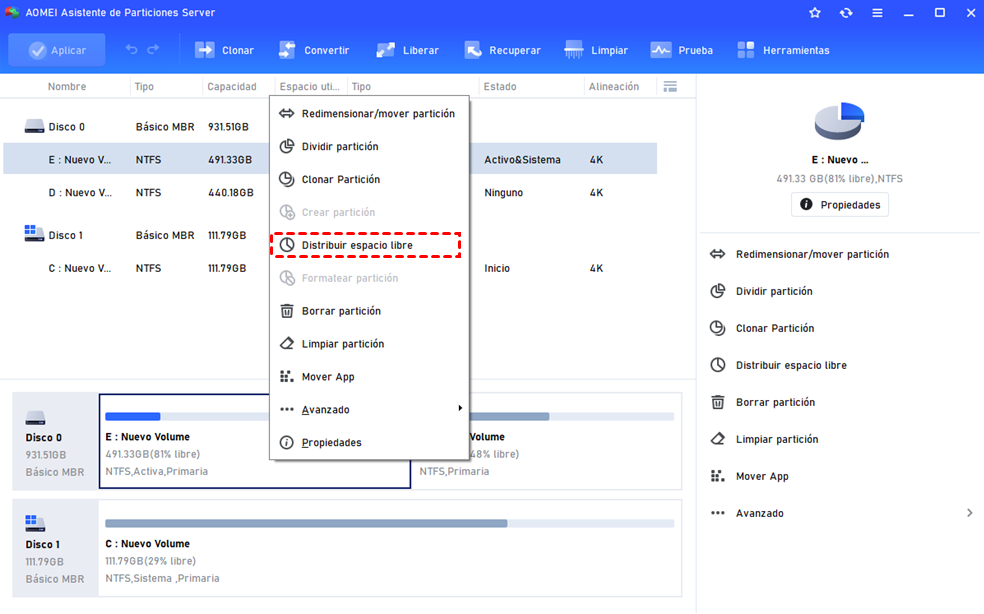
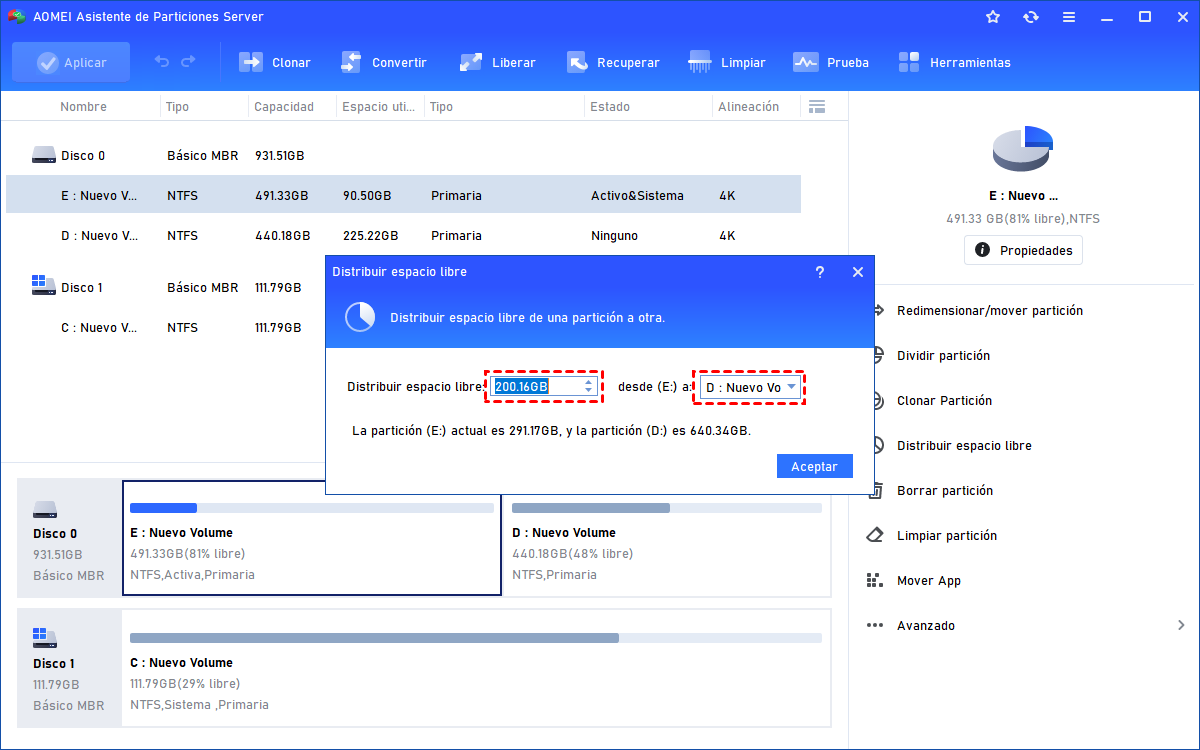
Paso 1. Instale y ejecute el software. Haga clic derecho en la partición con espacio libre adecuado y seleccione Distribuir espacio libre.
Paso 2. En la ventana emergente, ajuste el espacio que desea asignar a la unidad C y elija la unidad C como ruta de destino. A continuación, haga clic en Aceptar.
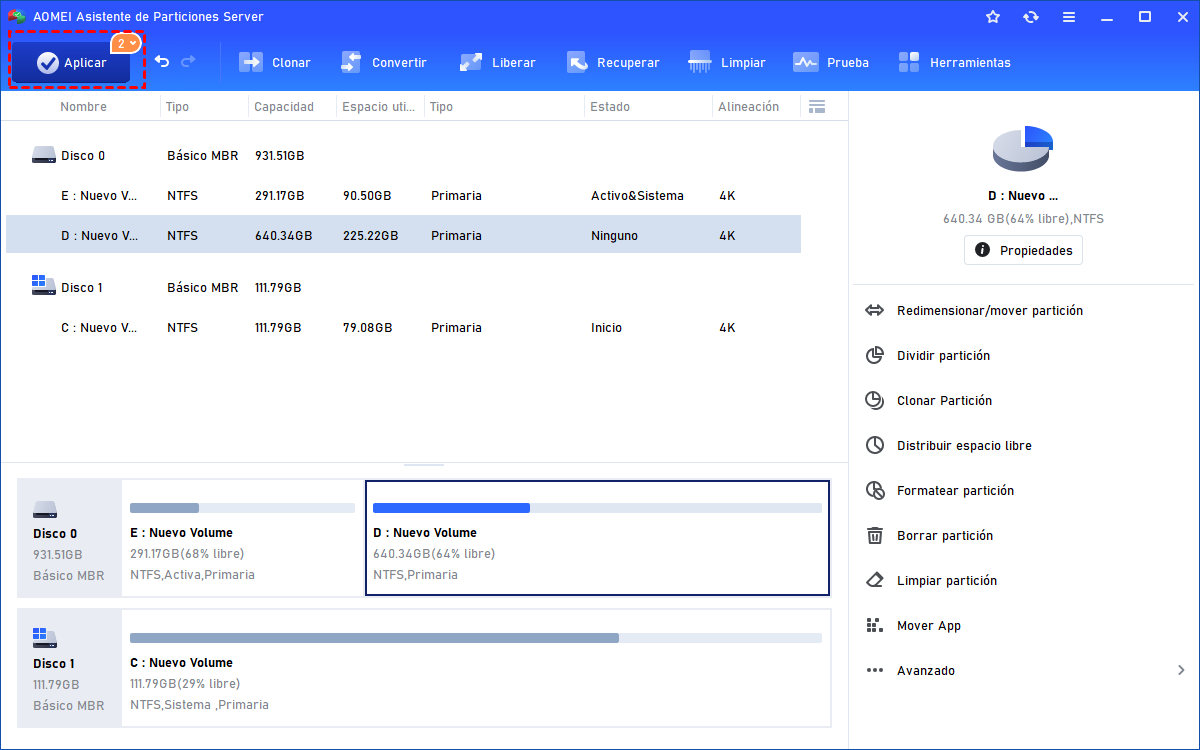
Paso 3. Volverá a la consola principal. Haz clic en Aplicar y Proceder para confirmar la operación.
-
◆ La función Distribuir espacio libre también puede ayudarle a distribuir el espacio libre de una partición a otra que no sea del sistema. Por ejemplo, distribuir espacio libre a la unidad D.
-
◆ Si el disco duro en el que aparece la alerta de poco espacio en disco no es lo suficientemente grande, puede actualizar el disco duro de Windows Server 2012 (R2 ) a uno más grande sin reinstalar mediante la clonación de disco.
-
◆ Está disponible para ampliar la unidad C en Windows Server 2003, 2008 (R2), 2016, 2019, 2022 y 2025 también a través de AOMEI Partition Assistant Server. Para gestionar particiones y discos en un número ilimitado de PCs dentro de una empresa, puede utilizar AOMEI Partition Assistant Unlimited.
Resumen
La advertencia de “poco espacio en disco” es un problema común en Windows Server 2012 (R2) y otras versiones de Windows Server, como Windows Server 2008. Cuando aparece este aviso, es importante solucionarlo lo antes posible en lugar de ignorarlo.
Si la unidad C se queda sin espacio, el rendimiento del servidor puede disminuir considerablemente, provocando lentitud, errores del sistema e incluso fallos inesperados que podrían afectar al trabajo diario y a los servicios del servidor.

 como fuente preferida en Google