




Cómo mover Windows 10 a otro disco duro sin reinstalar
Aprende cómo mover Windows 10 a otro disco duro o SSD sin reinstalar el sistema. Descubre cómo clonar el disco, conservar el arranque y transferir Windows sin perder datos.

Por Shirley Actualizado en 12/05/2026


¿Puedo mover Windows 10 a otro disco duro?
He comprado un SSD para reemplazar mi disco duro original de 256 GB para mejorar el rendimiento del ordenador. Pero no quiero reinstalar Windows 10 en el SSD recién comprado desde cero. Entonces, ¿podría decirme si es posible transferir windows 10 del HDD al SSD sin reinstalar? Y ¿Puedo arrancar desde la nueva unidad con éxito después de la migración?
- Pregunta de Antonio
Una herramienta segura de migración del sistema operativo para Windows 10, 8, 7
Durante el uso diario del ordenador, es posible que necesite reemplazar o actualizar el disco duro por diferentes motivos, como aumentar la capacidad de almacenamiento o mejorar el rendimiento del sistema.
Para evitar la molestia de reinstalar Windows y todas sus aplicaciones, puede utilizar AOMEI Partition Assistant Professional, una herramienta profesional de migración de sistema para Windows 11/10/8/7.
Su función “Migrar SO a SSD” permite transferir únicamente las particiones relacionadas con Windows a otro HDD o SSD, garantizando un arranque seguro después de la migración. Además, si desea mover todo el contenido del disco, incluidos el sistema, las aplicaciones y los archivos personales, también puede utilizar la función “Clonar disco”.
-
Antes de comenzar, asegúrese de lo siguiente:
-
◆ Conecte el disco duro de destino al ordenador. Si su equipo sólo dispone de una bahía para disco, puede utilizar un adaptador o cable USB a SATA.
-
◆ Compruebe que el disco de destino tenga suficiente espacio no asignado para almacenar los datos del sistema actual. Si es necesario, puede reducir o eliminar particiones para crear espacio no asignado.
A continuación, consulta la siguiente guía paso a paso sobre cómo mover Windows 10 a otro disco duro a través de la herramienta de migración del SO.
► Consejo: Puedes descargar la versión demo de AOMEI Partition Assistant Professional para probarlo.
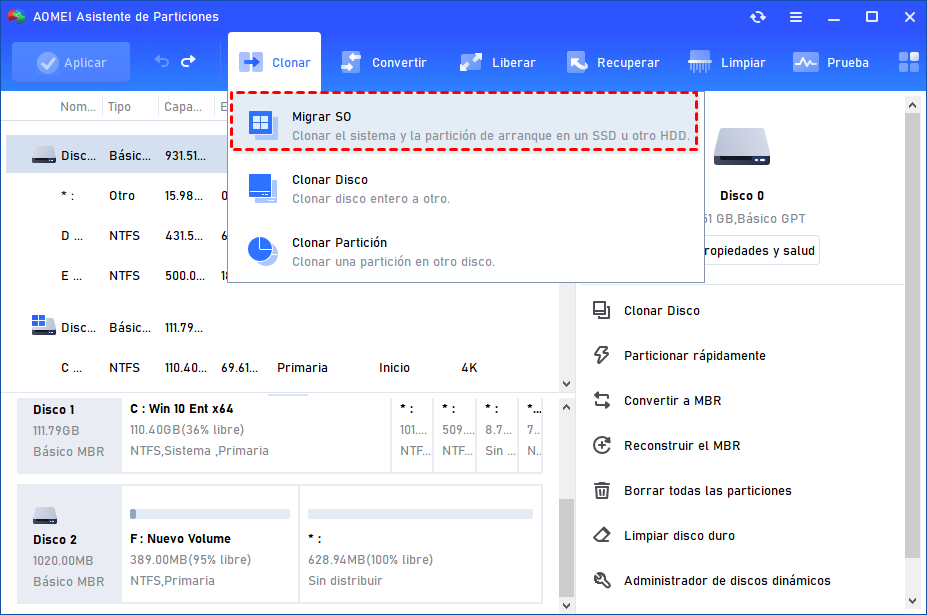
Paso 1. Instala y abre AOMEI Partition Assistant Professional. Haz clic en "Clonar" > "Migrar SO" en Asistentes.
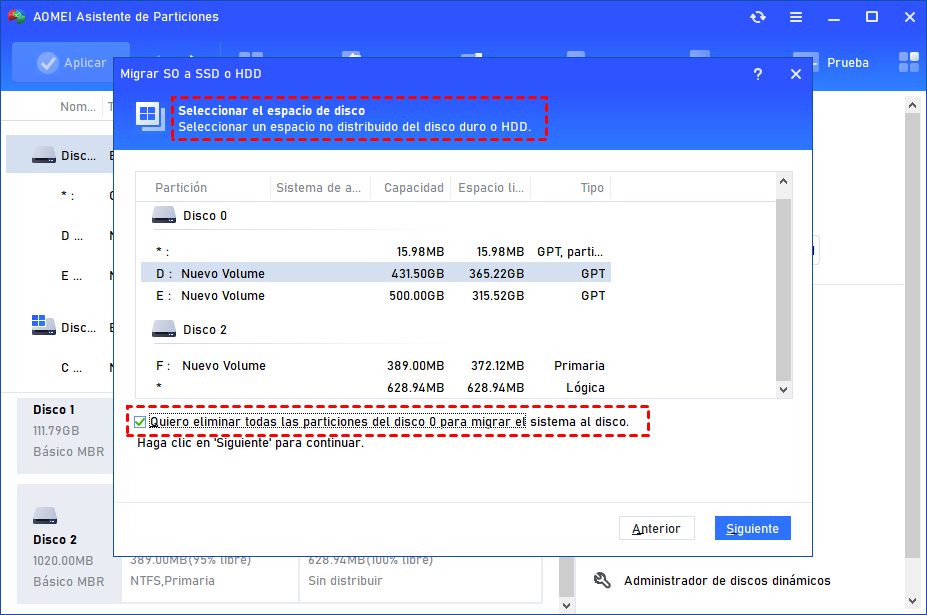
Paso 2. Elige un espacio no asignado en el disco duro de destino y haz clic en Siguiente.
-
Si no hay espacio no asignado, todas las particiones del disco de destino se eliminarán después de marcar la opción Quiero eliminar todas las particiones del disco 2 para migrar el sistema al disco
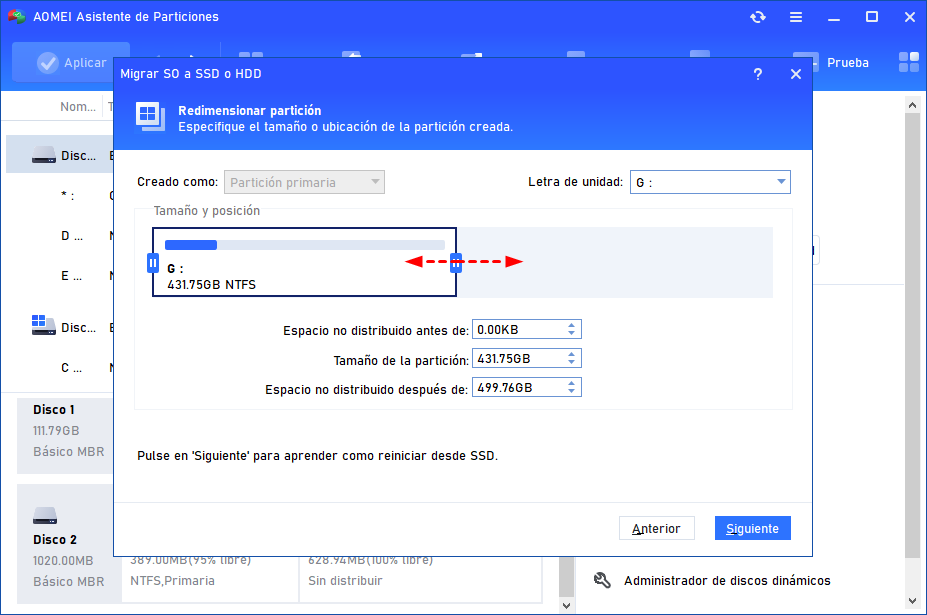
Paso 3. En esta ventana, puedes cambiar el tamaño de la partición del sistema.
Atiende a la nota sobre cómo arrancar el SO desde el HDD o SSD, que podría ser útil después de la migración.
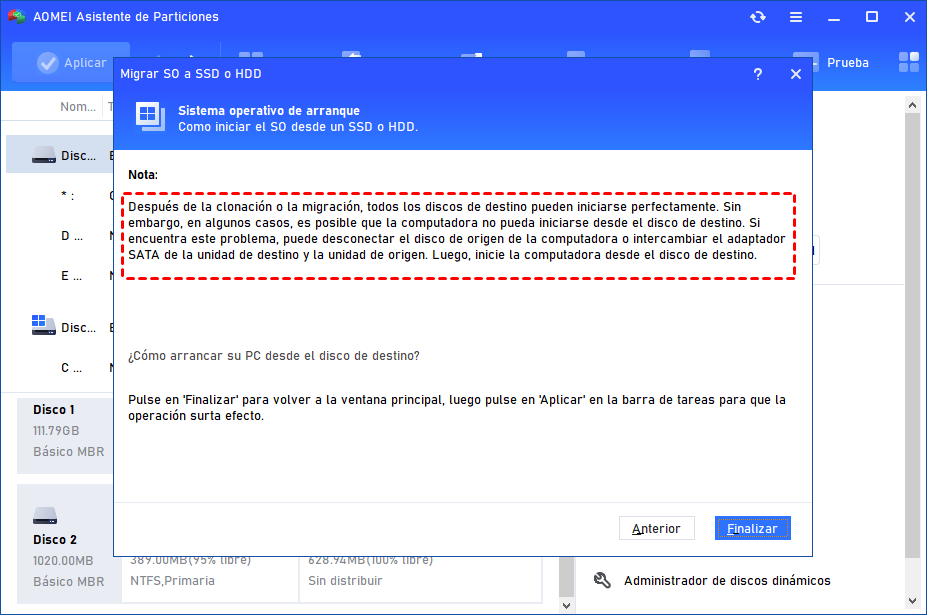
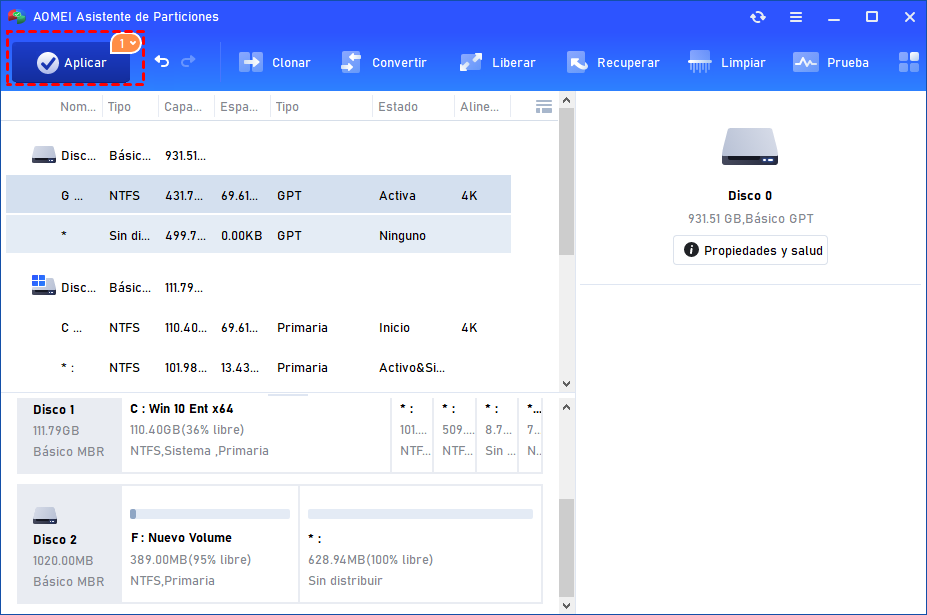
Paso 4. En esta pantalla, puedes revisar el resultado. Haz clic en Aplicar y Proceder tras la confirmación.
-
▶ Antes de migrar Windows 10 al disco duro GPT, asegúrate de que la placa base soporta el arranque EFI/UEFI; de lo contrario, no podrás arrancar el ordenador desde el disco duro de destino.
-
▶ De hecho, se presenta con varias otras funciones útiles, ayudándote a resolver muchos problemas. Por ejemplo, cuando se ha eliminado accidentalmente una partición en Windows, su Asistente para la recuperación de particiones te permite recuperar la partición eliminada fácilmente.
-
▶ Este programa puede utilizarse para migrar Windows 7, Windows 8 o Windows 8.1 a otra unidad. Para clonar Windows Server 2019, 2016, 2012, 2008 a otro disco duro, puedes usar AOMEI Partition Assistant Server.
Cómo arrancar desde la nueva unidad después de migrar el sistema operativo
Después de migrar Windows a un nuevo HDD o SSD, es posible que necesite configurar manualmente el nuevo disco como unidad de arranque, especialmente si mantiene conectados ambos discos al mismo tiempo.
Paso 1. Reinicie el ordenador y pulse la tecla correspondiente durante el inicio para acceder a la BIOS o UEFI (normalmente F2, F12, ESC o DEL, según el fabricante).
Paso 2. Vaya a la sección Boot y establezca el nuevo HDD o SSD como primera opción de arranque.
Paso 3. Guarde los cambios y reinicie el ordenador. Después de eso, el sistema debería iniciarse desde la nueva unidad correctamente.
Resumen
En general, migrar Windows 10 a otro disco duro puede ser un proceso sencillo si utiliza la herramienta adecuada. Con AOMEI Partition Assistant Professional, puede transferir Windows a un HDD o SSD de forma segura y arrancar el sistema sin necesidad de reinstalarlo.
Además de la migración del sistema, este completo gestor de discos también ofrece funciones avanzadas como desfragmentar discos y particiones, asignar espacio libre entre particiones, convertir discos entre MBR y GPT, cambiar particiones primarias y lógicas, y mover aplicaciones a otra unidad fácilmente.
Gracias a sus múltiples herramientas de administración de discos y optimización del sistema, AOMEI Partition Assistant puede ayudarle a gestionar su PC de manera más eficiente y cómoda.

 como fuente preferida en Google