




Cómo Desfragmentar y Programar la Desfragmentación en Windows
¿Quiere desfragmentar su disco duro en Windows o programar la desfragmentación automática? Descubra cómo optimizar su disco fácilmente paso a paso.

Por Shirley Actualizado en 25/03/2026


¿Por qué ejecutar la desfragmentación programada del disco en Windows?
Con el paso del tiempo, incluso los ordenadores con buenas especificaciones pueden volverse más lentos, lo que afecta tanto a la productividad como a la experiencia de uso. Este problema puede deberse a varios factores, como hardware antiguo, malware o controladores desactualizados. Sin embargo, uno de los factores más comunes es la fragmentación de los archivos en el disco duro.
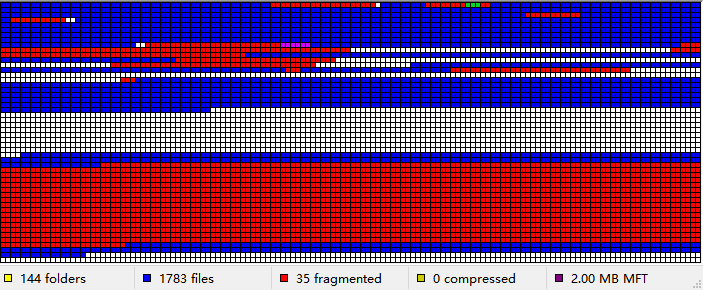
En un ordenador, los archivos se almacenan en diferentes sectores del disco. Tras un uso prolongado —como guardar, modificar y eliminar archivos—, estos datos pueden quedar fragmentados y dispersos en distintas ubicaciones del disco duro (HDD). Como resultado, el sistema tarda más tiempo en acceder a ellos, lo que provoca una disminución del rendimiento.
La desfragmentación de disco es el proceso de reorganizar estos fragmentos para que los archivos se almacenen de forma continua, mejorando así la velocidad de acceso. Por ello, ejecutar la desfragmentación programada del disco en Windows de forma regular (diaria, semanal o mensual) es una buena práctica para optimizar el rendimiento del sistema.
¿Cómo configurar la programación del desfragmentador de disco en Windows 10?
Programar la desfragmentación del disco, es decir, activar la desfragmentación automática de Windows, es una forma más eficiente de optimizar los discos duros. Pero, ¿cómo llevar a cabo la desfragmentación de disco programada de Windows? Si todavía no tiene idea, aquí, primero tomaremos Windows 10 desfragmentador por ejemplo junto con una guía paso a paso. Luego, se presentará una poderosa utilidad de terceros que tiene más opciones para la desfragmentación automática para ayudar a hacerlo con mucha más facilidad.
▌Método 1. Usar el desfragmentador integrado de Windows
El desfragmentador integrado de Windows 10 permite preestablecer la frecuencia de desfragmentación: diaria, semanal o mensual. Solo hay que seguir leyendo para saber cómo hacerlo funcionar.
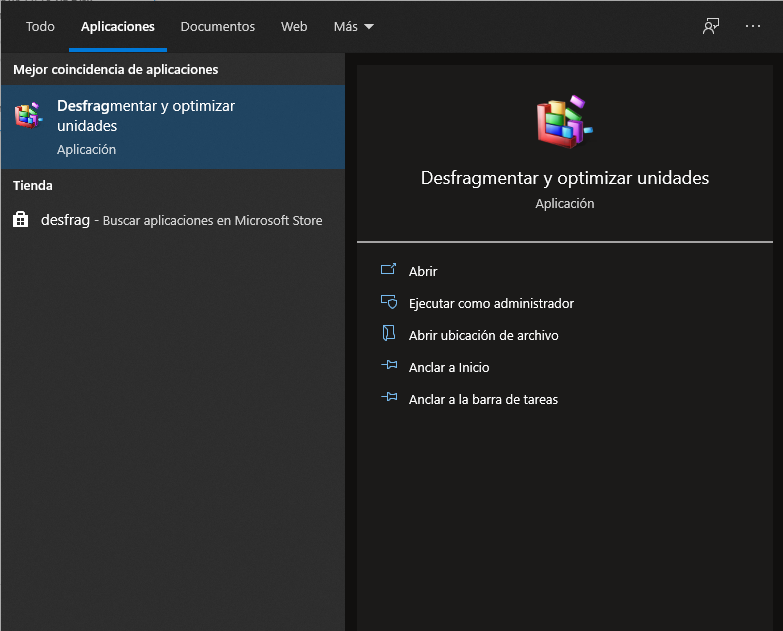
1. En la barra de búsqueda situada en la parte inferior izquierda del escritorio, escriba "desfragmentar".
2. En "Mejor opción", elija "Desfragmentar y optimizar unidades".
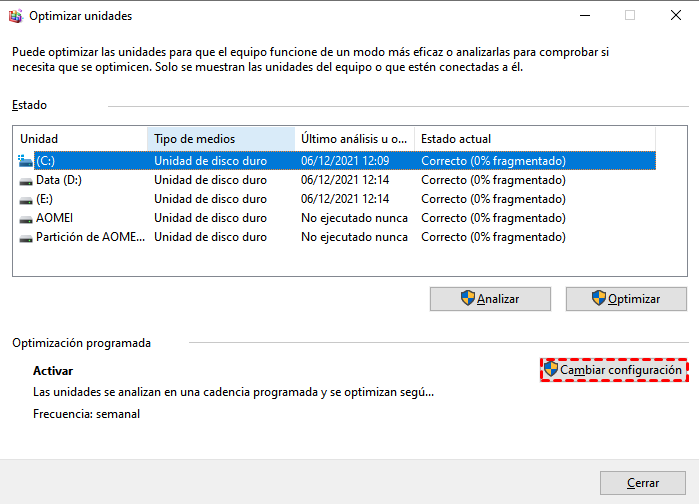
3. A continuación, pulse la opción "Cambiar configuración" en la ventana "Optimizar unidades".
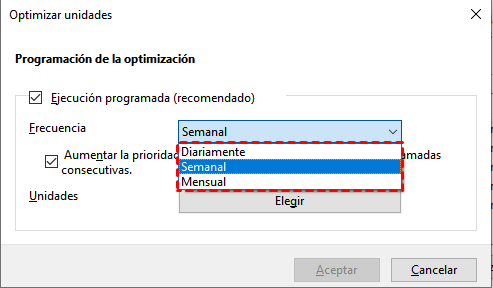
4. Ahora, marque la opción "Ejecutar un programa" y luego, puede preestablecer la frecuencia para la desfragmentación y seleccionar qué unidades para desfragmentar haciendo clic en "Elegir". Después, pulse "Aceptar" para guardar los cambios.
▌Método 2. Pruebe una utilidad de desfragmentación de disco de terceros
La desfragmentación de disco programada de Windows mejora la eficacia de la desfragmentación del disco duro y es un buen programa hasta cierto punto. Pero como puede ver, ofrece muy pocas opciones para la desfragmentación automática. Así que, esta vez, voy a recomendar otra utilidad de software más completa - Software de particiones AOMEI Professional para ayudarle a programar la desfragmentación de sus discos duros de manera más eficiente y conveniente. No sólo le permite establecer la desfragmentación diaria, semanal, mensual, sino también, le permite decidir en qué momento, en qué condiciones, y si en el inicio o el inicio de sesión para desfragmentar ... Lo que es más, este software es también un gestor de disco funcional, con él, usted puede realizar varias operaciones en la gestión de disco, incluyendo la migración del sistema operativo, el borrado seguro de SSD, y el formato de disco.
¿Cómo configurar la programación del desfragmentador de disco en Windows 10? ¡Pruebe el mejor desfragmentador!
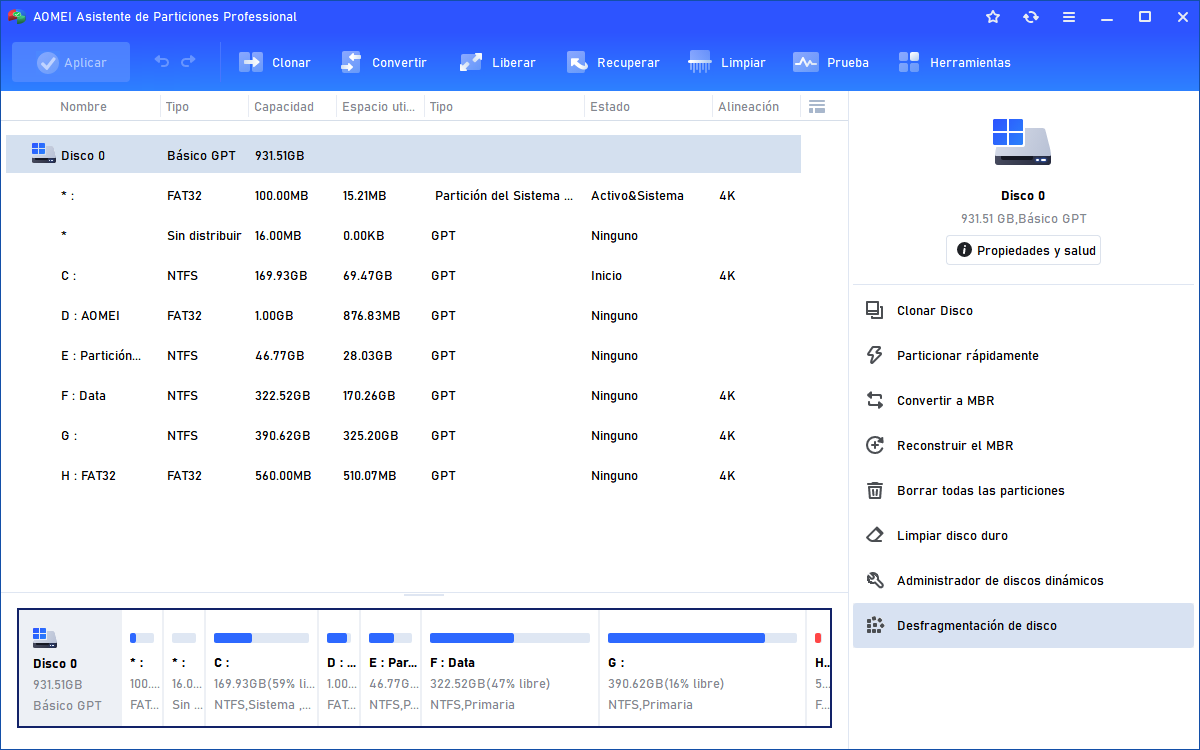
Paso 1. Instale e inicie Software de particiones AOMEI Professional y cuando vea que sus discos y particiones aparecen en la interfaz de inicio, haga clic en "Desfragmentación de disco" en la barra lateral izquierda.
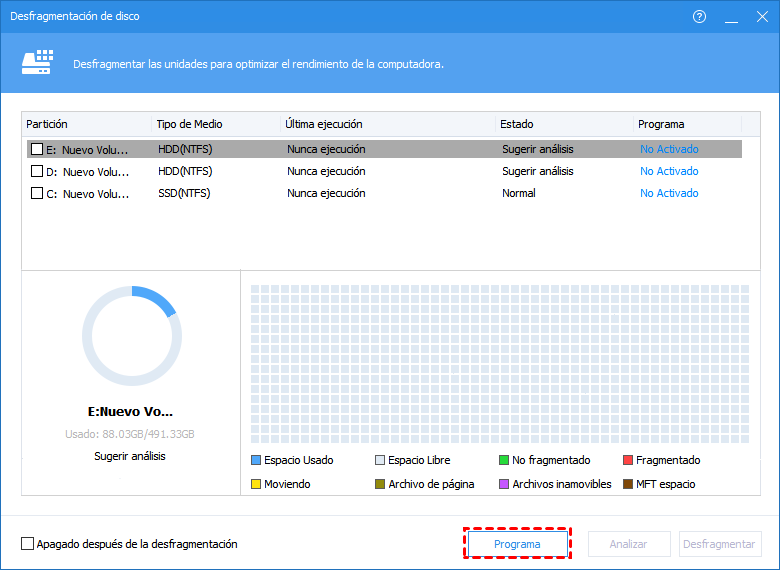
Paso 2. En la ventana "Desfragmentación de disco", pulse "Programa".
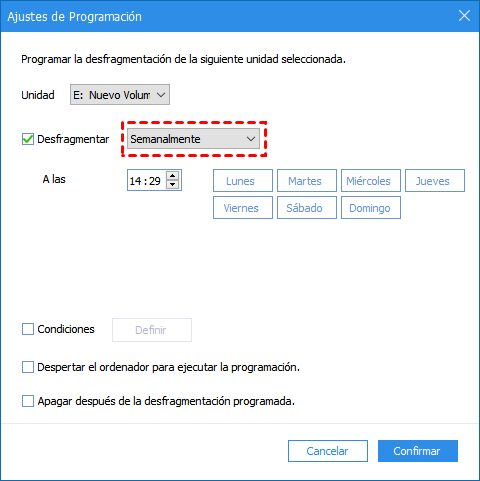
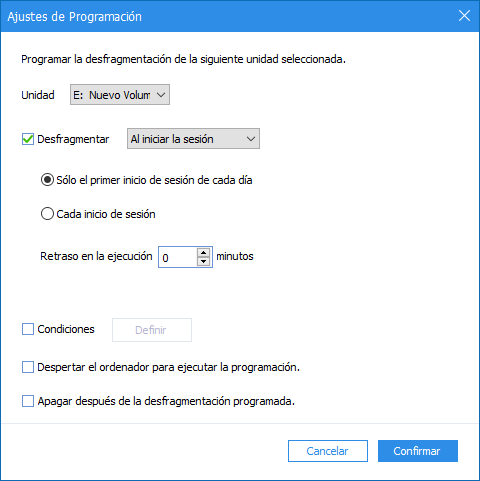
Paso 3. Ahora, seleccione la unidad que desea optimizar y decida si desea ejecutar la desfragmentación diaria, semanal o mensual. A continuación, puede considerar la preconfiguración de las condiciones de desfragmentación.
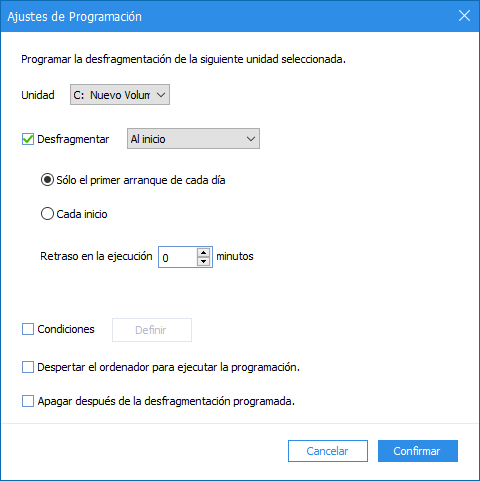
Además de preestablecer la frecuencia de la desfragmentación, también puede determinar si la desfragmentación se realiza al inicio o al iniciar la sesión.
Consejo: ¿Es necesario desfragmentar un SSD?
Todo lo anterior se aplica principalmente a los discos duros tradicionales (HDD). Pero, ¿qué ocurre con las unidades SSD?
Debido a su tecnología, los SSD pueden acceder a datos dispersos tan rápido como a datos contiguos, a diferencia de los HDD. Por esta razón, no es necesario desfragmentar un SSD.
Además, la desfragmentación puede provocar escrituras innecesarias en la unidad, lo que podría reducir su vida útil con el tiempo. En lugar de desfragmentar, los sistemas modernos suelen optimizar automáticamente los SSD mediante otras tecnologías más adecuadas.
Conclusión
En resumen, la desfragmentación programada del disco en Windows es una forma eficaz de mantener el rendimiento de los discos duros (HDD). Con las herramientas adecuadas, puede automatizar este proceso y optimizar su sistema sin esfuerzo.
Windows incluye una herramienta integrada para desfragmentar discos, pero también puede utilizar soluciones más avanzadas como Software de particiones AOMEI Professional, que ofrecen mayor flexibilidad y opciones de gestión del disco.
Si necesita gestionar discos en entornos más exigentes, como servidores, también puede optar por la versión correspondiente para realizar tareas de mantenimiento y optimización de forma más completa.

 como fuente preferida en Google