




Gestor de Particiones Gratis para Windows 11/10
Descargue un gestor de particiones gratis para Windows que permite crear, redimensionar, mover y ampliar particiones de forma sencilla y segura.

Por Shirley Actualizado en 24/03/2026


¿Por qué necesitar un gestor de particiones gratuito?
Aunque la herramienta Administración de discos de Windows (Disk Management) permite realizar algunas operaciones básicas, como crear, eliminar o formatear particiones, en muchos casos no puede satisfacer todas las necesidades de gestión de discos de los usuarios.
Por ejemplo, algunas tareas más avanzadas —como redimensionar particiones sin pérdida de datos, fusionar particiones o migrar el sistema operativo a otro disco— no se pueden realizar fácilmente con las herramientas integradas de Windows.
Por esta razón, muchos usuarios prefieren utilizar un gestor de particiones gratuito, que ofrece funciones más avanzadas y permite administrar discos duros y particiones de forma más flexible y eficiente.
Descargar gestor de particiones gratuito para Windows
Software de particiones AOMEI es un programa gestor de particiones gratuito para ampliar la unidad C, así como para realizar otras tareas. Además de las funciones básicas de partición, proporciona funciones avanzadas y adicionales, como clonar discos, dividir/redimensionar/fusionar/mover volúmenes, convertir discos de datos a GPT, mostrar la configuración del disco duro de forma gráfica, etc. Este gestor de particiones gratuito funciona en Windows XP/Vista/7/8/10/11.
Tomemos como ejemplo la utilidad "Fusionar partición". Puedes fusionar una partición con suficiente espacio libre a la unidad C para ampliar la unidad C. O tu disco tiene espacio sin asignar pero no está adyacente a la derecha de la unidad C. Esta función puede ayudarte.
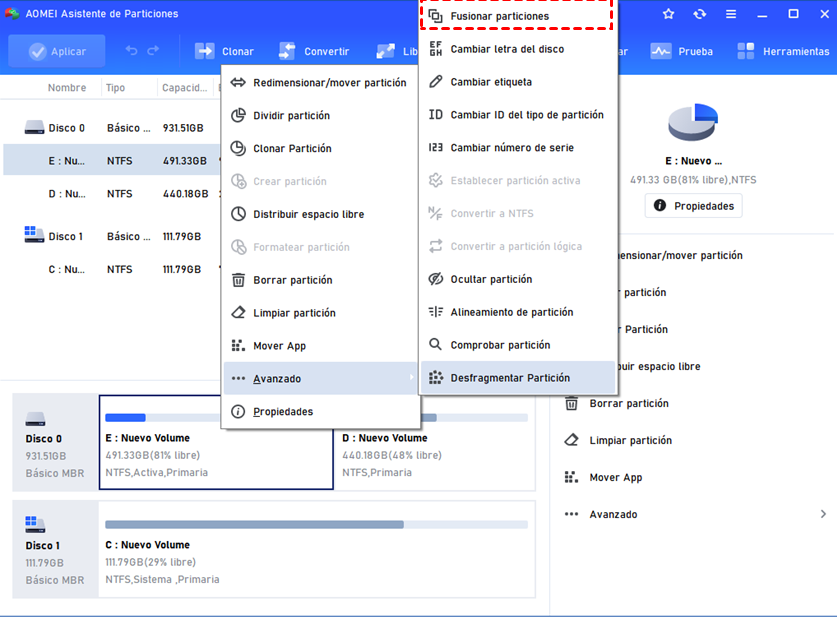
Paso 1. Instale e inicie Software de particiones AOMEI. Haga clic con el botón derecho en la partición que desea fusionar, elija "Avanzado" y seleccione "Fusionar partición".
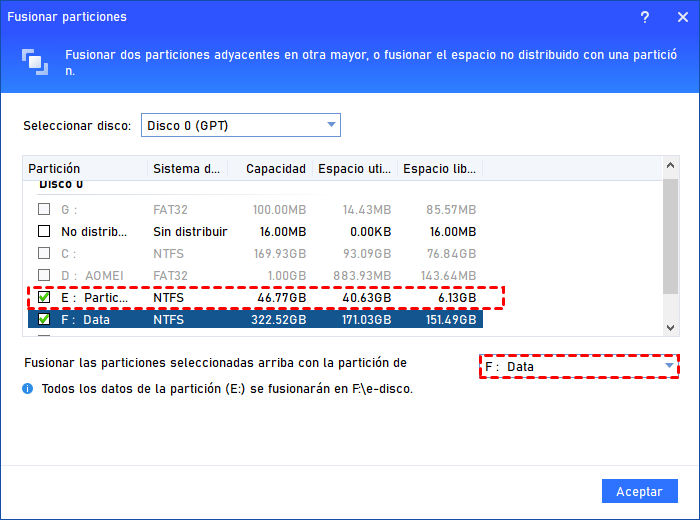
Paso 2. En la ventana emergente, marque la partición en la casilla de verificación y seleccione la partición de destino (elegimos E:) Y luego haga clic en "Aceptar" para continuar. En este caso, todos los datos de la partición E se transferirán a D:\e-drive.
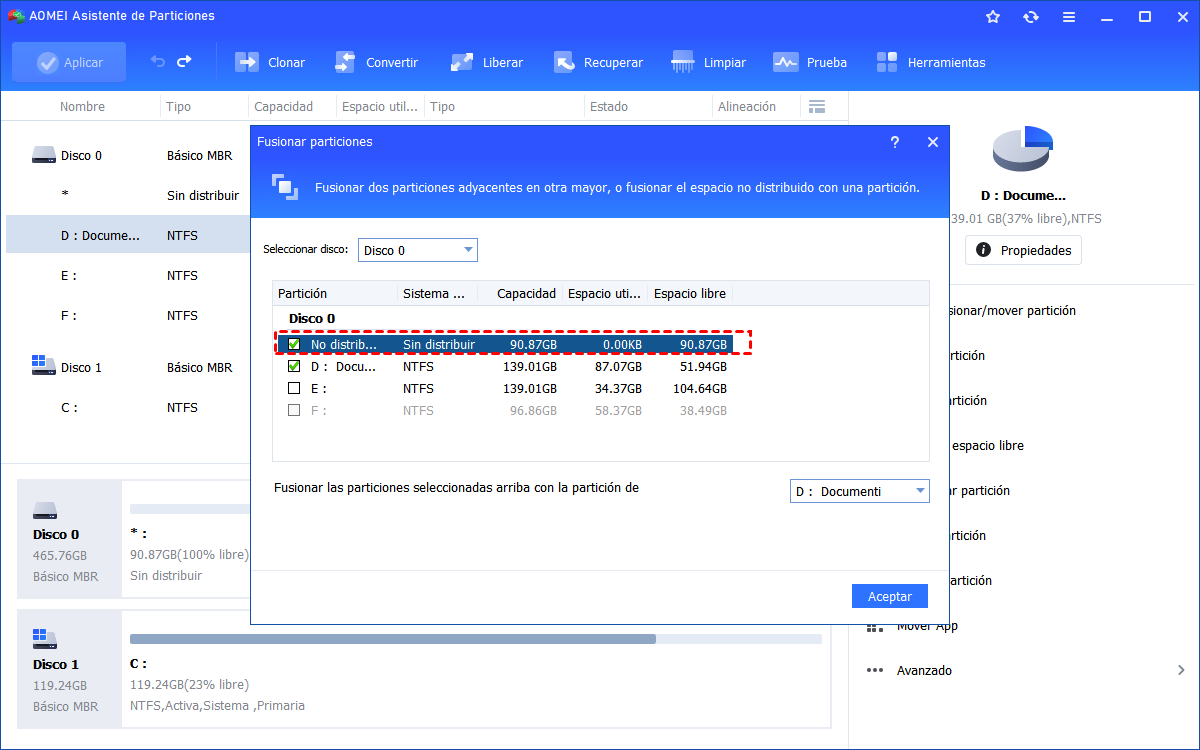
Si hay espacio sin asignar en tu disco, puedes fusionarlo directamente con la unidad de destino, esté donde esté.
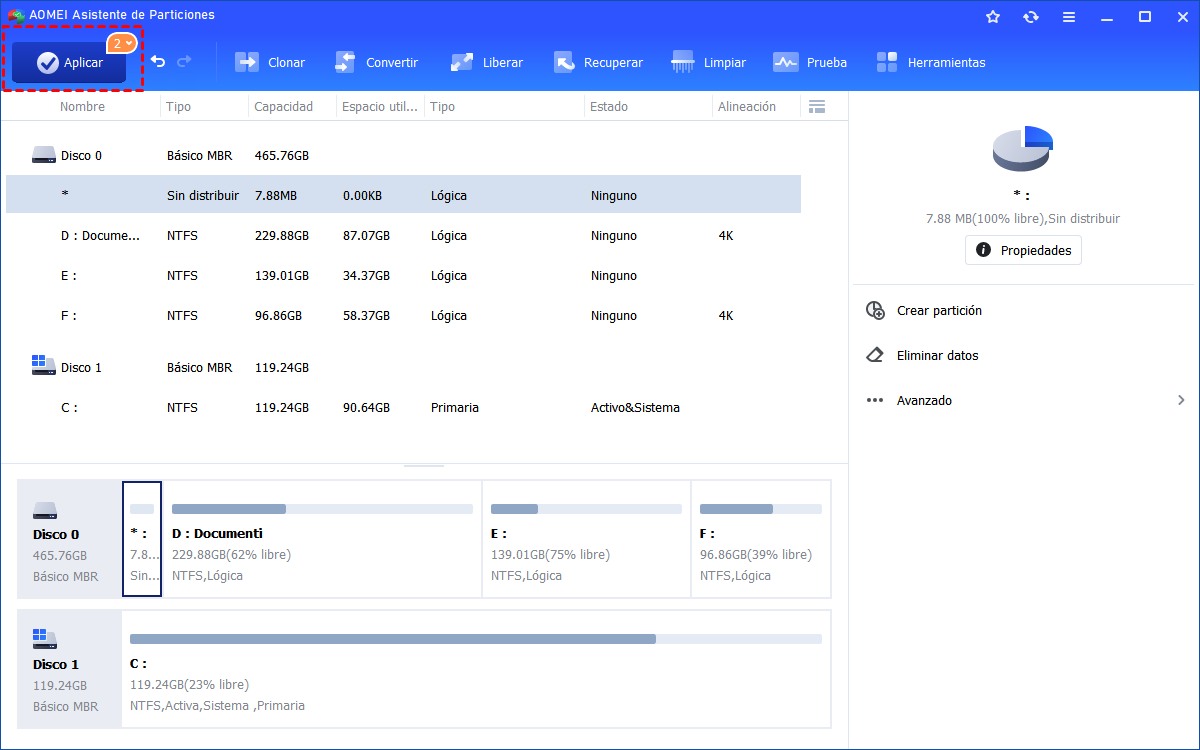
Paso 3. Puede previsualizar los cambios en la columna Operaciones pendientes de la izquierda. Para guardar los cambios, haga clic en "Aplicar" en la barra de herramientas.
Resumen
En resumen, un gestor de particiones gratuito puede ofrecer muchas funciones que la herramienta Administración de discos de Windows no puede proporcionar. Por ejemplo, permite crear medios de arranque como una unidad USB o CD/DVD de arranque, lo que resulta muy útil cuando el sistema no puede iniciarse normalmente y necesita acceder al disco para proteger o recuperar datos.
Además, con este tipo de herramientas puedes gestionar discos y particiones de forma más flexible, realizando operaciones como redimensionar, mover o crear particiones con mayor facilidad. Antes de realizar cambios importantes en el disco, siempre es recomendable hacer una copia de seguridad de los datos importantes para garantizar su seguridad.

 como fuente preferida en Google