




Cómo Clonar un Disco Duro a SSD en Windows (Guía Fácil)
¿Quiere clonar un disco duro a SSD sin reinstalar Windows? Esta guía explica cómo clonar HDD a SSD fácilmente en ordenadores Lenovo u otros PCs.

Por Shirley Actualizado en 23/03/2026


¿Por qué clonar disco duro lenovo a SSD?
Después de usar un portátil o computadora Lenovo durante algún tiempo, muchos usuarios consideran actualizar el disco duro a un SSD para mejorar el rendimiento del equipo. Por ejemplo:
▪ Reemplazar el disco duro original por un SSD para obtener mayor velocidad de lectura y escritura y reducir el tiempo de arranque de Windows.
▪ Sustituir el disco duro antiguo por uno más grande, especialmente cuando aparece el aviso de espacio en disco insuficiente o el almacenamiento actual ya no es suficiente.
Sea cual sea el motivo, muchos usuarios se enfrentan a una pregunta común: ¿cómo hacer que el nuevo SSD pueda arrancar Windows correctamente?
Una opción es realizar una instalación limpia del sistema, o hacer una copia de seguridad de las particiones del sistema y restaurarlas en el nuevo disco. Sin embargo, para ahorrar tiempo y evitar reinstalar programas, una solución más sencilla es clonar el disco duro antiguo al SSD, migrando Windows y todos los datos al nuevo disco.
Utilizar un software de clonación de disco duro a SSD adecuado
Como se mencionó anteriormente, la clonación de disco duro puede ayudarle a realizar la sustitución del disco sin esfuerzo, ya que le ahorra de volver a instalar el sistema operativo Windows desde cero y volver a instalar varias aplicaciones una por una. Disco duro adecuado para el software de clonación SSD puede ayudarle a completar la copia de disco con bastante facilidad. Aquí Software de particiones AOMEI Professional sería mi primera opción.
☞ Admite discos duros IDE, SSD SATA tradicionales, SSD M.2 SATA, SSD M.2 NVEe PCIe, etc.
☞ Puede clonar el disco duro a un SSD más pequeño, si la capacidad del SSD no es menor que el espacio utilizado del disco de origen y puede clonar el disco de sistema MBR/GPT a MBR/GPT directamente.
☞ Además, tiene una interfaz concisa y fácil de usar y es muy fácil de manejar.
☞ Puede hacer la alineación SSD 4K para mejorar el rendimiento al clonar a SSD.
☞ Si sólo desea migrar el SO Windows a SSD, puede utilizar Migrar SO. Esta función puede migrar datos relacionados con el sistema a la SSD, mientras que otros datos permanecen en el disco de origen.
Clonar disco duro Lenovo a SSD paso a paso
Antes de clonar Lenovo HDD a SSD:
▶ Asegúrese de que el disco duro del ordenador Lenovo está intacto.
▶ Realice una copia de seguridad de los datos necesarios en el disco de destino, ya que se eliminarán todos los datos que contenga.
▶ Conecte la unidad SSD de destino a su máquina y asegúrese de que se detecta.
A continuación, puede realizar los siguientes pasos (Tome la clonación del disco duro a SSD en Windows 11 ordenador Lenovo como ejemplo):
Paso 1. Instale y ejecute Software de particiones AOMEI Professional. O puede optar por descargar su versión demo para probarlo primero.
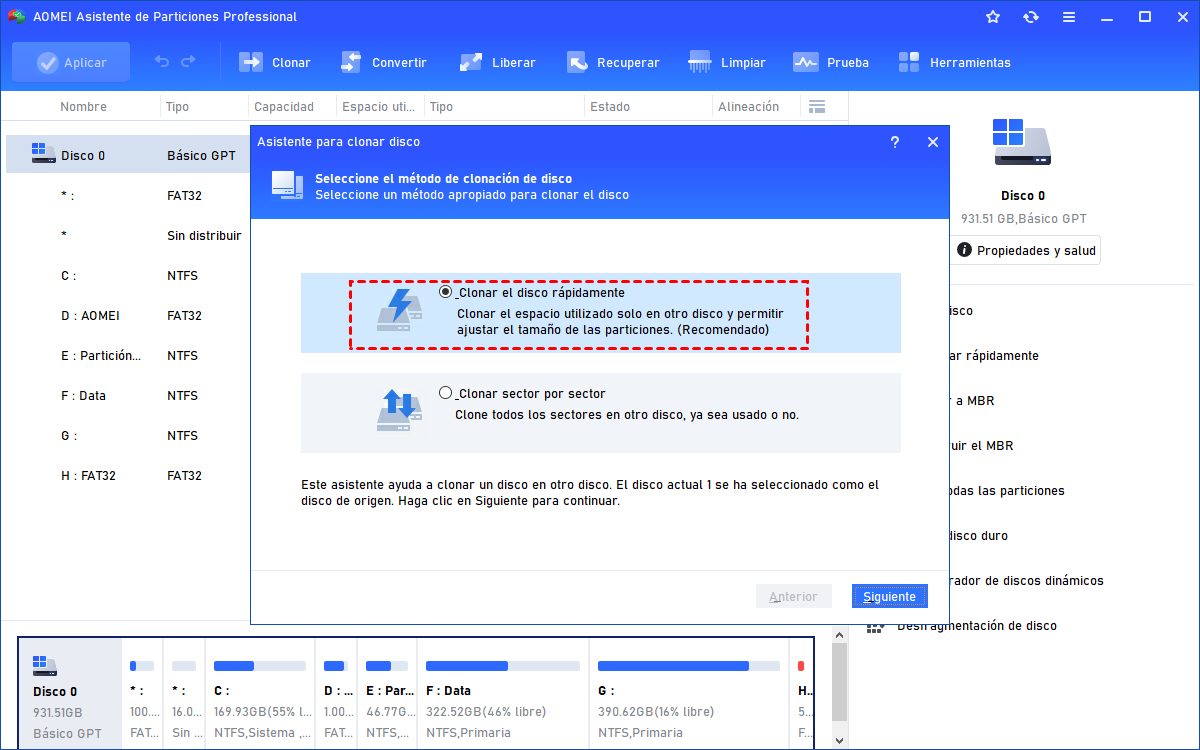
Paso 2. Haga clic en "Clonar Disco" en el menú de la derecha. A continuación, elija una forma de copiar el disco y haga clic en Siguiente.
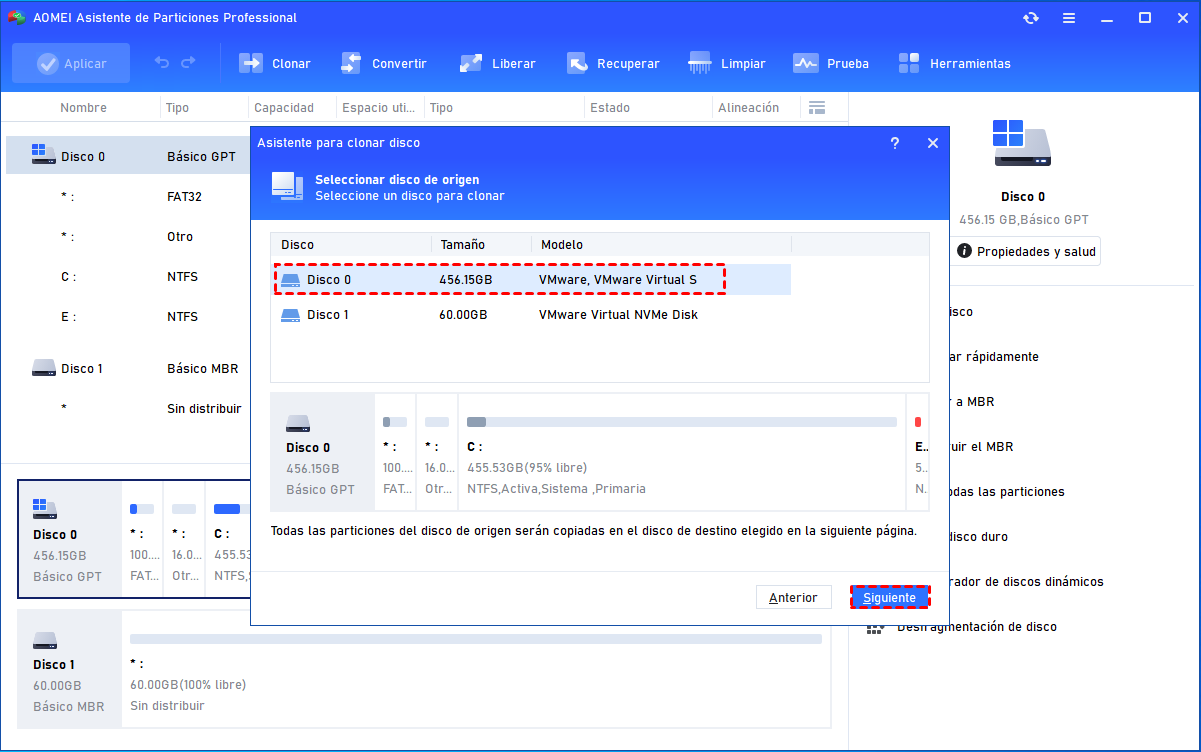
Paso 3. Seleccione el disco que necesita copiar como disco de origen.
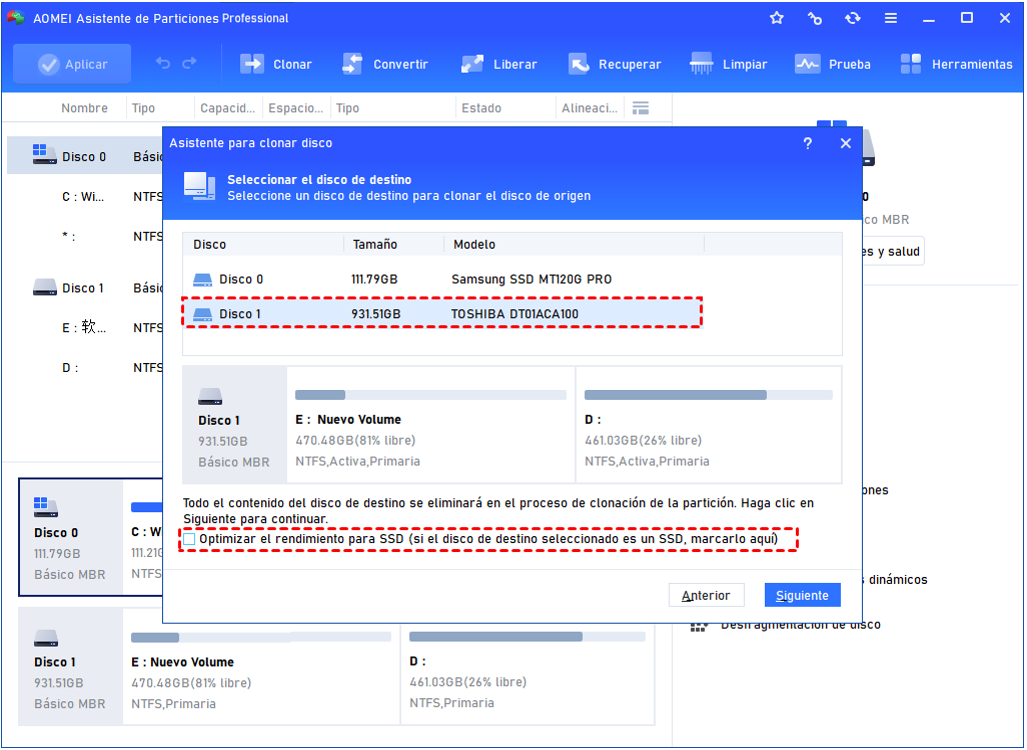
Paso 4. Elija el nuevo SSD como disco de destino. Marque la opción "Optimizar el rendimiento para SSD"). A continuación, haga clic en Siguiente.
Paso 5. Aquí es necesario editar las particiones en el disco de destino.
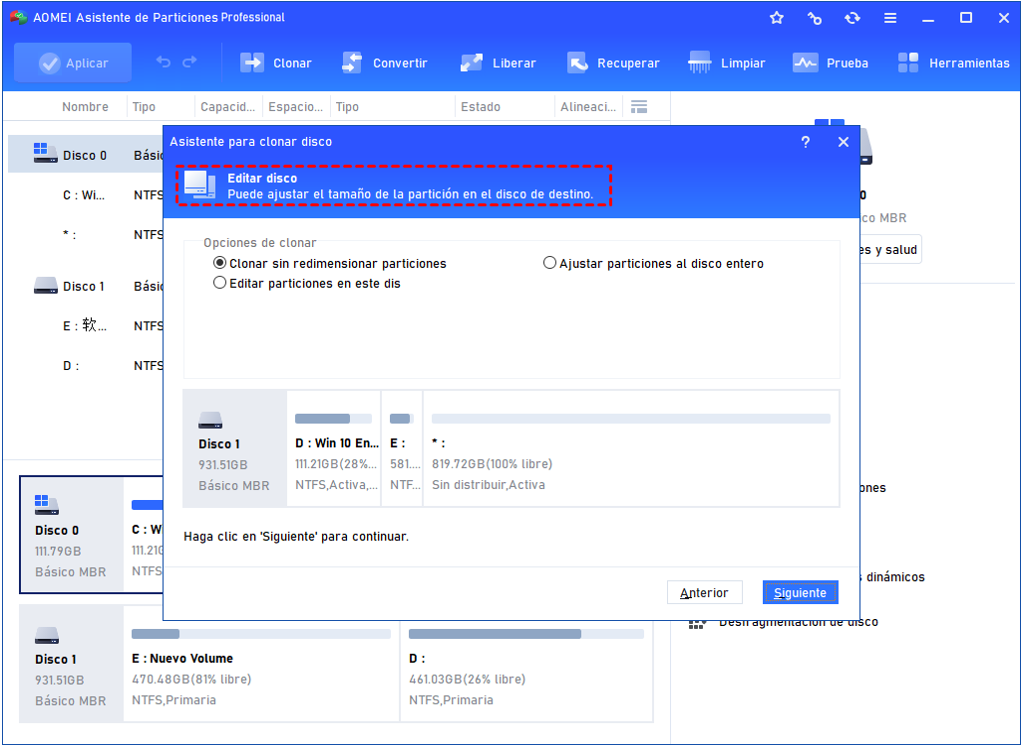
Aparecerá una nota sobre cómo arrancar el ordenador desde el SSD o HDD clonado. Téngalo en cuenta.
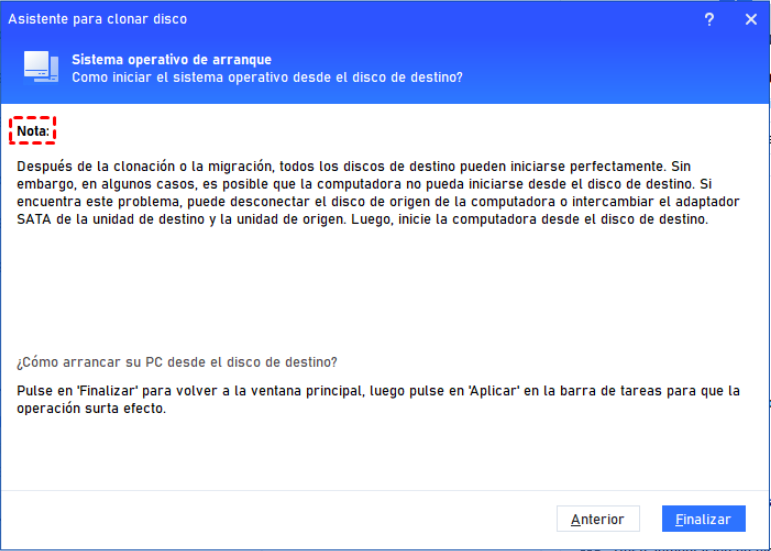
Paso 6. Al volver a la interfaz principal, compruebe la operación pendiente y haga clic en Aplicar y Proceder para confirmar la operación.
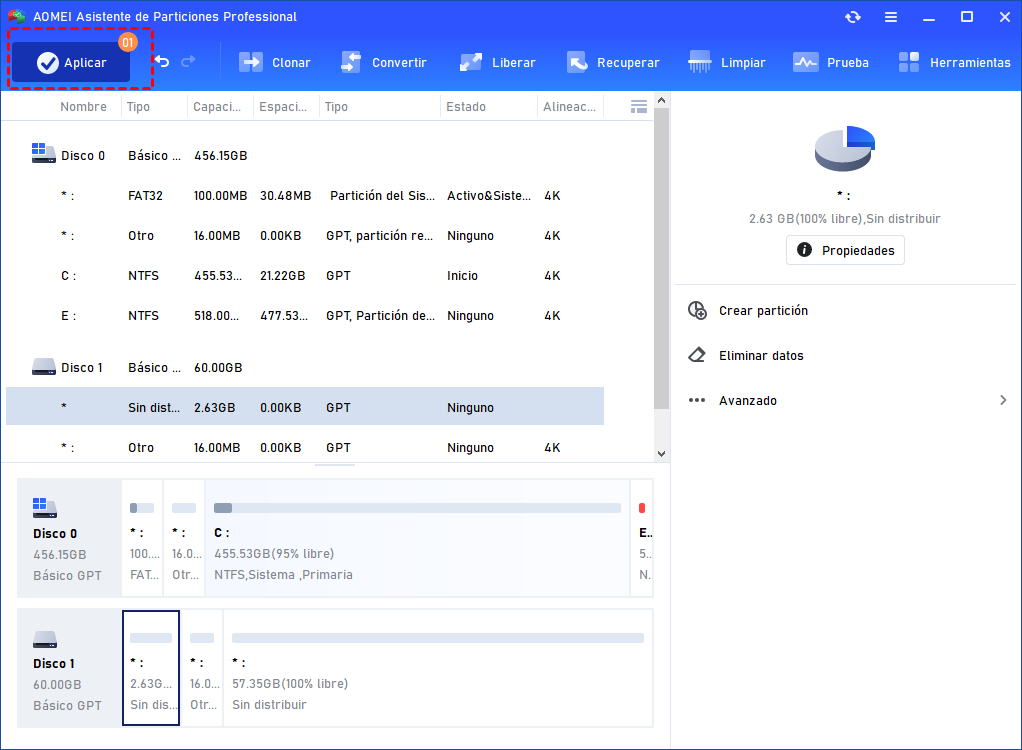
Este es todo el proceso de clonación de disco duro Lenovo a SSD en Windows con Software de particiones AOMEI Professional.
-
Si el sistema no puede arrancar desde SSD, desconecte el disco original o intercambie la toma de conexión del disco de destino y de origen. A continuación, arranque desde el SSD. Y no formatee el disco duro antes de confirmar que puede arrancar el ordenador Lenovo desde el SSD clonado.
-
Cuando necesite clonar un disco MBR a un disco GPT, confirme que su máquina soporta el modo de arranque EFI/UEFI. Y es necesario cambiar el modo de arranque de Legacy a UEFI después de la clonación.
-
Software de particiones AOMEI Professional es adecuado para Windows 11/10/8.1/7/XP y Vista. Si desea clonar disco a disco en Windows Server 2022/2019/2016/2012/2008 o 2003, puede utilizar Software de particiones AOMEI Server.
¿Cómo arrancar desde el SSD clonado?
Para arrancar su PC Lenovo desde el SSD de destino, siga los siguientes pasos:
1. Si su portátil Lenovo sólo tiene una ranura, comience por apagar el PC. Extraiga el disco duro y sustitúyalo por la unidad SSD.
2. En el caso de tener varias ranuras, tiene la opción de mantener el HDD como almacenamiento secundario. Reinicie el PC y observe atentamente la pantalla de inicio en busca de la tecla específica necesaria para entrar en la configuración de la BIOS.
3. Una vez que haya entrado en la configuración de la BIOS, navegue hasta la sección de opciones de arranque y modifique la configuración para dar prioridad al SSD como primera opción de arranque. Guarda los cambios pulsando F10.
4. Tras guardar la configuración, reinicie el ordenador Lenovo. Ahora debería arrancar desde el SSD como dispositivo de almacenamiento principal.
5. Si el proceso de arranque es satisfactorio, puede utilizar la función de Borrado de Disco de AOMEI Partition Assistant para borrar de forma segura los datos del antiguo disco duro, garantizando su confidencialidad.
Siguiendo estos pasos, podrá arrancar su PC Lenovo desde el SSD de destino y, si lo desea, borrar de forma segura los datos del HDD anterior utilizando la función de Borrado de Disco del Asistente de Particiones AOMEI.
Conclusión
Con la ayuda de herramientas profesionales como Software de particiones AOMEI, clonar un HDD a un SSD en un portátil Lenovo puede realizarse de forma rápida y sencilla. Siempre que el SSD cumpla con los requisitos mencionados anteriormente, el proceso de clonación debería completarse sin problemas.
De esta manera, podrá migrar Windows y todos sus datos al nuevo SSD sin reinstalar el sistema, mejorando significativamente el rendimiento y la velocidad de arranque de su ordenador.

 como fuente preferida en Google