




¿Cómo Borrar Unidad C completamente en Windows 10, 8, 7?
Aprenda cómo borrar o formatear la unidad C en Windows 10, 8 y 7 paso a paso. Guía completa para limpiar el disco del sistema antes de reinstalar Windows.

Por Shirley Actualizado en 23/03/2026


Escenario
"Hay un disco antiguo instalado en mi ordenador con Windows 10. Quiero borrar todos los datos, incluyendo el sistema operativo y otras aplicaciones en la unidad C por completo. He planeado formatear la unidad C, pero mi amigo me dijo que no está disponible para borrar la unidad C de forma permanente a través de formatearlo. Así que ¿me puede decir cómo borrar la unidad C irrevocablemente en Windows 10? Cualquier sugerencia será apreciada!"
Necesita una herramienta adecuada para borrar la unidad C
Lo que le comentó su amigo es correcto. Formatear la unidad C solo hace que los datos sean invisibles para el usuario, pero en realidad siguen almacenados en el disco y pueden recuperarse fácilmente con programas de recuperación de datos. Por lo tanto, el formateo por sí solo no puede borrar la unidad C de forma permanente.
Si desea borrar completamente todos los datos de la unidad C, necesita utilizar una herramienta profesional de borrado de discos, como AOMEI Partition Assistant Professional. Este fiable software está diseñado para Windows 11/10/8/7 y permite eliminar de forma segura toda la información de la unidad C o de la unidad donde está instalado Windows, evitando que los datos puedan recuperarse posteriormente.
Además de borrar discos, Software de particiones AOMEI Professional también ofrece muchas funciones útiles para la gestión de particiones, como fusionar particiones, redimensionar particiones y optimizar el espacio del disco, lo que lo convierte en una solución completa para administrar discos duros en Windows.
Cómo: borrar unidad C con éxito y de forma permanente
Para borrar unidad C totalmente y con seguridad, instale el gran borrador de inmersión C - Software de particiones AOMEI Professional. Desde HDD y SSD difieren en estructura y formación, usted debe tomar diferentes maneras si desea borrar todos los datos de la unidad C en HDD o SSD de forma permanente y sin dañar el disco.
✔ Limpiar unidad C en disco duro a través de la herramienta de limpieza de disco
Como lo que necesita borrar es la unidad C del disco duro, la unidad que contiene el sistema Windows, no está permitido borrarla dentro de Windows. En este punto, usted tiene que crear un medio de arranque de Windows PE para arrancar el ordenador desde el principio:
1. Conecte la unidad flash USB a su PC y ejecute Software de particiones AOMEI.
2. En la barra de herramientas superior, haga clic en "Herramientas" > "Crear un CD de arranque".

3. Haga clic en "USB de arranque" para seleccionar su unidad flash USB como la ruta para almacenar el archivo ISO. A continuación, haga clic en "Proceder".
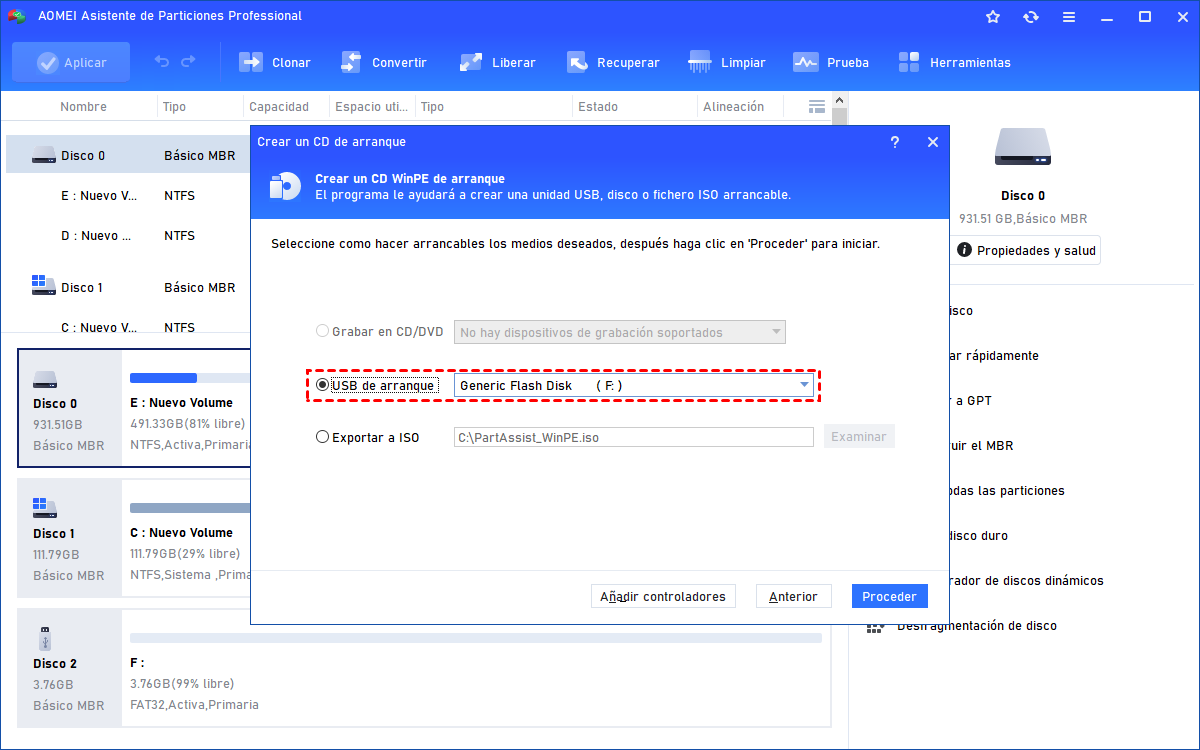
4. Haga clic en "Sí" y espere a que termine el proceso.
A continuación, puede arrancar el ordenador desde el USB de arranque, iniciar Software de particiones AOMEI en WinPE y seguir los siguientes pasos para limpiar completamente la unidad C del disco duro
Haga clic con el botón derecho en la unidad C y elija "Limpiar partición"> Elija un método de borrado >Compruebe la operación pendiente y haga clic en "Aplicar" para realizar la operación.
Consejos:
-
Cuando limpie la unidad de datos en el disco duro, no es necesario crear un dispositivo de arranque a través de Software de particiones AOMEI.
-
También está disponible para limpiar el disco duro de forma libre y segura a través de Software de particiones AOMEI en Windows.
✔ Borrar unidad C en SSD de forma segura
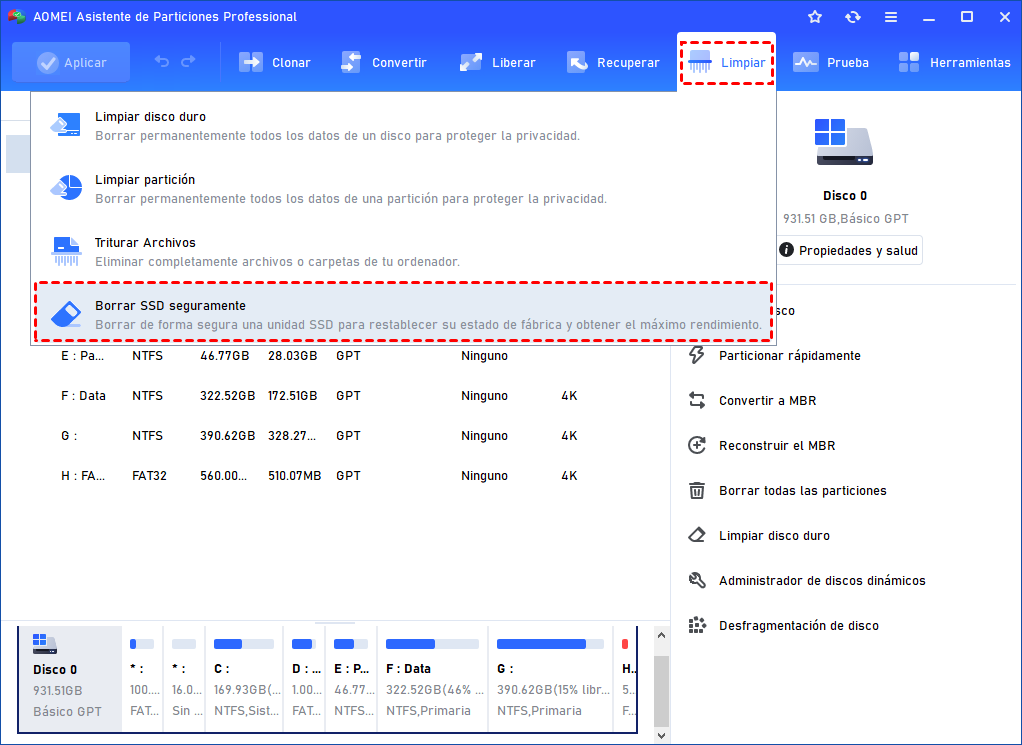
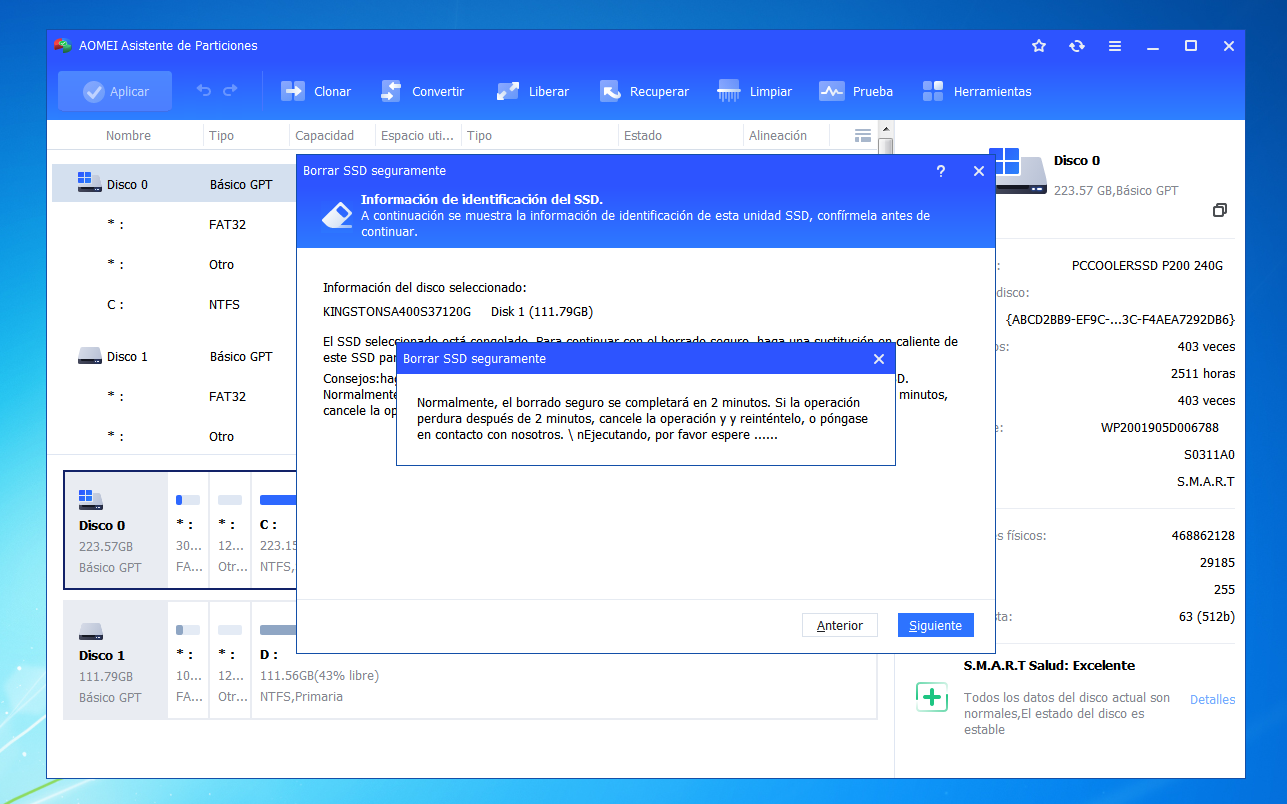
Si utiliza SSD como su unidad C, puede borrar la unidad C a través de SSD Secure Erase, que es capaz de borrar el SSD totalmente y hacer SSD restaurar su rendimiento perdido. Pero lo que usted necesita prestar atención es que SSD Secure Erase tiene que ser realizado en Windows 7 y SSD seleccionado no debe ser la unidad de arranque. Por lo tanto, es necesario desinstalar SSD y conectarlo a un equipo de trabajo con Windows 7 para borrar de forma segura el SSD. A continuación, puede obtener los pasos detallados para borrar SSD seguramente se presentan en el texto a continuación:
Paso 1. Ejecute Software de particiones AOMEI Professional. En la barra de herramientas superior, haga clic en "Limpiar" > "Borrar SSD seguramente".
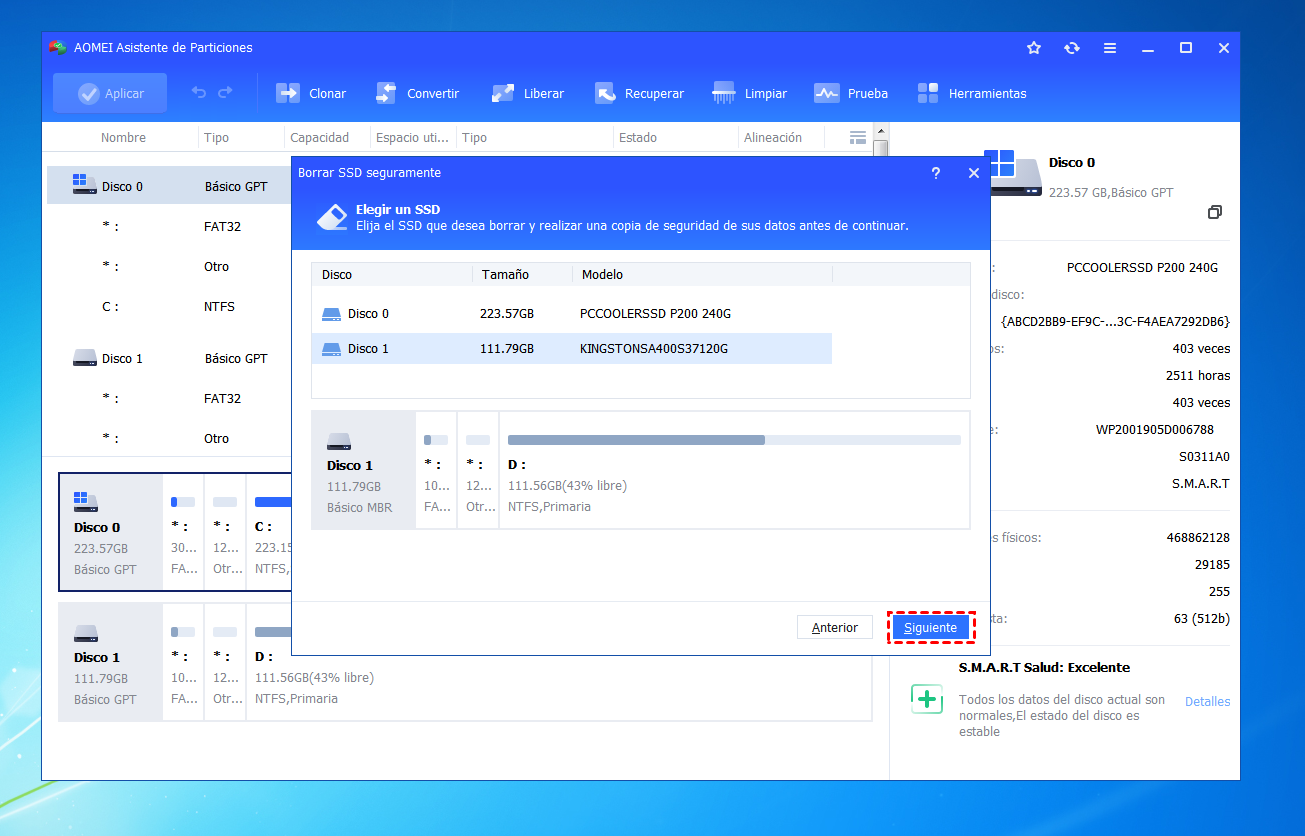
Paso 2. Elija el SSD que desea borrar. Puede hacer doble clic en el SSD seleccionado si quiere saber más información sobre él.
Paso 3. Hay posibilidades de que el SSD seleccionado esté en estado congelado. Si lo está, haga un intercambio en caliente y podrá liberarlo.
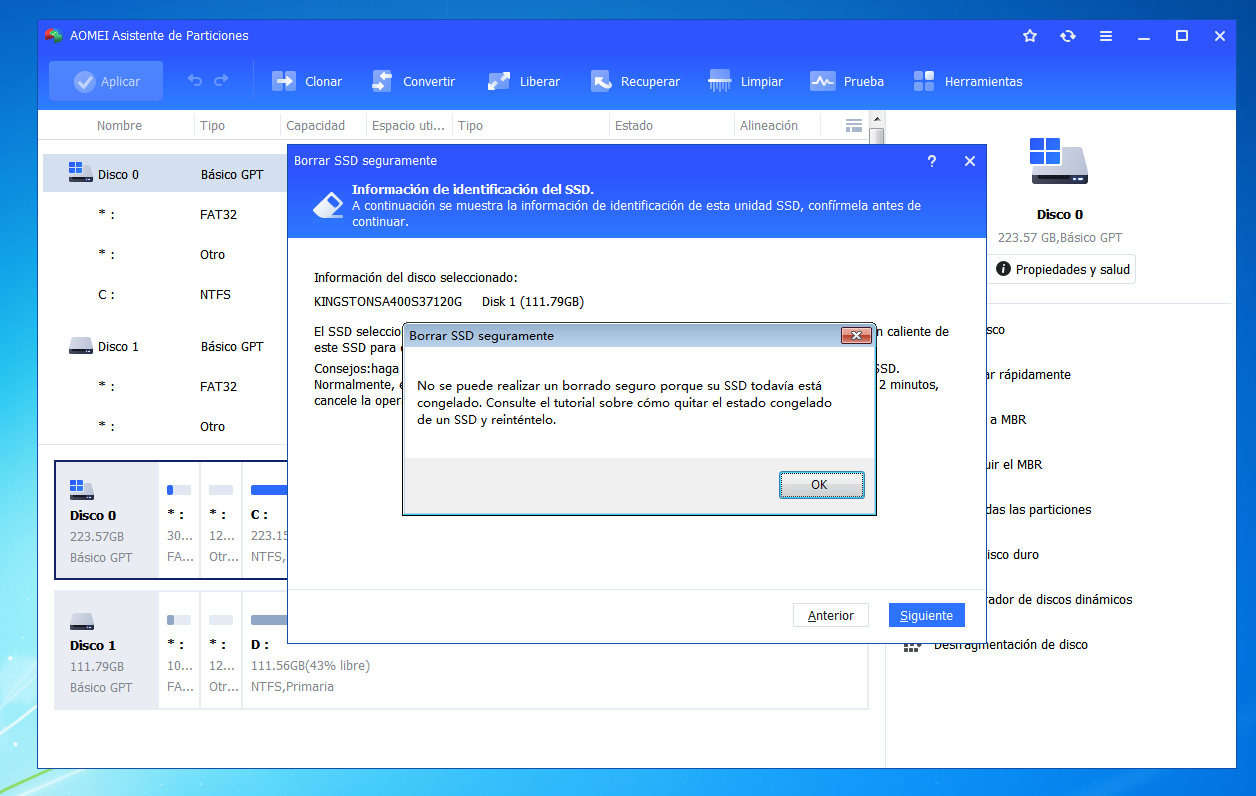
Intercambio caliente:
-
Abra la carcasa en el ordenador de sobremesa o la cubierta trasera o la carcasa de la unidad en el portátil.
-
Averigüe la posición de la SSD seleccionada
-
Desconecte el cable de alimentación y el cable de datos SATA en orden.
-
Reconnect the SATA data cable and power cable in sequence.
Paso 4. A continuación, el programa continuará borrando SSD seguramente. Cuando la operación finalice, recibirá un aviso. Luego,, haga clic en "Finalizar".
Aviso: No importa si usted limpia la unidad C o Borrar SSD seguramente, todos los datos de la unidad C se eliminarán irrevocablemente. Por lo tanto, usted debe copia de seguridad de sus datos importantes a la nube o disco duro externo antes de borrar la unidad C de forma permanente.
De todo lo anterior, se puede concluir que se puede llegar fácilmente a su meta con la ayuda de la unidad C fiable borrador - Software de particiones AOMEI Professional, incluso usted no tiene idea acerca de cómo borrar la unidad C de forma permanente al principio.
Conclusión
En resumen, formatear la unidad C no elimina los datos de forma permanente. Si desea borrar completamente la unidad C y evitar que los datos puedan recuperarse, es recomendable utilizar una herramienta profesional como AOMEI Partition Assistant Professional. Con este software puede eliminar los datos del disco de forma segura y sencilla.
Además de borrar discos, Software de particiones AOMEI Professional también ofrece muchas otras funciones útiles, como migrar Windows a otro disco duro, copiar particiones, crear particiones y recuperar particiones perdidas, lo que lo convierte en una herramienta completa para la gestión de discos en Windows.

 como fuente preferida en Google