




SSD vs HDD: Diferencias y Cuál es Mejor
¿SSD o HDD? Descubra las principales diferencias entre SSD y HDD, sus ventajas y cuál es mejor para su ordenador o portátil.

Por Shirley Actualizado en 24/03/2026


SSD vs HDD - Lo Que Debe Saber
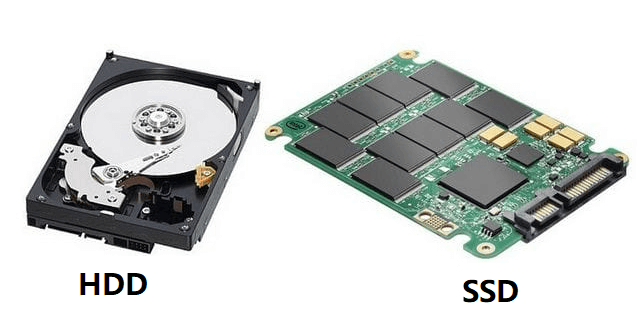
Con el desarrollo de los ordenadores, la demanda de discos duros por parte de la gente es cada vez mayor. A la hora de configurar el ordenador, no se puede evitar elegir entre HDD y SSD. Muchos usuarios están confundidos acerca de lo que es HDD y SSD y cuál es la diferencia entre ellos. Si está interesado, por favor, lea el siguiente contenido, este artículo tiene como objetivo decirle lo que es HDD y SSD, y SSD vs HDD que es mejor.
▶ ¿Qué es HDD y SSD?
Tanto los discos duros (HDD) como las unidades de estado sólido (SSD) son dispositivos de almacenamiento de datos, pero hay diferencias entre ambos:
HDD se consideran discos duros giratorios tradicionales. Los HDD contienen componentes mecánicos como platos, cabezales de lectura/escritura, etc. Leen, escriben, almacenan y guardan información en caché mediante discos giratorios. La velocidad de un disco duro viene determinada por sus RPM o revoluciones por minuto. Estas rotaciones suelen oscilar entre 4200 RPM y 7200 RPM. Cuanto más altas sean las RPM del HDD, más rápido será el dispositivo.
SSD es más avanzado que HDD, es un dispositivo de estado sólido utilizado bajo el capó. En los SDD, todos los datos se almacenan en chips de memoria flash. Los datos pueden conservarse incluso sin alimentación. Como un SSD no tiene partes móviles, es más eficiente energéticamente y más resistente al desgaste.
Las marcas más comunes de HDD y SSD son Samsung, Kingston, Seagate, WD, Intel, SanDisk, etc.
▶ ¿Cuál es Mejor HDD o SSD?
En general, SSD son mejores que HDD. Si todavía no tiene una idea clara sobre las diferencias entre los 2 tipos de discos duros y no sabe cuál elegir, siga leyendo porque a continuación veremos una comparación detallada entre ellos.
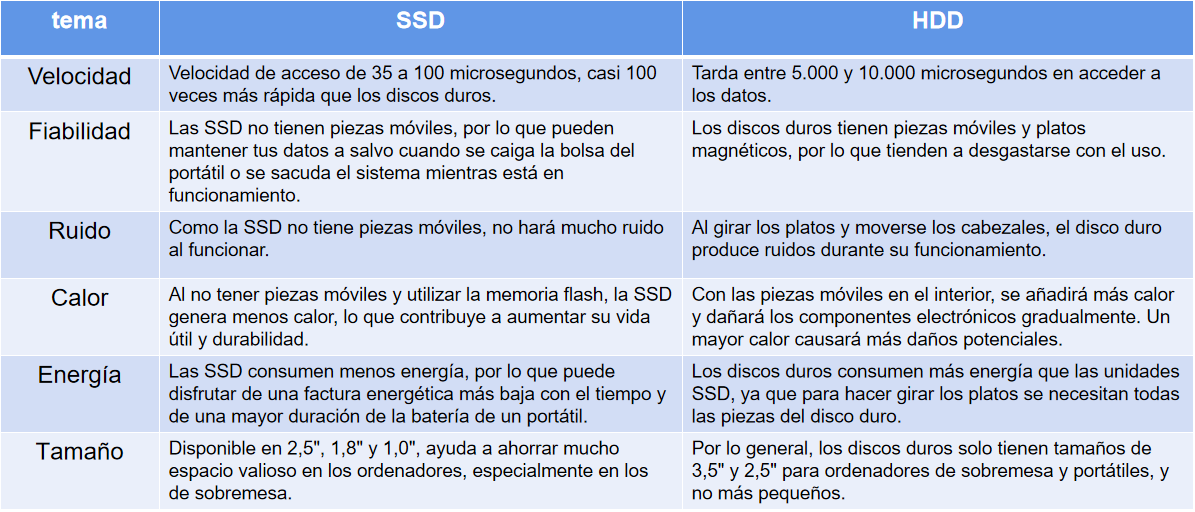
✍ Componentes SSD vs HDD
HDD tienen partes móviles: un husillo motorizado que sostiene uno o varios discos circulares planos recubiertos de una fina capa de material magnético. Los cabezales de lectura y escritura se colocan encima de los discos; sin embargo, SSD no contienen partes móviles; son esencialmente un chip de memoria. Se trata de circuitos integrados interconectados con un conector de interfaz. Hay 3 componentes básicos en SSD: controlador, caché y condensador.
✍ Temperatura SSD vs HDD

Los HDD modernos con funciones de ahorro de energía pueden consumir poca energía cuando están prácticamente inactivos. Pero si se les somete a mucho trabajo, el consumo y la temperatura pueden aumentar considerablemente. El consumo de energía de los SSD es bajo y relativamente uniforme con la carga de trabajo.
✍ Durabilidad SSD vs HDD
Como las SSD no tienen pequeñas piezas móviles, como platos giratorios y brazos como los discos duros, que pueden dañarse o romperse fácilmente, las SSD pueden resistir eficazmente vibraciones y golpes. Si eres un videojugador y sueles llevar un portátil a todas partes, una SSD puede ser la mejor opción.
✍ Velocidad SSD vs HDD

Un SSD lee hasta 10 veces y escribe hasta 20 veces más rápido que un HDD. Esto conlleva un menor tiempo de arranque y de carga. Debido a esta ventaja, muchos usuarios deciden instalar Windows 10 en SSD para obtener un mejor rendimiento.
✍ Capacidad SSD vs HDD
En términos de capacidad, SSD para ordenadores oscilan entre 120 GB y 30 TB, mientras que HDD pueden ir de 250 GB a 20 TB. SSD parecen ser mucho más pequeñas que HDD. Sin embargo, si sólo quieres utilizar SSD como unidad del sistema para obtener un rendimiento más rápido, es suficiente.
✍ Precios SSD vs HDD

En cuanto al precio, SSD con la misma cantidad de almacenamiento son más caras que HDD. Pero esa diferencia se está reduciendo, ya que los precios de SSD han caído rápidamente en los últimos años.
Opcional: ¿Cómo Migrar Windows de HDD a SSD?
Después de ver la comparación anterior, creo que ha llegado a una conclusión. Si quiere comprar una unidad SSD para actualizar su disco duro, una cosa que no puede evitar es migrar el sistema operativo de su disco duro actual a la nueva unidad SSD. Esta es la razón por la que haces la compra: para que tu PC funcione más rápido. ¿Pero cómo hacerlo? Aquí, recomiendo el mejor gestor de particiones AOMEI Partition Assistant Professional para ayudar a migrar Windows 7, 8, 10, 11 desde su disco duro actual a la nueva unidad SSD en sólo unos pocos clics. Además, si desea mover todos los datos de un disco duro a otro, puede utilizar la función de clonación de disco.
-
Este software permite migrar el sistema operativo de MBR a MBR, de MBR a GPT o de GPT a MBR/GPT.
-
Si migra el SO de MBR a GPT o de GPT a MBR, debe cambiar el modo de arranque (ya sea de Legacy BIOS a UEFI, o de UEFI a Legacy BIOS) para que el SO arranque normalmente.
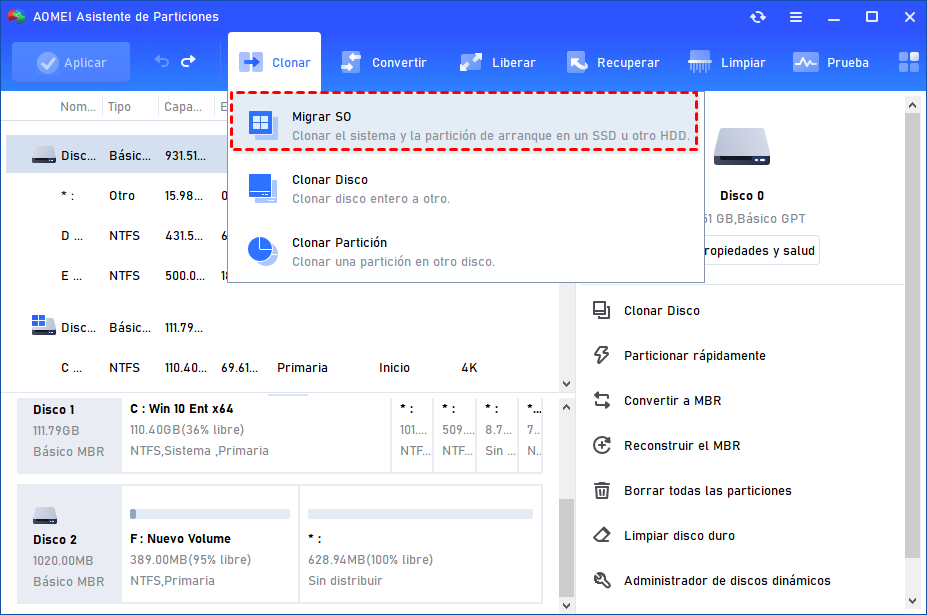
Paso 1. Conecte el nuevo SSD a su ordenador; instale e inicie Software de particiones AOMEI Professional. Haga clic en "Clonar" en la barra de herramientas superior y elija "Migrar SO".
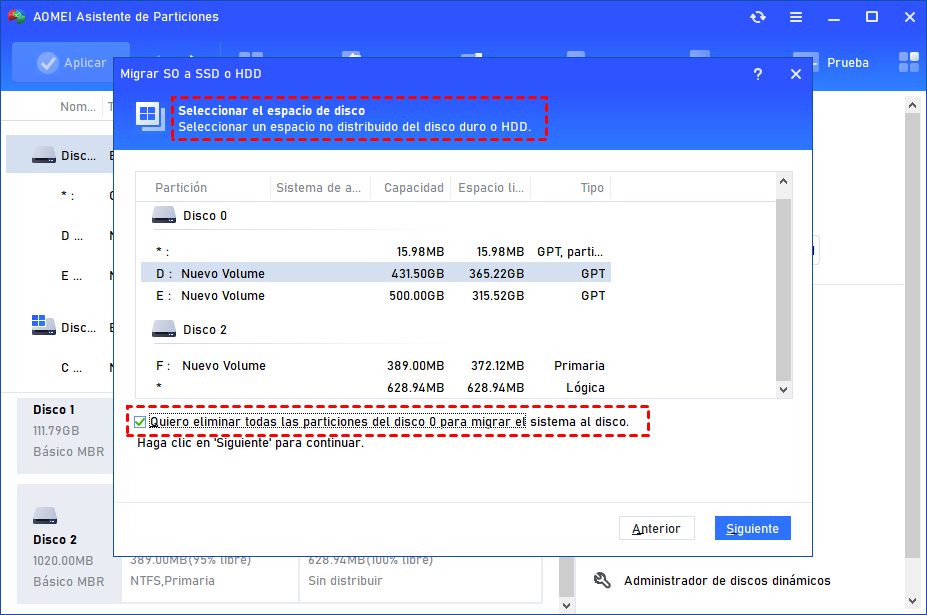
Paso 2. Seleccione un trozo de espacio sin asignar en el nuevo SSD. Si no hay espacio sin asignar, marque la opción "Quiero eliminar todas las particiones del disco 0 para migrar el sistema al disco". A continuación, pulse "Siguiente".
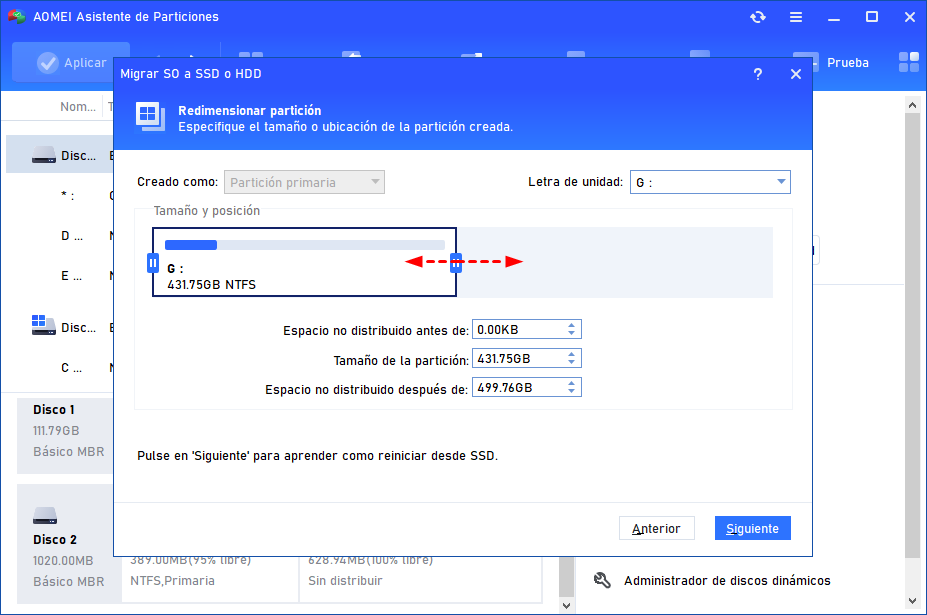
Paso 3. Aquí, puede personalizar el tamaño de la partición en el SSD. Una vez hecho esto, pulse "Siguiente" para continuar.
Paso 4. Tras volver a la interfaz principal, pulse "Aplicar" en la parte superior izquierda y haga clic en "Proceder" para iniciar la migración.
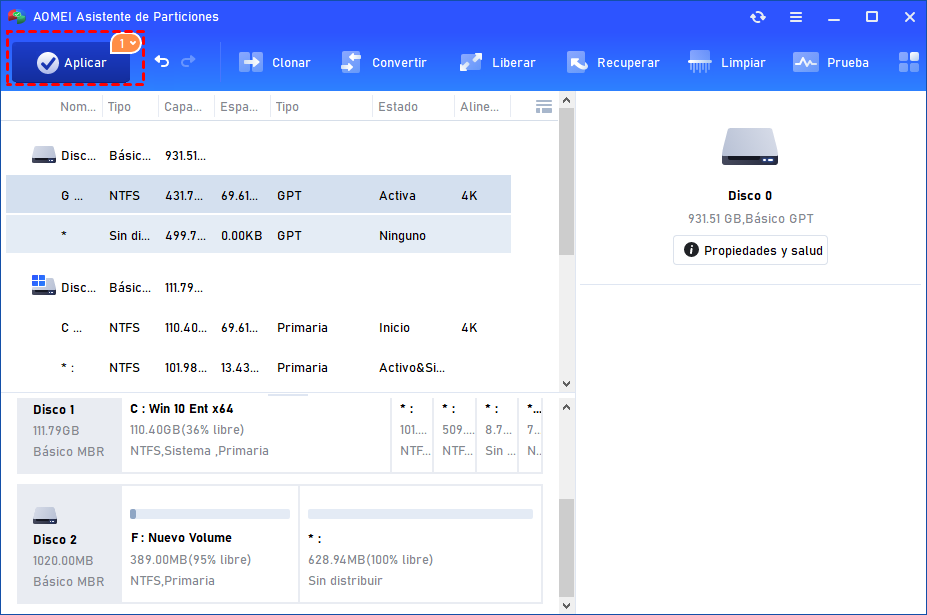
Una vez finalizada la migración, puede arrancar el ordenador desde la nueva unidad SSD.
Conclusión
En resumen, la principal diferencia entre SSD y HDD está en la velocidad, la fiabilidad y el rendimiento general. En la comparación SSD vs HDD, los SSD ofrecen un arranque más rápido, tiempos de carga reducidos y una mayor eficiencia, mientras que los HDD siguen siendo una opción económica para almacenar grandes cantidades de datos.
Si actualmente utilizas un disco duro HDD y deseas mejorar el rendimiento de tu ordenador, una solución muy común es migrar el sistema operativo de HDD a SSD. Esto permite mantener todos tus datos y programas sin necesidad de reinstalar Windows.
Para realizar esta migración de forma sencilla, puedes utilizar una herramienta de gestión de discos como Software de particiones AOMEI, que permite clonar discos, migrar el sistema operativo a SSD y optimizar el rendimiento del almacenamiento.

 como fuente preferida en Google