




Cómo Formatear USB a FAT32 en Windows (Más de 32GB)
¿No puede formatear un USB a FAT32 en Windows? Descubra cómo formatear unidades USB de más de 32GB a FAT32 fácilmente.

Por Shirley Actualizado en 25/03/2026


¿No puedo formatear la memoria USB de 128 GB a FAT32?
"Quiero formatear mi memoria USB SanDisk de 128 GB a FAT32 para poder utilizarla en diferentes dispositivos electrónicos. Pero no hay ninguna opción FAT32 en la ventana Formato. Alguna vez he formateado una tarjeta SD de 16 GB en el sistema de archivos FAT32 con éxito en el Explorador de archivos. ¿Qué ocurre? ¿Cómo puedo cambiar mi unidad flash USB a FAT32 sistema de archivos en el éxito? Gracias!"
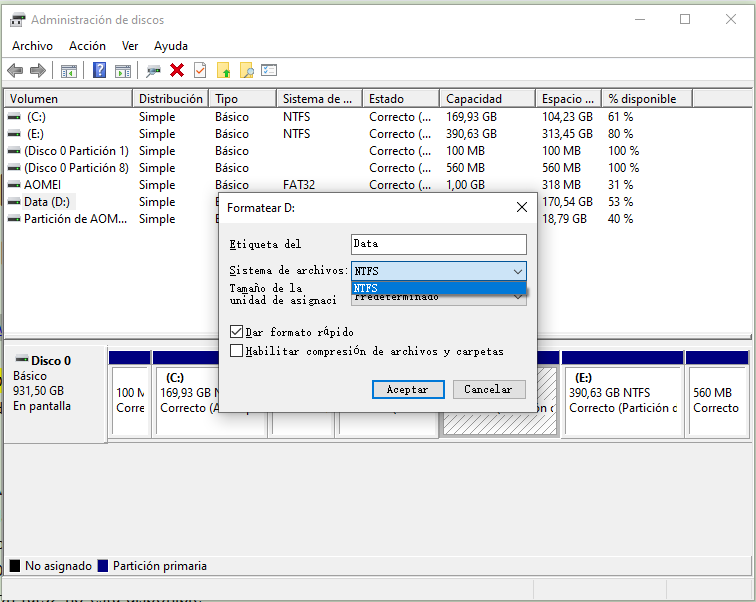
Herramienta para formatear USB a FAT32 en Windows
El sistema de archivos FAT32 (File Allocation Table 32) es ampliamente utilizado gracias a su gran compatibilidad con diferentes dispositivos, como consolas (PSP, Xbox 360), televisores y otros equipos. En condiciones normales, Windows permite formatear unidades a FAT32 sin dificultad.
Sin embargo, existe una limitación importante: Windows no permite formatear unidades de más de 32 GB a FAT32. En el Explorador de archivos o la Administración de discos no aparece esta opción, y al usar Diskpart, se muestra el mensaje: “el volumen es demasiado grande para FAT32”.
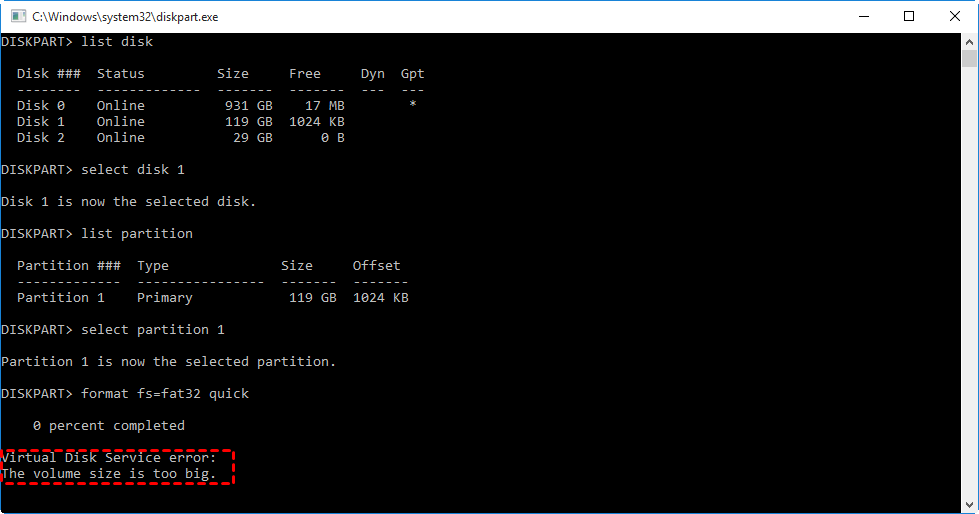
En este caso, puede utilizar una herramienta profesional como Software de particiones AOMEI, que permite formatear USB de 64 GB, 128 GB o incluso 256 GB a FAT32 en Windows 11/10/8/7 de forma sencilla. Además, también puede convertir NTFS a FAT32 sin pérdida de datos, lo que facilita la gestión de diferentes dispositivos de almacenamiento.
Formatear USB 128GB a FAT32 en tres pasos
Ahora, vamos a ver cómo utilizar Software de particiones AOMEI para formatear USB 128GB a FAT32 en Windows 11/10/8/7. En primer lugar, descárguelo gratuitamente, instálelo y ejecútelo. A continuación, siga los pasos que se indican a continuación:
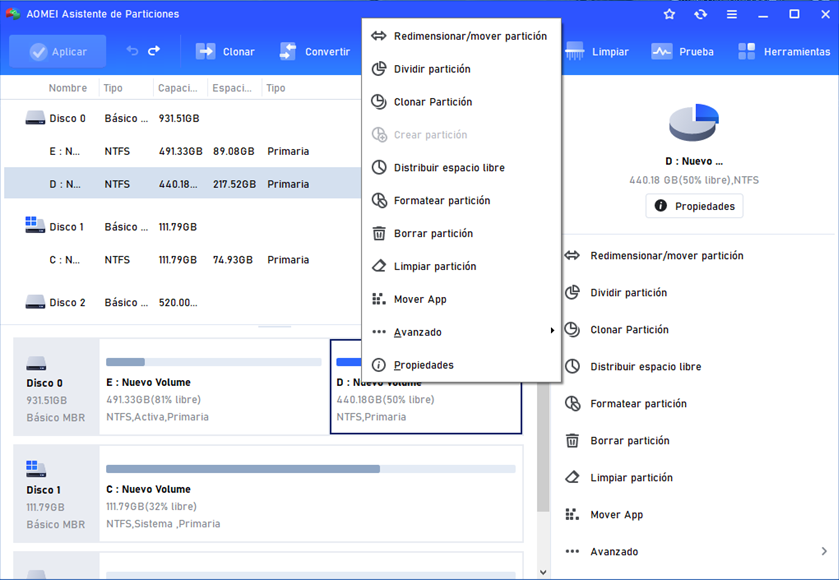
Paso 1. En la interfaz de usuario principal, haga clic con el botón derecho en la partición de la unidad flash USB de 128 GB o tarjeta SD y seleccione Formatear partición.
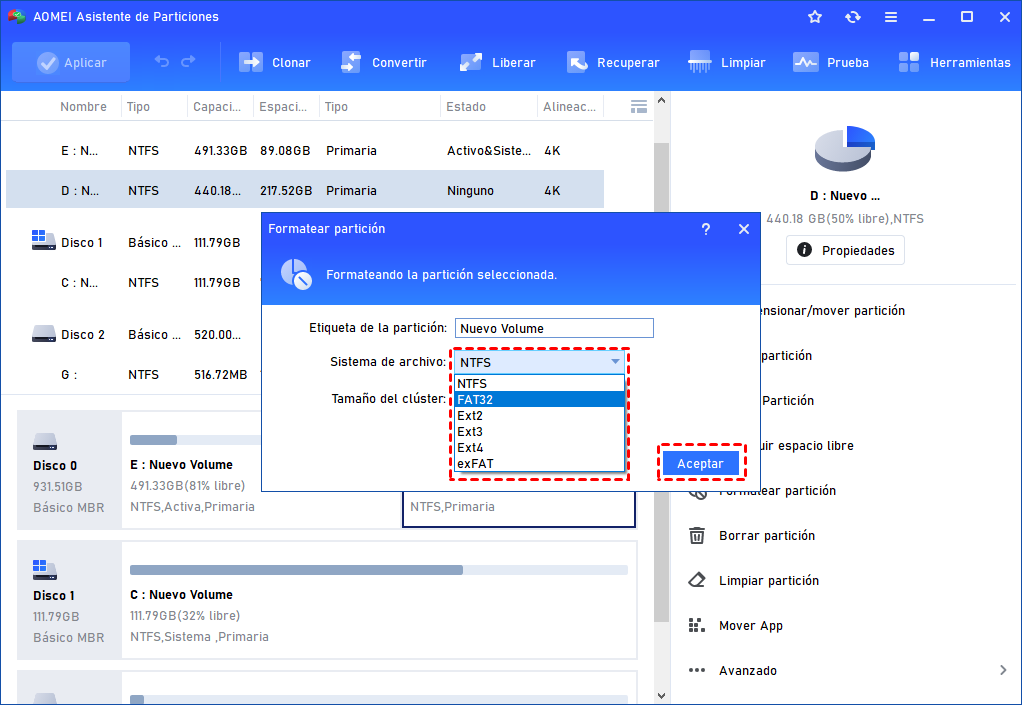
Paso 2. Establezca el sistema de archivos de la partición en FAT32 y haga clic en el botón Aceptar. También puede cambiar el tamaño del clúster o añadir una etiqueta a la partición.
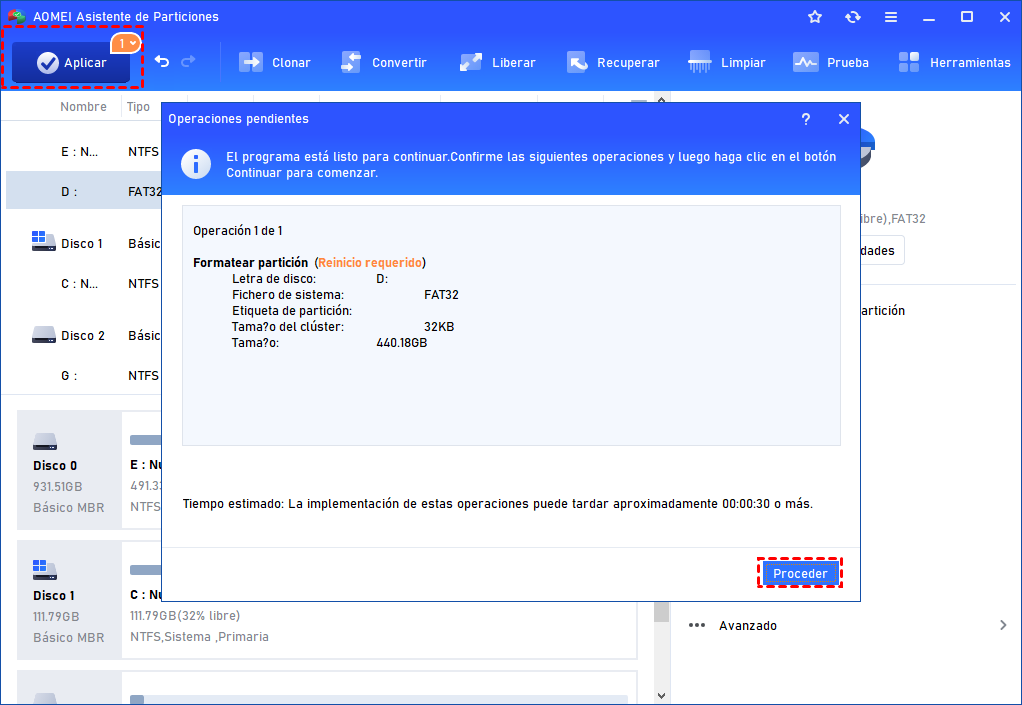
Paso 3. Volverá a la interfaz principal, haga clic en Aplicar y en Proceder tras la confirmación.
Notas:
▪ El formateo borrará todos los datos de la unidad USB, por lo que será mejor que hagas una copia de seguridad de los archivos necesarios antes de esta operación.
▪ Si la unidad USB está formateada originalmente con el sistema de archivos NTFS, puede convertirla a FAT32 sin formatearla.
Resumen
En resumen, si su unidad USB o tarjeta SD es menor de 32 GB, puede formatearla a FAT32 utilizando herramientas integradas de Windows, como el Explorador de archivos, la Administración de discos o Diskpart.
Sin embargo, para formatear un USB de 128 GB o superior a FAT32 en Windows, se recomienda utilizar una herramienta profesional como Software de particiones AOMEI, que permite completar el proceso de forma rápida y sin limitaciones.
Además de formatear unidades USB, este software también ofrece funciones avanzadas de gestión de discos, como crear y administrar particiones en unidades externas, ampliar particiones o reorganizar el espacio del disco. Si necesita funciones más avanzadas, como recuperar particiones perdidas o convertir discos del sistema entre MBR y GPT, puede optar por su versión profesional.

 como fuente preferida en Google