




Cómo borrar un disco duro antes de vender el PC
Aprende cómo borrar un disco duro antes de vender tu portátil o PC para eliminar datos personales de forma permanente y proteger tu privacidad en Windows 11, 10, 8 y 7.

Por Shirley Actualizado en 11/05/2026


"¿Cómo borro mi portátil antes de venderlo?"
"¡Hola a todos! La semana pasada me acabo de comprar un portátil nuevo, así que estoy vendiendo el antiguo con Windows 10 puesto con alguien que ya está dispuesto a comprarlo. Pero quiero borrarlo antes de entregarlo al siguiente propietario para que no se pueda acceder o recuperar toda mi información privada. Entonces, ¿sabéis cómo borrar el disco duro de un portátil antes de venderlo a otros desconocidos? ¿Cómo puedo asegurarme de que queda total e irreversiblemente limpio? Cualquier sugerencia es muy apreciada!"
Si también le preocupa que sus datos personales puedan ser recuperados después de eliminar archivos o formatear el disco, necesitará una solución más segura y profesional. A continuación, le mostraremos una herramienta fiable para borrar completamente el disco duro de un portátil antes de venderlo, evitando que su información privada pueda recuperarse posteriormente.
La mejor herramienta para borrar el disco duro de un portátil antes de venderlo
Vender un portátil sin borrar correctamente el contenido de su HDD o SSD puede poner en riesgo su privacidad. Aunque elimine archivos o formatee el disco duro, sus datos personales todavía pueden recuperarse mediante herramientas especializadas de recuperación de datos.
Por ello, antes de vender o regalar un portátil, se recomienda realizar un borrado completo y seguro del disco para evitar accesos no autorizados a su información privada.
Para esta tarea, AOMEI Partition Assistant Professional es una solución muy recomendable. Esta herramienta permite limpiar de forma segura y permanente tanto HDD como SSD, evitando que los datos puedan recuperarse posteriormente.
Además, es compatible con Windows 11/10/8.1/8/7 (32 y 64 bits) y ofrece una versión de prueba gratuita para que pueda probar sus funciones antes de usarla.
Guía: cómo borrar el disco duro (HDD) y la unidad de estado sólido (SSD) de un portátil en Windows 10/8/7
Dado que las construcciones y principios de funcionamiento de HDD y SSD son diferentes, AOMEI Partition Assistant proporciona dos formas diferentes de limpiarlos:
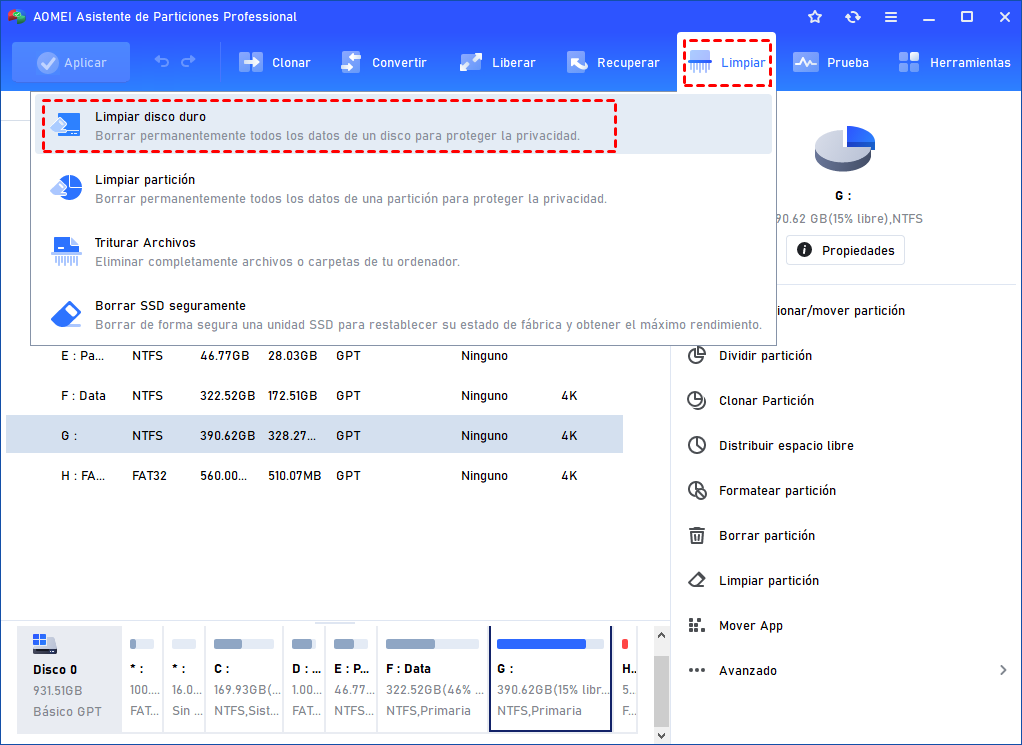
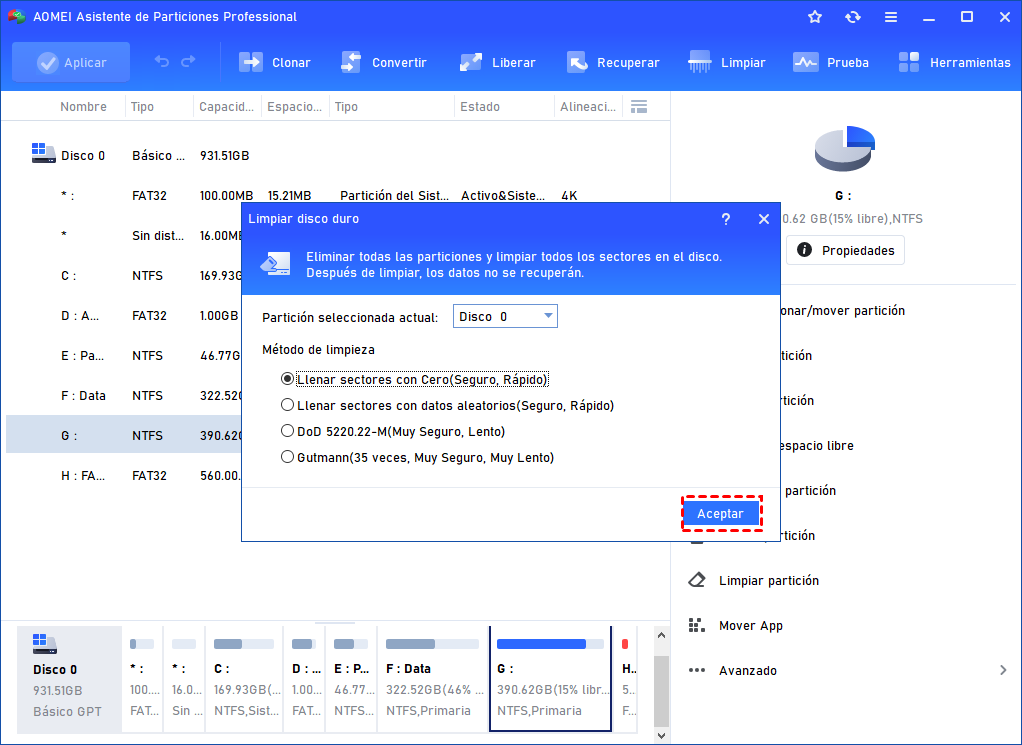
①"Limpiar Disco Duro": borra los datos del disco duro del portátil con 4 métodos de borrado diferentes (relleno cero, relleno aleatorio de datos, DoD, 5220.22-M y Gutmann).
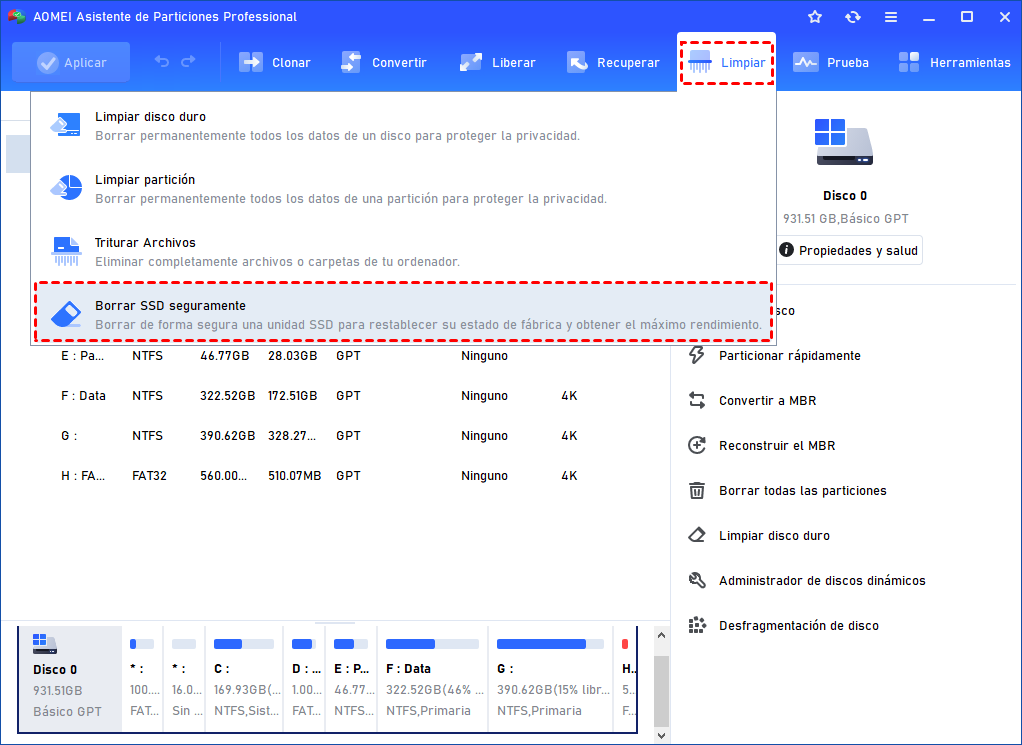
②"Borrar SSD Seguramente": borra los datos del SSD del portátil de forma permanente y segura sin dañar su rendimiento y vida útil.
-
Haz una copia de seguridad de los datos que quieras conservar y trasládalos a tu nuevo ordenador. Por cierto, la copia de seguridad en la nube te permite transferir archivos entre ordenadores sin soportes físicos.
Parte 1. Wipe laptop HDD completely to sell
Si desea borrar datos del disco duro, siga la siguiente guía paso a paso.
1. Instala e inicia AOMEI Partition Assistant. Haz clic con el botón derecho en la unidad que deseas borrar y selecciona "Limpiar disco duro".
2. Eliges un método para borrar el disco duro. Se recomienda "Llenar sectores con datos aleatorios", que es seguro y rápido.
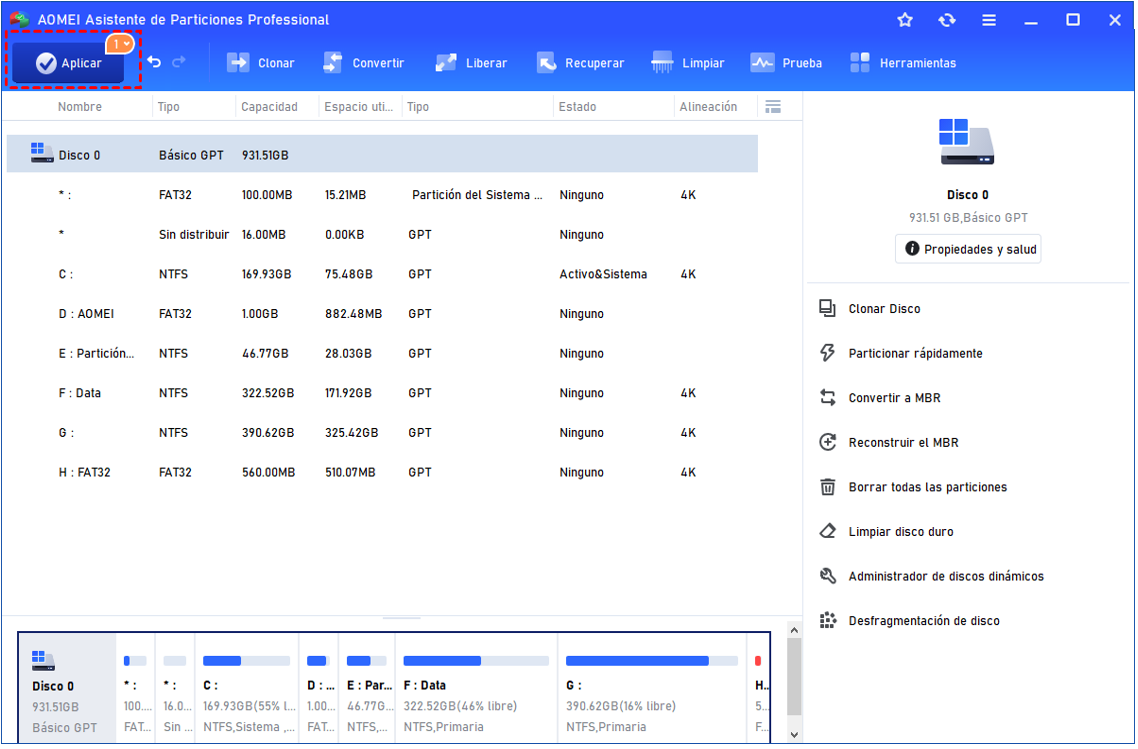
3. Haz clic en “Aplicar” en la barra de herramientas para ejecutar la operación.
Los mismos pasos también se pueden aplicar para borrar una unidad flash USB, una tarjeta SD, una tarjeta de memoria y otros dispositivos de almacenamiento.
Parte 2. Borrar el SSD de su computadora portátil de forma permanente antes de venderla
La función de borrado seguro de SSD es útil cuando necesitas borrar de forma segura el SSD de tu portátil. Pero actualmente solo está disponible en Windows 7. Por lo tanto, conecta tu disco duro a una computadora con Windows 7 con SATA y asegúrate de que se detecte.
1. Ejecuta AOMEI Partition Assistant. Haz clic derecho en la unidad SSD de destino y elige “Borrar SSD seguramente”.
2. Selecciona el SSD que va a borrar de la lista. Haga doble clic en el SSD para ver tu información específica.
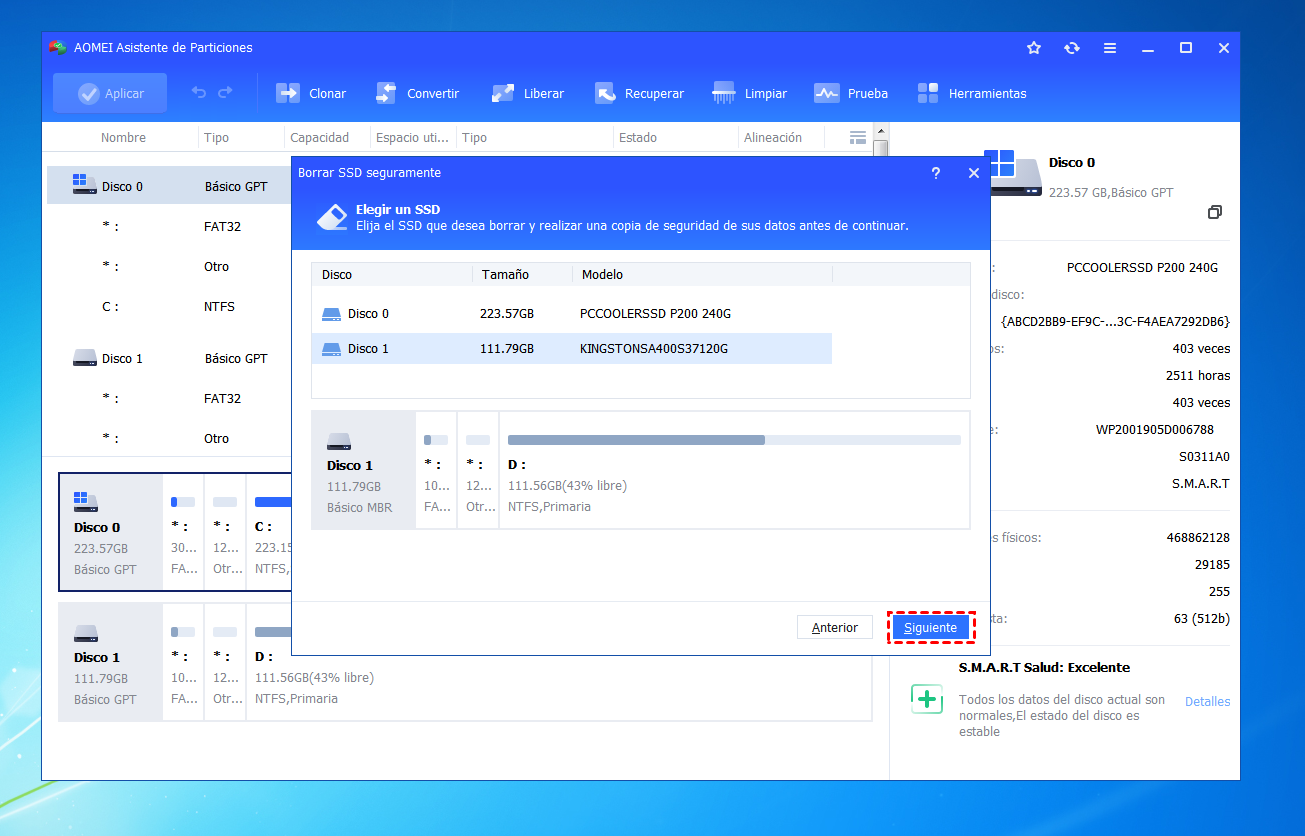
3. En la página “Información de identificación del SSD”, es posible que veas que el SSD está en un estado congelado que está configurado para garantizar que nadie pueda modificar la configuración de su unidad. Realiza un intercambio en caliente para liberar esta restricción.
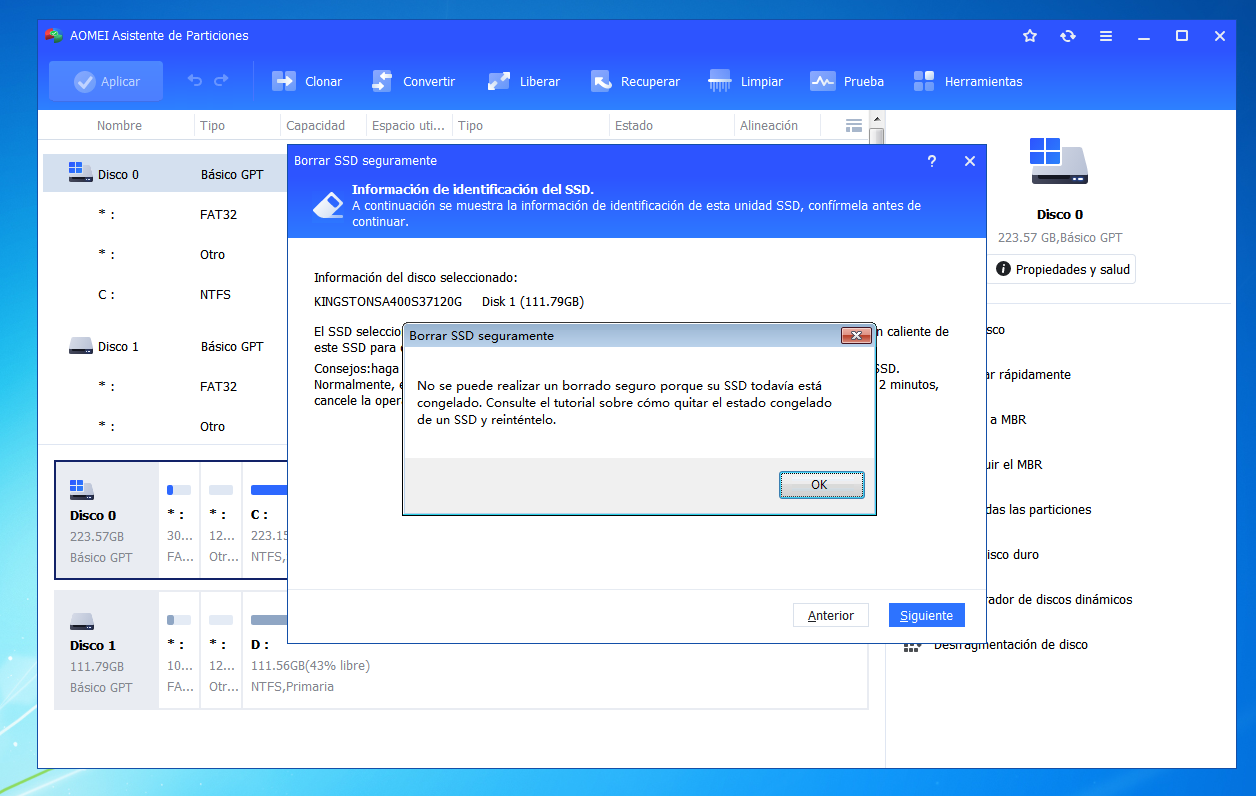
4. Haz clic en “Siguiente” para comenzar a borrar todos los datos de la unidad SSD por completo.
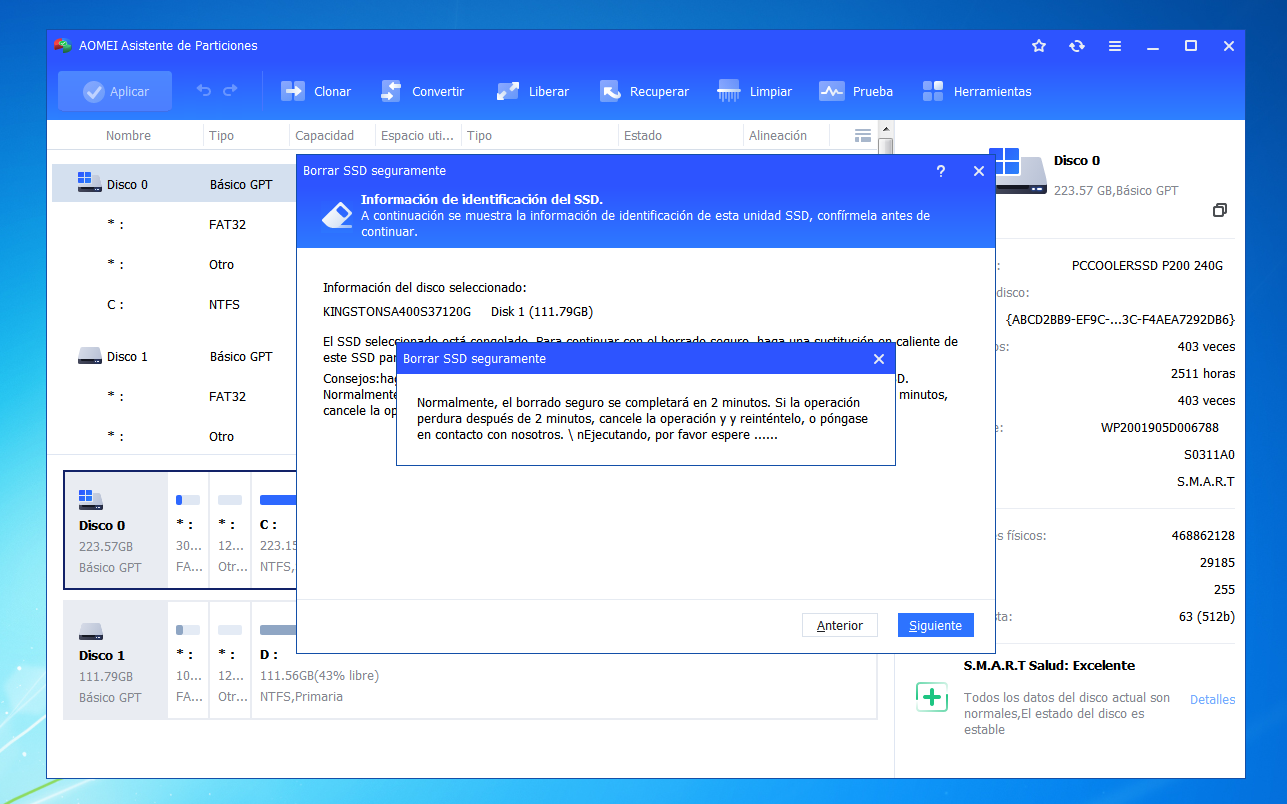
¿Cómo realizar un intercambio en caliente?
- En primer lugar, abre la carcasa de la computadora, la tapa trasera o la carcasa de la unidad y busca el SSD que va a borrar.
- En segundo lugar, desconecta el cable de alimentación y luego desconecta el cable de datos SATA del SSD.
- Por último, después de unos segundos, vuelve a conectar el cable SATA al puerto SATA y luego vuelve a enchufar el cable de alimentación para completar el intercambio en caliente.
Resumen
Con AOMEI Partition Assistant, puede borrar de forma segura el disco duro de su portátil antes de venderlo, evitando que sus datos personales puedan recuperarse posteriormente. Además de limpiar discos completos, esta herramienta también permite borrar particiones específicas según sus necesidades.
Más allá del borrado de datos, este completo gestor de discos ofrece funciones avanzadas como clonar discos entre MBR y GPT, convertir discos del sistema entre MBR y GPT sin perder particiones, migrar Windows a un SSD de arranque seguro y recuperar particiones eliminadas, entre muchas otras opciones para optimizar y administrar su PC fácilmente.

 como fuente preferida en Google