




Cómo instalar Windows 11 paso a paso
Aprende cómo instalar Windows 11 paso a paso en tu PC. Descubre cómo descargar Windows 11, crear un USB de arranque y actualizar o reinstalar el sistema fácilmente.

Por Shirley Actualizado en 13/05/2026


¿Cómo puedo instalar Windows 11 en mi PC?
Hola amigos, supongo que habréis oído que Windows 11 saldrá pronto. Estoy muy emocionado y no puedo esperar a comprobar todas estas nuevas características. Sin embargo, soy un principiante en conocimientos informáticos y todavía no sé cómo instalar Windows 11 en mi viejo ordenador. nunca lo he hecho antes. ¿Alguien puede dar algún consejo?
- Pregunta de Fernandez
¿Cuáles son las novedades de Windows 11?
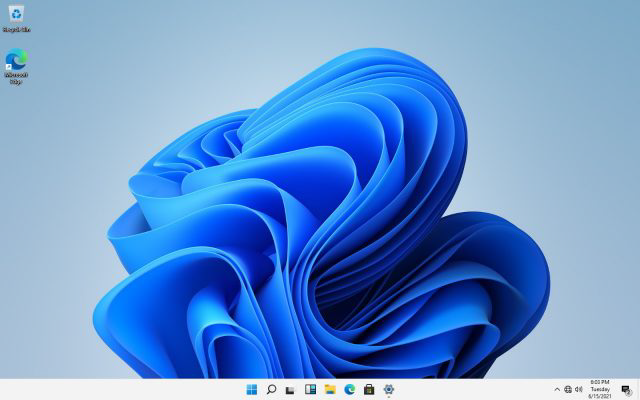
Windows 11 está por llegar y ¿qué cambios traerá en comparación con Windows 10? Se ha rumoreado durante mucho tiempo que la interfaz de usuario está siendo rediseñada. Junto con la nueva interfaz de usuario, también está la implementación de esquinas redondeadas que elimina los bordes afilados en toda la interfaz de usuario y trae una apariencia más suave a Windows 11. Mientras tanto, también se ha informado de que Microsoft incluirá estadísticas de uso de la batería en la aplicación de Configuración, similares a las de los smartphones y la barra de tareas, y el proceso del Explorador de Archivos que normalmente se ve en el Administrador de Tareas parece que se separará finalmente.
¿Cómo instalar Windows 11 desde un USB?
Con tantas funciones nuevas e interesantes en Windows 11, es normal que quiera probarlo cuanto antes. Sin embargo, muchos usuarios principiantes consideran que los tutoriales de instalación son demasiado complicados y difíciles de seguir.
Por eso, en esta guía le explicaremos cómo instalar Windows 11 paso a paso de la forma más sencilla posible, utilizando instrucciones claras y fáciles de entender.
En el pasado, Windows solía instalarse mediante CDs o DVDs. Hoy en día, como muchos portátiles ya no incluyen unidad de disco, la mayoría de los usuarios prefieren utilizar una memoria USB de arranque para instalar Windows 11. Además de ser más portátil, un USB también es más rápido y fiable que un CD tradicional.
A continuación, aprenderá cómo instalar Windows 11 gratis desde USB de manera segura y sencilla.
Windows 11 sólo admite el modo de arranque UEFI, lo que significa que el disco del sistema debe utilizar el estilo de partición GPT. Si su disco actual es MBR, deberá convertirlo a GPT antes de continuar con la instalación.
Paso 1. Cree un medio de instalación USB de Windows 11
Si ha creado un medio de instalación USB anteriormente, puede pasar directamente al paso 3. De lo contrario, deberá crear uno utilizando la herramienta de creación de medios de Microsoft.
Paso 1: Descargue la herramienta de creación de medios desde el sitio web oficial de Microsoft y ejecútela como administrador.
Paso 2: Pulse "Aceptar" después de pasar por los avisos aplicables y los términos de la licencia.
Paso 3: Marque "Crear medios de instalación" y pulse "Siguiente".
Paso 4: Predefina el idioma, la edición y la arquitectura. Una vez terminado, pulse "Siguiente".
Paso 5: Marque "Unidad flash USB" y pulse "Siguiente".
-
Su unidad USB debe tener no menos de 8GB para asegurar una instalación exitosa.
Paso 6: Seleccione su unidad USB en "Unidades extraíbles" y pulse "Siguiente".
-
Atención, todos los datos de la unidad flash USB se perderán en el curso de la creación, por lo que, por favor, haga una copia de seguridad primero si hay datos importantes.
Paso 7: Cuando termine, Windows 11 será transferido al dispositivo USB y ahora, el medio de instalación está creado.
Paso 2. Arrancar el PC desde el medio de instalación USB
Dado que ya tenemos un USB de arranque para la instalación de Windows 11, ¿qué hacer a continuación?
Paso 1: Apague el ordenador e inserte el dispositivo USB.
Paso 2: Arranque el ordenador y siga pulsando la tecla BIOS (F2, Del o F12 según el fabricante) hasta que aparezca la pantalla de la BIOS.
Paso 3: En la ventana de la BIOS, navega hasta el Administrador de arranque de Windows y establece el dispositivo USB como primer dispositivo de arranque.
Paso 4: Guarde la configuración y salga de la BIOS. Entonces, su ordenador arrancará desde el USB de instalación.
Paso 3. Comenzar a instalar Windows 11 desde el USB de arranque
Ahora llegamos a la parte final: ¿cómo instalar Windows 11 en el ordenador?
Paso 1: Entrará en la pantalla de configuración de Windows, donde deberá seleccionar el idioma, el formato de la hora y la moneda, y el teclado o el método de entrada. Una vez terminado, pulse "Siguiente" para seguir adelante.
Paso 2: Pulse "Instalar ahora".
Paso 3: Para activar Windows 11, es necesario que usted tenga una clave de producto, de lo contrario, sólo tiene que pulsar "No tengo una clave de producto" y todavía puede terminar la instalación y arrancar en su sistema. Sin embargo, algunas funciones estarán limitadas.
Paso 4: Seleccione la edición de Windows 11 que desee de la lista.
Paso 5: Marque "Acepto los términos de la licencia" y pulse "Siguiente".
Paso 6: Seleccione la instalación personalizada.
Paso 7: Seleccione la unidad en la que desea instalar Windows 11.
Paso 8: Ahora, la instalación de Windows 11 ha comenzado. Espera a que se complete.
Paso 9: Cuando termine, su ordenador se reiniciará de nuevo.
Paso 10: Una vez que Windows 11 se reinicie, mantén pulsada la tecla F2, Del, F10 o F12 de la BIOS (según el fabricante) inmediatamente para entrar en la pantalla de la BIOS. A continuación, seleccione la unidad donde instaló Windows 11 como primera unidad de arranque.
Paso 11: Después de que Windows 11 se reinicie, se le pedirá que seleccione una región y luego, pulse "Sí". En la siguiente ventana, seleccione una distribución de teclado y pulse "Sí".
3.12 Por último, siga la guía en pantalla para terminar lo que queda y luego, configure una cuenta para iniciar sesión en Windows 11. Preste atención a que se permita tanto la cuenta de Microsoft como una cuenta local sin conexión.
Espere varios segundos y Windows 11 tendrá todo listo y le iniciará la sesión en el escritorio automáticamente.
Cómo particionar el disco duro en Windows 11
Después de instalar Windows 11, es posible que sólo vea la unidad C en el disco duro. Si no crea más particiones, todos los programas, archivos y actualizaciones se almacenarán en la misma unidad, lo que puede provocar problemas de espacio y afectar al rendimiento del sistema con el tiempo.
Para solucionar esto, puede crear nuevas particiones con la herramienta integrada Administración de discos de Windows. Sin embargo, el proceso puede resultar algo complicado para usuarios principiantes.
Si prefiere una forma más rápida y sencilla, puede utilizar AOMEI Partition Assistant Professional. Su función “Partición rápida” permite crear varias particiones al mismo tiempo y administrar el disco de manera más eficiente.
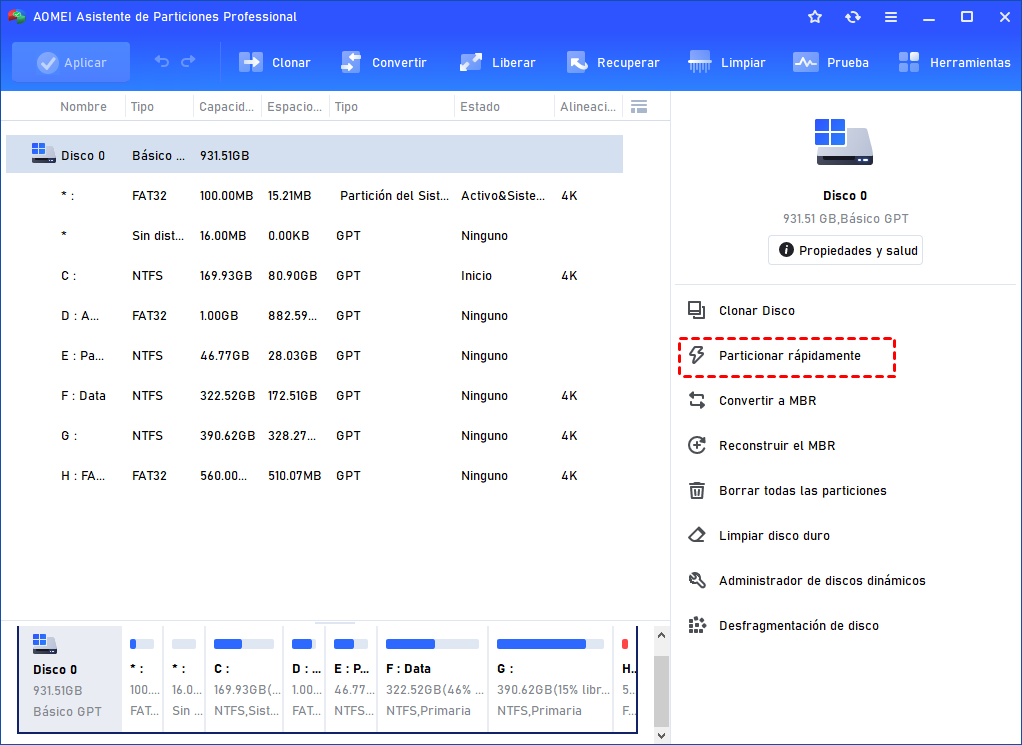
Paso 1. Instale e inicie AOMEI Partition Assistant Professional y espere a que aparezca toda la información del disco.
Paso 2. Seleccione el disco que desea particionar y haga clic con el botón derecho del ratón sobre él. Seleccione "Particionar rápidamente".
Paso 3. Aquí, en la ventana emergente, puede preestablecer el número de particiones y el sistema de archivos.
Paso 4. Después de terminar, pulse "Iniciar partición" para iniciar el proceso de partición.
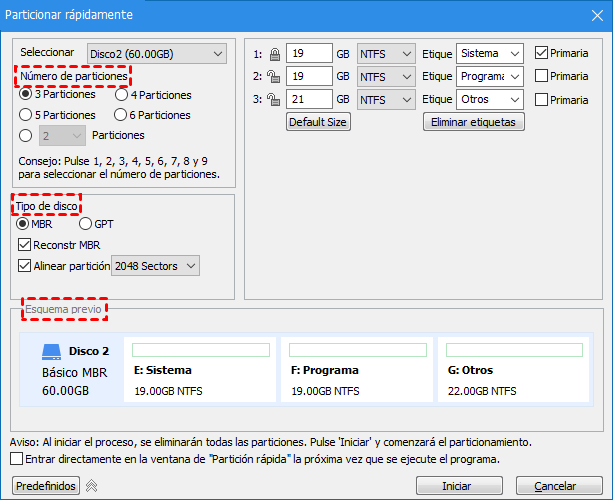
Sólo tarda varios segundos en completarse. Si sólo desea crear una partición cada vez, puede probar "dividir partición" para crear directamente una partición a partir de una partición existente.
Conclusión
Windows 11 incorpora muchas funciones nuevas y mejoras de rendimiento, por lo que cada vez más usuarios desean probar este sistema operativo. En esta guía, hemos explicado paso a paso cómo instalar Windows 11 gratis desde una memoria USB de forma sencilla y segura.
Además, también mostramos cómo administrar y particionar el disco duro después de la instalación utilizando AOMEI Partition Assistant Professional. Con esta herramienta, puede crear particiones, optimizar el espacio del disco y gestionar su sistema de manera más flexible en Windows 11.

 como fuente preferida en Google