




Cómo redimensionar una partición sin perder datos
Aprende cómo redimensionar una partición en Windows sin perder datos. Descubre cómo ampliar, reducir o mover particiones para optimizar el espacio del disco fácilmente.

Por Shirley Actualizado en 14/05/2026


Algunos usuarios de Windows 7 descubren que la herramienta integrada Administración de discos no siempre permite extender o reducir particiones correctamente. En estos casos, puede ser necesario utilizar una solución más flexible para redimensionar particiones sin complicaciones.
Para ello, puede utilizar AOMEI Partition Assistant Standard, un software gratuito de gestión de particiones diseñado para optimizar discos duros y SSD en PC y portátiles.
Con esta herramienta, puede redimensionar particiones en Windows 7 gratis de forma sencilla y segura. Además, también ofrece otras funciones útiles como crear, eliminar y formatear particiones. Es compatible con Windows 11/10/8.1/8/7 tanto en versiones de 32 como de 64 bits.
A continuación, le mostramos los pasos detallados para cambiar el tamaño de una partición en Windows 7 utilizando AOMEI Partition Assistant Standard.
Cómo cambiar el tamaño de una partición en Windows 7
AOMEI Partition Assistant le permite extender o reducir la partición de forma más flexible, incluso la partición BitLocker. Simplemente descarga gratis este software, instálalo y ejecútalo. A continuación, siga el siguiente contenido para ampliar o reducir el volumen.
Extender Partición
Puede extender particiones sin esfuerzo. Si el espacio no asignado no está adyacente detrás de la partición que desea extender, le permite cambiar de posición.
Paso 1. Haga clic con el botón derecho en la partición entre la partición que desea extender y el espacio no asignado y elija "Redimensionar/mover partición".
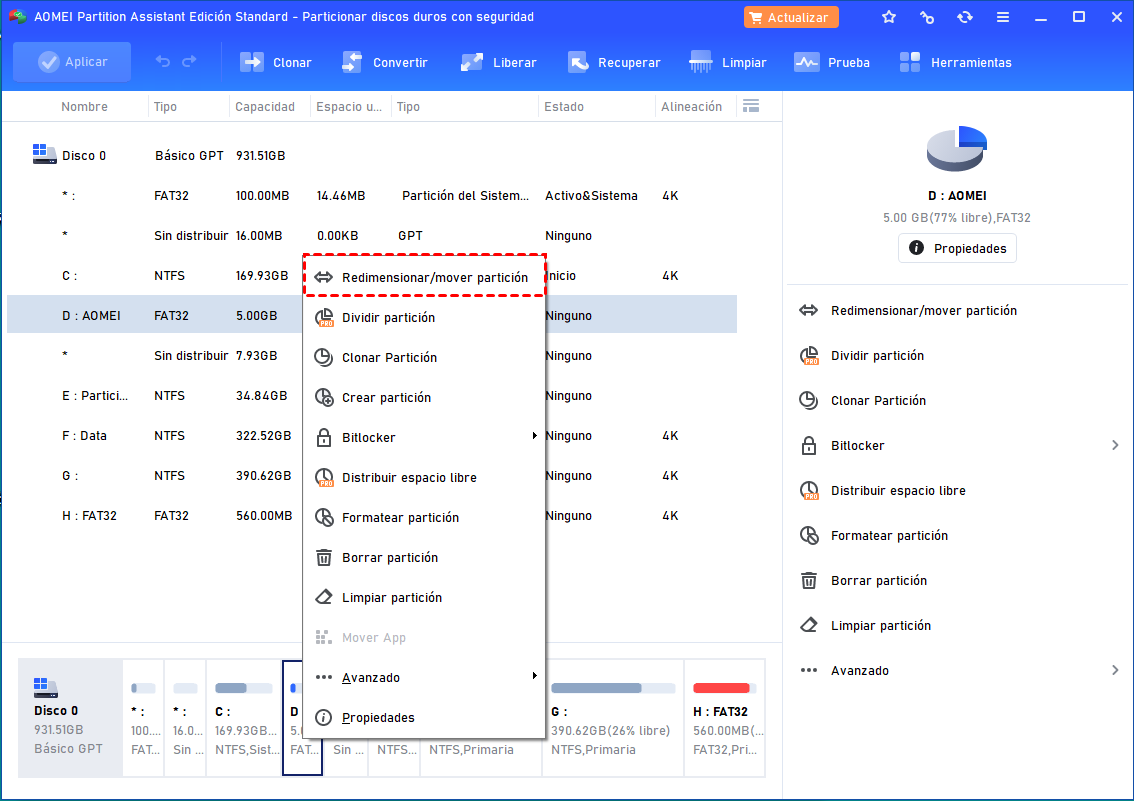
Paso 2. Arrastre la partición D hacia la derecha y haga clic en Aceptar.
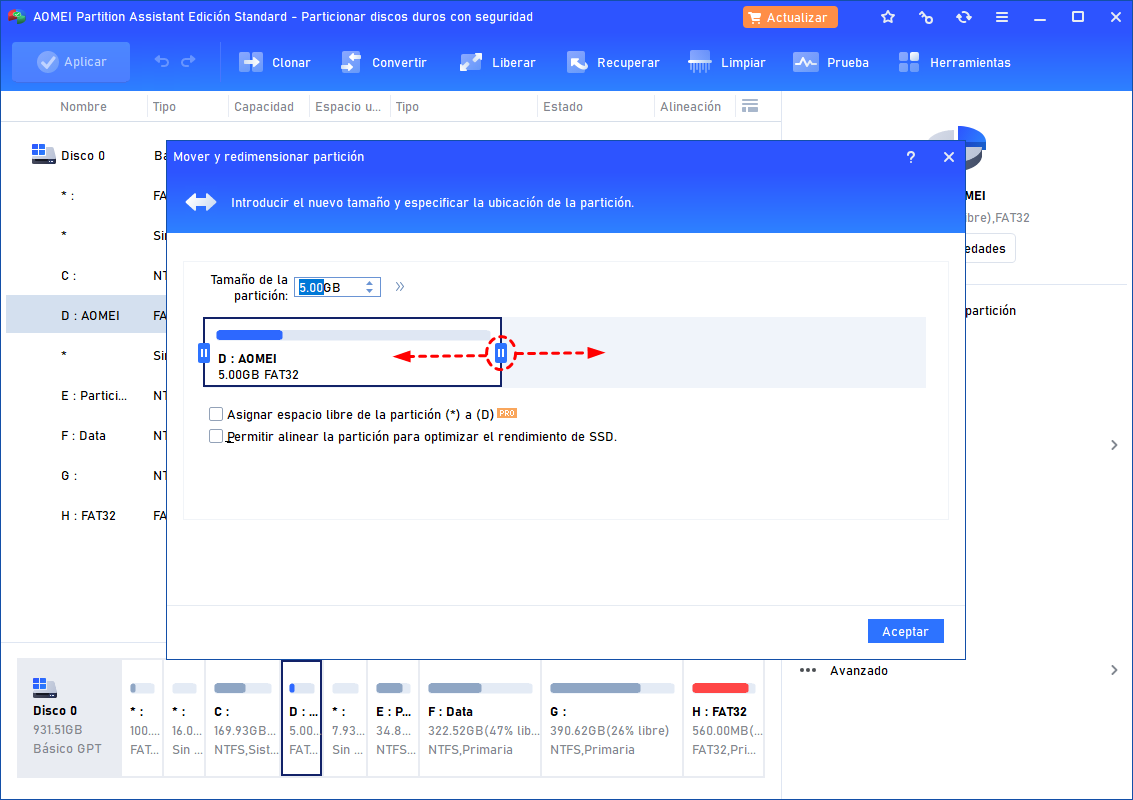
Paso 3. Aquí encontrará que el espacio no asignado.
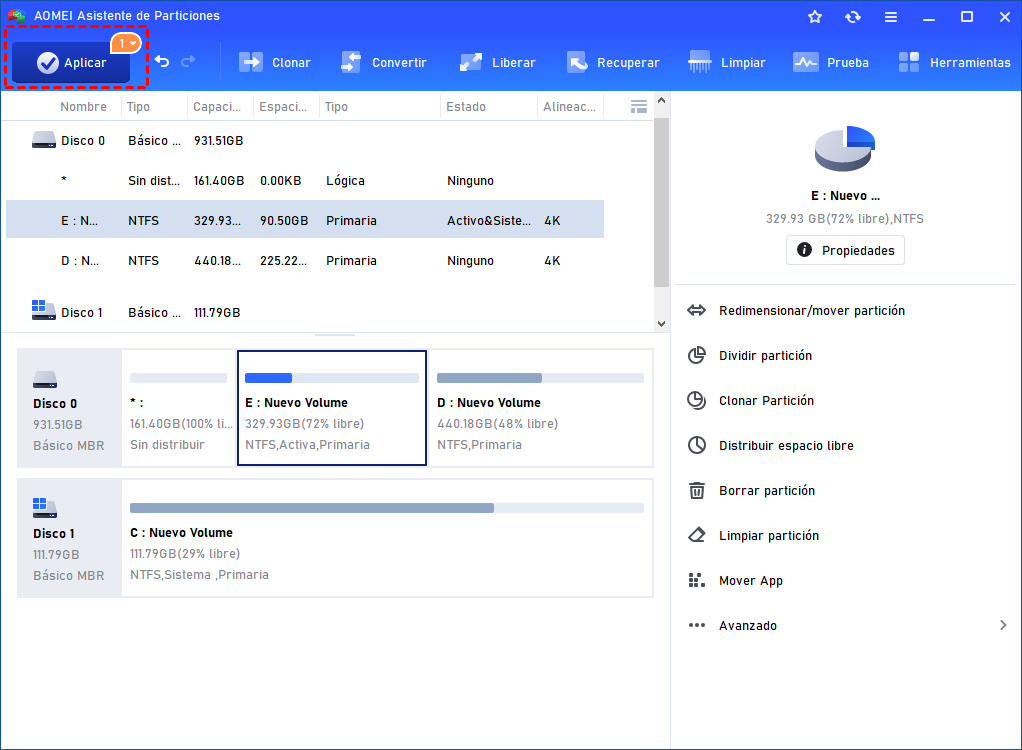
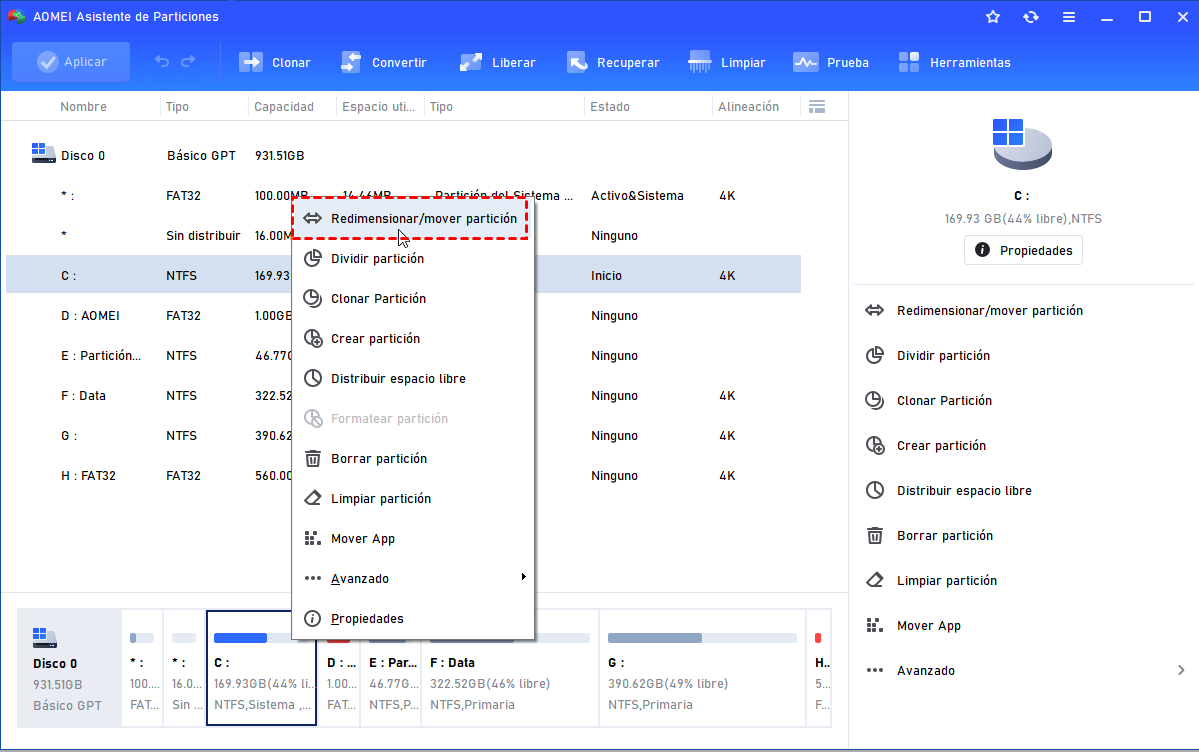
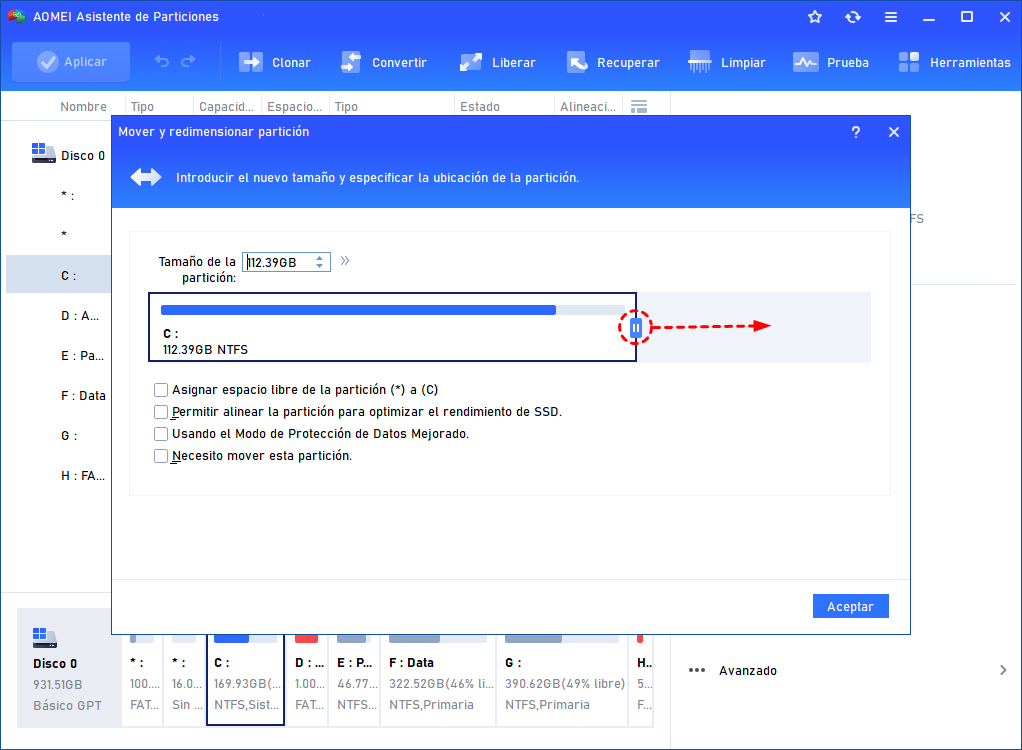
Paso 4. Haga clic con el botón derecho en la unidad C y elija "Redimensionar/Mover partición" .
Paso 5. Deslice la flecha de doble cara hacia la derecha. A continuación, haga clic en "Aceptar".
Reducir partición
Si desea reducir la partición en el disco, AOMEI Partition Assistant puede proporcionarle una forma más sencilla y segura de reducir el volumen.
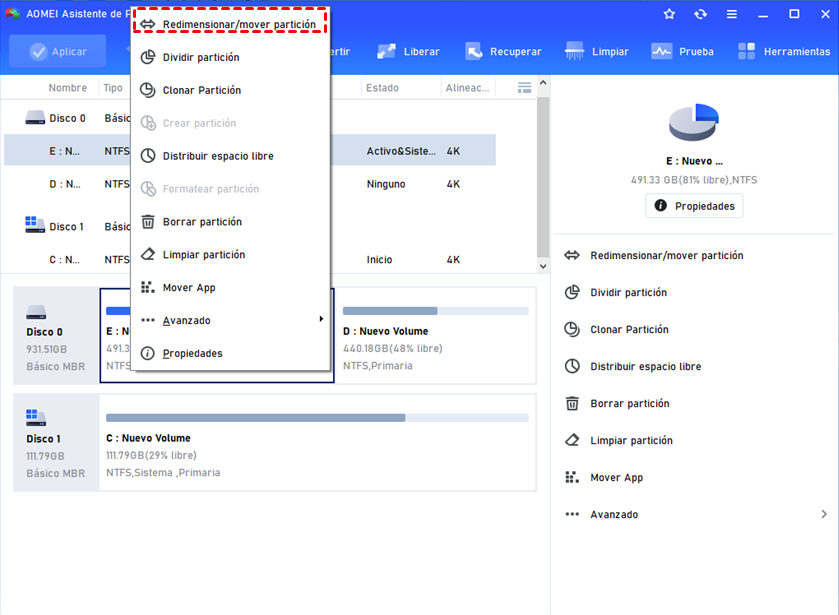
Paso 1. Haga clic con el botón derecho en la partición que quieres reducir y selecciona "Redimensionar/Mover partición".
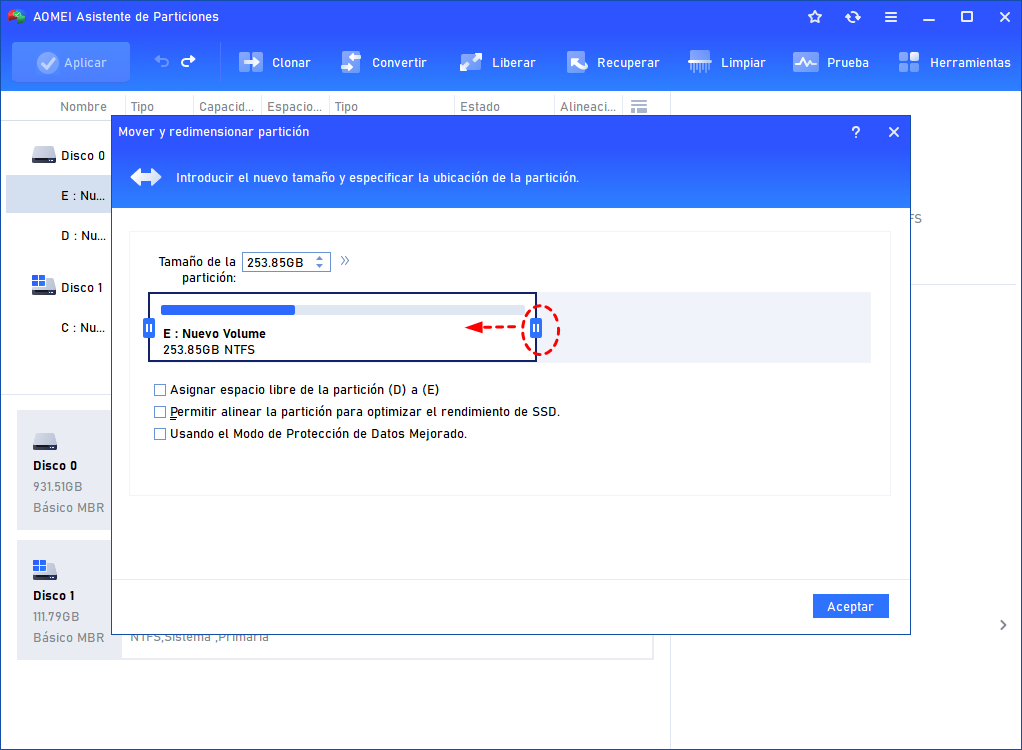
Paso 2. A continuación, arrastre la flecha de doble punta hacia el interior de flexible, o escriba la cantidad que desea reducir en el espacio en blanco. Haga clic en Aceptar.
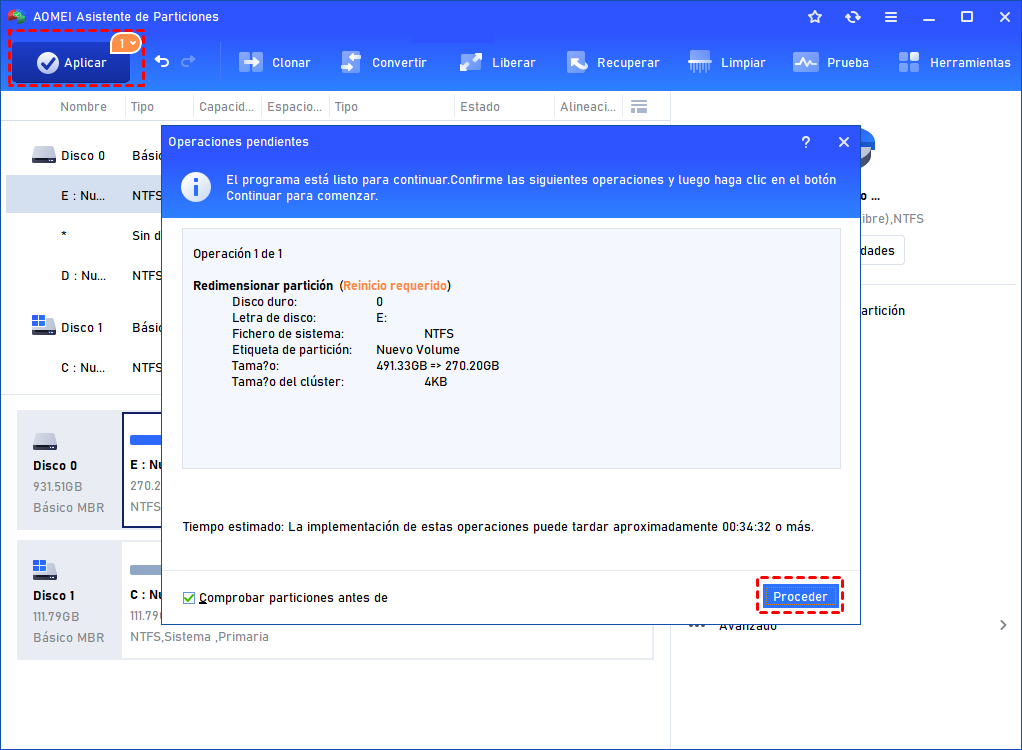
Paso 3. De vuelta a la interfaz principal, puedes ver que la partición se ha reducido y hay espacio sin asignar detrás de la partición. Pulsa Aplicar para ejecutar la tarea.
-
Reducir la partición del sistema puede ejecutarse en Modo PreOS.
-
Si hay algún archivo de página o archivo de instalación de AOMEI Partition Assistant ejecutándose, se ejecutará en Modo PreOS.
-
Si todavía hay algún programa ejecutándose en la partición, AOMEI Partition Assistant le sugerirá que cierre el programa en ejecución, o el proceso se ejecutará en Modo PreOS.
Conclusión
AOMEI Partition Assistant Standard es una herramienta práctica y fácil de usar para redimensionar particiones gratis en Windows 7/8/10 sin complicaciones. Con ella, puede ajustar el espacio de las particiones de forma más flexible cuando la Administración de discos de Windows no puede hacerlo correctamente.
Además de cambiar el tamaño de las particiones, este software también permite crear nuevas particiones desde espacio no asignado, así como administrar discos y particiones de manera más eficiente en su PC.

 como fuente preferida en Google