




Cómo mover archivos y carpetas de la unidad C a la D
Aprende cómo mover archivos, carpetas personales y programas de la unidad C a la unidad D en Windows 11 y 10 para liberar espacio y mejorar el rendimiento del PC.

Por Shirley Actualizado en 18/05/2026


¿Cómo puedo mover la carpeta Vídeo de la unidad C a la D?
Muchos usuarios prefieren no almacenar vídeos, música u otros archivos multimedia en la unidad C, ya que con el tiempo el espacio disponible puede reducirse y afectar al rendimiento del sistema. Por eso, es habitual mover estos archivos a otra partición, como la unidad D, o incluso a un disco externo.
Si sólo desea mover algunos vídeos personales, puede hacerlo manualmente mediante “Copiar” y “Pegar” en el Explorador de archivos:
- Haga clic derecho en los vídeos o carpetas que desea mover y seleccione “Copiar”.
- Abra la unidad D.
- Haga clic derecho en un espacio vacío y elija “Pegar”.
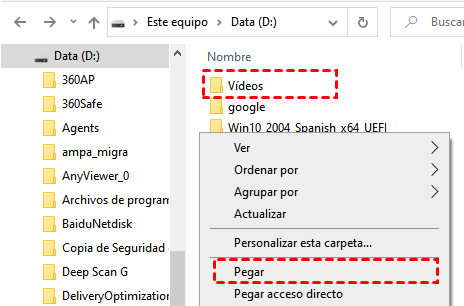
El tiempo de transferencia dependerá del tamaño de los archivos de vídeo.
-
Si los vídeos se encuentran dentro de carpetas del sistema o carpetas de usuario protegidas, es posible que aparezca un mensaje de “Acceso denegado” al intentar moverlos manualmente.
Mover carpetas de vídeos de la unidad C a otra unidad fácilmente
Si el Explorador de archivos no le permite mover correctamente las carpetas de vídeos desde la unidad C a otra unidad, puede utilizar una herramienta más profesional para realizar la transferencia de forma segura y sencilla.
AOMEI Partition Assistant Professional es un gestor de discos compatible con Windows 11/10/8.1/8/7 que permite mover carpetas grandes entre unidades sin copiar y pegar manualmente. Además de mover vídeos y otros archivos, también ofrece funciones como clonar discos, migrar Windows a SSD y convertir discos entre GPT y MBR.
La función “Mover Carpetas” permite:
- mover varias carpetas al mismo tiempo,
- actualizar automáticamente las rutas de acceso,
- liberar espacio en la unidad C de forma más eficiente,
- y evitar errores de acceso o reconocimiento después de la transferencia.
Antes de comenzar, tenga en cuenta lo siguiente:
◤ La unidad de destino debe tener espacio libre suficiente para almacenar los vídeos que desea mover.
◤ No modifique ni elimine manualmente los archivos durante el proceso de transferencia.
◤ La función sólo funciona entre particiones NTFS. Si la unidad de destino utiliza FAT32, deberá convertirla primero a NTFS.
A continuación, le mostraremos cómo mover la carpeta Vídeos de la unidad C a la unidad D paso a paso.
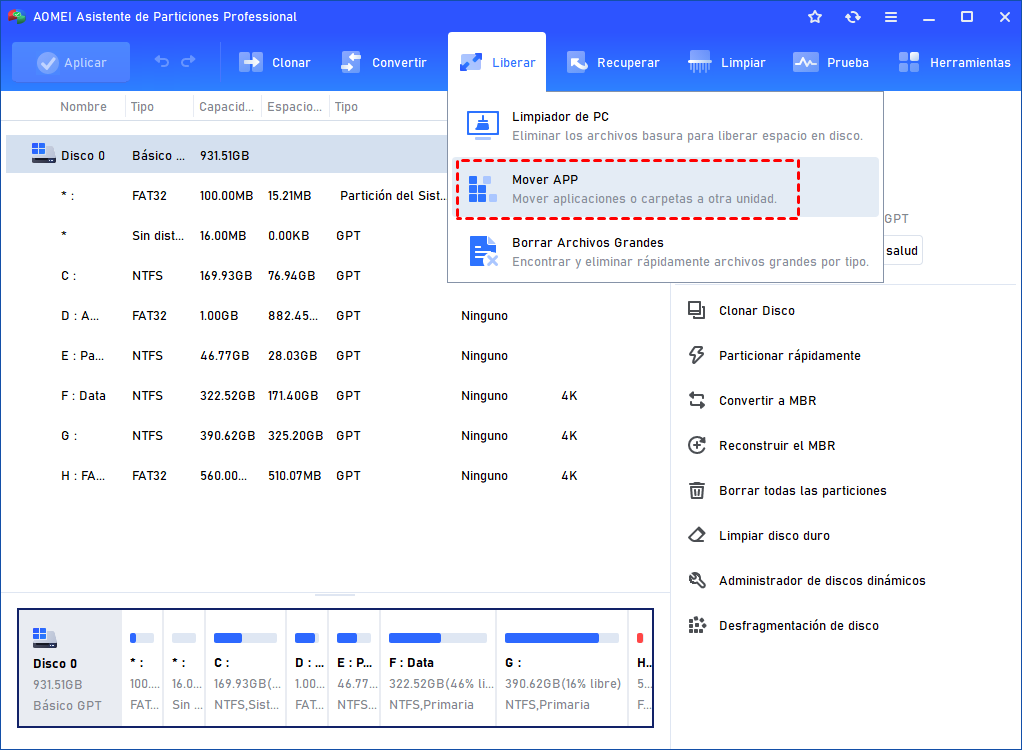
Paso 1. Instale y ejecute AOMEI Partition Assistant, haga clic en "Liberar" en el panel derecho, y vaya a "Mover App".
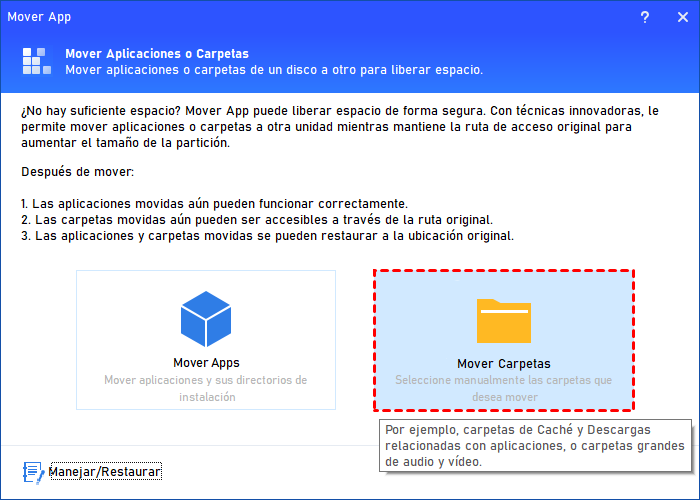
Paso 2. En la nueva ventana, haga clic en "Mover carpetas".
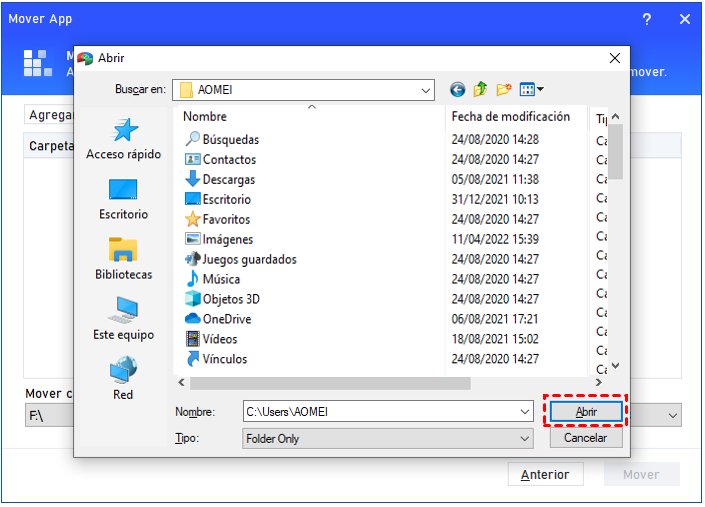
Paso 3. Seleccione la carpeta que almacena sus vídeos y otras carpetas que desee mover juntas. Elija la unidad de ubicación bajo la ventana, y haga clic en "Mover".
Paso 4. Verá un mensaje emergente para confirmar el cierre forzoso de las aplicaciones en ejecución cuando se inicie la mudanza. Haga clic en "Aceptar" para iniciar el proceso. Entonces la tarea habrá terminado.
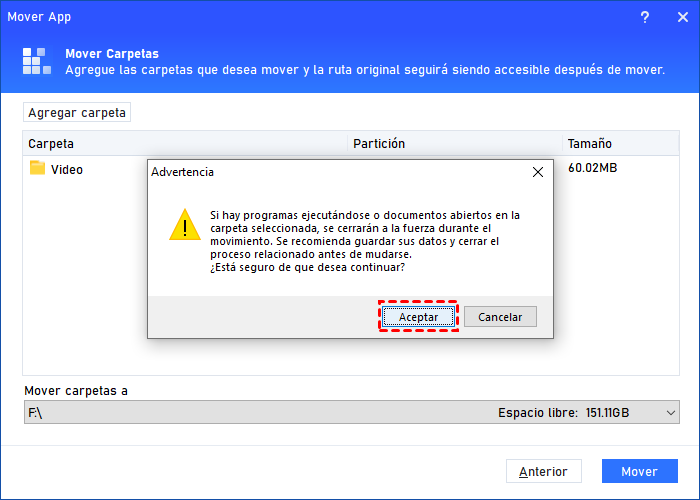
Entonces sus vídeos se moverán de la unidad C a otra unidad. Bastante fácil, ¿no?
Consejo adicional: Mover los programas instalados a otra unidad
Después de mover los vídeos que ocupan demasiado espacio en la unidad C, es posible que todavía haya programas instalados en esa partición, ya que muchas aplicaciones se guardan automáticamente en la unidad del sistema por defecto.
En este caso, AOMEI Partition Assistant Professional también puede ayudarle con su función “Mover App”, diseñada para transferir aplicaciones instaladas de una unidad a otra sin necesidad de reinstalarlas.
Con esta función, puede mover fácilmente:
- juegos de gran tamaño,
- programas de trabajo o estudio,
- y otras aplicaciones que ocupan mucho espacio.
De este modo, podrá liberar más espacio en la unidad C y mantener mejor organizados los datos del sistema y los archivos personales.
Paso 1. Ejecute AOMEI Partition Assistant, vaya a "Liberar" > "Mover App".
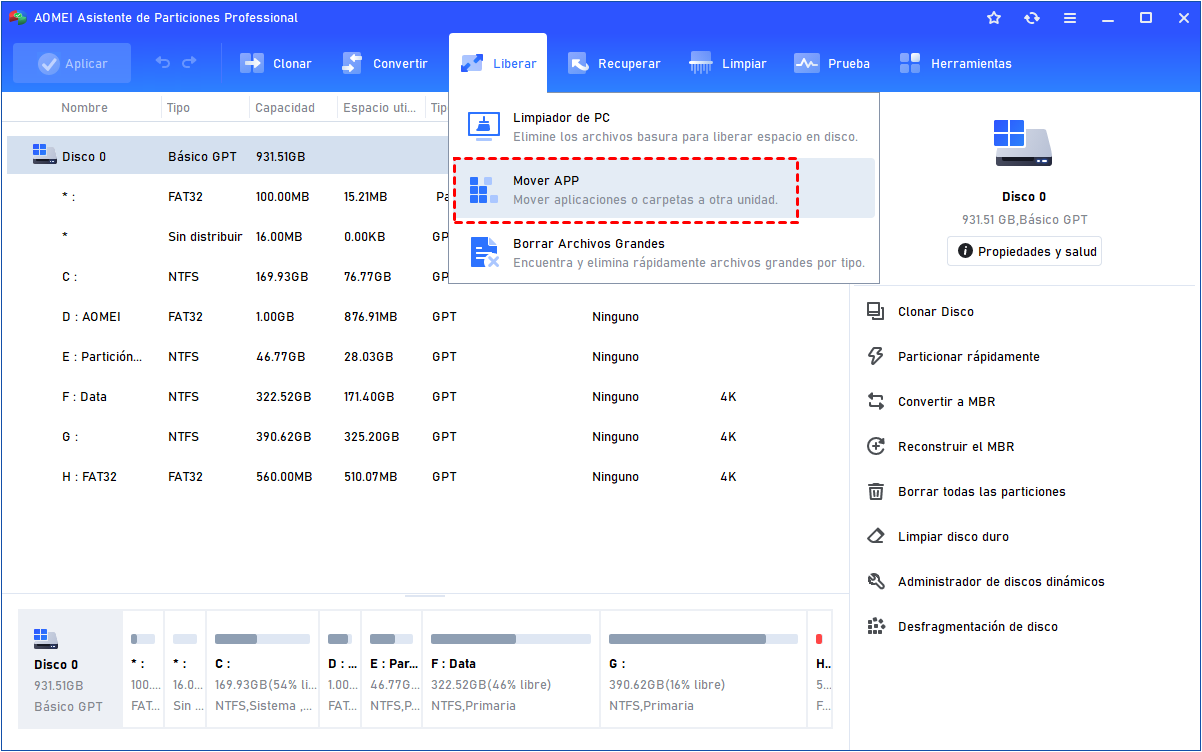
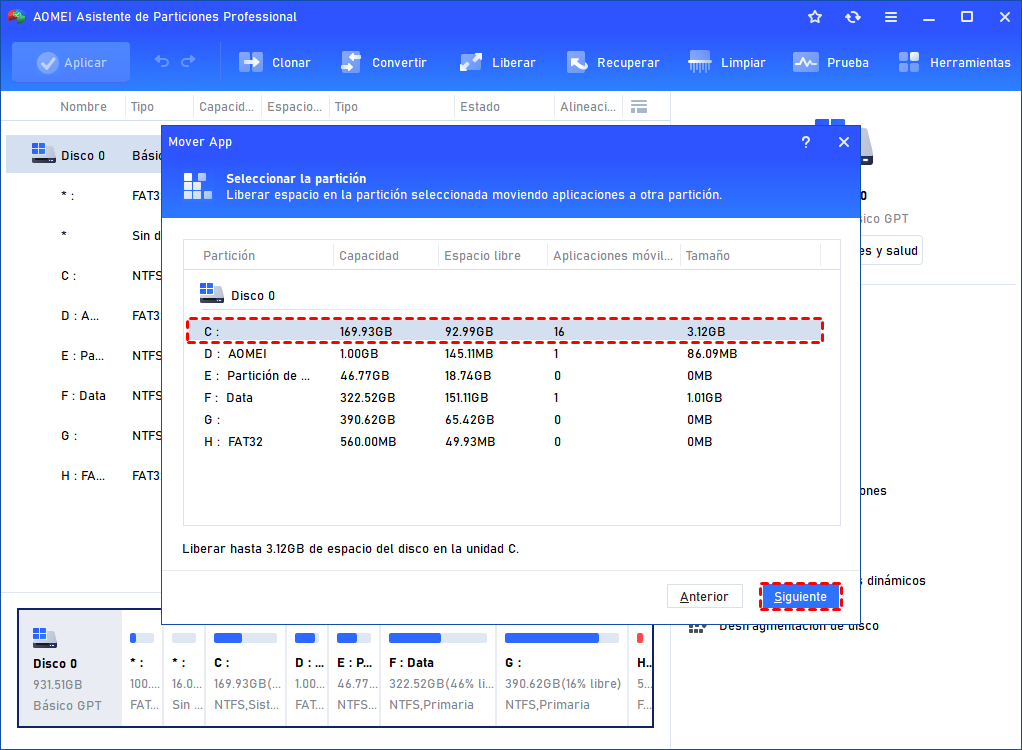
Paso 2. En la ventana emergente, elija la partición que desea liberar mediante el movimiento de aplicaciones (aquí es la partición C) y haga clic en "Siguiente".
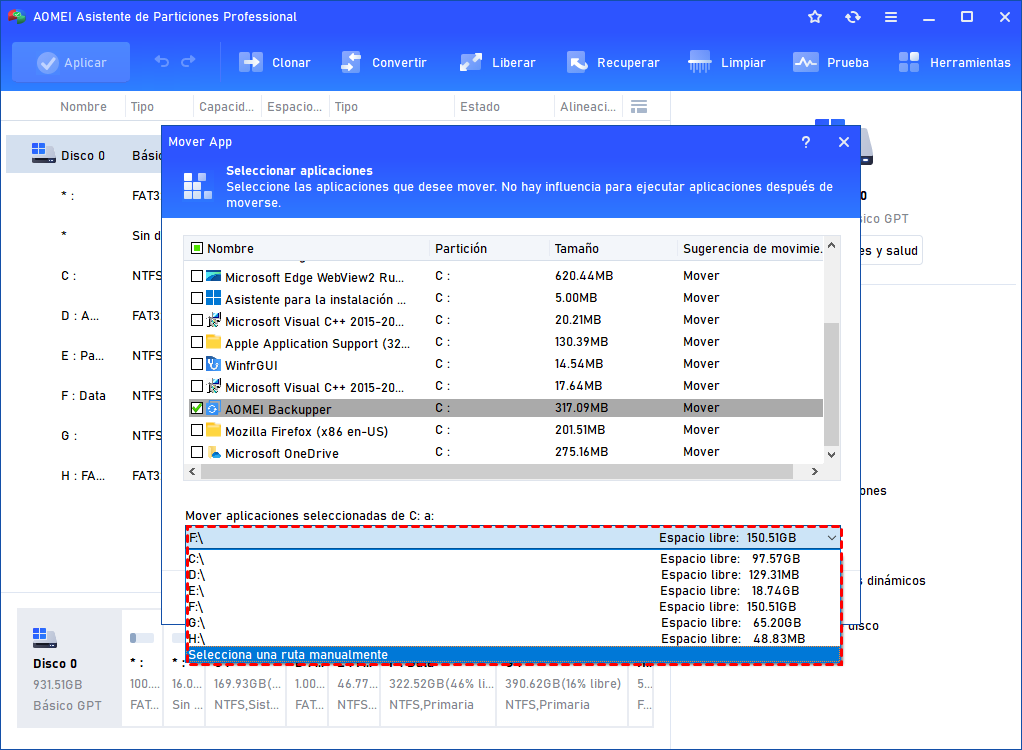
Paso 3. En la ventana, todas las aplicaciones movibles en la unidad C serán listadas. Puede elegir una o varias aplicaciones que necesite mover y la partición de destino. A continuación, haga clic en "Mover" para ejecutar la operación.
Paso 4. Confirme que ha cerrado las aplicaciones y que va a pasar de la unidad C a la unidad D. A continuación, haga clic en "Aceptar".
Paso 5. Haga clic en "Finalizar" cuando la tarea haya terminado.
Cuando una partición indica que el espacio restante es insuficiente, sólo puede eliminar algunos archivos que ocupan una gran cantidad de espacio en el disco para liberar el espacio restante de la partición. Puede utilizar la función "Borrar archivos grandes" de AOMEI Partition Assistant para completar fácilmente las operaciones
Conclusión
Ahora ya sabe cómo mover la carpeta Vídeos de la unidad C a la unidad D para liberar espacio y organizar mejor sus archivos. Con AOMEI Partition Assistant Professional, también puede mover aplicaciones instaladas a otra unidad sin reinstalarlas, lo que facilita aún más la administración del almacenamiento en Windows.
Además de mover carpetas y programas, esta completa herramienta ofrece múltiples funciones de gestión de discos y particiones para optimizar el rendimiento del sistema. Si necesita administrar equipos empresariales o varios dispositivos Windows, también puede optar por la edición Server o la edición Technician.

 como fuente preferida en Google