




Cómo descargar e instalar Windows 11 paso a paso
Aprende cómo descargar e instalar Windows 11 gratis mediante USB, ISO o actualización directa. Sigue esta guía paso a paso para instalar Windows 11 fácilmente y sin errores.

Por Shirley Actualizado en 15/05/2026


¿Cómo puedo descargar e instalar Windows 11?
Como todos ustedes saben, el último sistema operativo de Microsoft, Windows 11, está a punto de llegar. Estoy muy entusiasmado con las nuevas características, por ejemplo, la interfaz de usuario optimizada. Sin embargo, nunca he pasado por ningún proceso de actualización del SO y, por tanto, no tengo ni idea de dónde puedo descargar Windows 11 y cómo instalarlo en mi PC. ¿Hay alguien que pueda hacer una breve introducción?
- Pregunta de Aria
Nuevas características de Windows 11
Windows 11 ya está disponible oficialmente y llega con una gran cantidad de novedades centradas en el diseño, la productividad y el rendimiento. En comparación con versiones anteriores de Windows, esta actualización introduce una interfaz más moderna y múltiples funciones pensadas tanto para el trabajo como para el entretenimiento.
Entre las características más destacadas de Windows 11 se incluyen:
- Nueva interfaz visual más limpia y moderna, con un diseño inspirado en macOS.
- Compatibilidad con aplicaciones Android, permitiendo ejecutar apps móviles directamente en el PC.
- Integración de Microsoft Teams para facilitar videollamadas y comunicación.
- Tecnologías Xbox como Auto HDR y DirectStorage para mejorar la experiencia de juego.
- Mejor gestión de escritorios virtuales y ventanas multitarea.
- Transiciones más fluidas entre monitor y portátil, especialmente en dispositivos híbridos.
- Widgets personalizados para acceder rápidamente a noticias, clima, calendario y otra información.
Además, Windows 11 también incorpora mejoras de seguridad, optimización para SSD y mejor compatibilidad con hardware moderno, lo que lo convierte en una actualización atractiva para muchos usuarios.
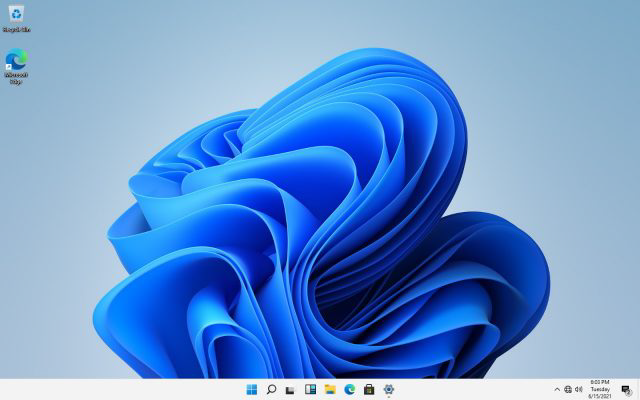
Ahora, usted ve, en comparación con Windows 10, Windows 11 es mucho más potente y fácil de usar. Es hora de descargar e instalar Windows 11 para probarlo. ¿Pero cómo? No se preocupe, en el siguiente parte, las 2 principales formas de descarga e instalación de Windows 11 se dan junto con la guía paso a paso.
¿Cómo descargar e instalar la actualización gratuita de Windows 11 antes de tiempo?
Windows 11 es atractivo pero hay que esperar hasta el 5 de octubre para conocer la versión estándar. Sin embargo, si no puede esperar hasta entonces, puede cambiar a la Release Preview de Windows 10 hoy mismo y obtener la actualización gratuita de Windows 11 antes de tiempo.
Aquí encontrará cómo descargar e instalar la actualización de Windows 11 antes de tiempo.
1) Utilice la aplicación de salud de PC de Microsoft para ver si su PC es compatible con Windows 11.
2) Si su PC es compatible con Windows 11, debe registrarse como Windows Insider en el sitio de Microsoft para obtener la actualización de Windows 11 de forma anticipada.
3) En su actual PC con Windows 10, siga "Configuración" > "Actualización y seguridad" > "Programa Windows Insider".
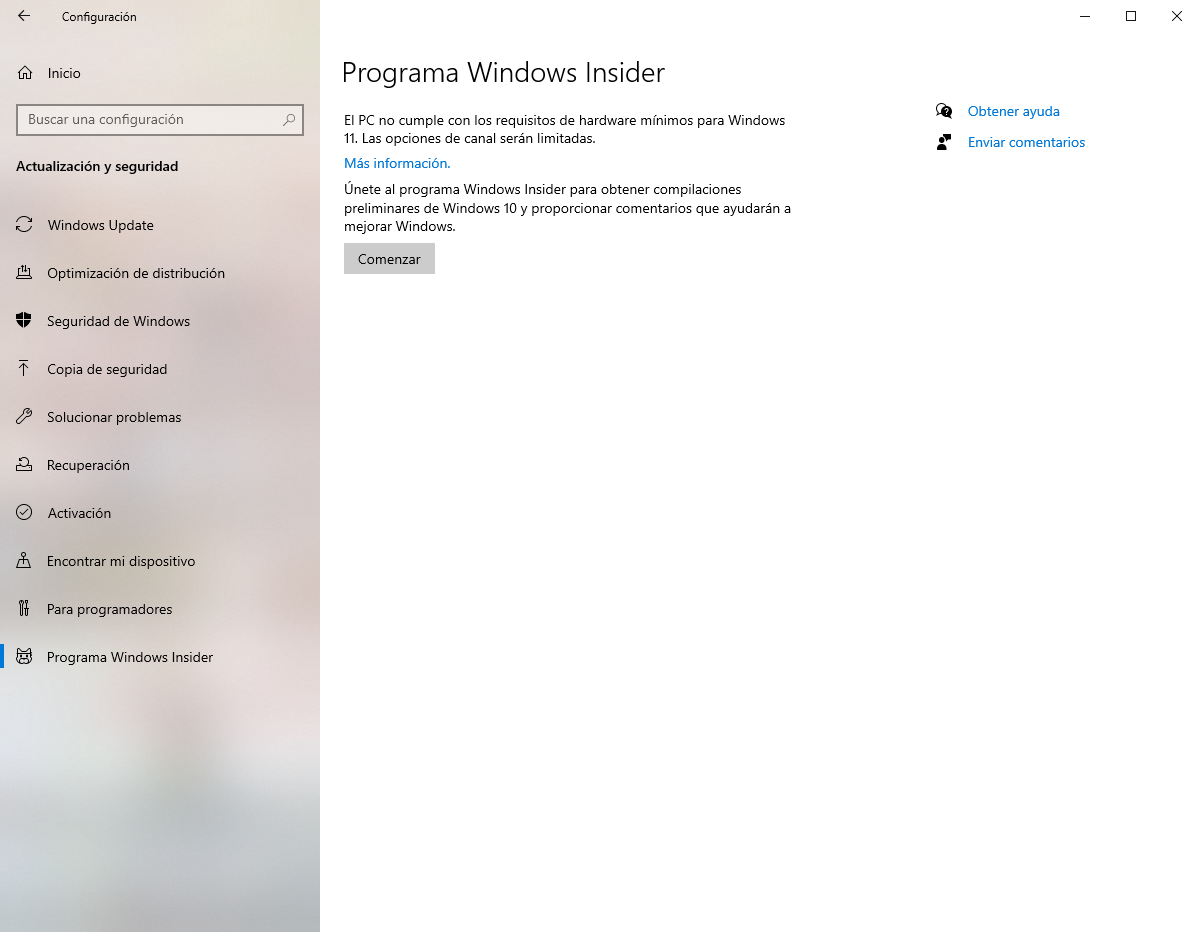
4) Pulse el botón "Comenzar" y vincule la cuenta de Microsoft utilizada para registrarse como usuario de Windows.
5) Cuando se le pida que elija su configuración de usuario interno, seleccione el anillo de la versión preliminar.
6) Reinicie su ordenador después de confirmar y aceptar las condiciones de Microsoft.
7) Vuelva a entrar en "Configuración" > "Actualización y seguridad", y debería ver un nuevo banner con la actualización opcional a Windows 11.
8) Pulse el botón "Descargar e instalar" y siga la guía en pantalla para obtener Windows 11 antes de tiempo.
¿Cómo descargar y limpiar la instalación de Windows 11?
En general, la limpieza de la instalación de Windows tiene muchos beneficios. Por ejemplo, el spyware y los archivos del registro se limpian de manera eficiente y trae un inicio más rápido debido a la falta de programas y aplicaciones de inicio. Por lo tanto, aquí, usted aprenderá a descargar y limpiar la instalación de Windows 11 de la manera más fácil.
Parte 1. Descargue la ISO de Windows 11
Paso 1. Diríjase a la página de descarga de la ISO de Windows 11 Insider Preview.
Paso 2. Desplace el cursor hasta la sección "Seleccionar edición" en la parte inferior de la página.
Paso 3. Seleccione la versión de Windows 11 que desea instalar en el menú desplegable.
Paso 4. Seleccione el idioma deseado y pulse "Descargar".
Parte 2. Grabar la ISO de Windows 11 en una memoria USB de arranque
Una vez completada la descarga de la ISO, necesita crear una memoria USB de arranque de Windows 11 para su instalación. Hay un montón de herramientas que puede elegir para crear una ISO de arranque, pero en este ejemplo, vamos a tomar Rufus.
También se requiere una memoria USB con al menos 8 GB de espacio libre. El USB se borrará por completo durante el proceso de grabación. En este caso, será mejor que haga una copia de seguridad antes de proceder.
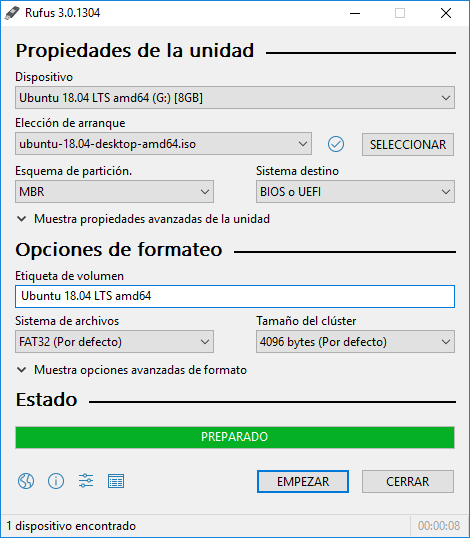
Paso 1. Conecte la memoria USB.
Paso 2. Inicie Rufus.
Paso 3. Pulse el botón "Seleccionar", navegue hasta la ubicación de su archivo ISO de Windows 11 y selecciónelo.
Paso 4. Rufus va a actualizar la unidad y las propiedades de grabación automáticamente.
Paso 5. Pulse " Iniciar " una vez que esté listo para seguir adelante.
El proceso de grabación de la ISO puede tardar varios minutos, así que tenga paciencia.
Parte 3. Instalar Windows 11 utilizando el USB de arranque
Al llegar a esta parte, todo se vuelve más fácil para usted sólo tiene que seguir la guía en pantalla para conseguirlo.
Paso 1. Ahora, asegúrese de que el ordenador donde va a instalar Windows 11 está apagado para empezar. Conecte el medio de instalación de Windows 11.
Paso 2. Arranque su PC y entre en la BIOS tocando la tecla de entrada BIOS/UEFI.
Paso 3. En la configuración de la BIOS/UEFI, coloque la memoria USB en la posición de arranque principal.
Paso 4. Guarde y salga de BIOS/UEFI. El PC se reiniciará. Después, arrancará el proceso de instalación de Windows 11.
Paso 5. Cuando comience la instalación del sistema operativo, seleccione "Instalar ahora". En la siguiente pantalla, seleccione "Personalizado" para continuar. También se le pedirá una clave de producto de Windows. Si no tiene una, puede introducirla más tarde.
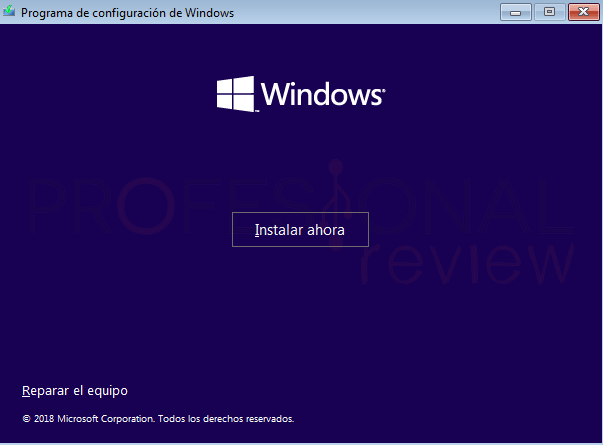
Paso 6. A continuación, deberá preconfigurar la unidad en la que está instalado Windows 11. Después de eso, haga clic en "Siguiente'.
Paso 7. Se iniciará la instalación de Windows 11.
La mejor manera de particionar un disco duro después de la instalación de Windows 11
Después de instalar Windows 11 correctamente, es posible que observe que el disco duro sólo contiene la unidad C, donde se almacenan el sistema operativo, los programas y los archivos personales. Si mantiene esta configuración, la unidad C puede llenarse rápidamente con el tiempo, provocando problemas como lentitud del sistema, bloqueos frecuentes o falta de espacio para nuevas actualizaciones y aplicaciones.
Para evitar estos problemas, se recomienda crear particiones adicionales para separar el sistema y los datos personales. Aunque puede hacerlo con la herramienta integrada Administración de discos de Windows, el proceso requiere reducir particiones y crear nuevos volúmenes manualmente, lo que puede resultar repetitivo y complicado para muchos usuarios.
Si busca una solución más rápida y sencilla, puede utilizar AOMEI Partition Assistant Professional. Con su función “Partición rápida”, puede crear hasta 6 particiones al mismo tiempo y organizar el espacio del disco de manera mucho más eficiente.
Paso 1. Instale e inicie AOMEI Partition Assistant Professional.
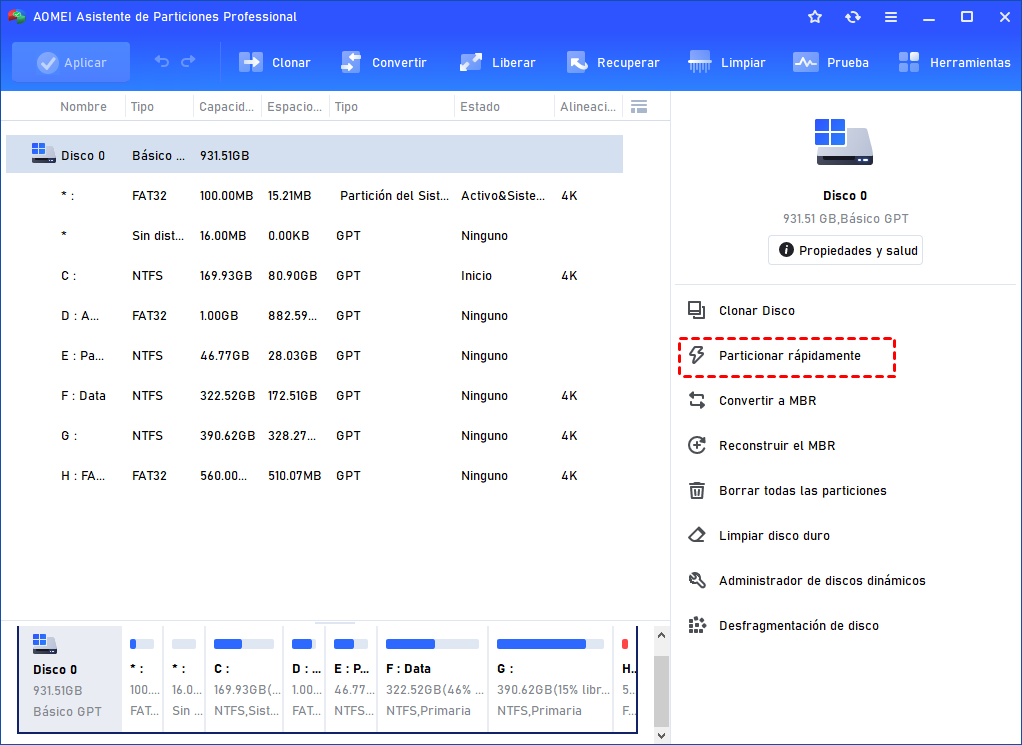
Paso 2. Seleccione el disco en el que desea crear más particiones y haga clic con el botón derecho del ratón. Seleccione "Particionar rápidamente".
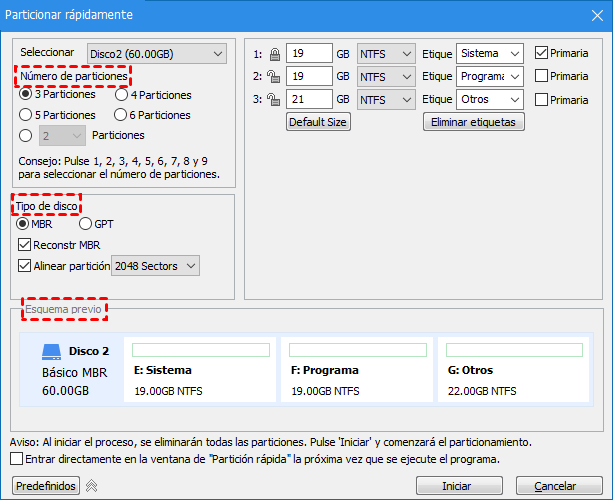
Paso 3. A continuación, en la ventana emergente, usted puede preestablecer el número de particiones y los sistemas de archivos.
Paso 4. Pulse "Iniciar" para iniciar el proceso de partición.
No pasará mucho tiempo antes de que el proceso se complete. Si sólo desea crear una partición cada vez, puede probar la función de " Dividir partición ".
Conclusión
¿Cuál es la mejor manera de descargar e instalar Windows 11? Después de seguir esta guía, ya conoce dos métodos prácticos para hacerlo y puede elegir el más adecuado según sus necesidades y el estado de su equipo.
Además, también presentamos AOMEI Partition Assistant Professional, una herramienta útil para administrar y particionar discos en Windows 11 de forma más flexible y sencilla. Con ella, puede crear particiones, optimizar el espacio del disco y gestionar mejor su sistema después de la instalación.
Si necesita utilizar estas funciones en entornos empresariales o Windows Server, también puede optar por la edición Server.

 como fuente preferida en Google