




Cómo migrar Windows de HDD a SSD sin mover los archivos
Aprende cómo migrar Windows de HDD a SSD sin reinstalar el sistema y manteniendo tus archivos en el disco duro para mejorar el rendimiento del PC fácilmente.

Por Shirley Actualizado en 15/05/2026


¿Por qué migrar sólo el sistema operativo a un SSD?
Muchos usuarios prefieren migrar únicamente Windows al SSD en lugar de clonar todo el disco duro. Esta opción permite mejorar el rendimiento del sistema sin ocupar demasiado espacio en el SSD.
Las razones más comunes son las siguientes:
✔ Mejorar el rendimiento del sistema
Instalar sólo el sistema operativo en un SSD puede acelerar significativamente:
- el arranque de Windows,
- la velocidad de respuesta del sistema,
- la apertura de programas y archivos.
Algunos usuarios sólo quieren que Windows funcione más rápido y prefieren mantener los archivos personales o programas grandes en el HDD.
✔ Ahorrar espacio en el SSD
Aunque los SSD actuales ofrecen mayor capacidad que antes, siguen siendo más costosos que los HDD tradicionales. Si tiene juegos, vídeos o software de gran tamaño, es posible que el SSD no tenga suficiente espacio para almacenar todo.
Por eso, muchas personas optan por:
- migrar Windows al SSD para obtener mejor rendimiento,
- y mantener los archivos y datos grandes en el HDD para ahorrar espacio y reducir costos.
Esta combinación permite aprovechar tanto la velocidad del SSD como la gran capacidad de almacenamiento del HDD.
¿Cómo migrar el sistema operativo a un SSD?
Las herramientas integradas de Windows no ofrecen una forma sencilla de migrar únicamente el sistema operativo a un SSD. En muchos casos, los usuarios necesitan crear una imagen del sistema, restaurarla manualmente en el SSD y comprobar después si el equipo puede arrancar correctamente, un proceso que puede resultar complicado y lento.
Además, muchos programas de clonación tradicionales sólo permiten clonar todo el disco, incluyendo archivos y datos innecesarios, lo que requiere más espacio en el SSD.
Para simplificar la migración, puede utilizar AOMEI Partition Assistant Professional, que permite migrar sólo el sistema operativo al SSD mientras mantiene los archivos y programas grandes en el HDD.
Ventajas de migrar Windows con AOMEI Partition Assistant
- ✔ Migrar sólo Windows al SSD sin reinstalar el sistema.
- ✔ Mantener archivos personales y otros datos en el HDD original.
- ✔ Alinear automáticamente las particiones SSD para mejorar el rendimiento.
- ✔ Redimensionar la partición del sistema antes de la migración.
- ✔ Garantizar un arranque seguro y correcto desde el nuevo SSD.
Gracias a estas funciones, la migración del sistema a SSD resulta mucho más rápida, segura y sencilla incluso para usuarios sin experiencia técnica.
Pasos para migrar el SO a SSD manteniendo los archivos en el HDD
Ahora, puede descargar la versión de Demo, comprobar el trabajo preliminar, y empezar a mover sólo el SO a SSD manteniendo los archivos en el HDD.
Conecte el SSD a su ordenador. Elija un adaptador adecuado o un muelle externo para conectarlo cuando sea necesario.
✍ Puede mover las aplicaciones de la unidad C a la unidad D o a otra unidad para reducir la partición del sistema y facilitar la capacidad del SSD.
✍ Haga una copia de seguridad de los datos en la unidad SSD. La migración requiere un espacio no asignado en la unidad SSD de destino. Es posible que tenga que reducir o eliminar otra partición para conseguir dicho espacio.
✍ Si va a migrar el sistema operativo desde un disco MBR a una unidad SSD GPT, asegúrese de que su sistema operativo es de 64 bits y de que la placa base admite el modo de arranque UEFI/EFI. De lo contrario, deberá actualizar el sistema operativo de 32 bits a 64 bits, o convertir el SSD a MBR, al igual que el disco de origen.
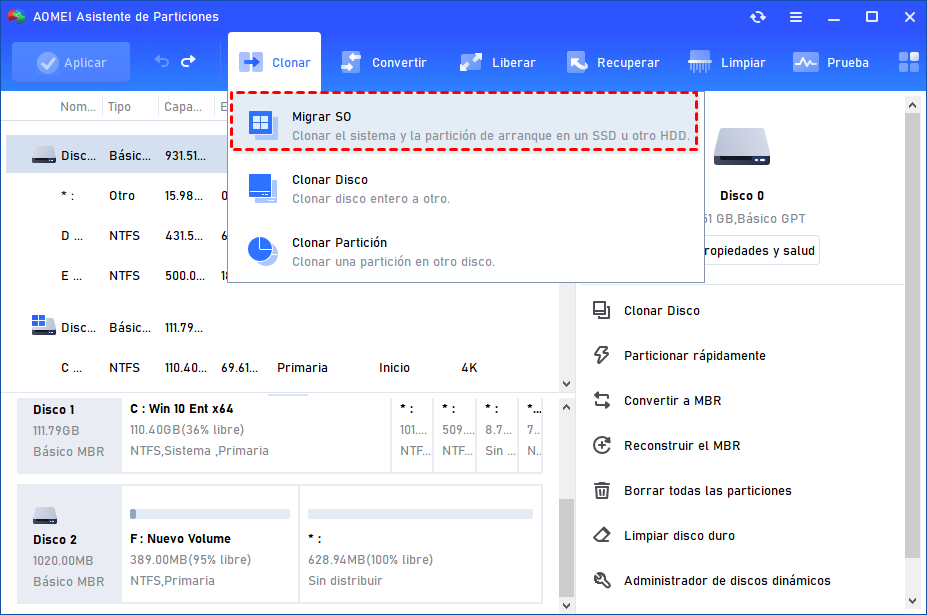
Paso 1. Instale el SSD en su PC. A continuación, instale e inicie AOMEI Partition Assistant. Haga clic en Clonar > Migrar SO en el panel.
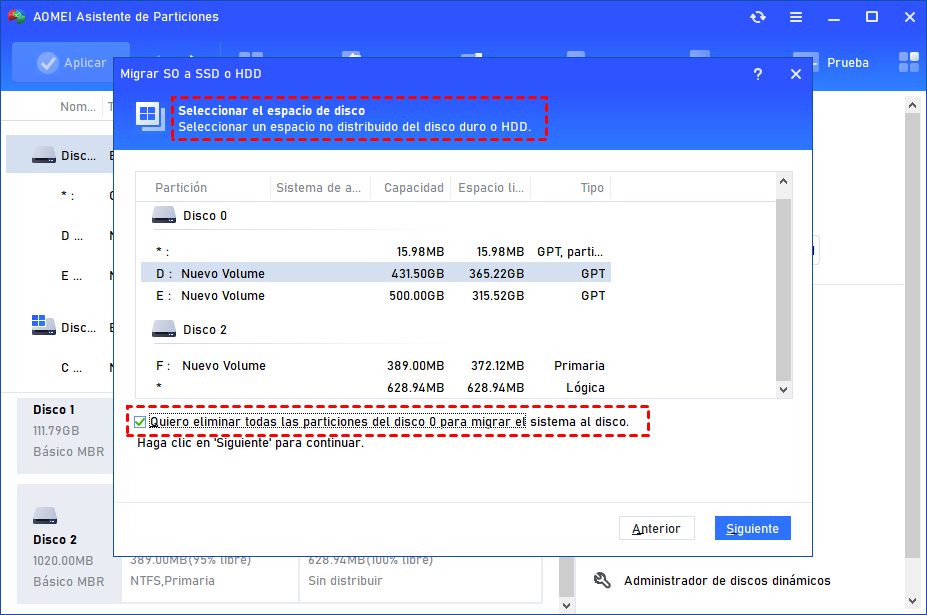
Paso 2. Seleccione un espacio no asignado en el SSD y luego haga clic en Siguiente. Si no hay espacio no asignado en el SSD, puede marcar "Quiero eliminar todas las particiones del disco 2 para migrar el sistema al disco (se borrarán todos los datos del SSD)" y, a continuación, haga clic en Siguiente.
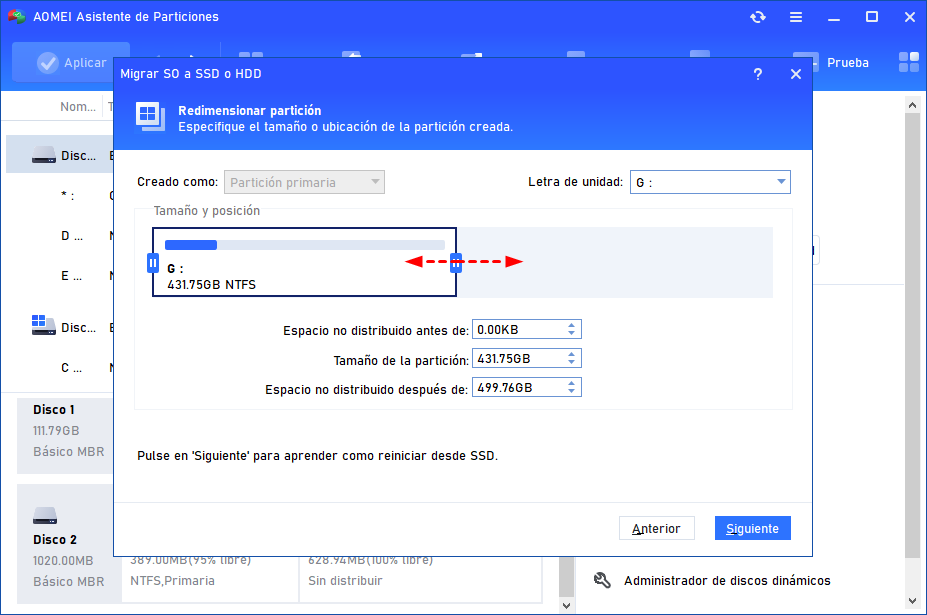
Paso 3. Cambie el tamaño de la partición del sistema al valor que desee.
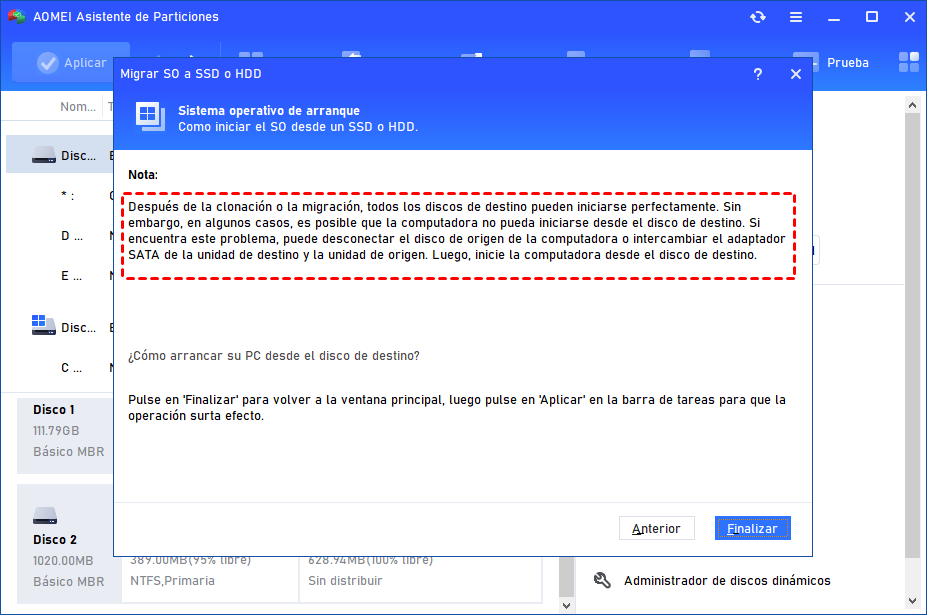
Paso 4. Preste atención a la nota aquí. Puede ser útil más adelante.
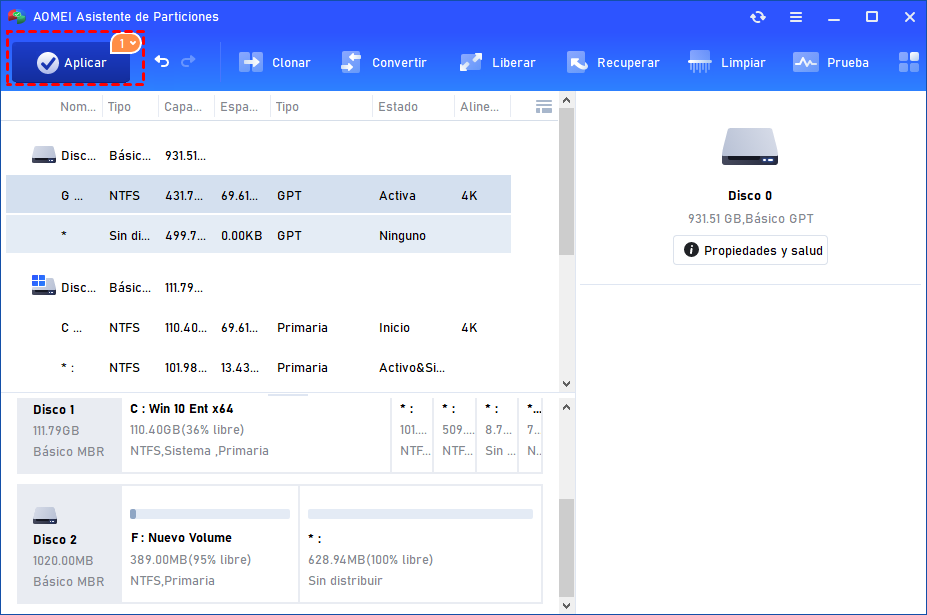
Paso 5. Confirma el resultado virtual. Si todo está bien, haga clic en Aplicar para ejecutarlo.
-
Esta migración moverá toda la unidad C a SSD. Sin embargo, los archivos personales creados en otras particiones, como la unidad E, no se moverán y permanecerán en el disco duro. Para arrancar el ordenador desde el disco de destino, tiene que entrar en la BIOS para cambiar el orden de arranque.

Resumen
Si desea migrar únicamente el sistema operativo a un SSD mientras mantiene los archivos en el HDD, AOMEI Partition Assistant Professional ofrece una solución sencilla y eficaz. Gracias a su interfaz intuitiva y a sus pasos guiados, incluso los usuarios sin experiencia pueden completar la migración de Windows de forma segura.
Además de migrar el sistema a SSD, esta herramienta también permite:
- crear USB de arranque de Windows,
- redimensionar y fusionar particiones,
- extender la unidad C incluso con espacio no contiguo,
- convertir discos entre GPT y MBR,
- y convertir sistemas de archivos entre NTFS y FAT32 sin complicaciones.
Con sus múltiples funciones de gestión de discos y optimización del sistema, AOMEI Partition Assistant puede ayudarle a administrar su PC de manera más flexible y eficiente.

 como fuente preferida en Google