




Cómo Liberar Espacio en Windows 11 y Limpiar el Disco Duro Fácilmente
Aprenda a limpiar el disco duro y liberar espacio en Windows 11 sin perder datos. Descubra métodos sencillos para optimizar el almacenamiento y mejorar el rendimiento del PC.

Por Shirley Actualizado en 28/05/2026


¿Tu ordenador tarda más de lo normal en arrancar? ¿Te aparece constantemente el aviso de "espacio en disco insuficiente"? No estás solo. Con el tiempo, Windows 11 acumula archivos temporales, cachés, descargas olvidadas y residuos de programas desinstalados que ocupan espacio valioso y ralentizan el sistema.
La buena noticia es que limpiar el disco duro en Windows 11 es más fácil de lo que parece y no necesitas ser un experto para hacerlo. Con las herramientas adecuadas —muchas de ellas integradas en el propio sistema— puedes liberar espacio en tu PC en cuestión de minutos y notar la diferencia de inmediato.
En esta guía te explicamos cuándo es el momento de limpiar tu disco, qué métodos existen (desde los más sencillos hasta los más completos) y cómo hacerlo paso a paso, sin riesgo de borrar archivos importantes.
¿Por qué es importante limpiar el disco duro en Windows 11?
Con el uso diario, tu disco duro acumula una cantidad sorprendente de archivos que ya no necesitas: actualizaciones antiguas del sistema, archivos temporales, cachés de navegador, restos de programas desinstalados… Todo esto ocupa espacio y, con el tiempo, afecta al rendimiento de tu equipo de formas que quizás no relacionas directamente con el almacenamiento.
Estas son las principales razones por las que conviene limpiar el disco duro de forma regular:
- El ordenador se vuelve más lento Cuando el disco está casi lleno, Windows 11 tiene menos espacio para crear archivos temporales de trabajo, lo que ralentiza procesos básicos como abrir programas, guardar archivos o incluso navegar por internet.
- El sistema tarda más en arrancar Un disco saturado obliga al sistema operativo a gestionar más datos en el inicio, lo que se traduce en tiempos de arranque más largos. Si tu PC tarda varios minutos en estar listo para usar, el almacenamiento puede ser parte del problema.
- Menos espacio para lo que realmente importa Fotos, vídeos, documentos, juegos… Si el disco está lleno de archivos basura, no tendrás sitio para guardar lo que de verdad necesitas o tendrás que recurrir continuamente a discos externos.
- Mayor riesgo de errores del sistema Windows necesita un mínimo de espacio libre para funcionar correctamente. Si el disco llega a su límite, pueden aparecer errores inesperados, bloqueos o incluso problemas con las actualizaciones de seguridad.
- La vida útil del disco puede verse afectada En el caso de los discos HDD tradicionales, trabajar constantemente al límite de capacidad aumenta el desgaste mecánico. Mantener un margen de espacio libre es una buena práctica para prolongar la vida del hardware.
Se recomienda mantener al menos un 15-20% del disco libre para que Windows 11 funcione de forma óptima.
¿Cuándo hay que limpiar el disco duro en Windows 11?
No existe una frecuencia fija para limpiar el disco duro, pero hay situaciones concretas en las que hacerlo marca una diferencia real. Estas son las señales y los momentos más habituales:
🐢 El ordenador se ha vuelto notablemente más lento Si notar que tu PC tarda más en abrir programas o el sistema va con retraso, un disco lleno de archivos innecesarios puede ser la causa. Una limpieza puede devolverte fluidez sin necesidad de comprar hardware nuevo.
💾 El espacio libre es escaso Cuando Windows 11 te avisa de que el disco está casi lleno, o cuando ya no tienes sitio para instalar programas ni guardar archivos nuevos, es el momento de revisar qué está ocupando espacio y eliminar lo que ya no necesitas.
🔒 Vas a vender, regalar o deshacerte del ordenador Antes de que tu equipo pase a otras manos, es imprescindible borrar todos tus datos personales de forma segura: documentos, fotos, contraseñas guardadas, historial… Una limpieza completa protege tu privacidad.
🔄 Has migrado a un SSD o vas a reutilizar el disco Si acabas de hacer una migración a un disco SSD y quieres usar el HDD antiguo como almacenamiento secundario, limpiarlo es el primer paso para empezar desde cero con espacio organizado.
🛡️ Necesitas eliminar información confidencial de forma permanente En entornos profesionales o personales donde manejas datos sensibles, no basta con mover archivos a la papelera. Limpiar el disco de forma segura garantiza que esa información no pueda ser recuperada.
🔧 No has hecho una limpieza en más de 6 meses Aunque no notes ningún problema visible, se recomienda hacer una limpieza de mantenimiento cada 3-6 meses para evitar que la acumulación de archivos temporales y residuos del sistema afecte al rendimiento a largo plazo.
¿Cómo limpiar un disco duro en Windows 11?
Usar el Liberador de espacio en disco
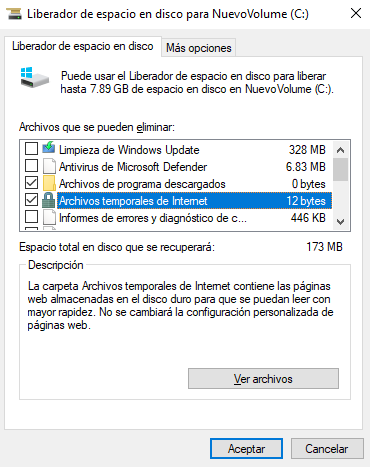
El Liberador de espacio en disco es la herramienta clásica de Windows para eliminar archivos innecesarios con unos pocos clics. Detecta automáticamente archivos temporales, miniaturas, elementos de la papelera de reciclaje y otros residuos del sistema que puedes borrar sin riesgo.
¿Cuándo usarlo? Cuando notes que el disco está lleno y quieras recuperar espacio rápidamente sin tocar ningún archivo personal.
Pasos:
- Escribe "Liberador de espacio en disco" en el buscador de Windows y ábrelo.

- Selecciona la unidad que quieres limpiar (normalmente C:) y haz clic en Aceptar.
- Espera a que la herramienta analice el disco. Verás una lista de categorías de archivos con el espacio que ocupa cada una.
- Marca las casillas de los archivos que quieres eliminar. Si no estás seguro, las opciones más seguras son: Archivos temporales de Internet, Miniaturas y Papelera de reciclaje.
- Haz clic en Aceptar y luego en Eliminar archivos para confirmar.
Activar el Sensor de almacenamiento
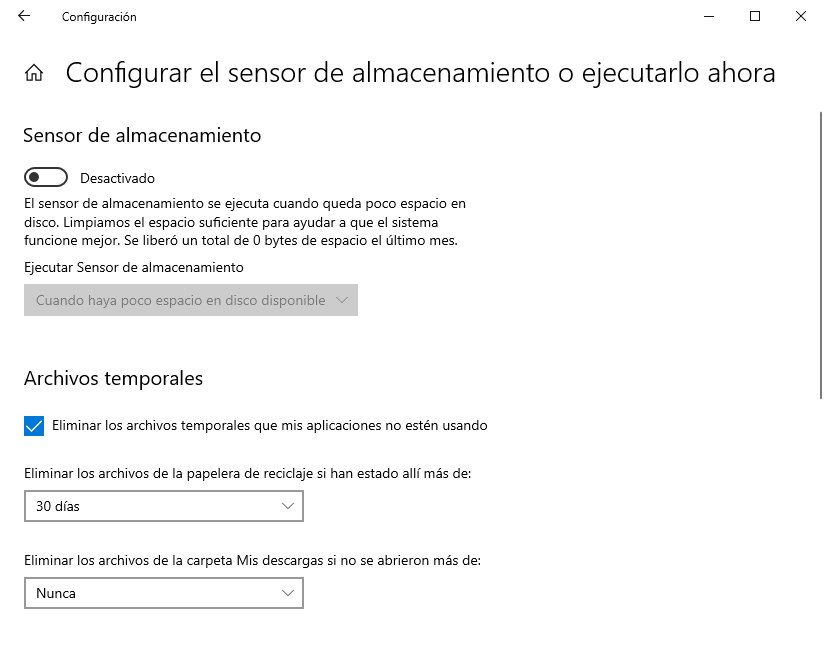
El Sensor de almacenamiento es una función más moderna de Windows 11 que trabaja en segundo plano de forma automática. Una vez activado, libera espacio periódicamente sin que tengas que hacer nada: vacía la papelera de reciclaje, elimina archivos temporales y gestiona el contenido descargado que llevas tiempo sin usar.
¿Cuándo usarlo? Si prefieres una solución de mantenimiento automático que no requiera intervención manual cada vez.
Pasos:
- Abre Configuración (Win + I) y ve a Sistema > Almacenamiento.
- Activa el interruptor del Sensor de almacenamiento.
- Haz clic en Sensor de almacenamiento para personalizar su comportamiento:
- Frecuencia de ejecución: cada día, cada semana o cada mes.
- Papelera de reciclaje: elige cada cuántos días se vacía automáticamente.
- Carpeta de Descargas: decide si quiere eliminar archivos que no hayas abierto en un tiempo determinado.
- Una vez configurado, haz clic en Ejecutar el Sensor de almacenamiento ahora si quieres hacer una primera limpieza inmediata.
Eliminar archivos temporales manualmente
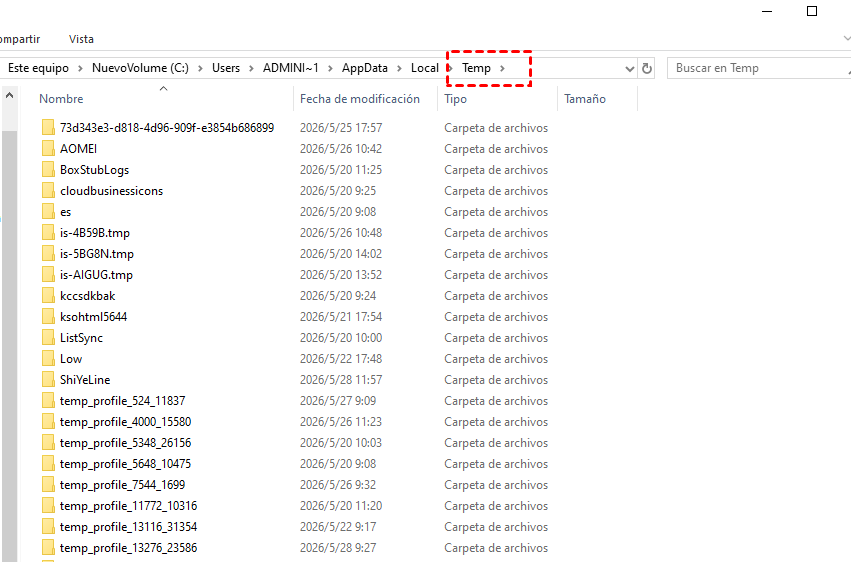
Windows 11 también permite acceder directamente a la carpeta de archivos temporales y eliminarlos a mano. Este método es más rápido que el Liberador de espacio en disco y suele encontrar archivos que las otras herramientas pasan por alto.
¿Cuándo usarlo? Cuando quieras un control más directo sobre qué se elimina, o cuando las otras herramientas no hayan liberado tanto espacio como esperabas.
Pasos:
- Pulsa Win + R para abrir el cuadro de ejecución.
- Escribe
%temp%y pulsa Enter. Se abrirá la carpeta de archivos temporales de tu usuario. - Selecciona todos los archivos con Ctrl + A y pulsa Supr para eliminarlos. Si algún archivo está en uso, Windows te avisará — simplemente omítelo.
- Repite el proceso escribiendo
tempen el cuadro de ejecución para limpiar también la carpeta temporal del sistema. - Por último, escribe
prefetchy elimina también el contenido de esa carpeta (puede pedir permisos de administrador).
Usar herramientas de terceros
Las opciones integradas en Windows 11 son suficientes para liberar espacio en el día a día, pero si tu objetivo es eliminar datos de forma permanente —antes de vender el equipo, deshacerte del disco o proteger información confidencial— necesitas ir un paso más allá.
El motivo es sencillo: cuando formateas un disco duro, Windows no borra los datos realmente, sino que los marca como "espacio disponible". Cualquier programa de recuperación de datos puede rescatar esa información fácilmente, lo cual supone un riesgo real para tu privacidad.
Para evitarlo, la solución más fiable es sobrescribir el disco con datos aleatorios, de modo que la información original sea irrecuperable. AOMEI Partition Assistant Standard es una de las herramientas más completas para hacer esto: permite sobrescribir el disco con ceros binarios en pocos pasos, sin necesidad de conocimientos técnicos.
-
Si hay archivos que quieres conservar, asegúrate de hacer una copia de seguridad. Una opción sencilla es clonar el disco completo antes de proceder al borrado.
A continuación te explicamos cómo hacerlo paso a paso:
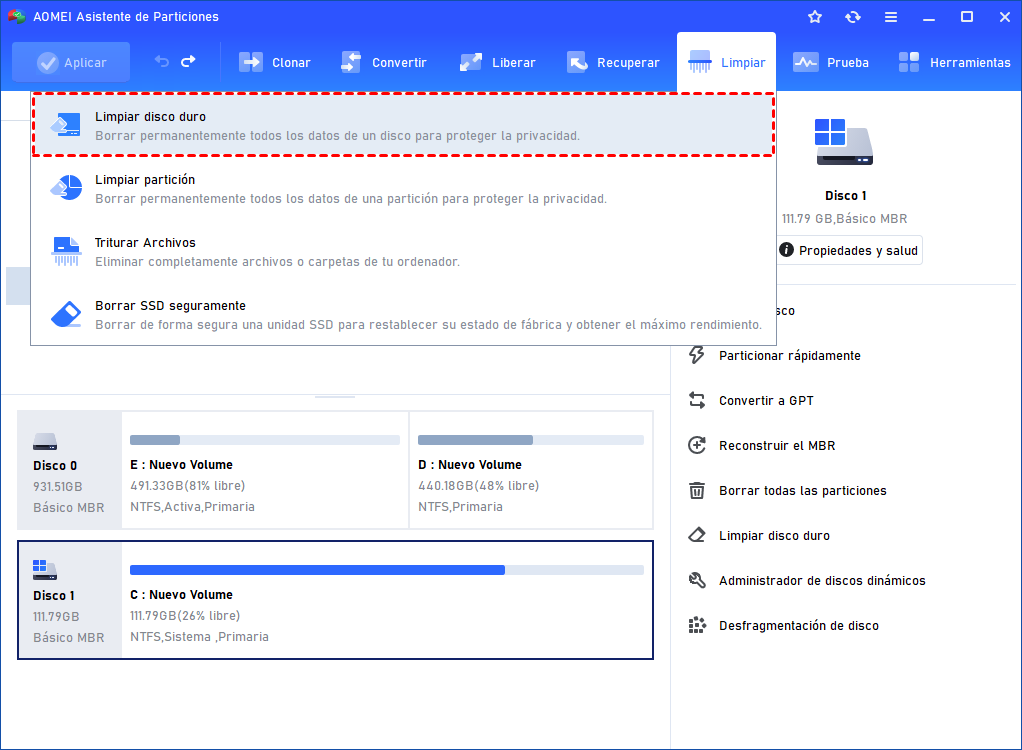
Paso 1. Descargue, instale y ejecute AOMEI Partition Assistant Standard en su ordenador. Haga clic en "Limpiar" y seleccione "Limpiar disco duro".
Paso 2. Elija su disco duro que desea borrar. A continuación, haga clic en "Aceptar" para continuar.
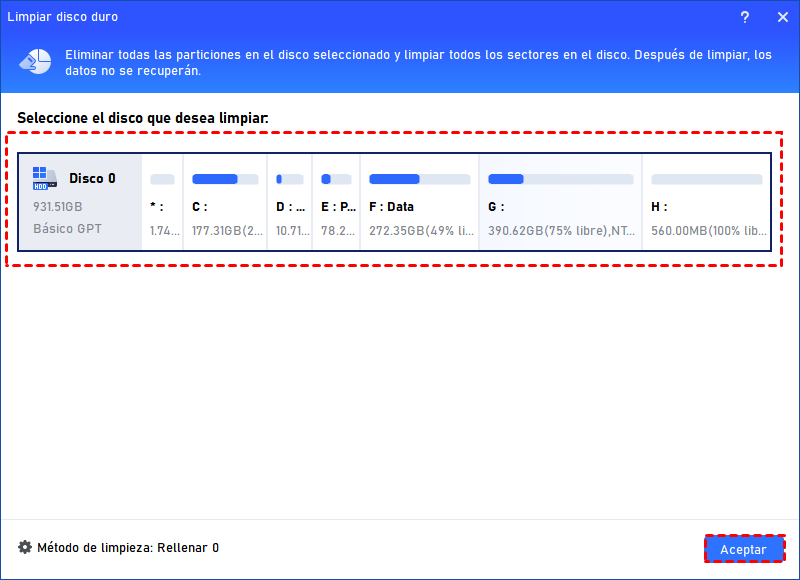
Puede elegir forma adecuada para limpiar
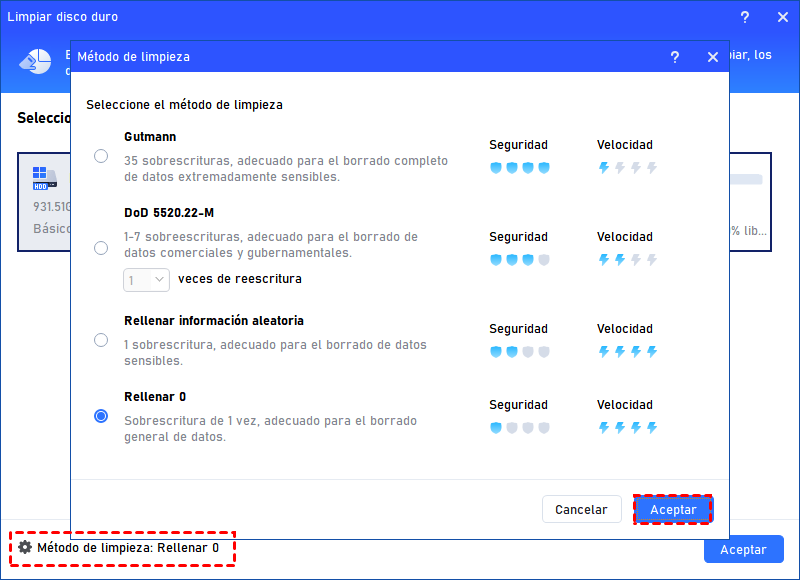
Notas: Otros tres métodos de borrado de disco pueden ser elegidos sólo cuando se actualiza a la edición Profesional.
Llenar sectores con datos aleatorios: Este método reescribirá todos los sectores de la unidad de destino con datos aleatorios, lo que dificultará que el software de recuperación encuentre datos significativos. Es más seguro que el "relleno de cero".
DoD 5220,22-M: El estándar del DoD se publicó por primera vez en el Departamento de Defensa de EE.UU. A menudo es adoptado por empresas y organizaciones, y es mucho más seguro que el "zero-filling" y el "random data filling" y más rápido que el Guttman.
Gutmann: Es un saneamiento de datos basado en software para sobrescribir la información existente en un disco duro. Es la forma más segura en este caso, pero también es la que más tiempo lleva.
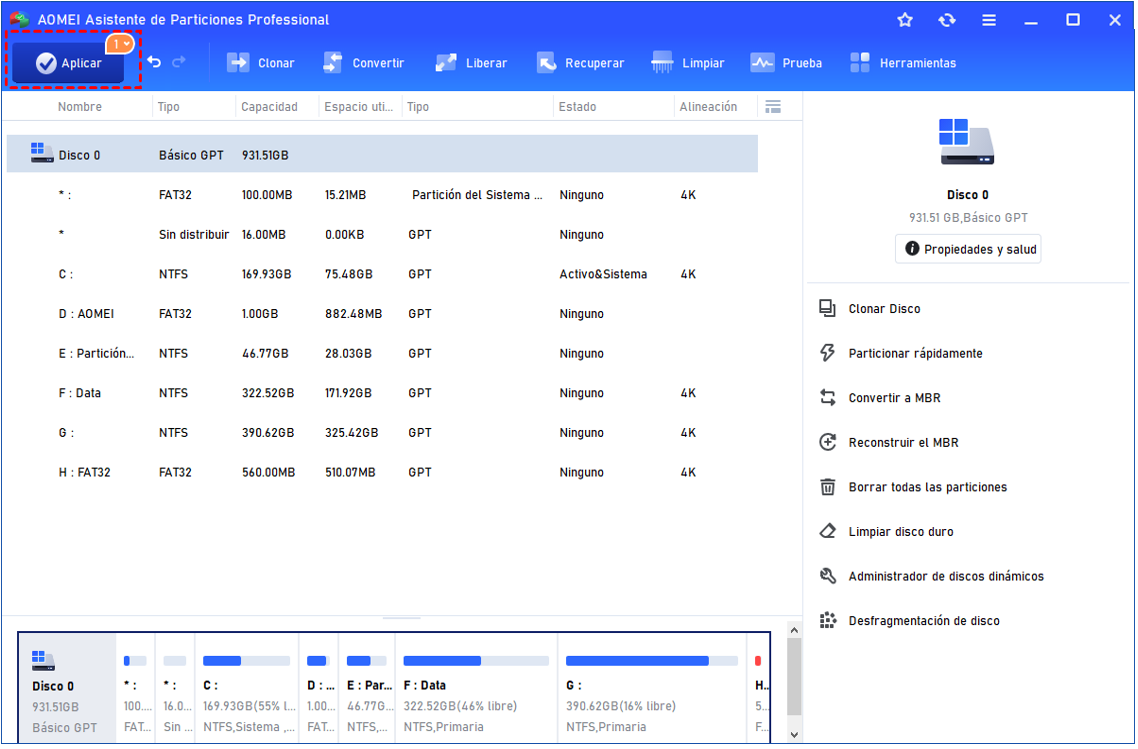
Paso 3. Haga clic en "Aplicar" para comenzar a ejecutar la operación pendiente.
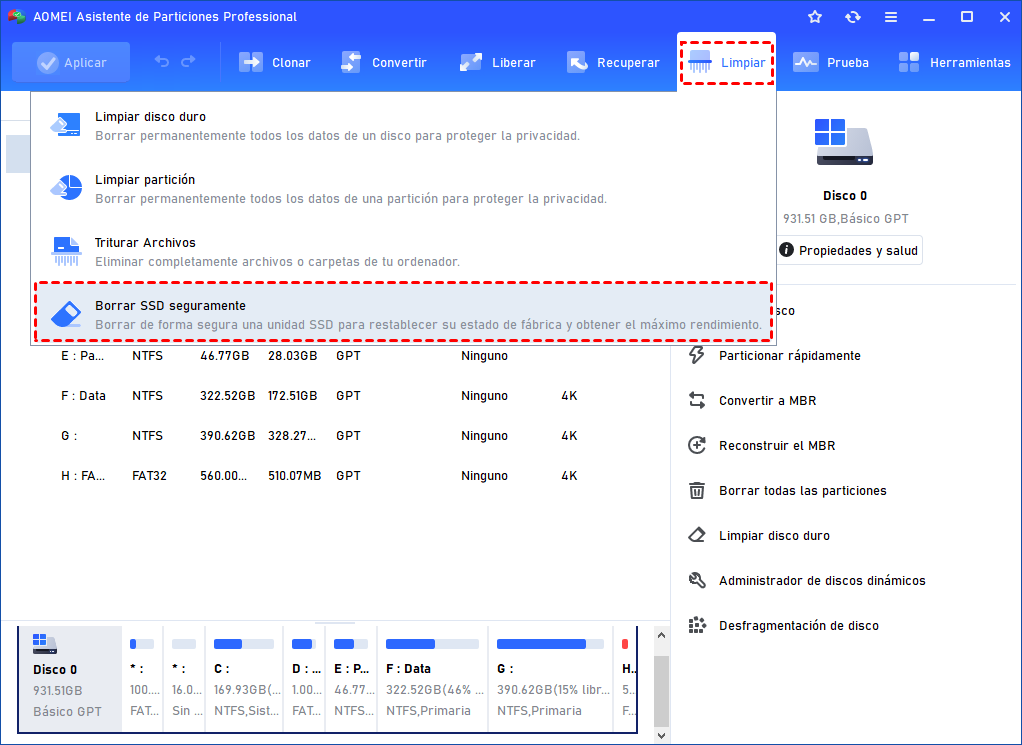
Debido a las diferencias entre HDD y SSD, no podemos borrarlos de la misma manera. Con el fin de borrar SSD completamente y de forma segura, AOMEI Partition Assistant proporciona "Borrar SSD seguramente" para que los usuarios lo hagan.
¿Es seguro limpiar el disco duro? Preguntas frecuentes
❓ ¿Puedo perder archivos importantes al limpiar el disco?
Depende del método que uses. Las herramientas integradas de Windows 11 —como el Liberador de espacio en disco o el Sensor de almacenamiento— están diseñadas para eliminar únicamente archivos del sistema que no necesitas: temporales, cachés, miniaturas… Tus documentos, fotos y archivos personales no se verán afectados.
Sin embargo, si optas por un borrado completo del disco con software de terceros, la eliminación es permanente e irreversible. En ese caso, asegúrate de hacer una copia de seguridad antes de proceder.
❓ ¿Con qué frecuencia debo limpiar el disco duro?
No hay una regla universal, pero como orientación:
- Cada 1-3 meses para un mantenimiento básico con el Liberador de espacio en disco.
- De forma continua si activas el Sensor de almacenamiento — se encarga solo.
- Antes de vender o deshacerte del equipo, siempre con un borrado seguro completo.
❓ ¿Limpiar el disco mejora realmente el rendimiento?
Sí, especialmente cuando el disco está por encima del 80-85% de su capacidad. Con poco espacio libre, Windows tiene dificultades para gestionar archivos temporales de trabajo, lo que ralentiza el sistema de forma perceptible. Una limpieza periódica mantiene ese margen necesario para que todo funcione con fluidez.
❓ ¿El formateo es suficiente para borrar mis datos de forma segura?
No. Formatear un disco en Windows solo elimina las referencias a los archivos, pero los datos siguen físicamente en el disco y pueden recuperarse con software especializado. Si tu objetivo es proteger información personal o confidencial, necesitas una herramienta de borrado seguro que sobrescriba el disco, como AOMEI Partition Assistant.
❓ ¿Puedo limpiar el disco C: (el del sistema)?
Sí, pero con precaución. Las herramientas integradas de Windows están diseñadas precisamente para limpiar la unidad del sistema de forma segura. Lo que no debes hacer es eliminar archivos del sistema manualmente sin saber exactamente qué son, ya que podrías afectar al funcionamiento de Windows.
Conclusión
Mantener el disco duro limpio y con espacio suficiente es una de las formas más sencillas de alargar la vida útil de tu ordenador y mantener un buen rendimiento día a día. Como has visto en esta guía, Windows 11 ofrece herramientas integradas muy útiles para el mantenimiento rutinario, pero si necesitas un borrado seguro y definitivo, contar con un software especializado marca la diferencia.
AOMEI Partition Assistant Standard va más allá de la limpieza básica del disco: también puedes usarlo para reparticionar tu disco duro, migrar el sistema operativo a un SSD sin perder datos, fusionar particiones o comprobar si tu equipo cumple los requisitos de Windows 11, todo desde una misma interfaz sencilla e intuitiva.
¿Listo para recuperar espacio y optimizar tu PC? Descarga AOMEI Partition Assistant Standard de forma gratuita y comprueba la diferencia tú mismo.

 como fuente preferida en Google